หนังสือทวงถามกำหนดเอง
ใช้สำหรับการแจ้งเตือนลูกบ้าน กรณีค้างชำระ โดยสามารถกำหนดข้อความและรูปแบบการแจ้งเตือนเองได้
Tweesak 'Paw' Kerdplaอ่าน 7 นาที
- ใบแจ้งหนี้
- ทวงถามหนี้
- ลูกหนี้
📑 สารบัญ
ภาพรวม
เมนู หนังสือทวงถามกำหนดเอง ใช้สำหรับการแจ้งเตือนลูกบ้าน กรณีค้างชำระ โดยสามารถกำหนดข้อความและรูปแบบการแจ้งเตือนเองได้
1. หนังสือทวงถามกำหนดเอง
หนังสือทวงถาม คือ เอกสารที่เป็นลายลักษณ์อักษร เพื่อแจ้งเตือนให้ชำระหนี้ กำหนดเงื่อนไข และระยะเวลาการชำระหนี้ ระบุแนวทางกรณีเพิกเฉยไม่ชำระหนี้ โดยปัจจุบันระบบ The LivingOS PMS สามารถออกแบบข้อความต่าง ๆ ในแบบฟอร์มหนังสือทวงถามได้ด้วยตนเอง
1.1 การกำหนดเงื่อนไขแบบฟอร์ม
- เข้าเมนู “หนังสือทวงถามกำหนดเอง”
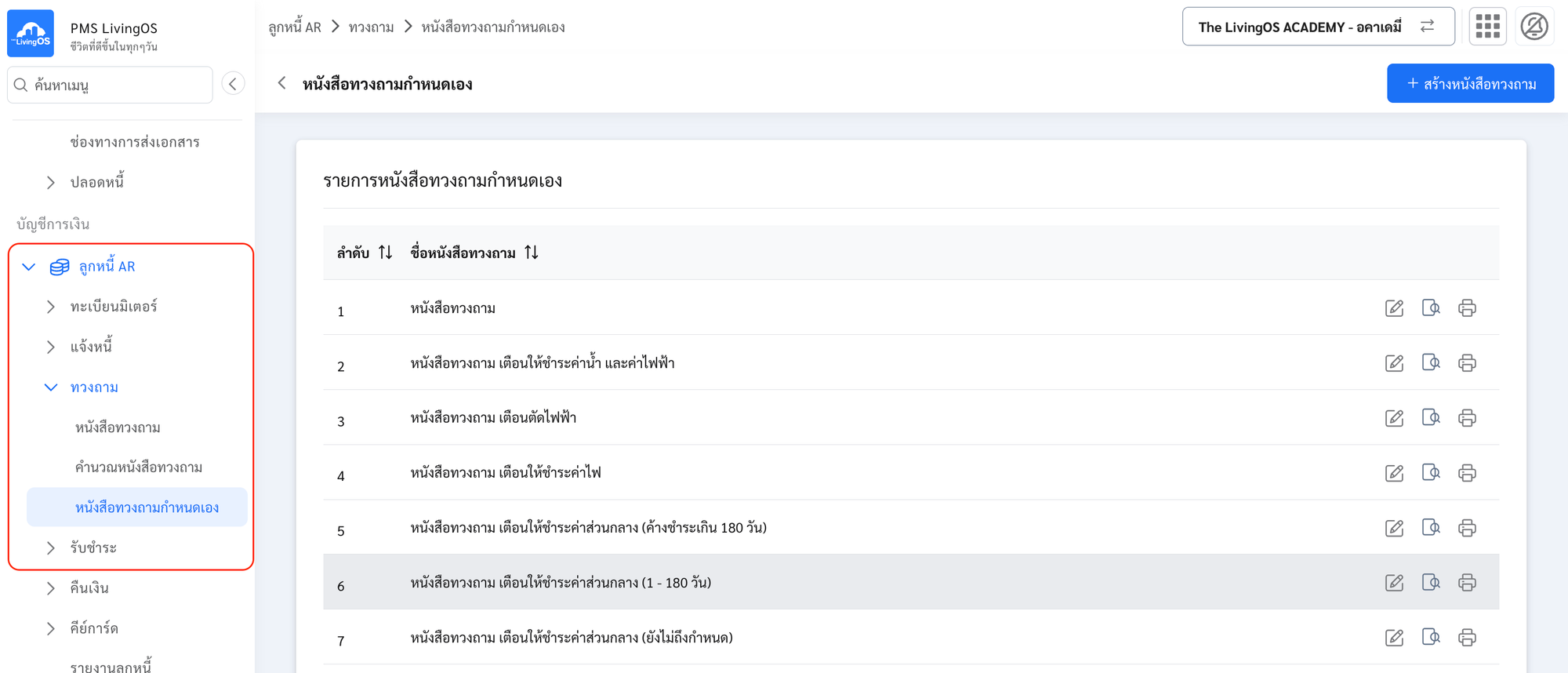
- กดปุ่ม +สร้างหนังสือทวงถาม กรณีต้องการสร้างหนังสือทวงถามใหม่
- ระบุ ชื่อหนังสือทวงถาม
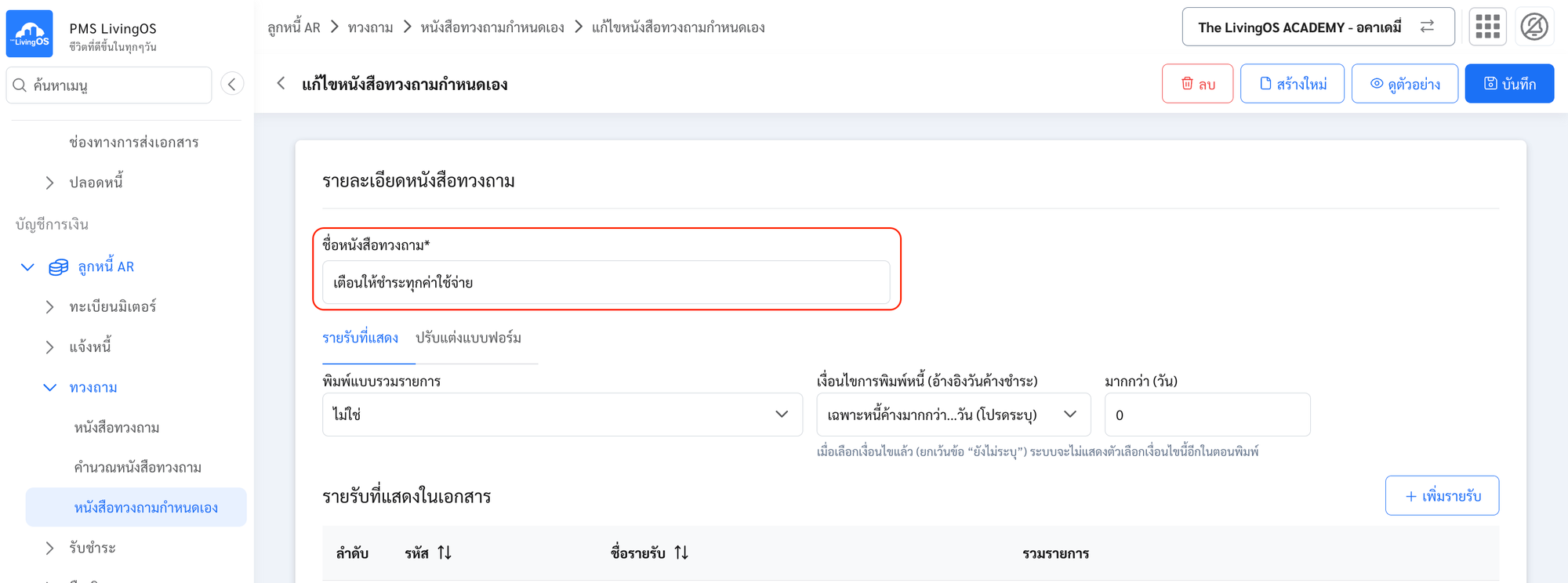
- เลือก ประเภทการแสดงผล ว่าต้องการพิมพ์แบบรวมรายการหรือไม่
- เลือก ใช่ กรณีที่ต้องการให้แสดงแบบรวมรายการ
- เลือก ไม่ใช่ กรณีที่ต้องการให้แสดงแบบแยกรายการ
| ตัวเลือก | ผลลัพธ์ที่แสดงในหนังสือทวงถาม |
|---|---|
| ใช่ (รวมรายการ) | ข้อมูลจะแสดงรายการรวมเป็นบรรทัดเดียวให้ โดยรายละเอียดจะแสดง งวดเก่าที่สุด - งวดใหม่ที่สุด ให้ |
| ไม่ใช่ (ไม่รวมรายการ) | ข้อมูลจะแสดงแยกบรรทัดตามจำนวนรายการที่ค้างชำระ |
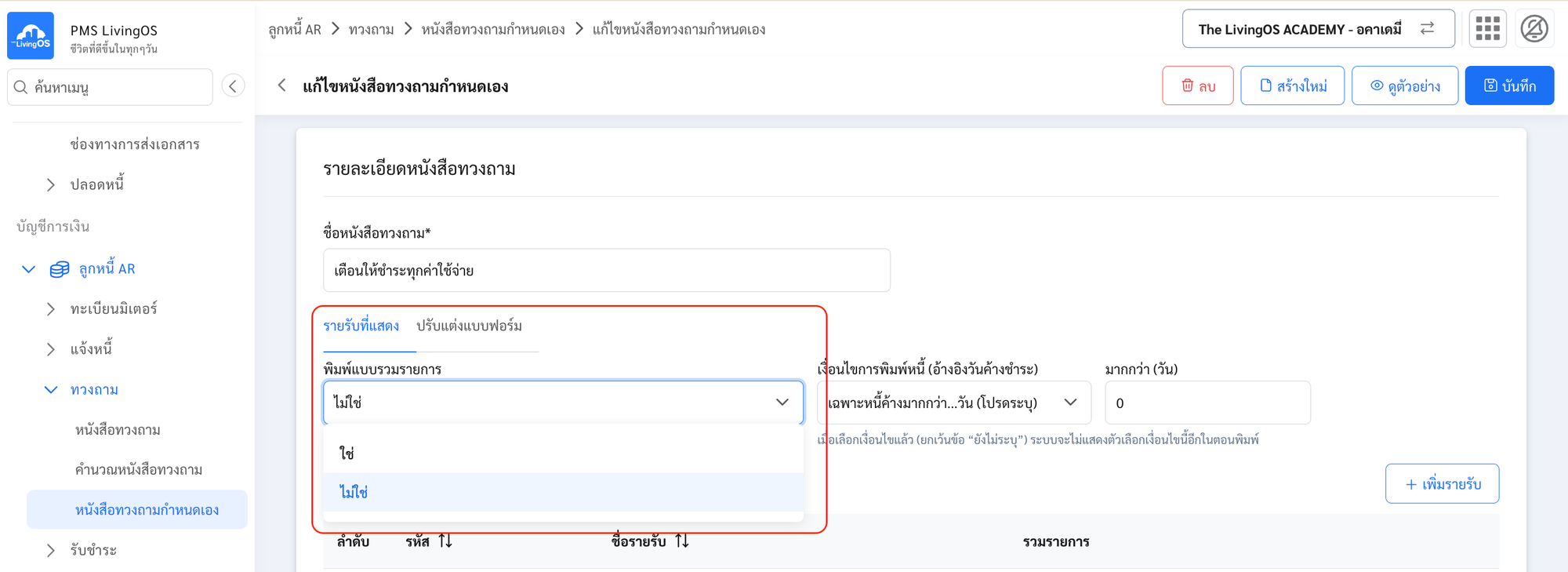
- เลือก เงื่อนไขการกรองหนี้ตามอายุหนี้ ได้
💡
แนะนำ เลือกเป็น ยังไม่ระบุ แล้วสามารถไปเลือกตอนสั่งพิมพ์เอกสารได้
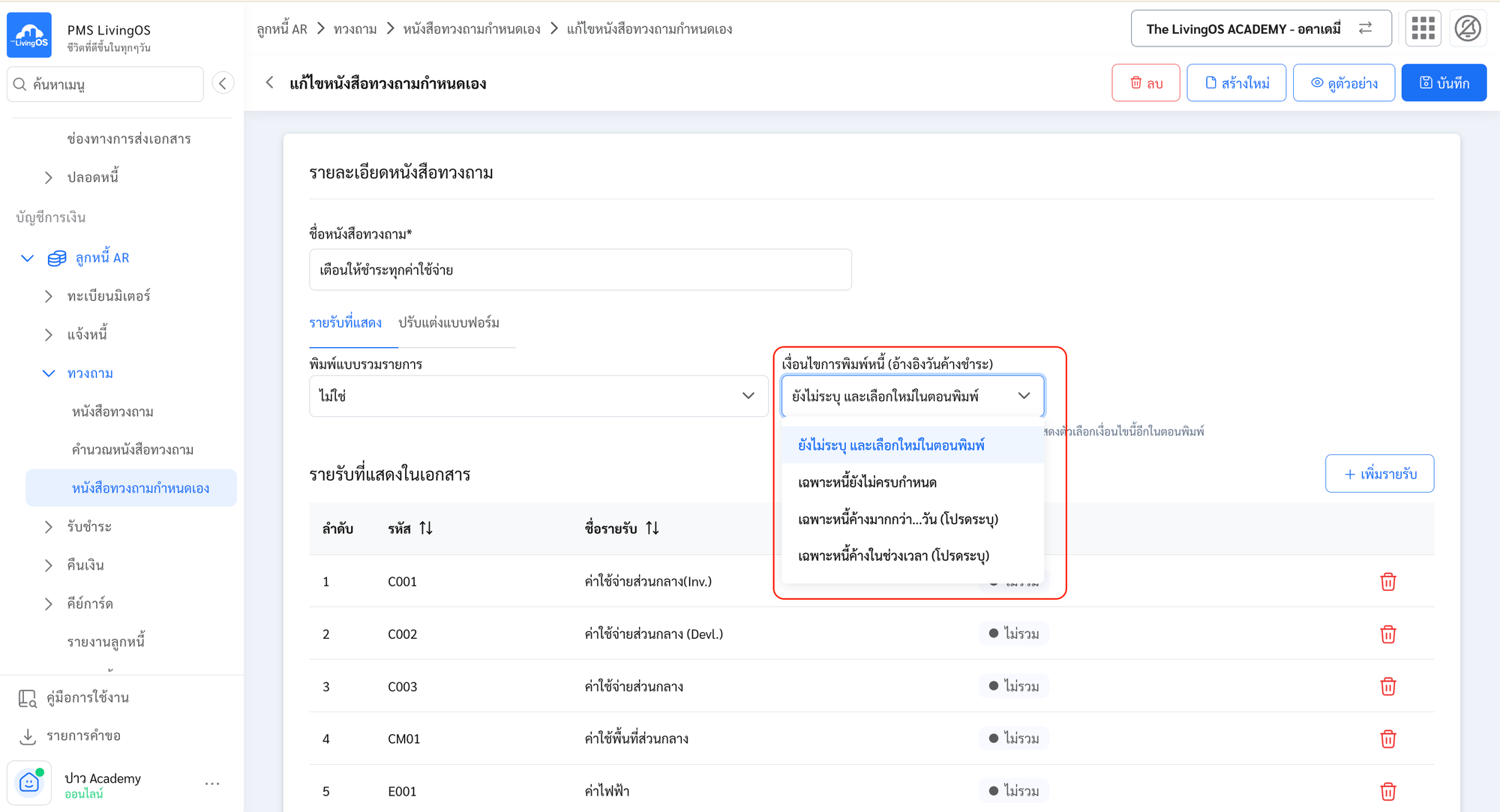
- กดปุ่ม +เพิ่มรายรับ
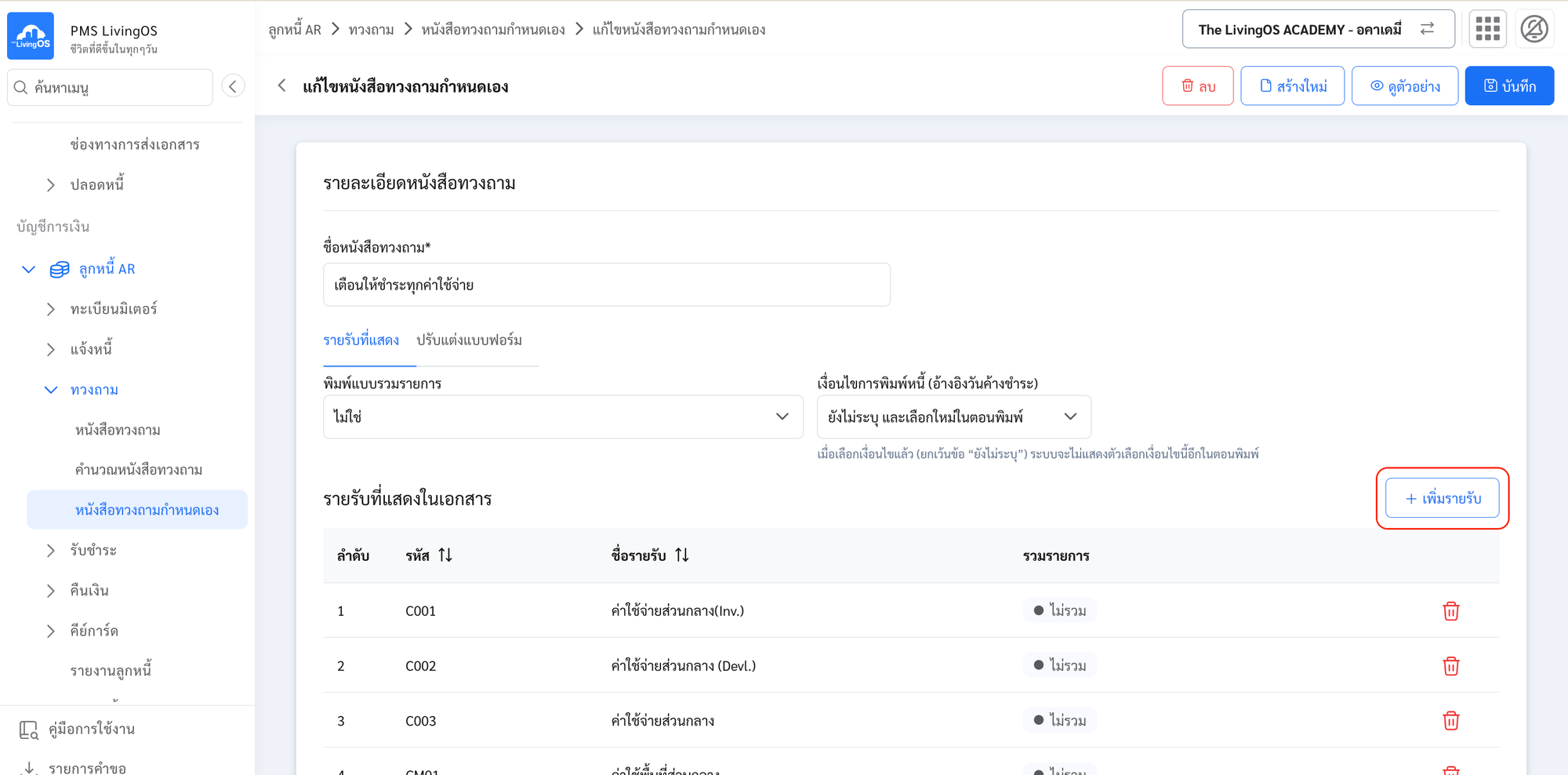
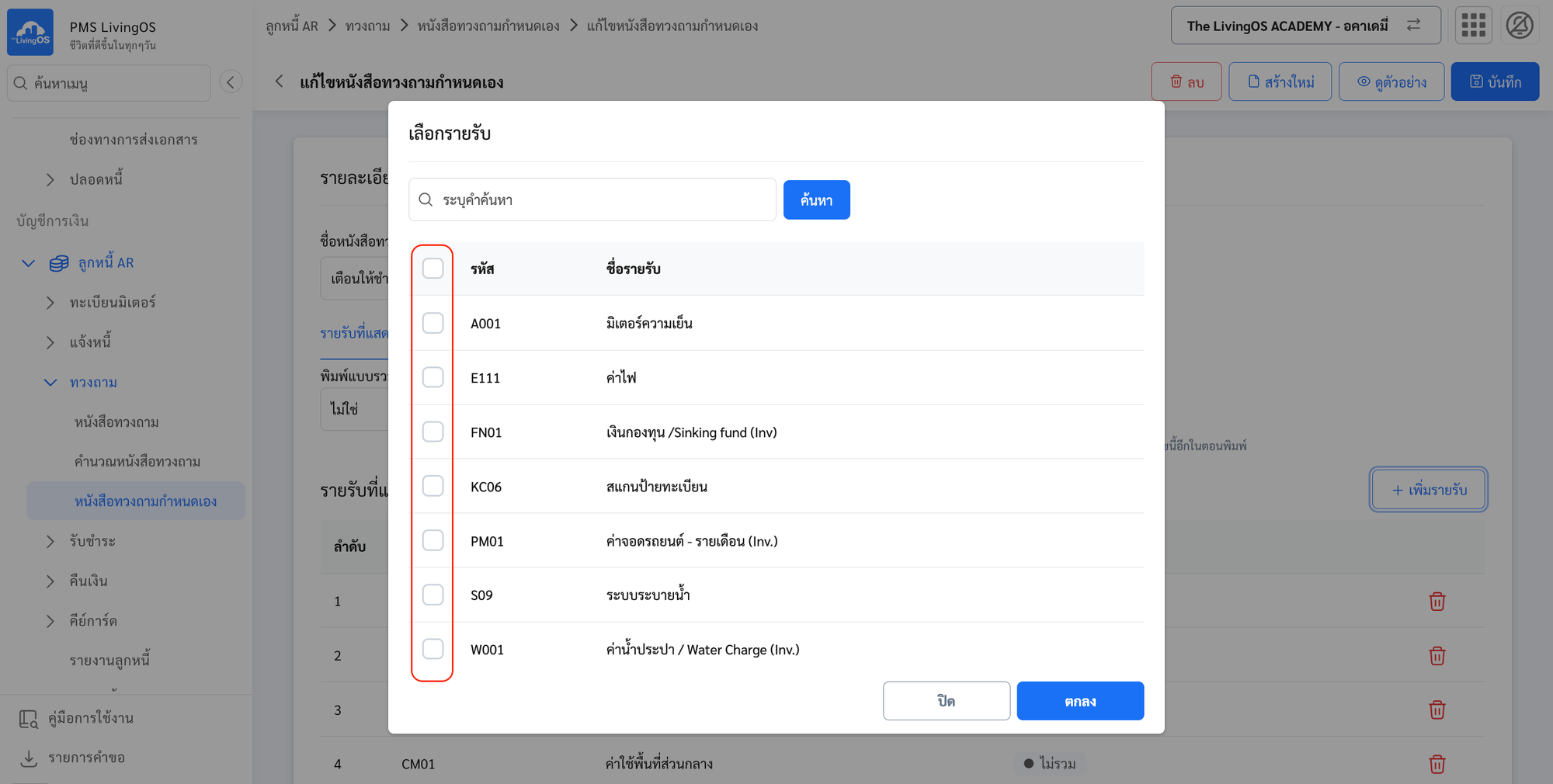
- ติ๊กช่องว่างหน้ารายรับที่ต้องการให้แสดงในหนังสือทวงถาม จากนั้นกดปุ่ม ตกลง
💡
กรณีต้องการให้แสดงทุกรายรับ ให้ติ๊กช่องว่างด้านบนหัวคอลัมน์ จากนั้นกดปุ่ม ตกลง
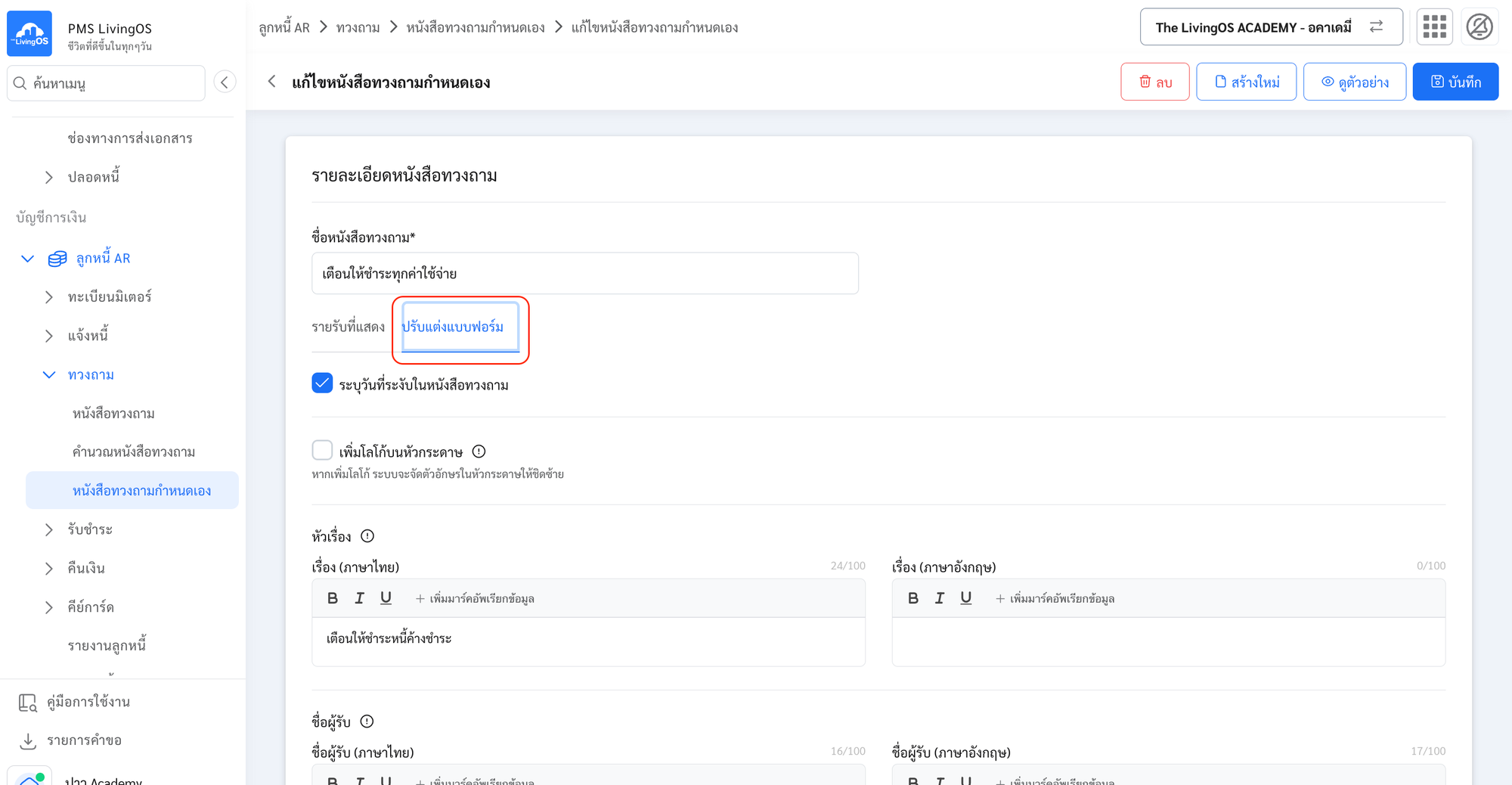
- เลือกแถบ ปรับแต่งแบบฟอร์ม
- ตั้งค่าส่วนหัวของหนังสือทวงถาม:
- ติ๊กช่องว่างหน้า ระบุวันที่ระงับในหนังสือทวงถาม กรณีต้องการให้หนังสือมีระบุวันที่ระงับสิทธิ์ต่าง ๆ
- ติ๊กช่องว่างหน้า เพิ่มโลโก้บนหัวกระดาษ กรณีต้องการให้หนังสือทวงถามมีโลโก้นิติฯ จากนั้นให้อัปโหลดไฟล์รูปโลโก้
⚠️
ไฟล์รูปโลโก้ต้องมีขนาดไม่เกิน 50 kb และรองรับไฟล์
.jpeg .jpg .png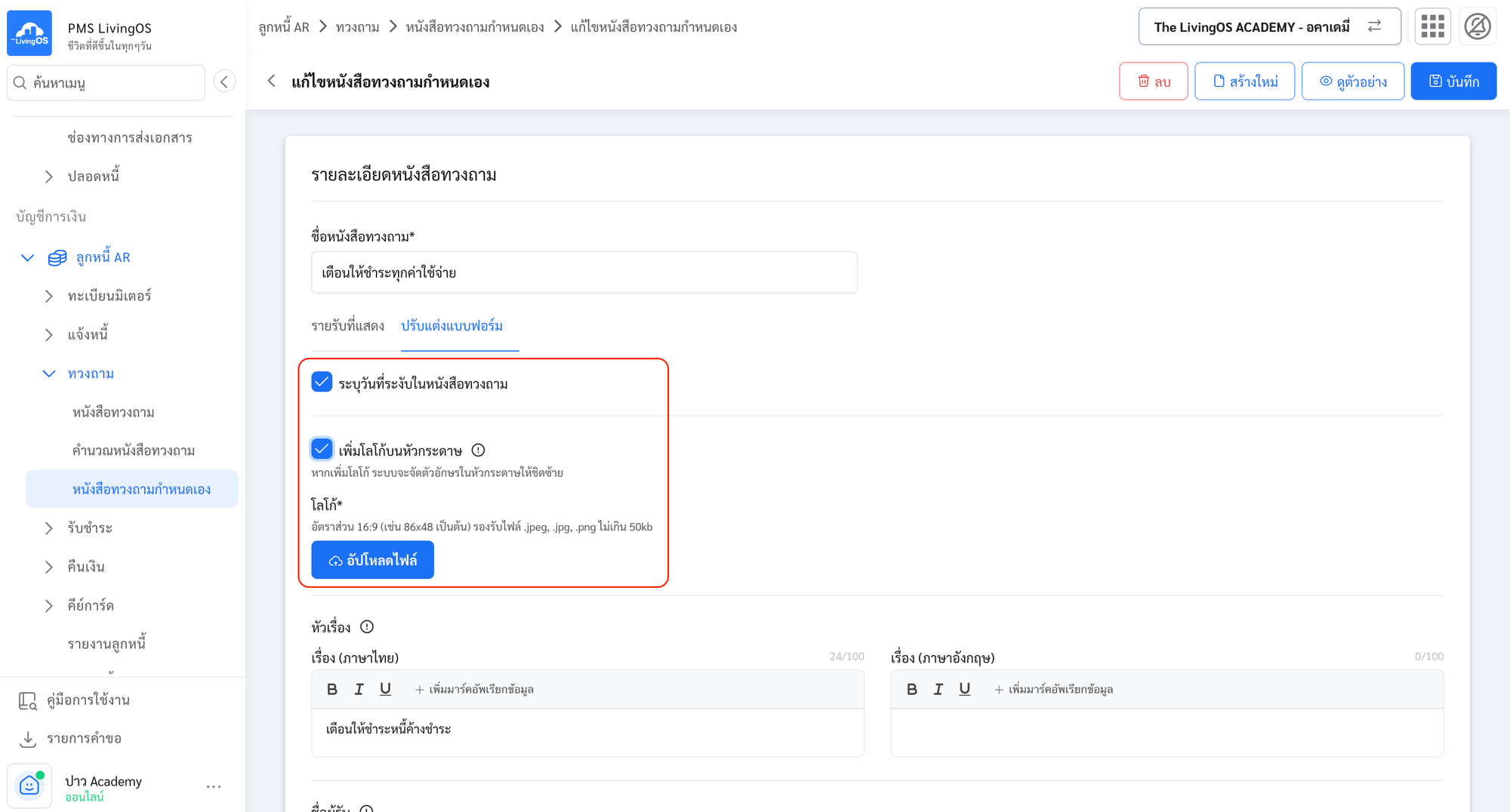
- ระบุ หัวเรื่อง หนังสือทวงถาม
- ด้านซ้ายมือ เป็นแบบฟอร์มภาษาไทย
- ด้านขวามือ เป็นแบบฟอร์มภาษาอังกฤษ
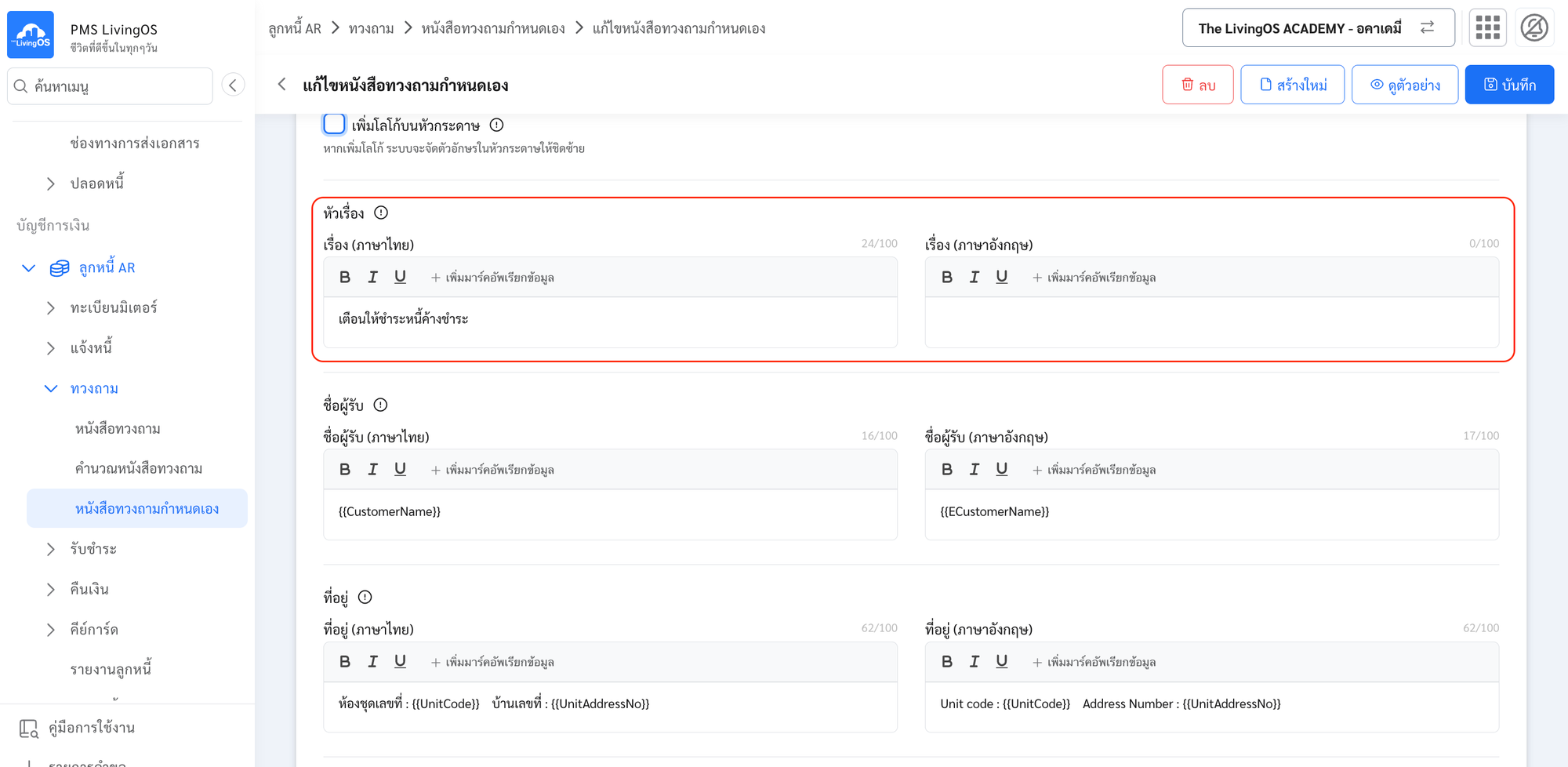
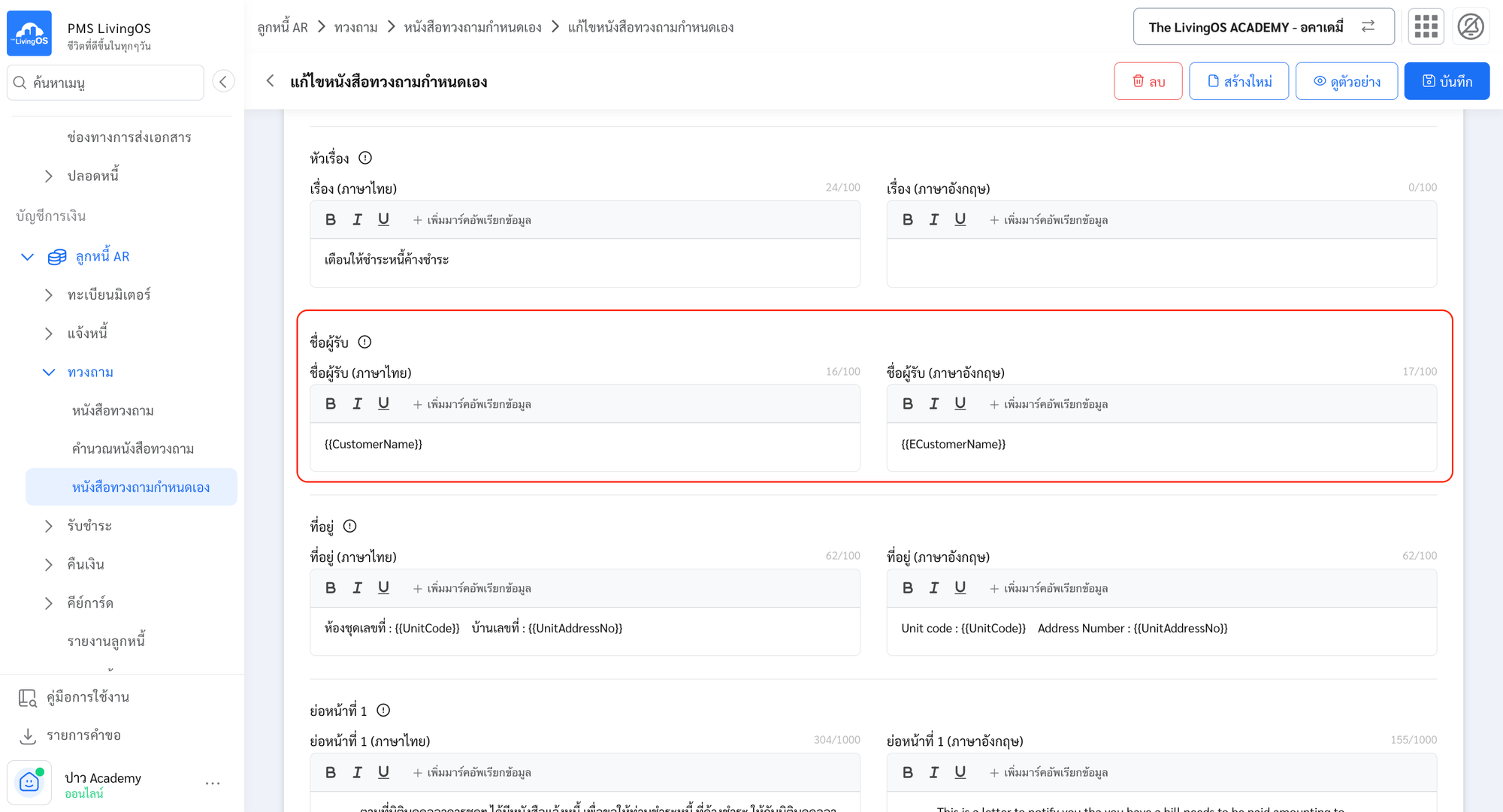
- ส่วนของ ผู้รับเงิน ระบบจะเพิ่มมาร์คอัพเรียกข้อมูลส่วนของ
CustomerNameมาแสดงให้อยู่แล้ว
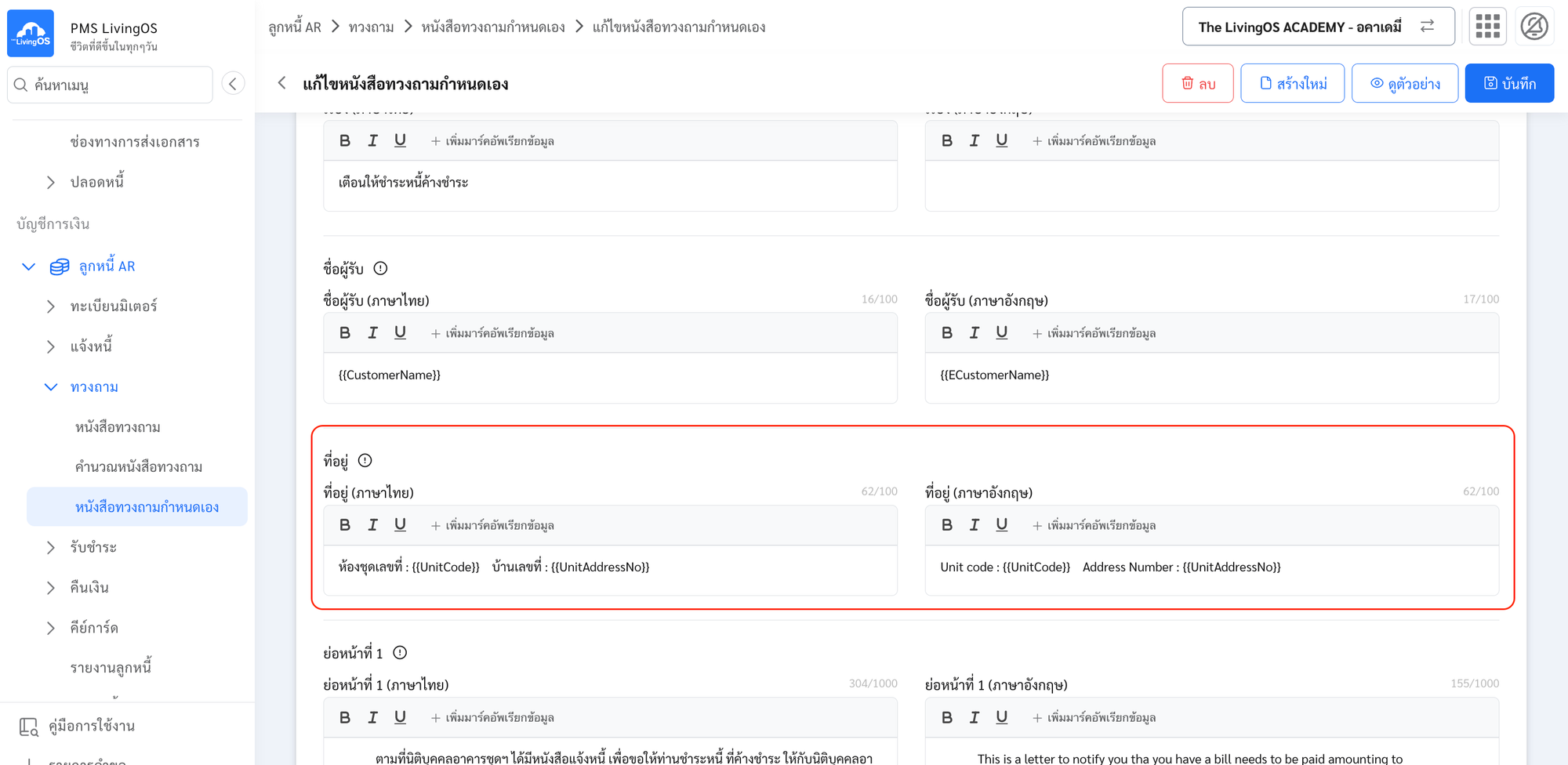
- ส่วนของ ที่อยู่ ระบบจะเพิ่มมาร์คอัพเรียกข้อมูลส่วนของ
UnitCodeและUnitAddressNoมาแสดงให้อยู่แล้ว
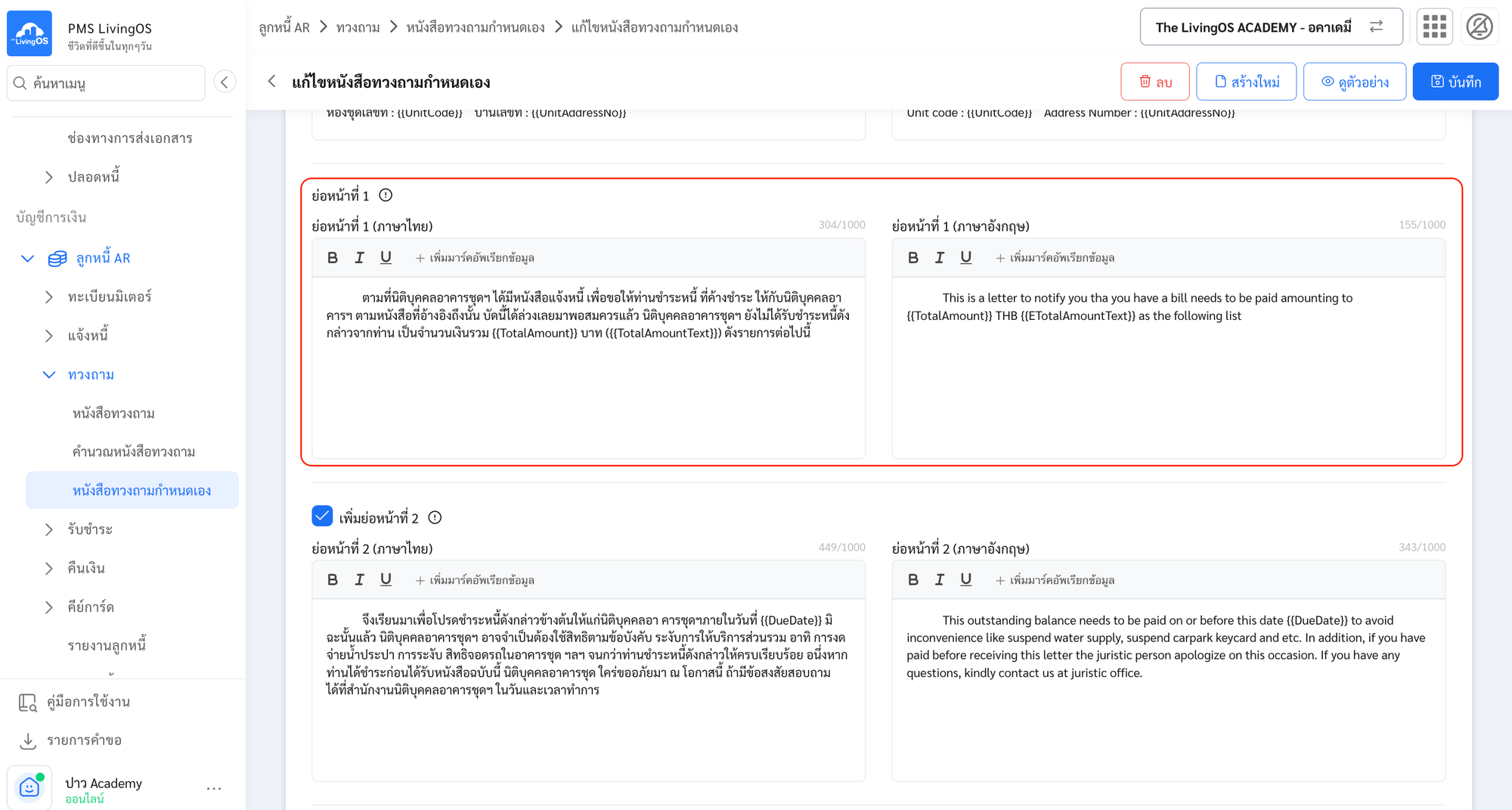
- ระบุข้อความส่วนของ ย่อหน้าที่ 1 (ส่วนบนของหนังสือทวงถาม)
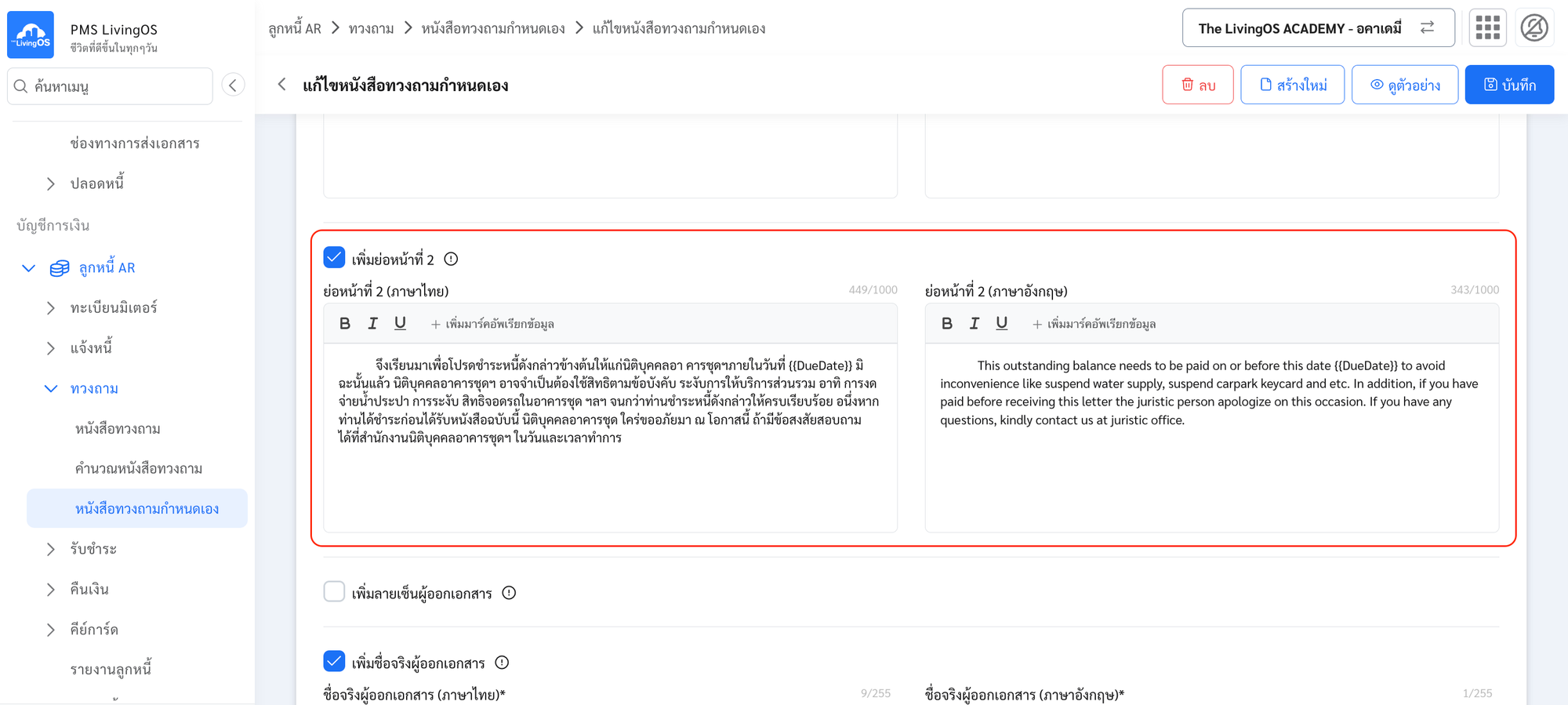
- ระบุข้อความส่วนของ ย่อหน้าที่ 2 (ส่วนล่างของหนังสือทวงถาม)
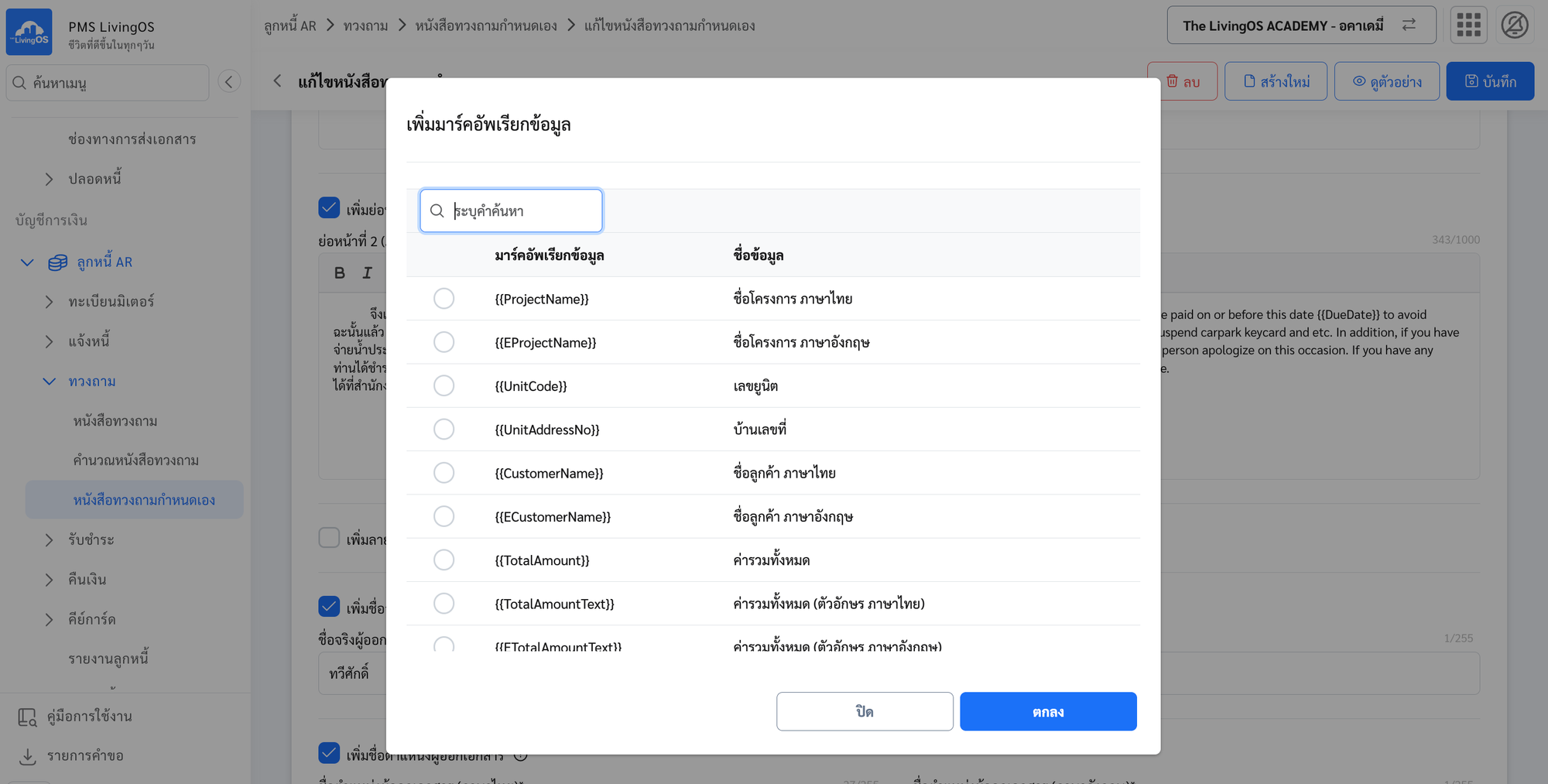
- สามารถกดปุ่ม +เพิ่มมาร์คอัพเรียกข้อมูล ได้ กรณีต้องการเพิ่มมาร์คอัพเรียกข้อมูลแทรกในข้อความในหนังสือทวงถาม
🔎
ยกตัวอย่าง ต้องการให้ระบุวันที่ระงับสิทธิ์ต่าง ๆ สามารถเลือกมาร์คอัพเรียกข้อมูลส่วนของ
SuspendDete เข้ามาแทรกในข้อความได้ ส่วนตอนสั่งพิมพ์จะมีให้ระบุวันที่ระงับ และจะนำวันที่ดังกล่าวมาแสดงในหนังสือทวงถาม ตรงตำแหน่งข้อความที่กำหนดไว้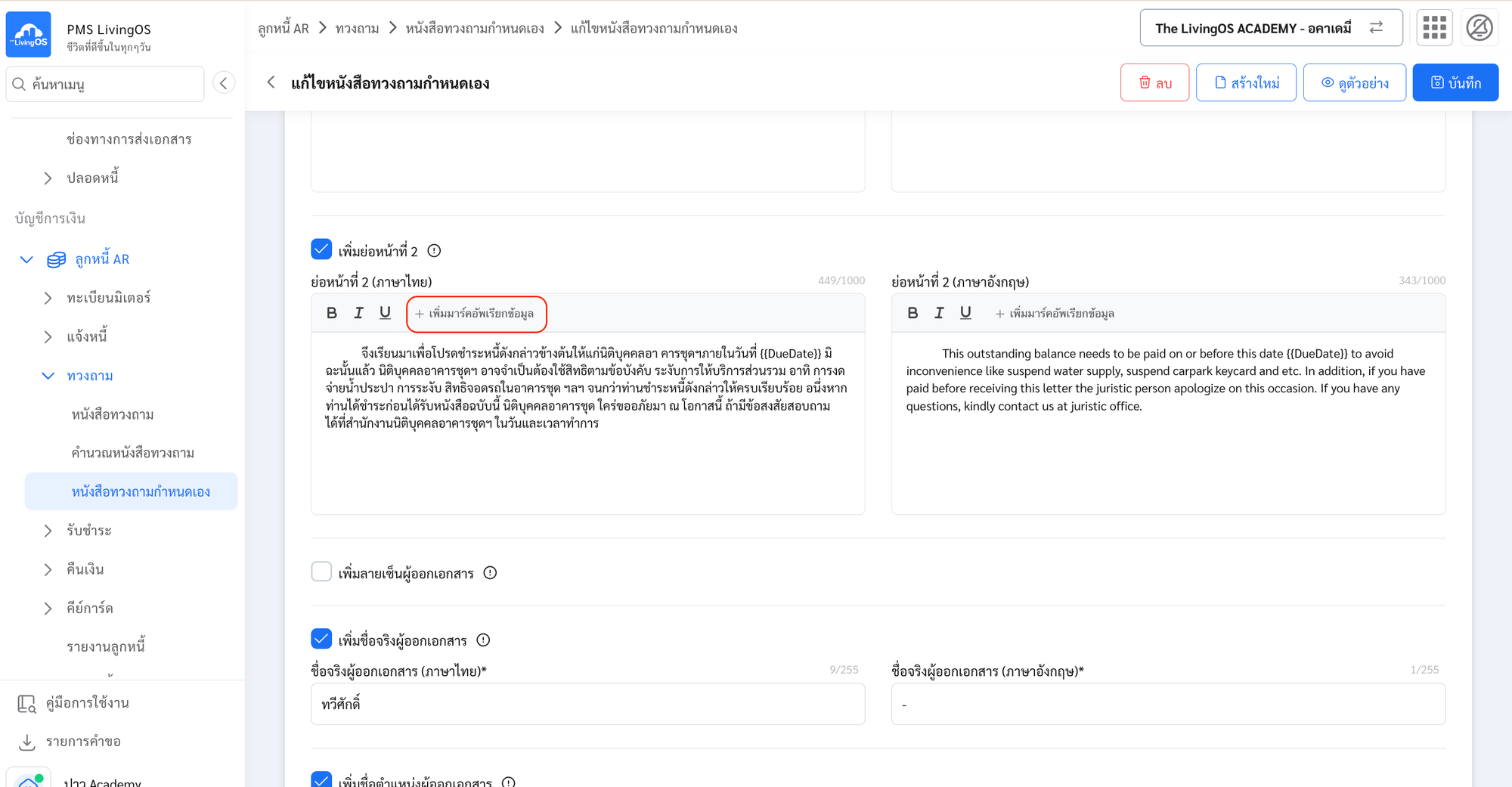
- ติ๊กช่องว่างหน้า เพิ่มลายเซ็นผู้ออกเอกสาร กรณีต้องการให้ใช้เป็นลายเซ็นดิจิทัล จากนั้นให้อัปโหลดไฟล์รูปลายเซ็น
⚠️
ไฟล์รูปต้องมีขนาดไม่เกิน 50 kb และรองรับไฟล์
.jpeg .jpg .png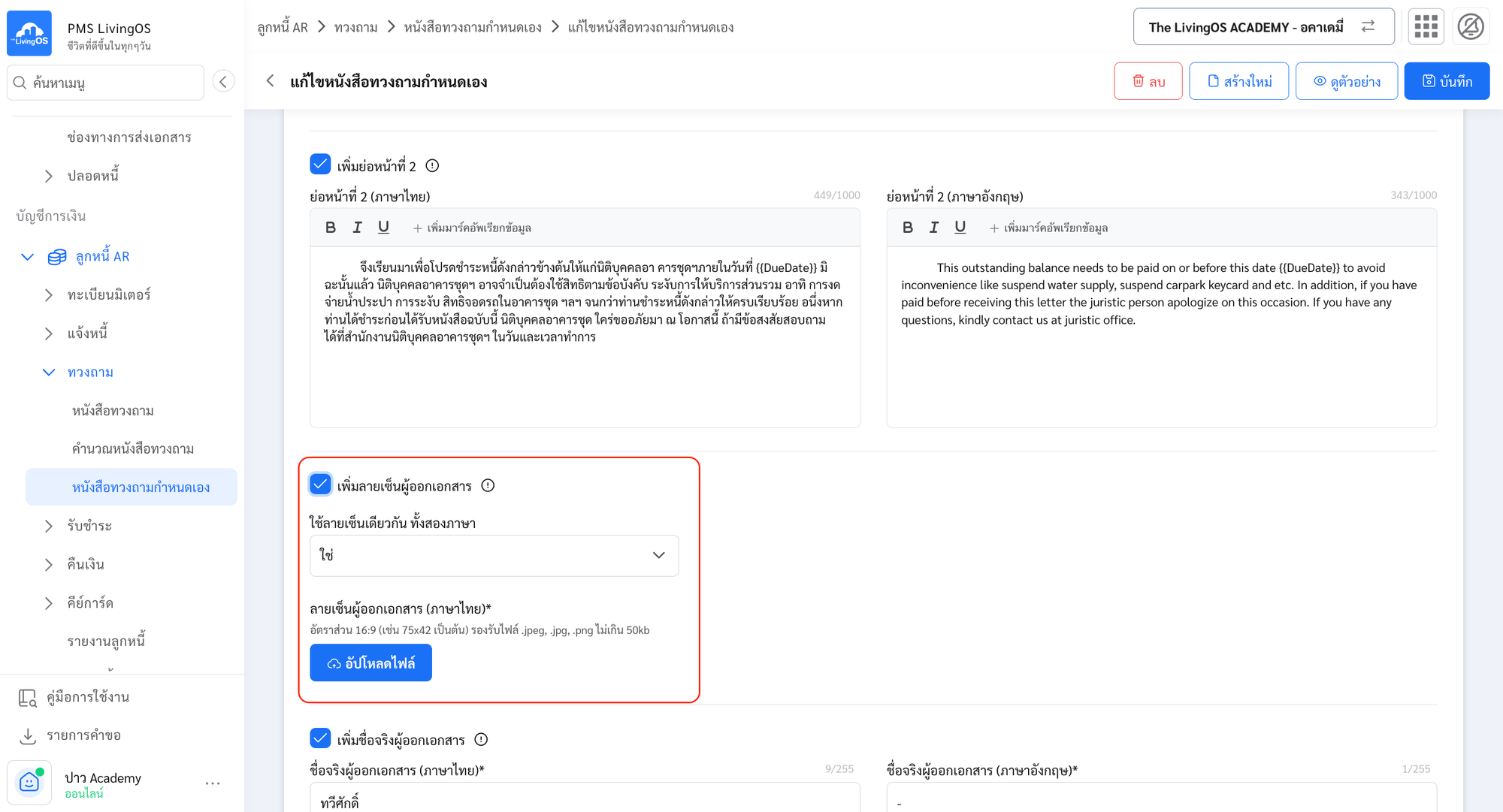
- ติ๊กช่องว่างหน้า เพิ่มชื่อผู้ออกเอกสาร จากนั้นระบุชื่อผู้ออกเอกสาร เช่น ชื่อของผู้จัดการอาคาร หรือชื่อของผู้จัดการนิติบุคคล
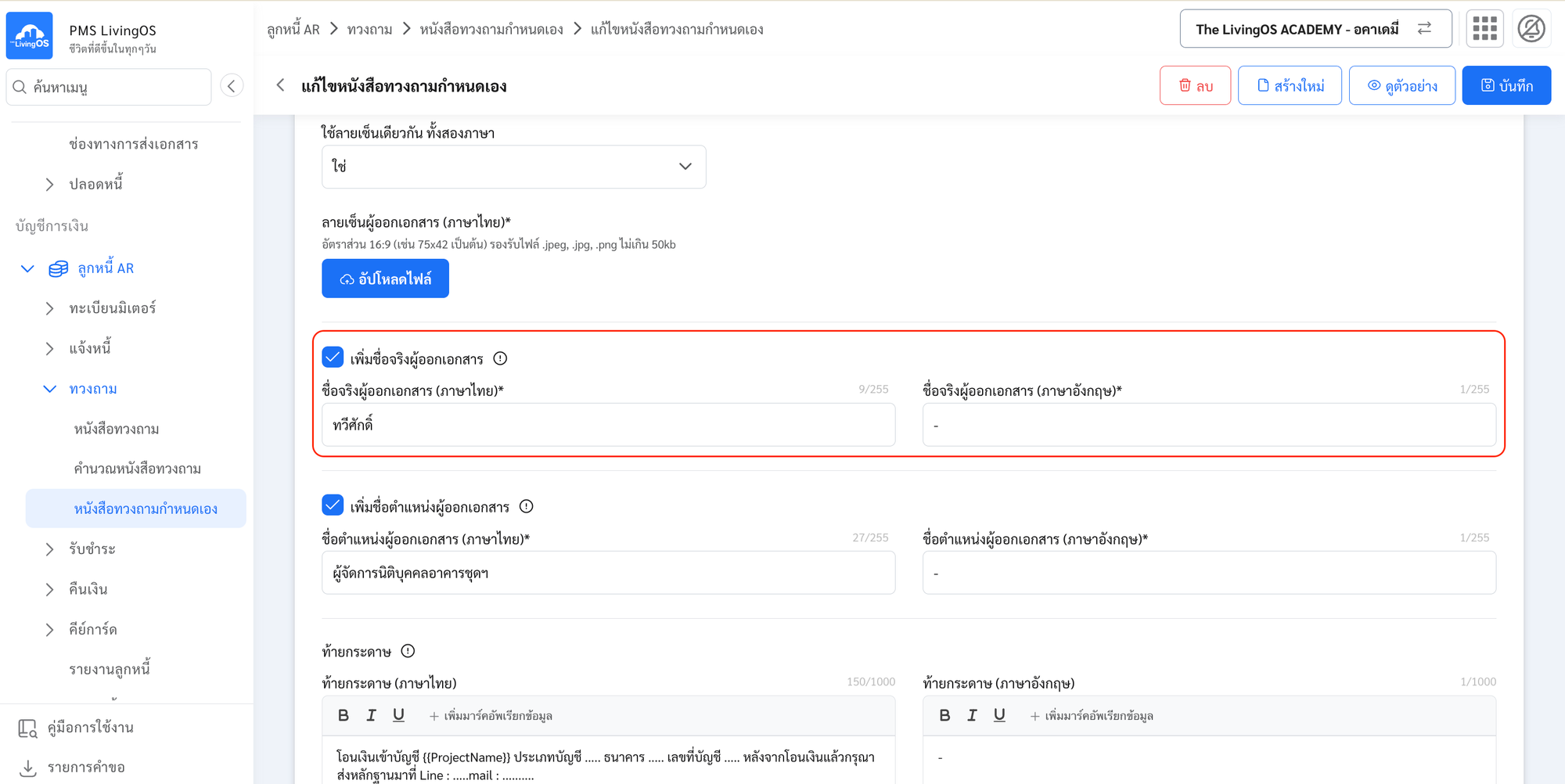
- ติ๊กช่องว่างหน้า เพิ่มชื่อตำแหน่งผู้ออกเอกสาร จากนั้นระบุชื่อตำแหน่งผู้ออกเอกสาร เช่น ผู้จัดการอาคาร หรือผู้จัดการนิติบุคคล
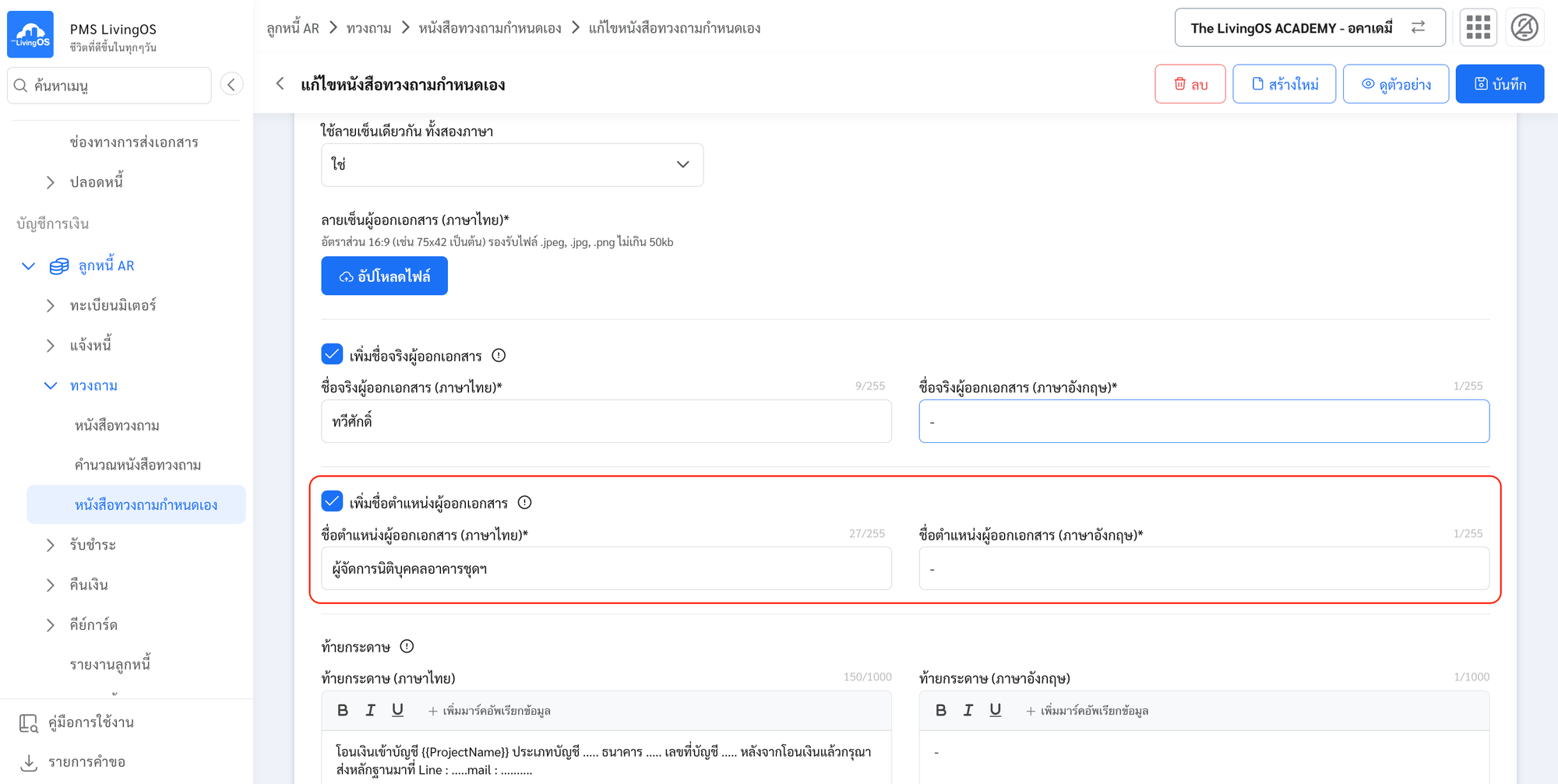
- ระบุข้อความส่วนของ ท้ายกระดาษ
💡
แนะนำให้ระบุ เงื่อนไขการชำระเงิน และ ช่องทางการชำระเงิน รวมทั้ง ช่องทางการส่งหลักฐานการชำระเงิน
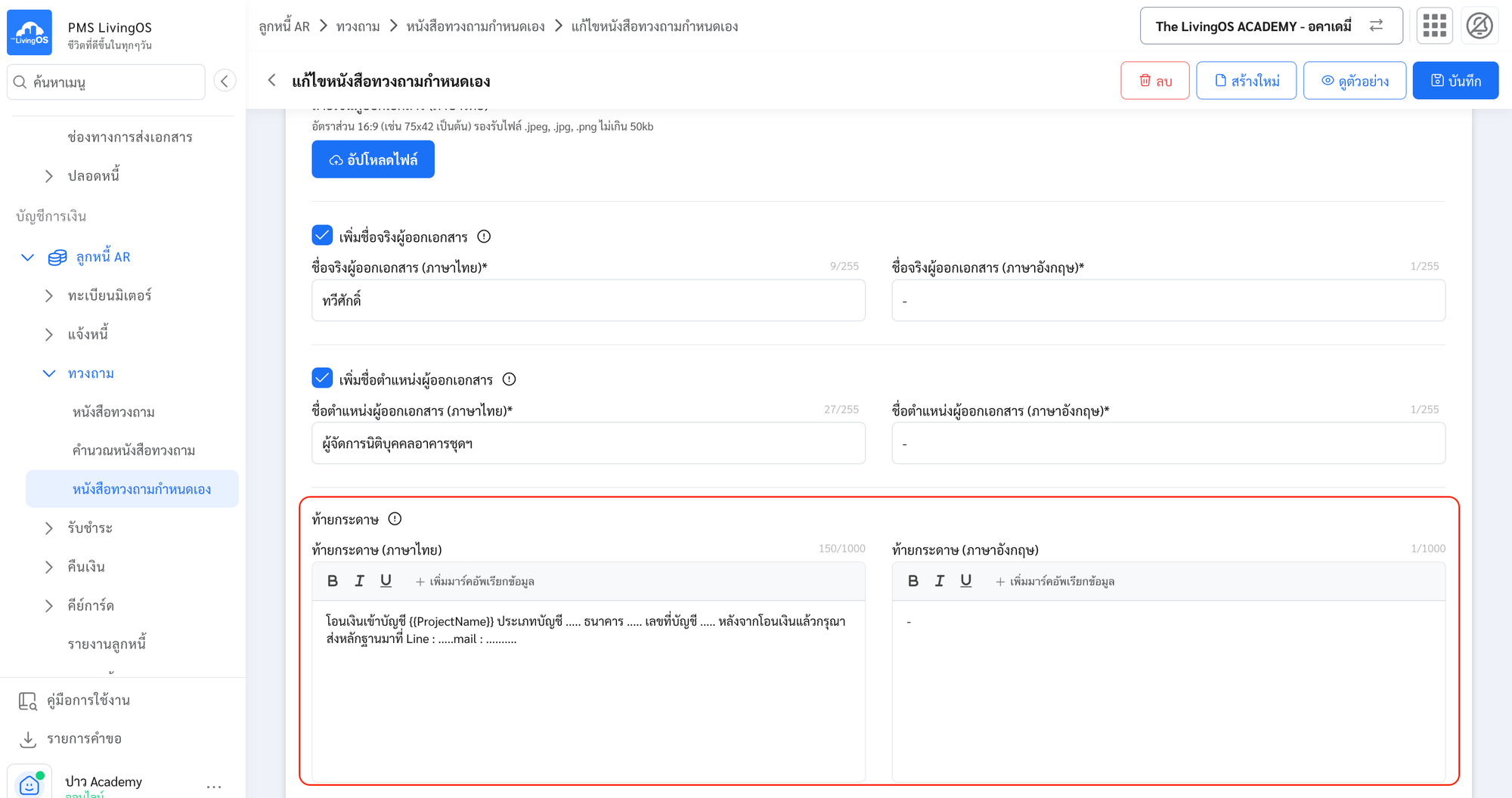
- กดปุ่ม บันทึก
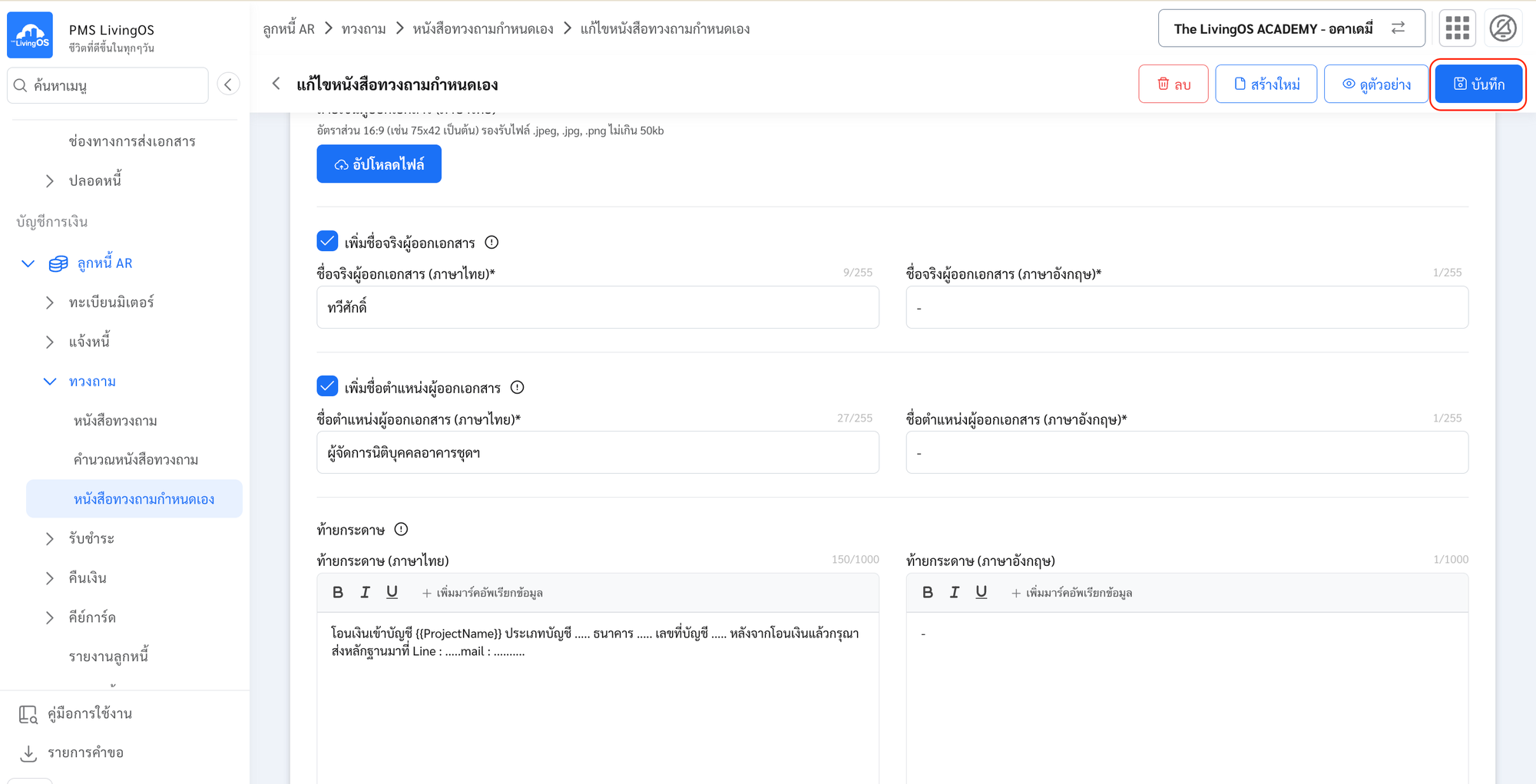
- กดปุ่ม ดูตัวอย่าง
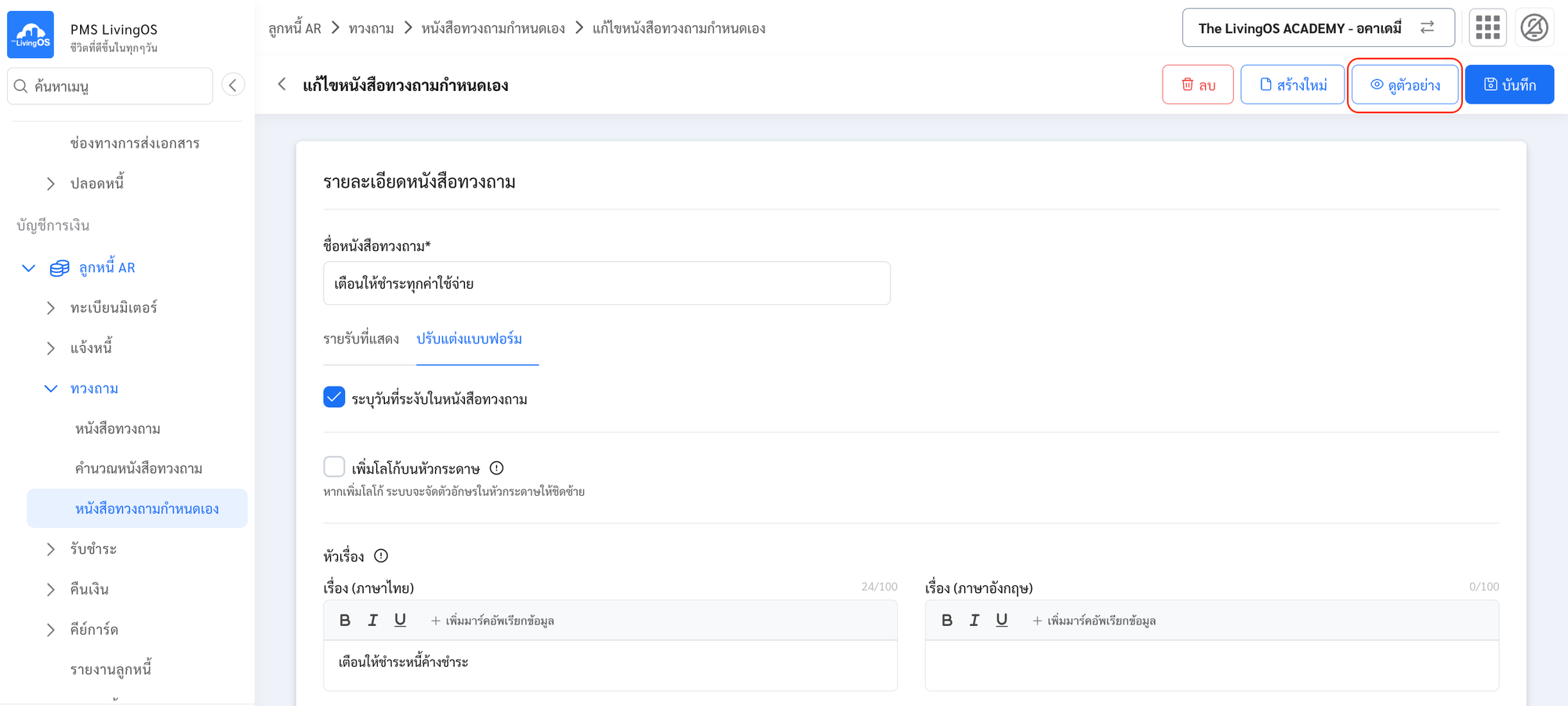
ตัวอย่างหนังสือทวงถาม:
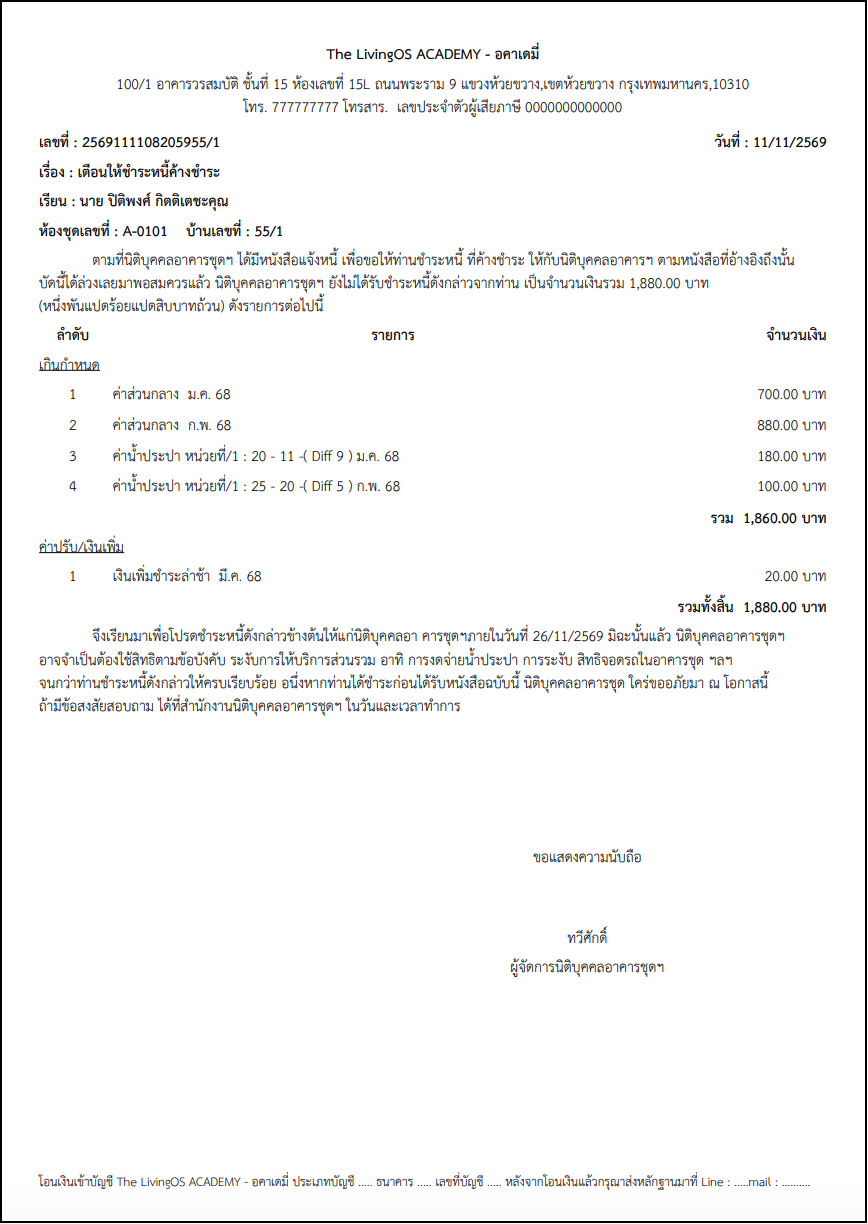
1.2 การพิมพ์หนังสือทวงถามกำหนดเอง
- เข้าเมนู “หนังสือทวงถามกำหนดเอง”
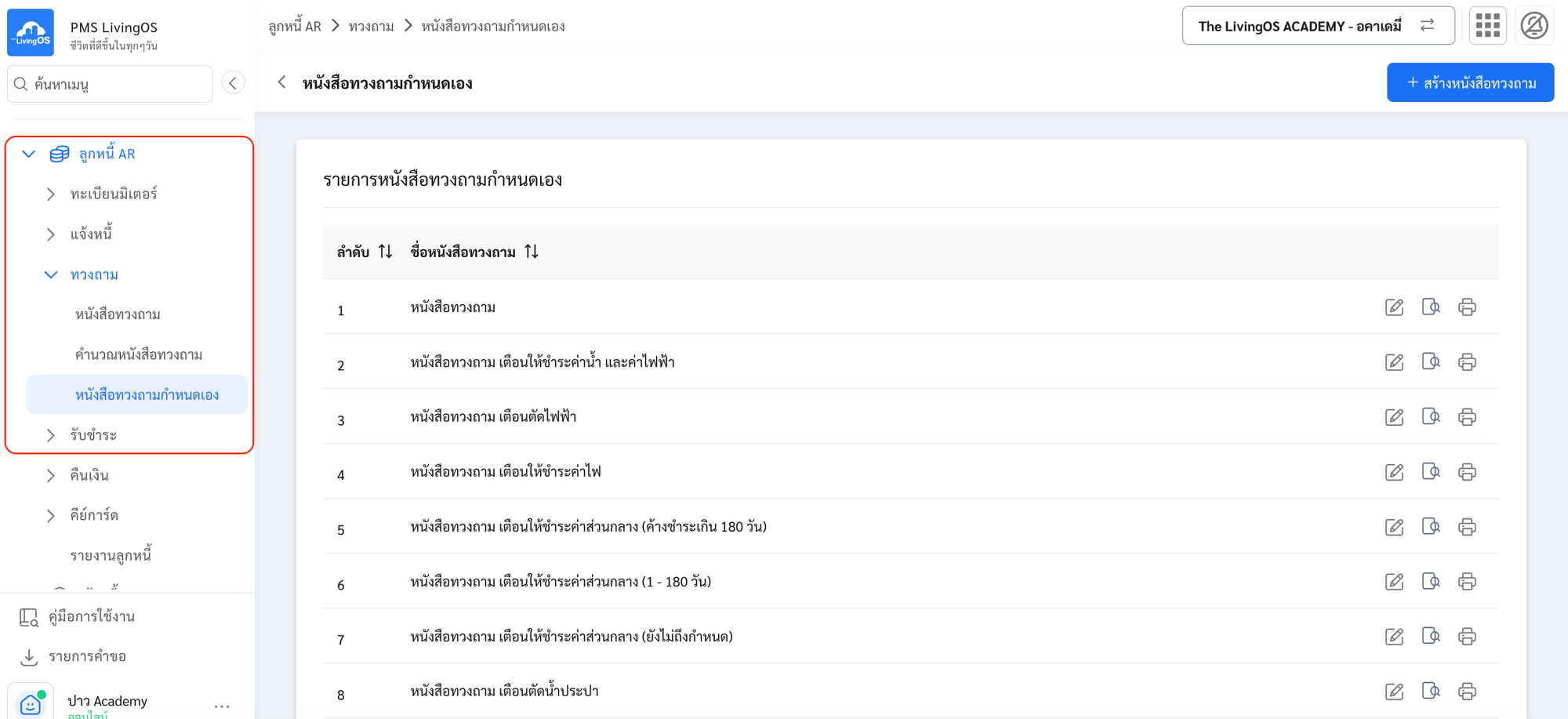
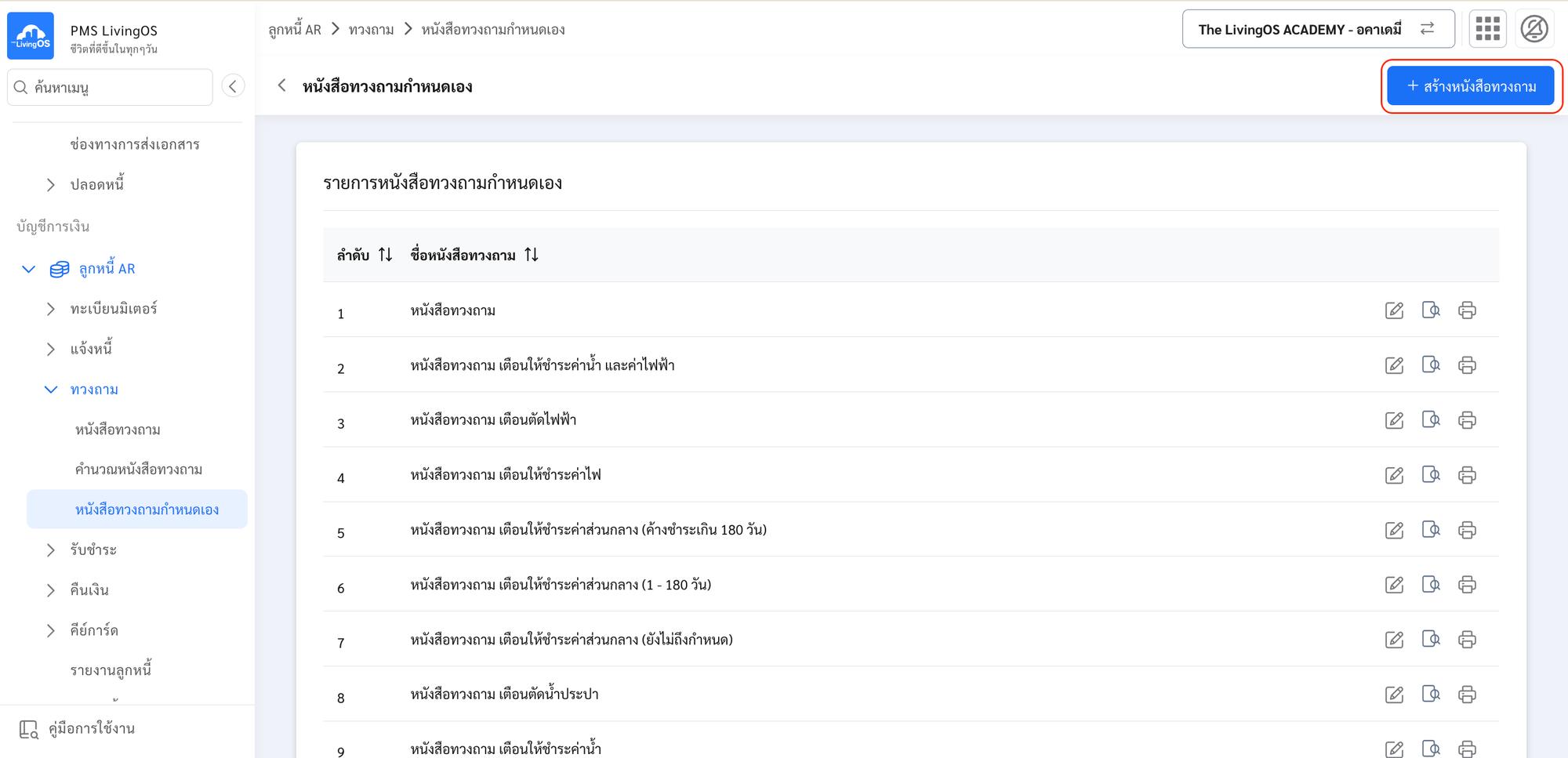
- เลือกหัวข้อหนังสือทวงถามที่ต้องการ แล้วกดปุ่ม ไอคอนเครื่องพิมพ์ ด้านขวามือของรายการ
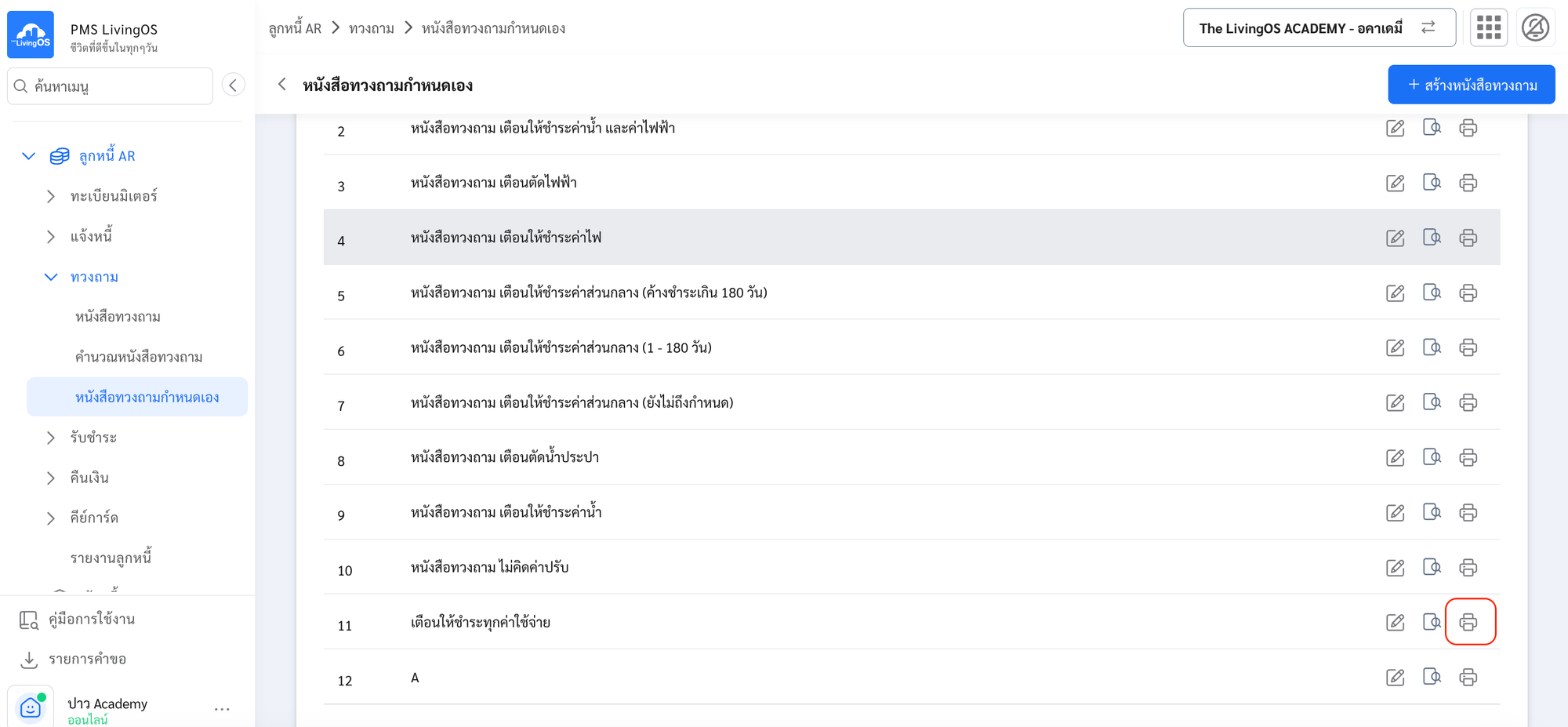
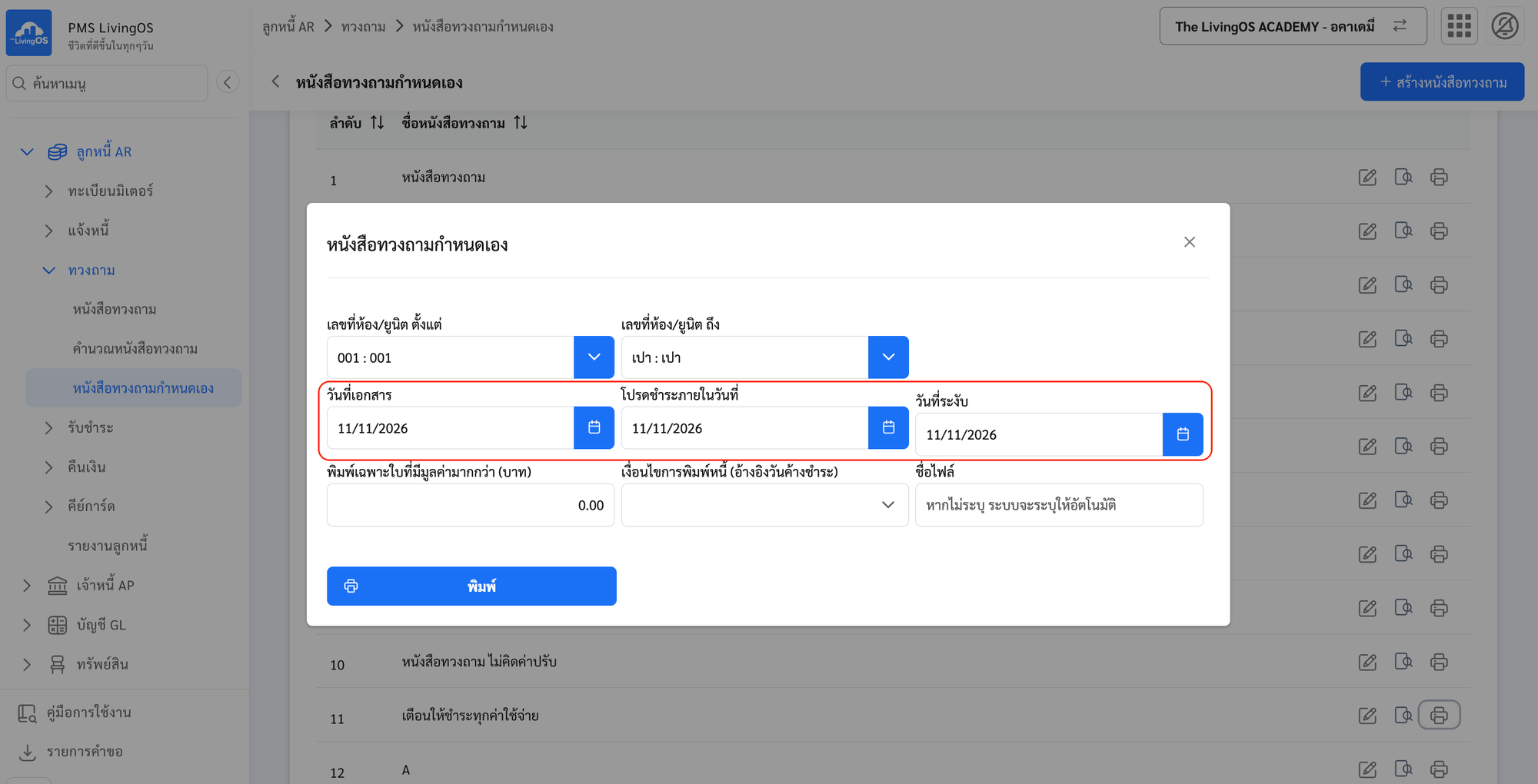
- ระบุ เลขที่ห้อง เริ่มต้น ถึง สิ้นสุด โดยระบบจะตั้งค่าเริ่มต้นให้เป็นห้องแรก ถึง ห้องสุดท้ายไว้ให้อยู่แล้ว
- ระบุวันที่ต่าง ๆ ของหนังสือทวงถาม:
- วันที่เอกสาร (วันที่ออกหนังสือทวงถาม)
- โปรดชำระภายในวันที่ (วันที่ต้องชำระ)
- วันที่ระงับ (ถ้ามี) กรณีกำหนดแบบฟอร์มให้แสดงวันที่ระงับสิทธิ์
💡
แนะนำให้ระบุ โปรดชำระภายในวันที่ เป็นวันเดียวกับวันที่เอกสาร ในกรณีที่ต้องการให้ชำระทันที หรือระบุเป็นวันที่สิ้นเดือนของเดือนนั้น กรณีต้องการมีระยะเวลาให้ลูกบ้านติดต่อนิติฯ และชำระ
- ระบุ จำนวนเงิน (ไม่บังคับ) ในช่อง พิมพ์เฉพาะใบที่มีมูลค่ามากกว่า (บาท) กรณีต้องการออกหนังสือทวงถามเฉพาะรายการที่มีมูลค่าสูง
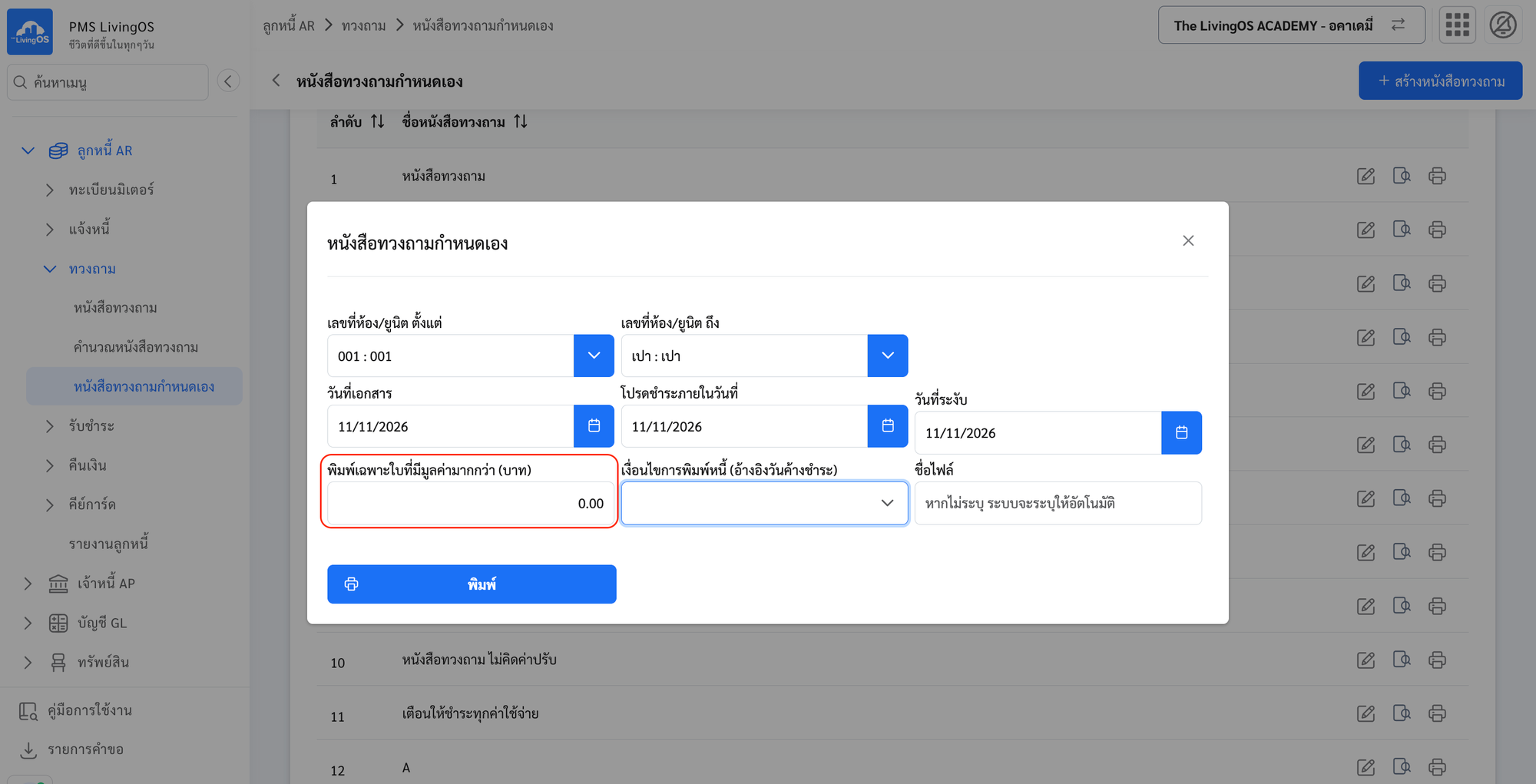
- ระบุ ชื่อไฟล์ กรณีไม่ระบุ ระบบจะระบุให้อัตโนมัติ