การตั้งค่าแบบฟอร์มเช็ค
การตั้งค่าแบบฟอร์มเช็ค และการเพิ่มแบบฟอร์มเช็คมากกว่า 1 แบบฟอร์ม

- เจ้าหนี้
- เช็คจ่าย
📑 สารบัญ
ภาพรวม
คู่มือนี้จัดทำขึ้นเพื่อเป็นแนวทางในการศึกษาขั้นตอน "การตั้งค่าแบบฟอร์มเช็ค" ซึ่งเป็นกระบวนการสำคัญในระบบบริหารจัดการทางการเงินและการบัญชีขององค์กร การกำหนดค่าแบบฟอร์มเช็คอย่างถูกต้องและแม่นยำไม่เพียงแต่ช่วยลดข้อผิดพลาดในการพิมพ์เช็ค (ค่าใช้จ่ายกรณีเช็คเสีย) เท่านั้น แต่ยังช่วยเพิ่มความสะดวกรวดเร็ว ป้องกันการทุจริต และสร้างมาตรฐานที่เป็นระบบสำหรับการดำเนินงานในฝ่ายการเงิน
1. วิธีการตั้งค่าแบบฟอร์มเช็ค
1.1 ช่องทางเข้าสู่หน้าตั้งค่าเช็ค
สามารถตั้งค่าแบบฟอร์มได้ 2 ช่องทาง ดังนี้
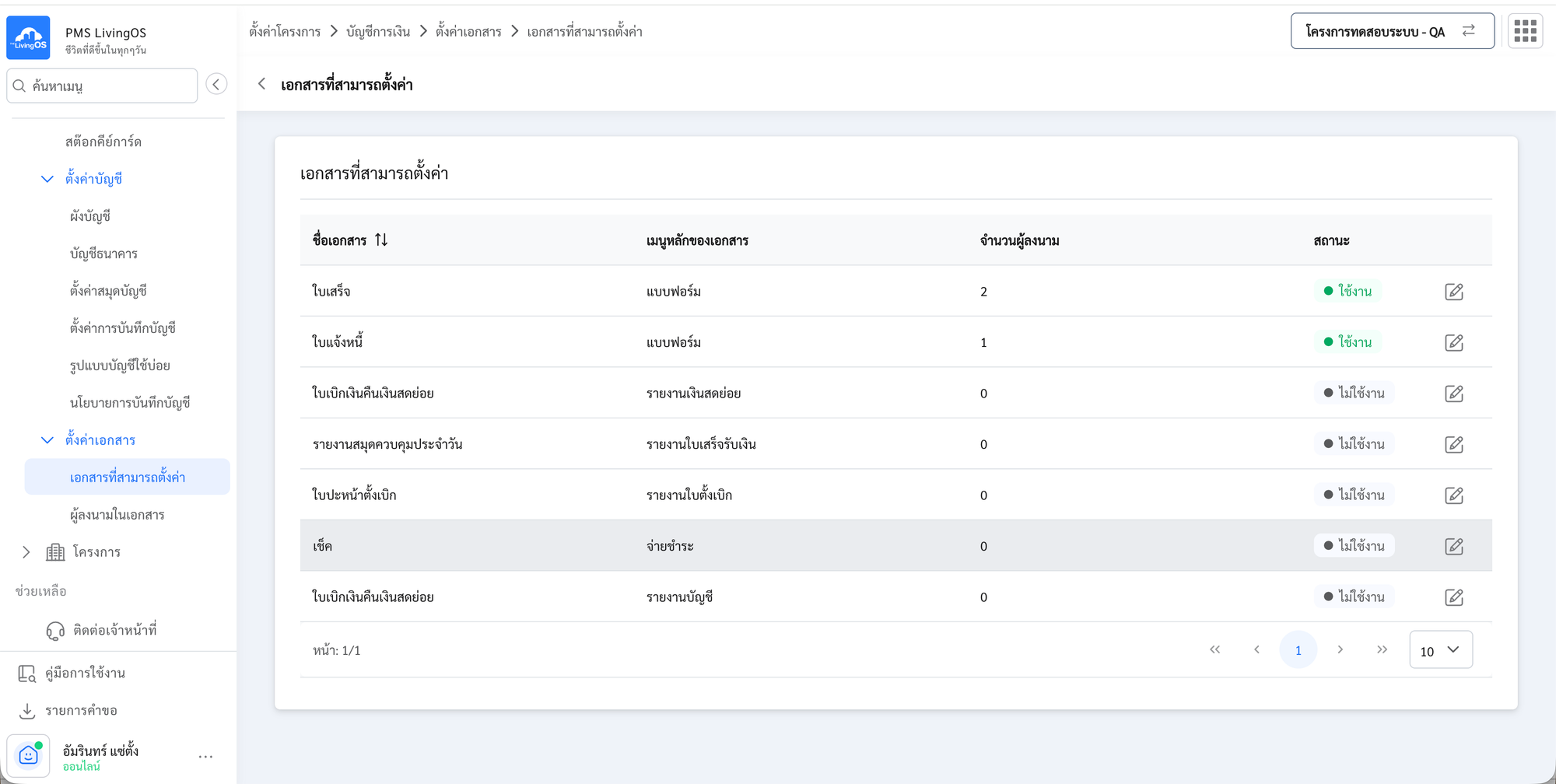
- เมนู ตั้งค่าโครงการ > บัญชีการเงิน > ตั้งค่าเอกสาร > เอกสารที่สามารถตั้งค่า > ดับเบิ้ลคลิกรายการ “เช็ค”
- เมนู เจ้าหนี้ AP > จ่ายชำระ > คลิกปุ่ม “ตั้งค่าการพิมพ์เช็ค”
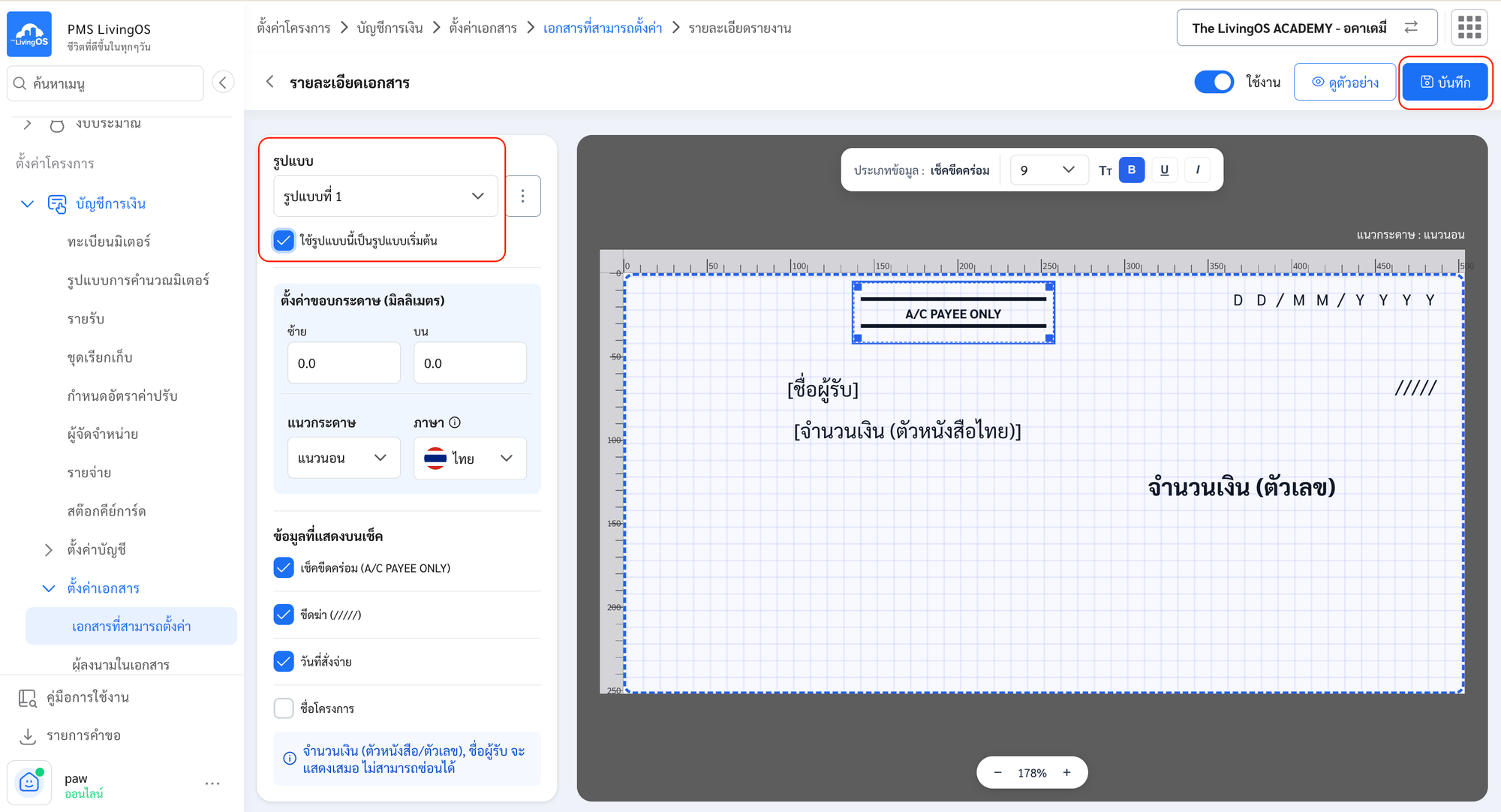
1.2 ข้อมูลบนหน้าจอการตั้งค่าเช็ค
เมื่อดับเบิ้ลคลิก “เช็ค” จะเข้าสู่หน้าจอการตั้งค่าเช็ค ด้านซ้ายจะเป็นการกำหนดข้อมูลต่าง ๆ บนเช็ค ดังนี้
| การตั้งค่า | คำอธิบาย |
|---|---|
| รูปแบบ | เลือกแบบฟอร์มเช็คได้เอง ถ้ามีสร้างไว้มากกว่า 1 แบบฟอร์ม |
| ใช้รูปแบบนี้เป็นรูปแบบเริ่มต้น | ล็อคแบบฟอร์มที่ต้องการใช้เป็นค่าเริ่มต้น (ใช้ในกรณีที่มีการสร้างแบบฟอร์มมากกว่า 1 แบบฟอร์ม) |
| ตั้งค่าขอบกระดาษ (มิลลิเมตร) | ใช้ในกรณีต้องการปรับระยะขอบให้ตรงกับเครื่อง printer |
| แนวกระดาษ | กำหนดการวางรูปแบบกระดาษ แนวนอน/แนวตั้ง ในเครื่อง printer |
| ภาษา | เลือกได้ว่าต้องการพิมพ์เช็คเป็นภาษาไทย/อังกฤษ |
| ข้อมูลที่แสดงบนเช็ค | ติ๊กเลือกเข้า-ออกได้ ได้แก่ เช็คขีดคร่อม (A/C PAYEE ONLY), ขีดฆ่า (/////), วันที่สั่งจ่าย และชื่อโครงการ |
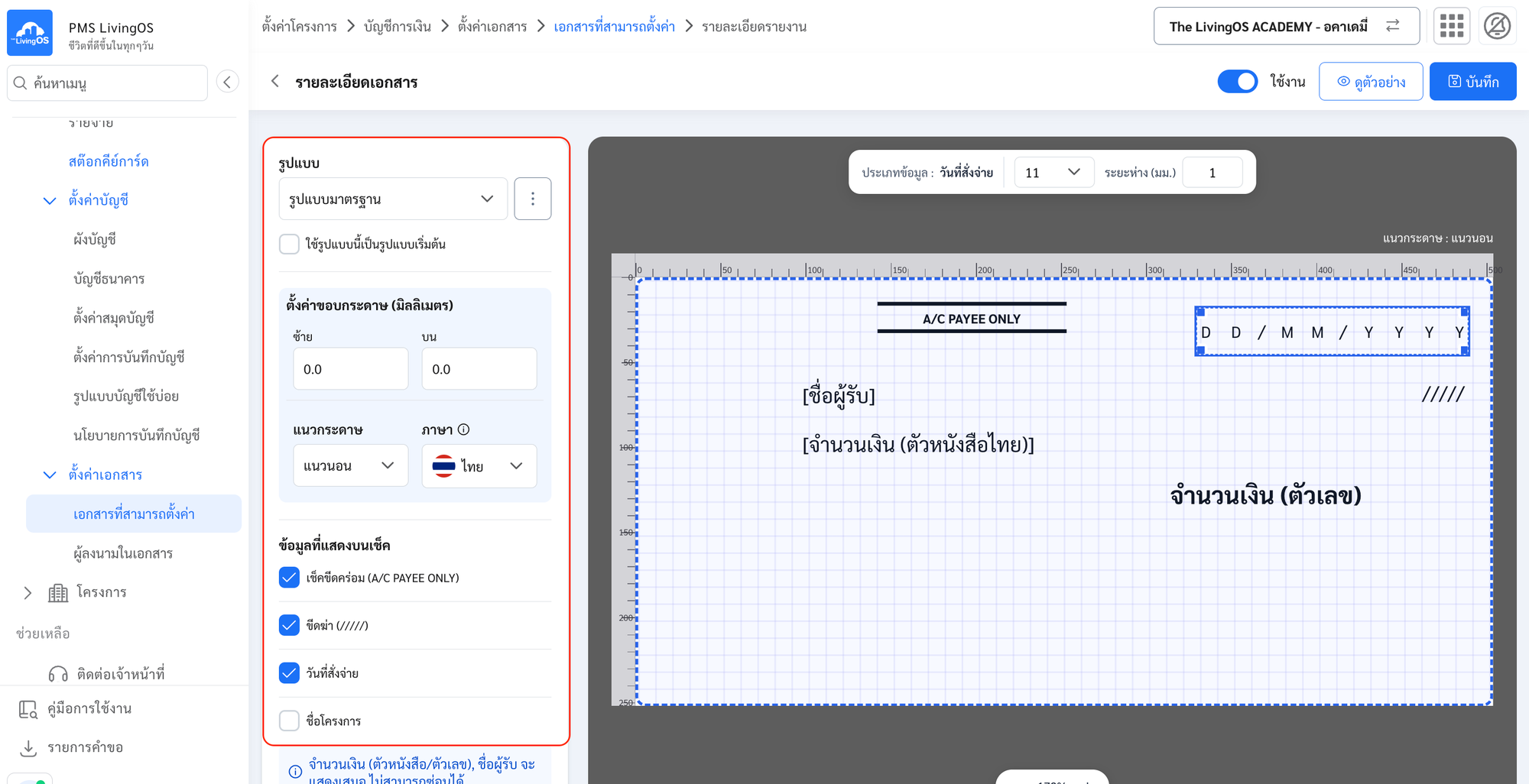
1.3 เริ่มการตั้งค่าเช็ค
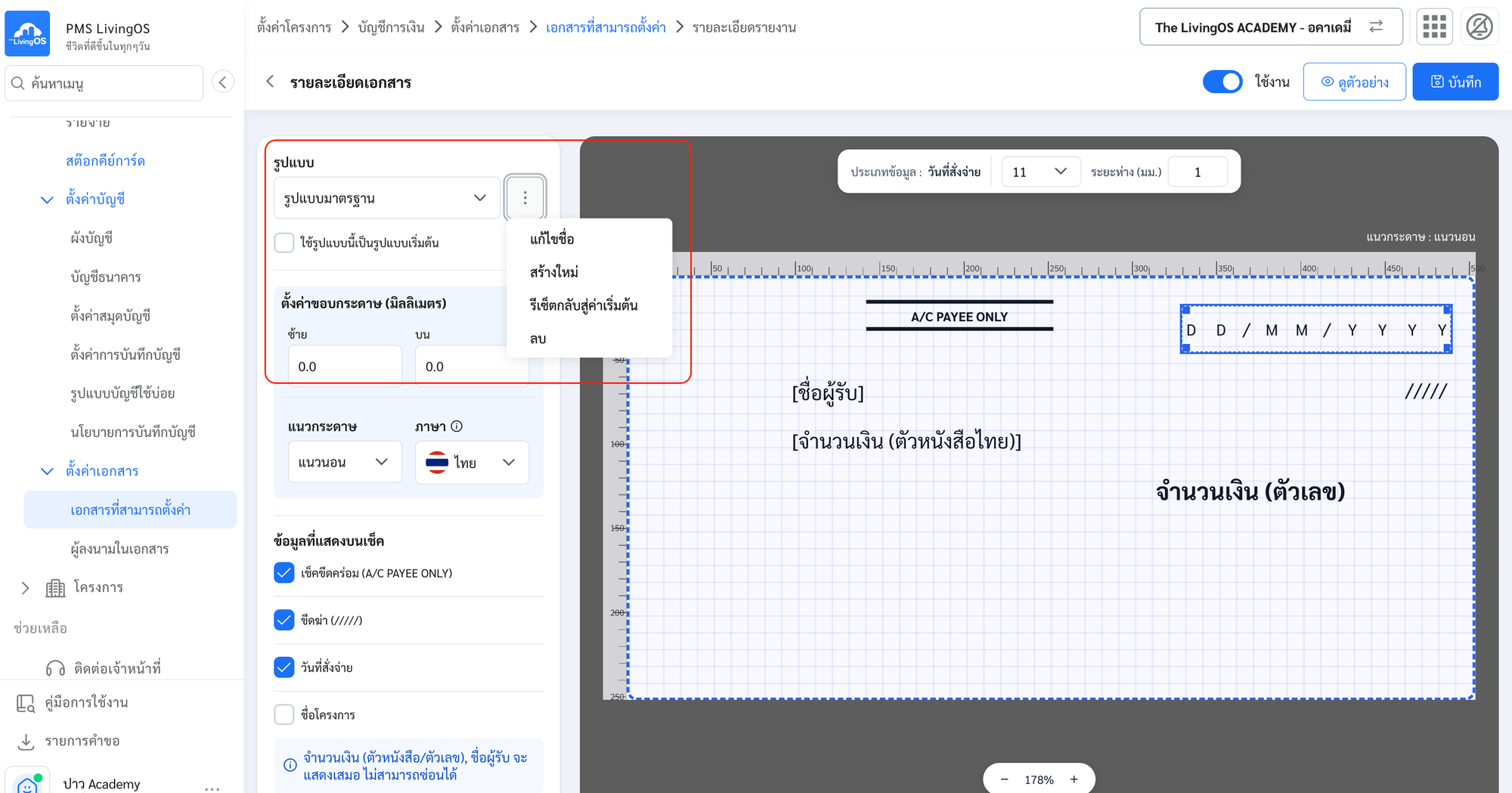
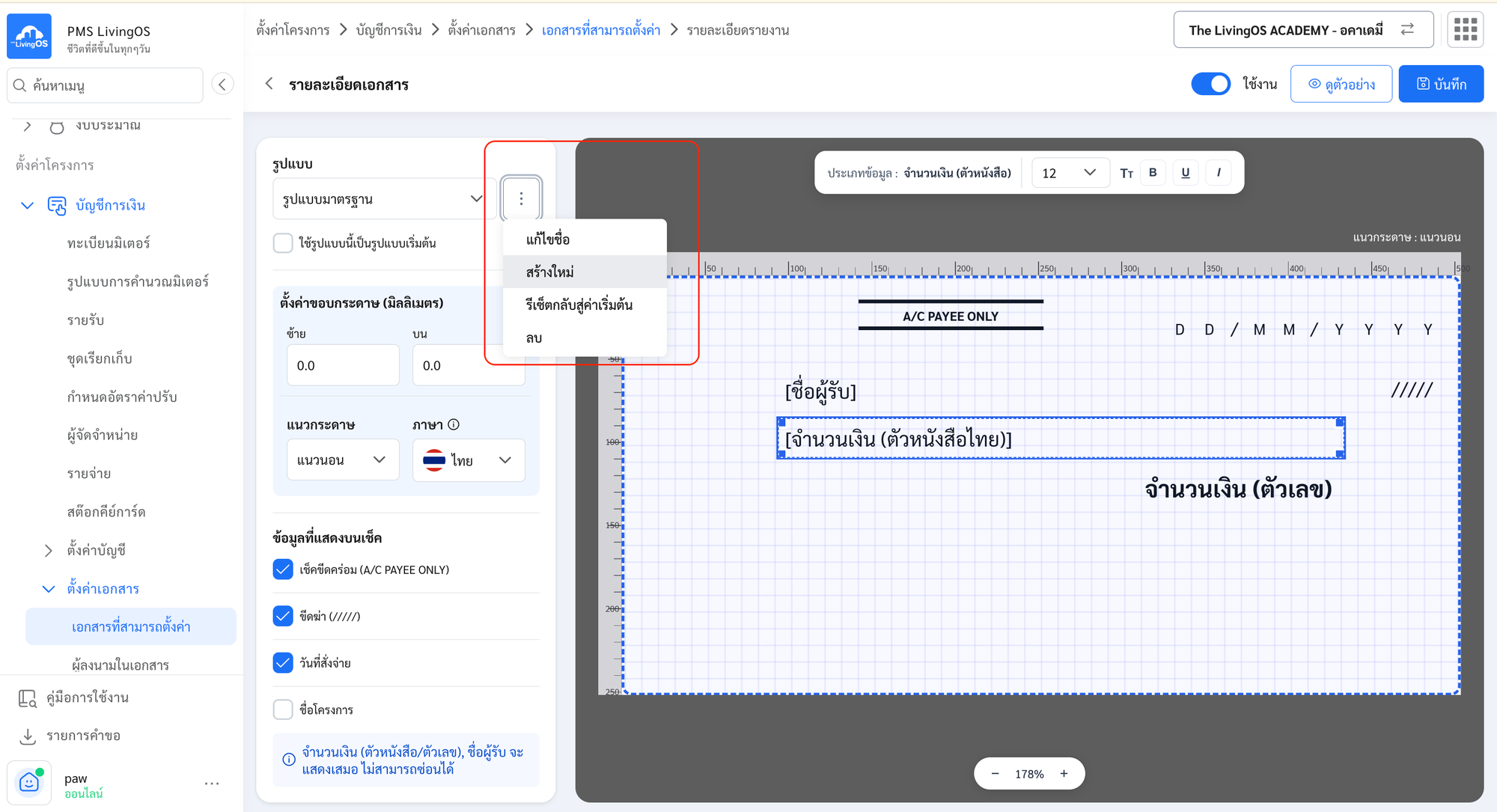
- ระบบจะแสดง รูปแบบ มาตรฐาน ไว้ให้ สามารถคลิก จุด 3 จุด (ด้านซ้ายบน ข้าง ๆ หัวข้อรูปแบบ) และเลือกเงื่อนไขที่ต้องการ
- แก้ไขชื่อ
- สร้างใหม่
- รีเซ็ตกลับสู่ค่าเริ่มต้น
- ลบ
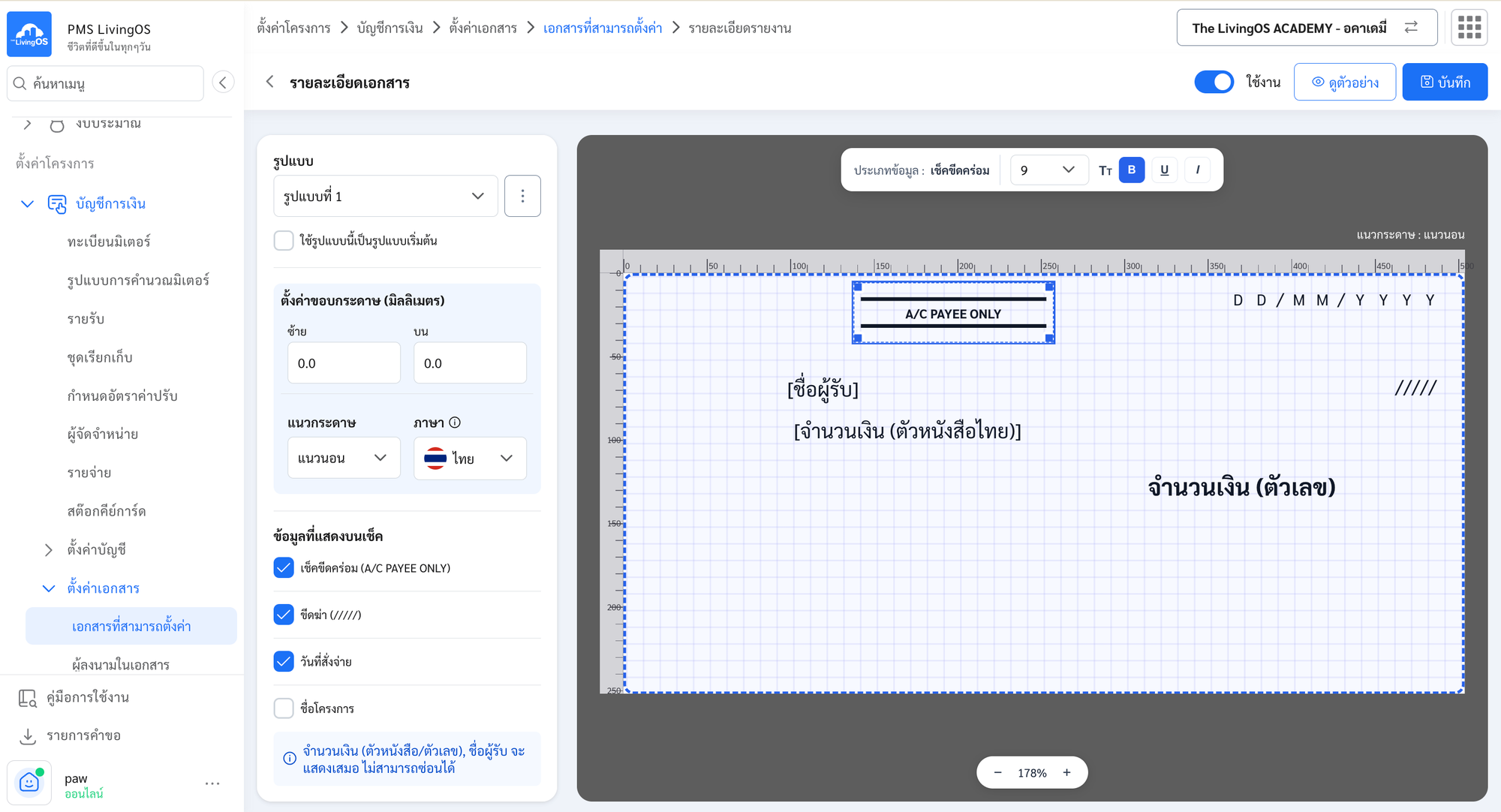
- กำหนด ตั้งค่าขอบกระดาษ และ แนวกระดาษ ที่ต้องการ
- กำหนดข้อมูลที่ต้องการแสดงบนเช็ค โดยการติ๊กเลือก หรือติ๊กออก
- คลิกขยับกล่องข้อความด้านขวาได้ตามต้องการ หรือปรับขนาดตัวอักษรในแต่ละกล่องข้อความได้จากเครื่องมือด้านบน
- หลังจากตั้งค่าครบถ้วนแล้ว กดปุ่ม บันทึก ที่ด้านขวาบน
- สามารถคลิกปุ่ม ดูตัวอย่าง และทดลองพิมพ์ได้
- คลิกเปิด ใช้งาน ก็จะสามารถพิมพ์เช็คได้ตามที่ตั้งค่าไว้
2. วิธีการเพิ่มแบบฟอร์มเช็คมากกว่า 1 แบบฟอร์ม
2.1 สร้างแบบฟอร์มใหม่
ที่หน้าการตั้งค่าเช็ค คลิก จุด 3 จุด ที่หัวข้อ รูปแบบ
- คลิก สร้างใหม่
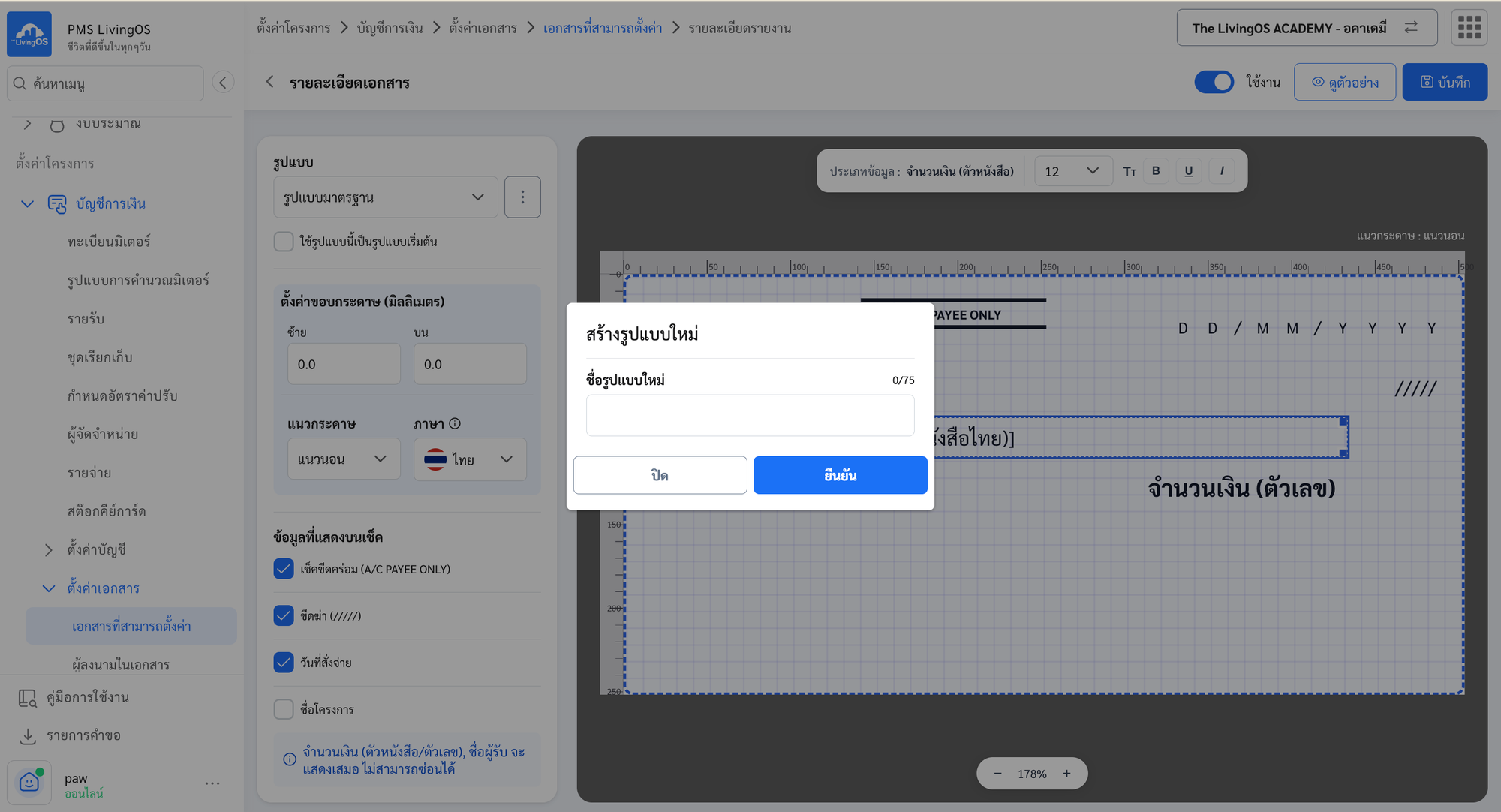
- ตั้งชื่อแบบฟอร์ม และกด ยืนยัน
2.2 ตั้งค่าแบบฟอร์มที่สร้าง
เมื่อสร้างแบบฟอร์มแล้ว ก็สามารถตั้งค่าต่าง ๆ ได้ตามที่ต้องการ (ดูรายละเอียดที่ 1.3 เริ่มการตั้งค่าเช็ค)
2.3 เปลี่ยนแบบฟอร์มในการพิมพ์เช็ค
กรณีต้องการเปลี่ยนแบบฟอร์มในการพิมพ์เช็ค
- คลิกเลือกแบบฟอร์มที่ต้องการพิมพ์
- คลิก “ใช้รูปแบบนี้เป็นรูปแบบเริ่มต้น”
- กดปุ่ม บันทึก ก็จะสามารถพิมพ์แบบฟอร์มที่เลือกได้