
การนำเข้าใบเสร็จรับเงิน (Import Receipt)
การนำเข้าไฟล์ Excel เพื่อเปิดใบเสร็จ กรณีที่ต้องการสร้างใบเสร็จลงวันที่เอกสารย้อนหลัง
Tweesak 'Paw' Kerdplaอ่าน 6 นาที
- ใบเสร็จ
- ลูกหนี้
📑 สารบัญ
1. การ Import ใบเสร็จ
การนำเข้าไฟล์ Excel เพื่อเปิดใบเสร็จ กรณีที่ต้องการสร้างใบเสร็จลงวันที่เอกสารย้อนหลัง
การ Import ใบเสร็จ คือ การนำเข้าข้อมูลใบเสร็จรับเงินเข้าสู่ระบบ The LivingOS PMS พร้อมกันทีละหลายรายการ โดยใช้ไฟล์ประเภท Excel แทนการทยอยสร้างใบเสร็จรับเงินทีละใบด้วยมือ (Manual)
⚠️
เงื่อนไขรูปแบบการนำเข้า
- ต้องใช้ไฟล์รูปแบบที่ระบบกำหนด (Template)
ReceiptDateและPayDateต้องเป็นรูปแบบข้อความ (Text) โดยกำหนดรูปแบบเป็น DD/MM/YYYY (ค.ศ.)- งวด (
Period) ต้องเป็นรูปแบบข้อความ (Text) โดยกำหนดรูปแบบเป็น MM/YYYY (พ.ศ.) - รหัสรายรับ (
ProductCode) เป็นไปตามที่กำหนดในทะเบียนรายรับ - การเปิดใบเสร็จตัดหนี้ค้างชำระ รหัสรายรับและงวดต้องตรงกับใบแจ้งหนี้ รวมทั้งยอดเงินในไฟล์ Excel ที่จะ Import ใบเสร็จ จะต้องมีมูลค่าน้อยกว่าหรือเท่ากับมูลค่าในใบแจ้งหนี้เท่านั้น
1.1 การ Export ไฟล์ Template เพื่อนำมากรอกข้อมูล
- เข้าเมนู ใบเสร็จ
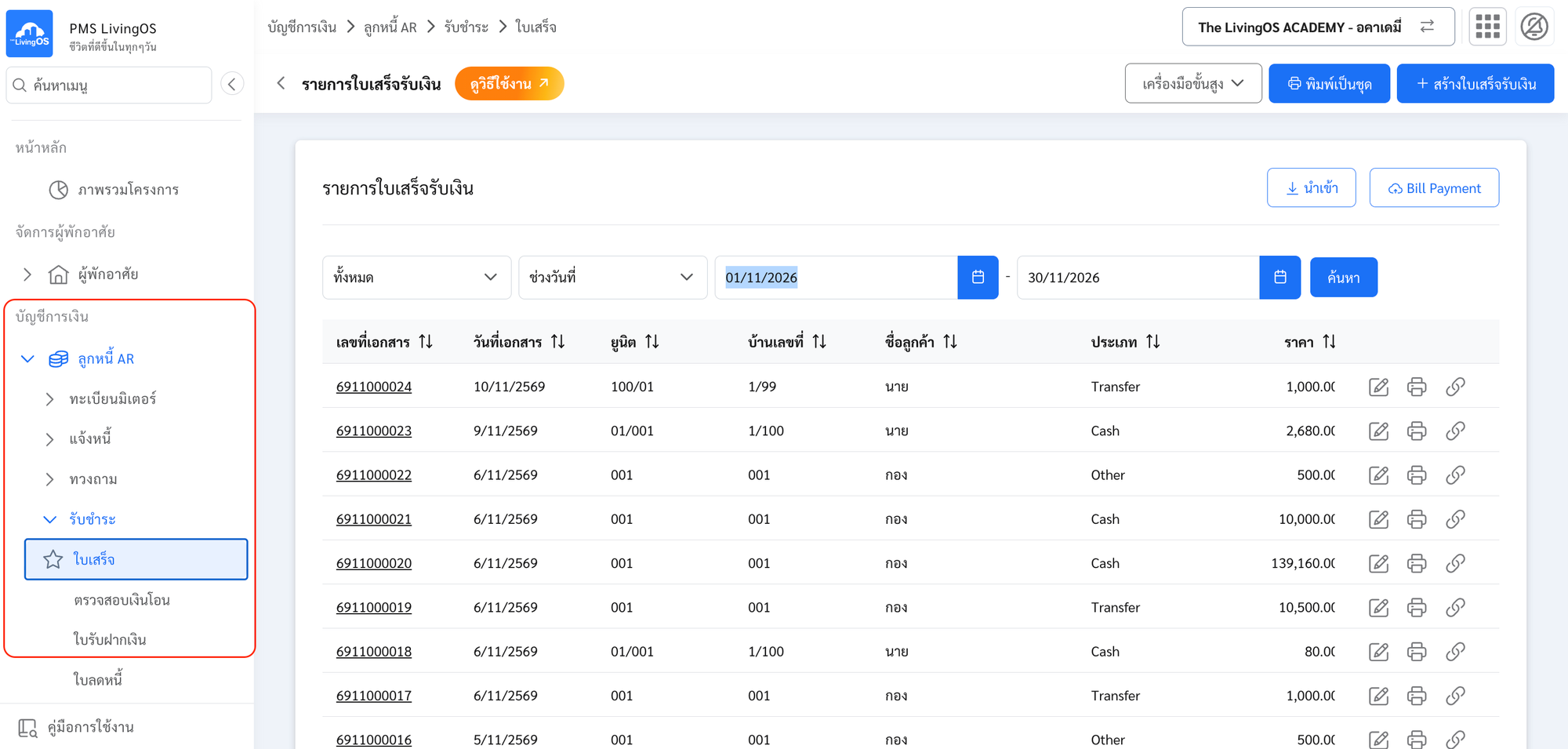
- กดปุ่ม นำเข้า
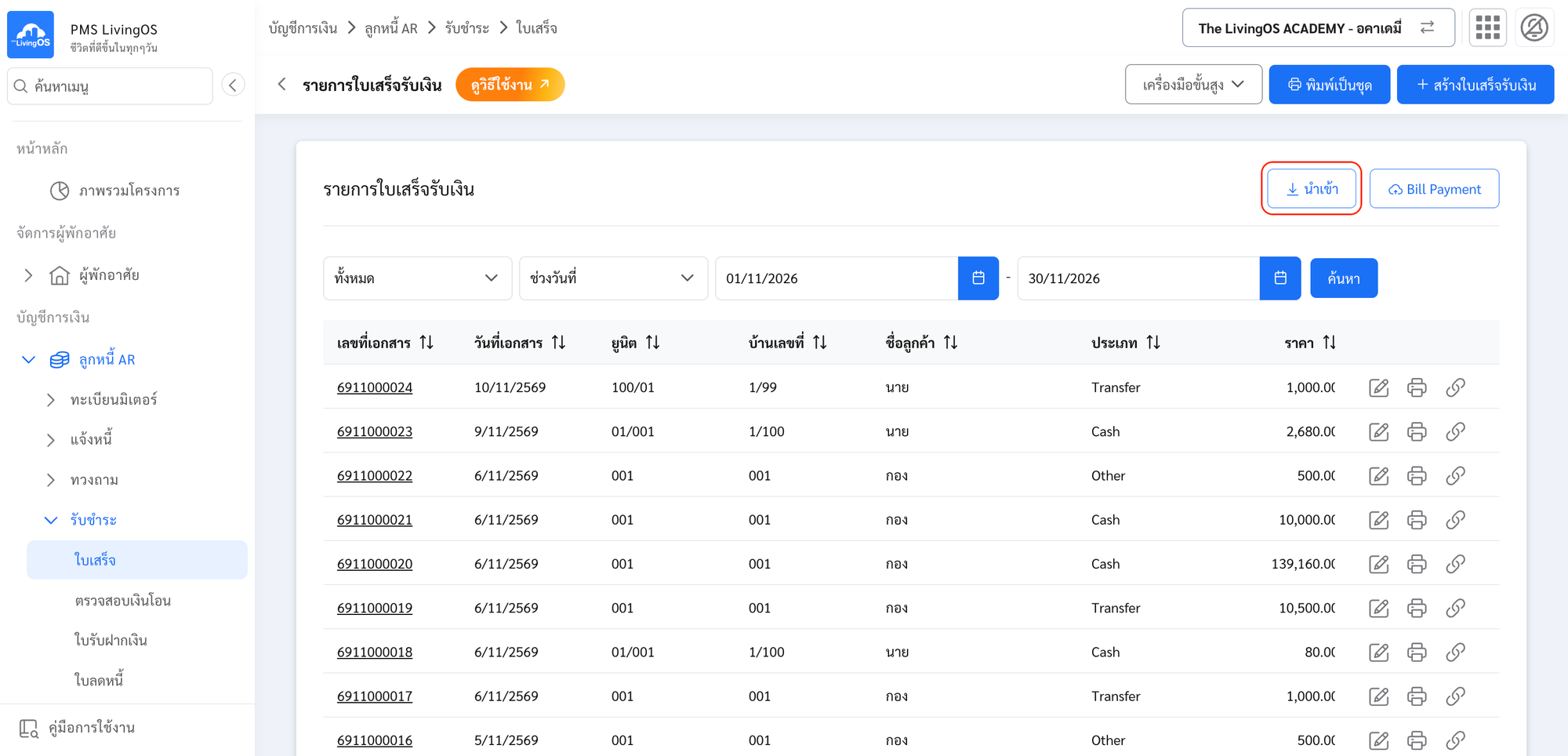
- กดลิงก์ ดาวน์โหลดตัวอย่างไฟล์
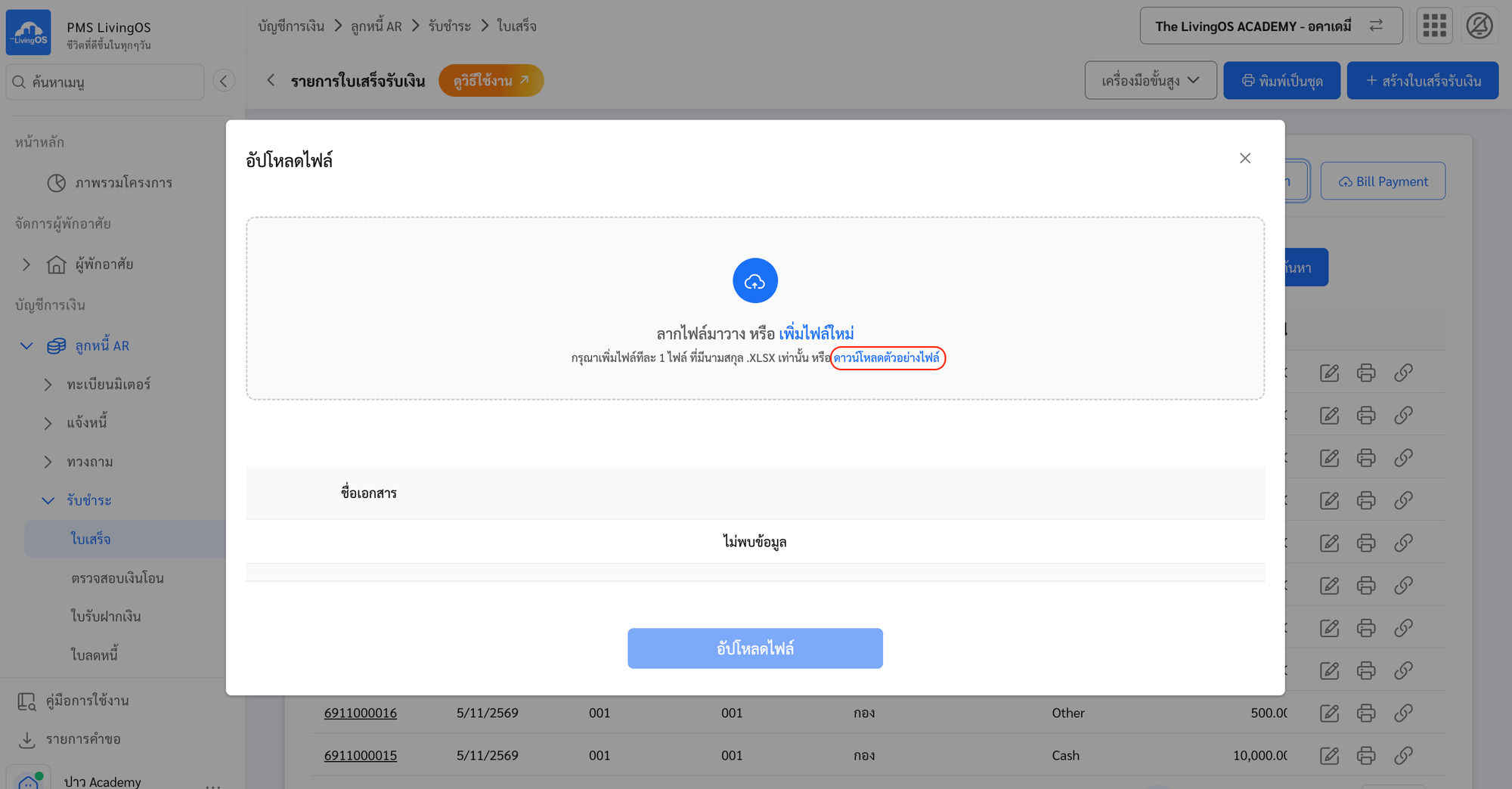
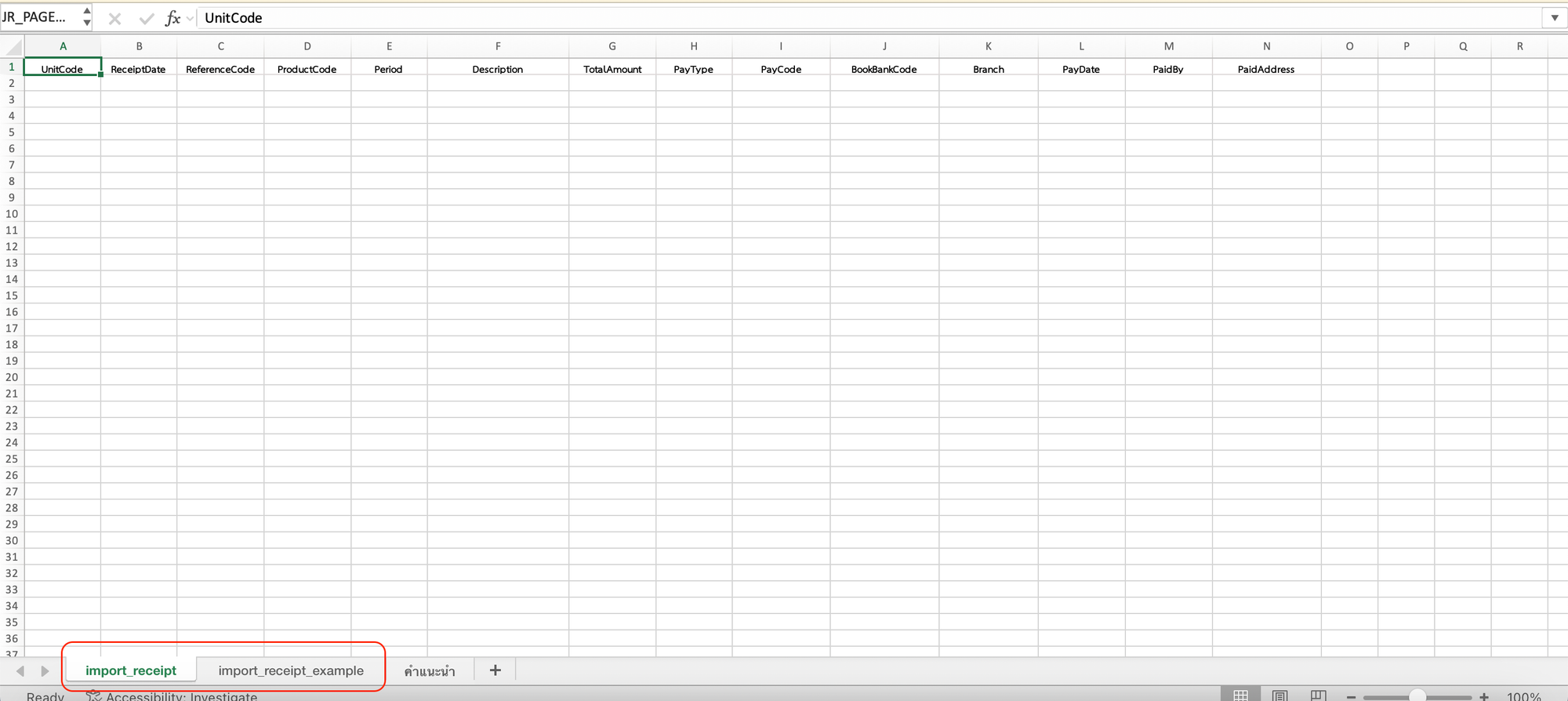
- ตัวอย่างไฟล์ที่ใช้สำหรับกรอกข้อมูล เพื่อ Import ใบเสร็จรับเงิน
- Sheet แรก คือ สำหรับกรอกข้อมูล
- Sheet ที่สอง คือ ตัวอย่างวิธีการกรอกข้อมูล
1.2 การกรอกข้อมูล ในไฟล์ Template
- เปิดไฟล์ Template Excel
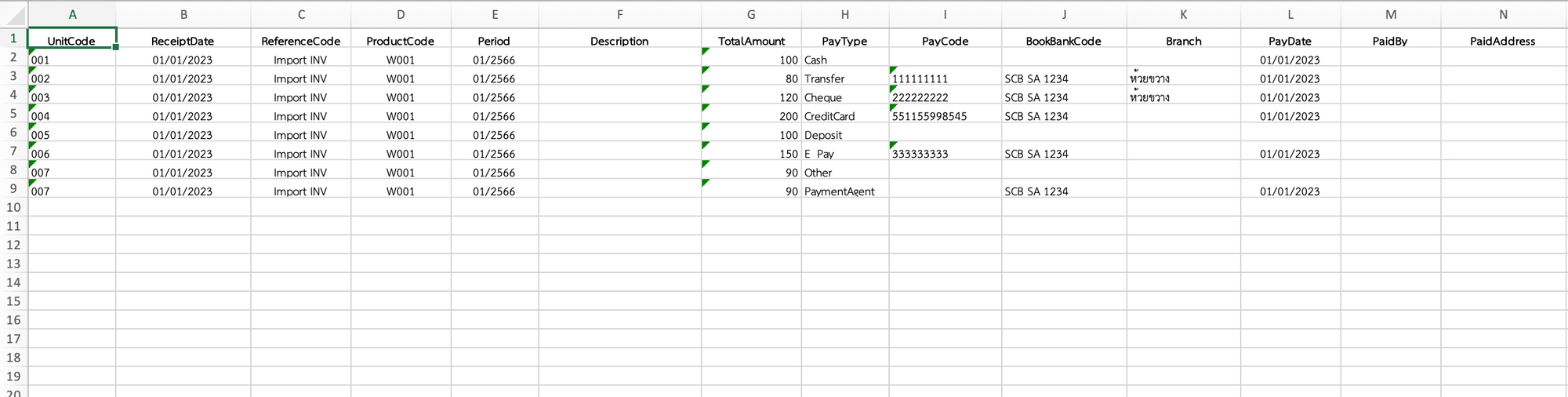
- ระบุข้อมูล
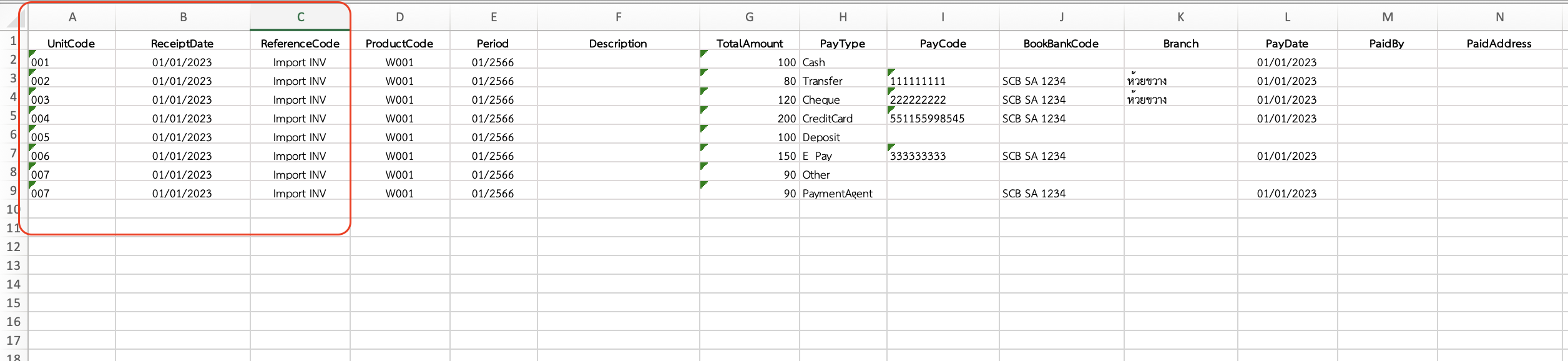
UnitCodeคือ เลขที่ห้อง/บ้านReceiptDateคือ วันที่ใบเสร็จ รูปแบบต้องเป็นข้อความ (Text) เป็น DD/MM/YYYY (ค.ศ.)ReferenceCodeแนะนำระบุเป็น Import INV
- ระบุข้อมูล
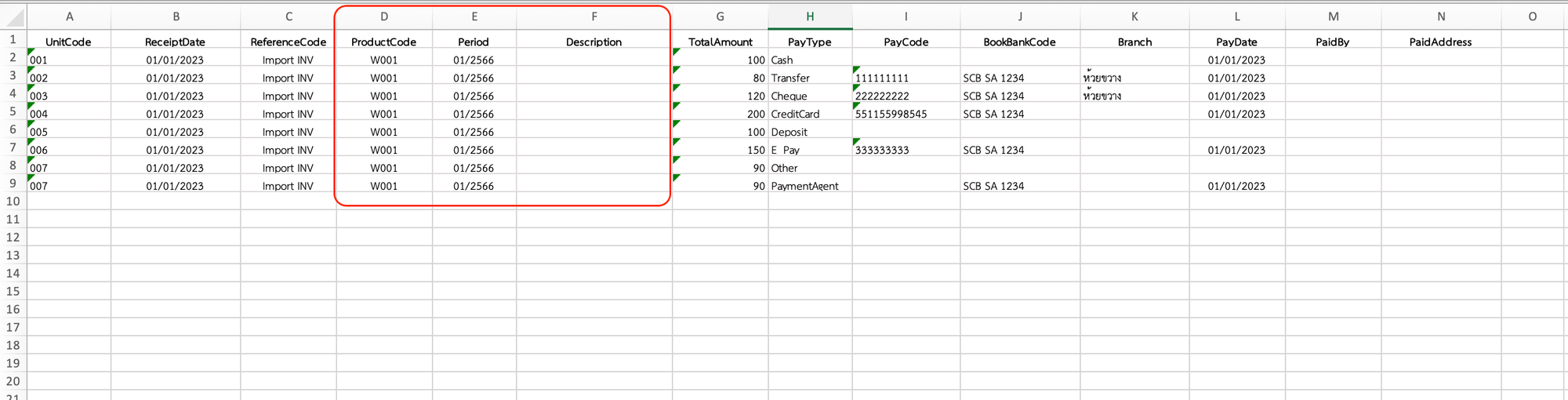
ProductCodeคือ รหัสรายรับPeriodคือ งวดของรายรับ (กรณีเปิดใบเสร็จตัดหนี้ค้างชำระ ต้องระบุงวดที่ตรงกับที่ระบุไว้ในใบแจ้งหนี้)Descriptionคือ รายละเอียด (ถ้ามี) หากต้องการระบุรายละเอียดเพิ่มเติม เฉพาะกรณี Import เปิดใบเสร็จรายรับที่ไม่ได้แจ้งหนี้เท่านั้น
- ระบุข้อมูล
TotalAmountคือ จำนวนเงินชำระPayTypeคือ ประเภทการชำระPayCodeคือ Ref:, เลขที่ใบโอน, เลขที่เช็ค
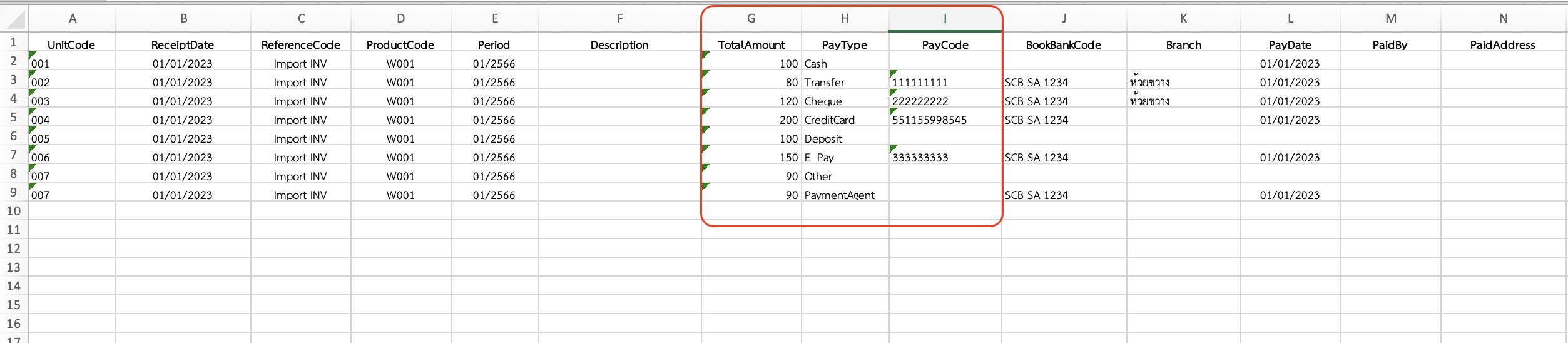
- ระบุข้อมูล
BookBankCodeคือ สมุดธนาคารBranchคือ สาขาPayDateคือ วันที่โอน, วันที่เช็ค กรณีเงินสด ระบุเป็นวันที่ใบเสร็จ
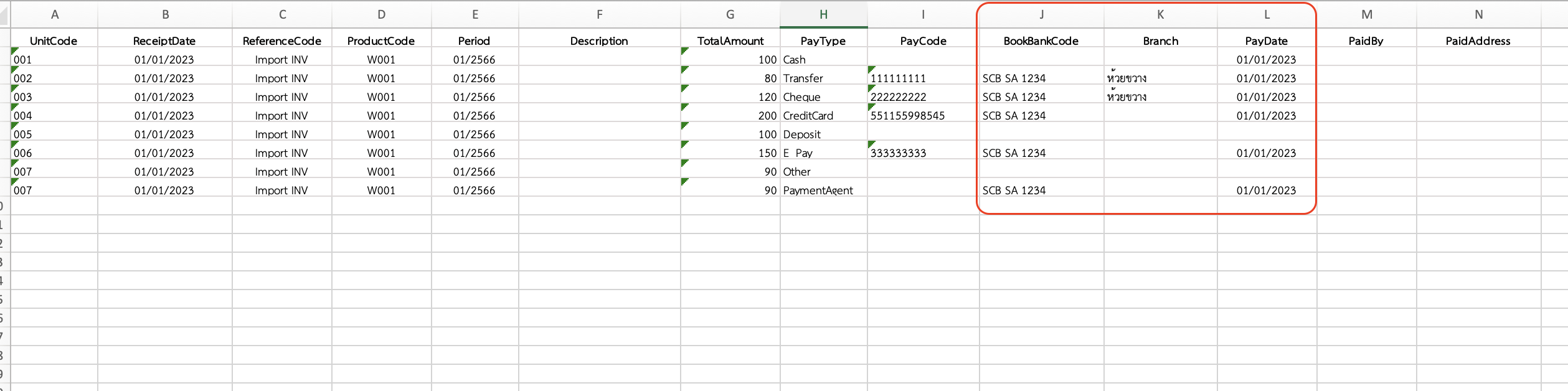
- ระบุข้อมูล
PaidByคือ ชื่อผู้ชำระPaidAddressคือ ที่อยู่ผู้ชำระ

🔎
หมายเหตุ: กรณีไม่ระบุข้อมูล
PaidBy และ PaidAddress ระบบจะออกเอกสารในนามเจ้าของห้อง/บ้าน1.3 การ Import ไฟล์ เพื่อเปิดใบเสร็จรับเงิน
- เข้าเมนู ใบเสร็จ
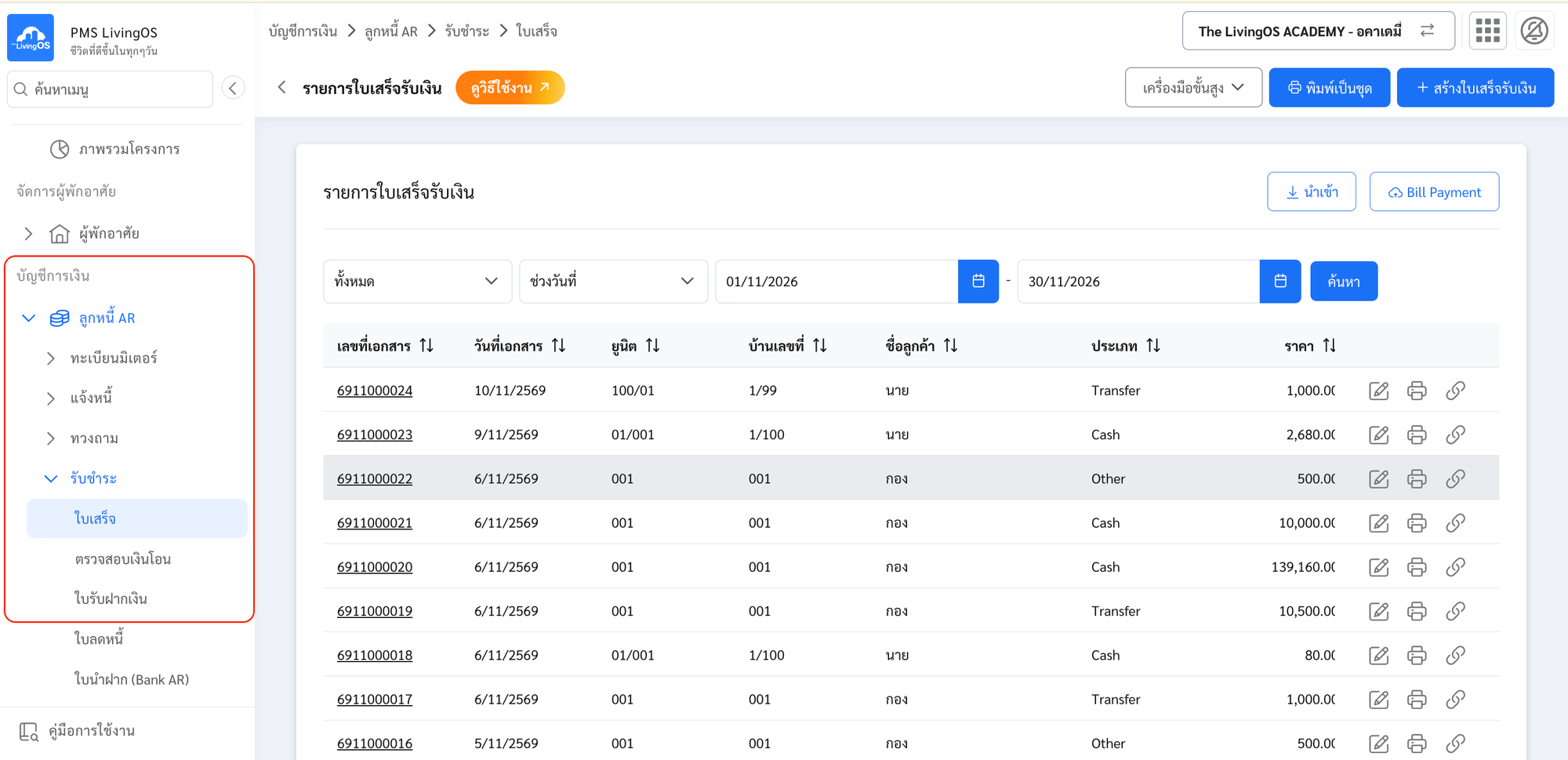
- กดปุ่ม นำเข้า
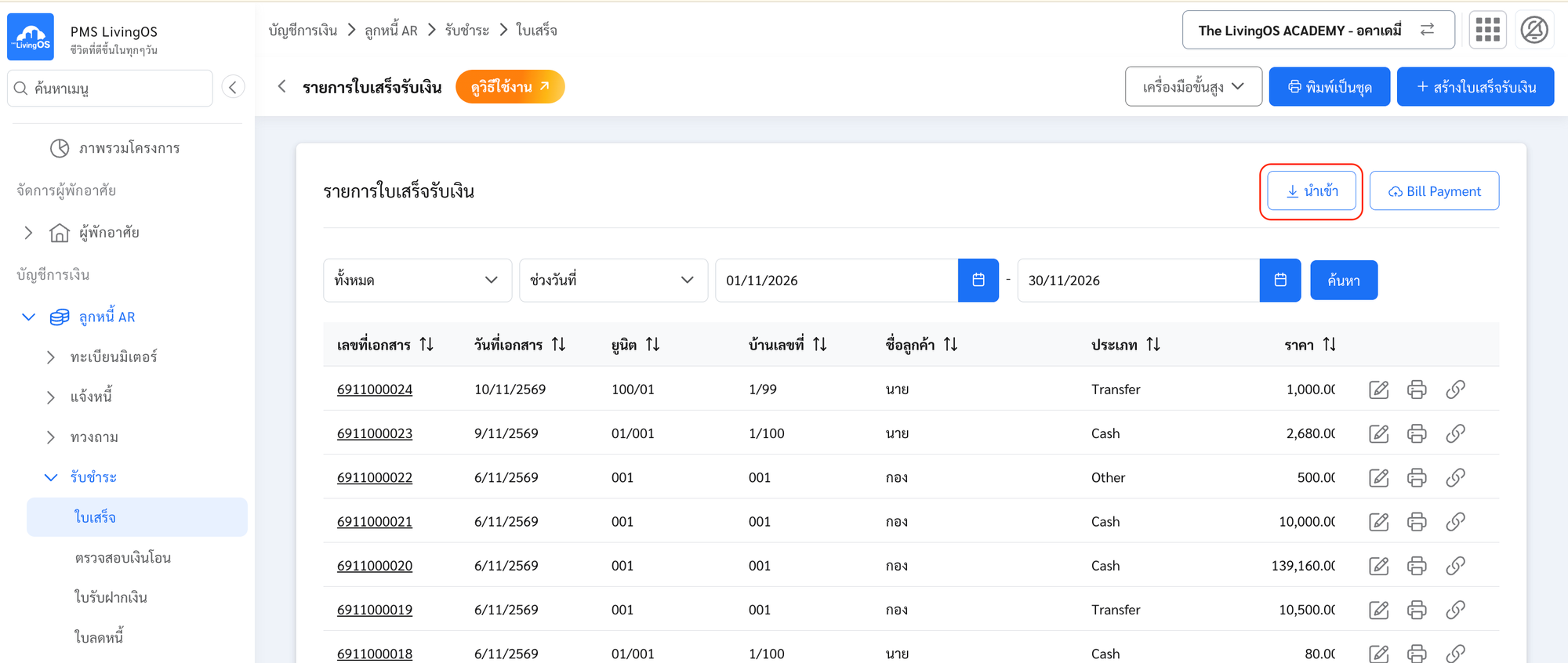
- กดลิงก์ เพิ่มไฟล์ใหม่
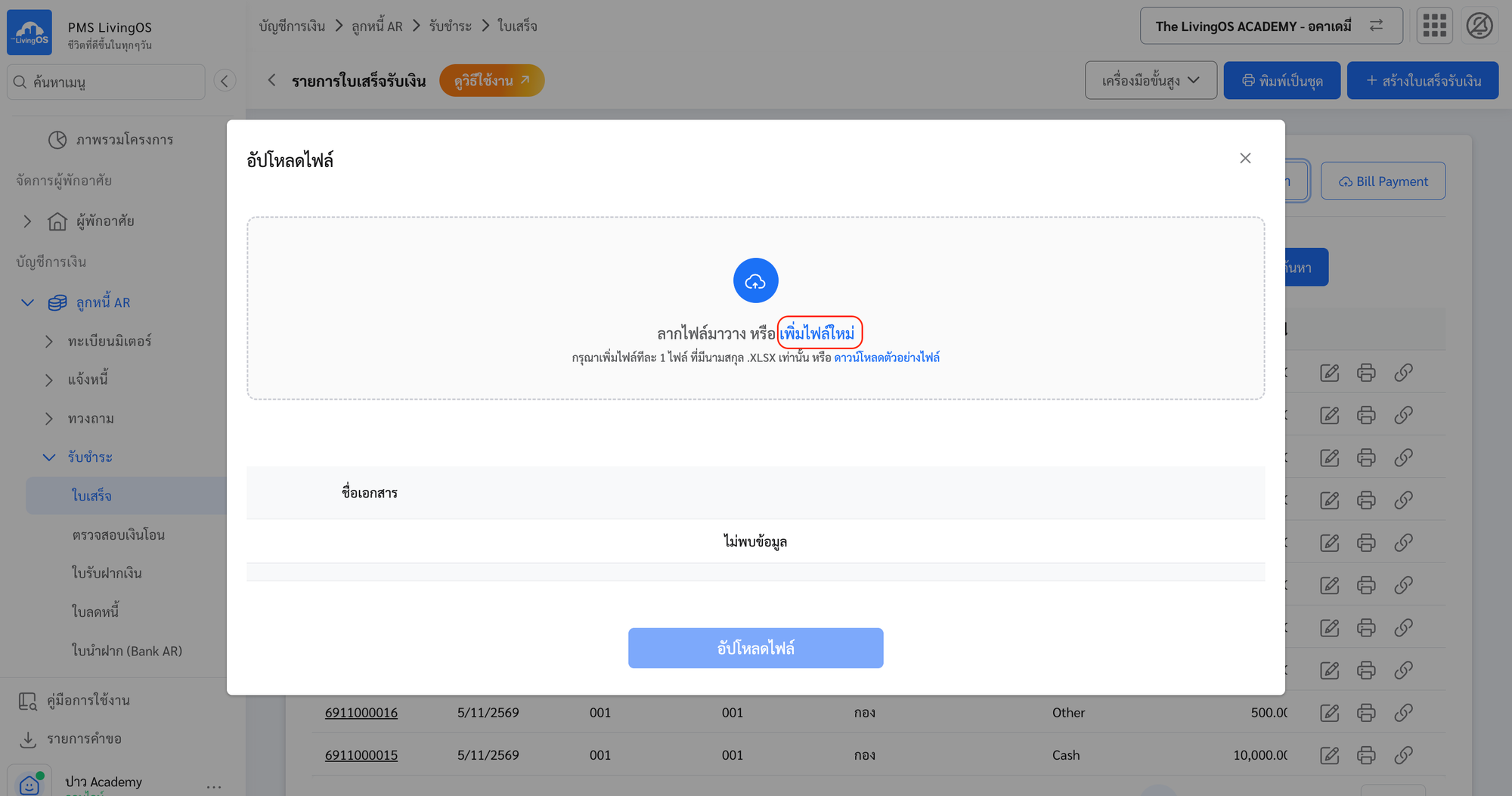
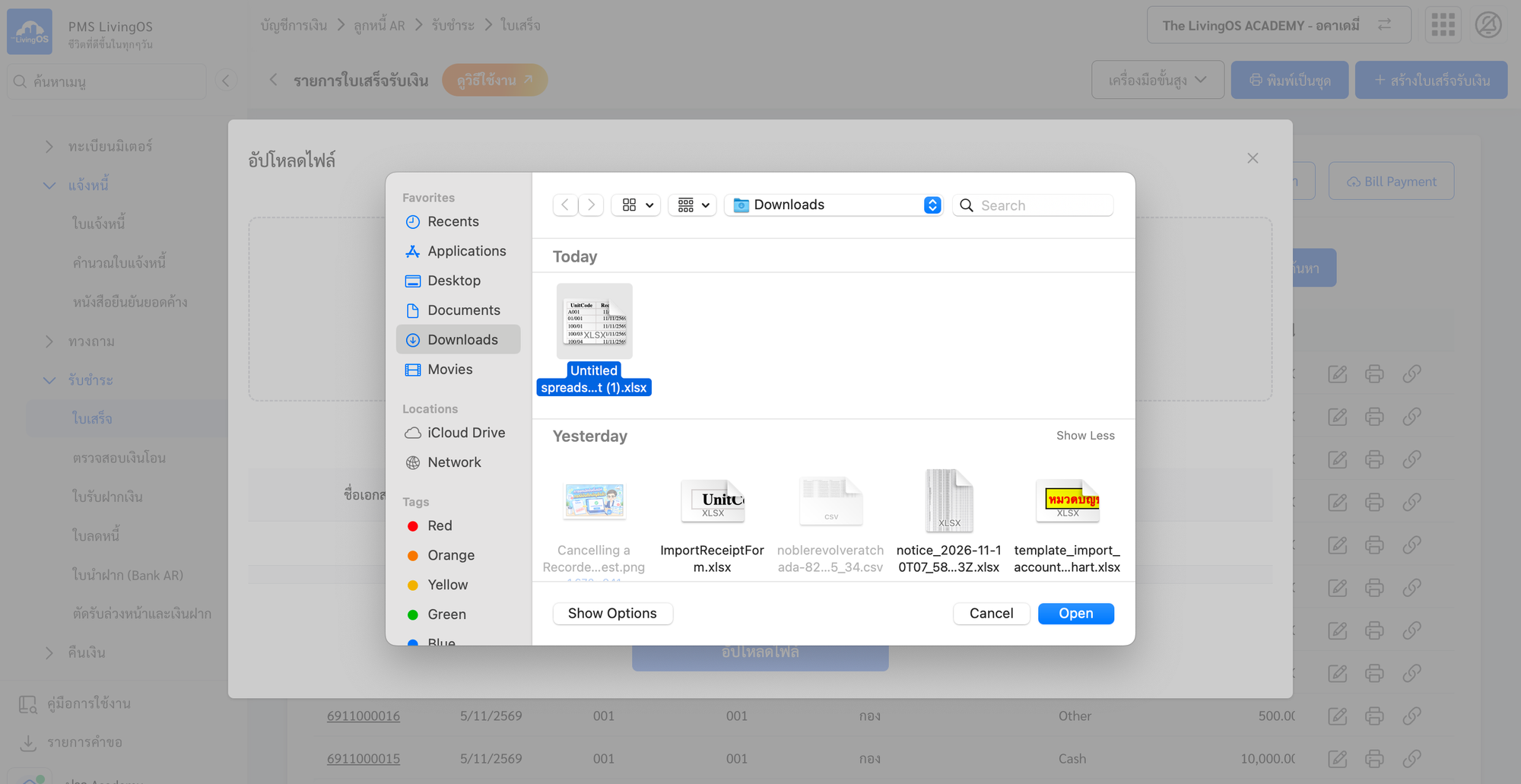
- เลือกไฟล์ Import ที่ต้องการนำเข้า
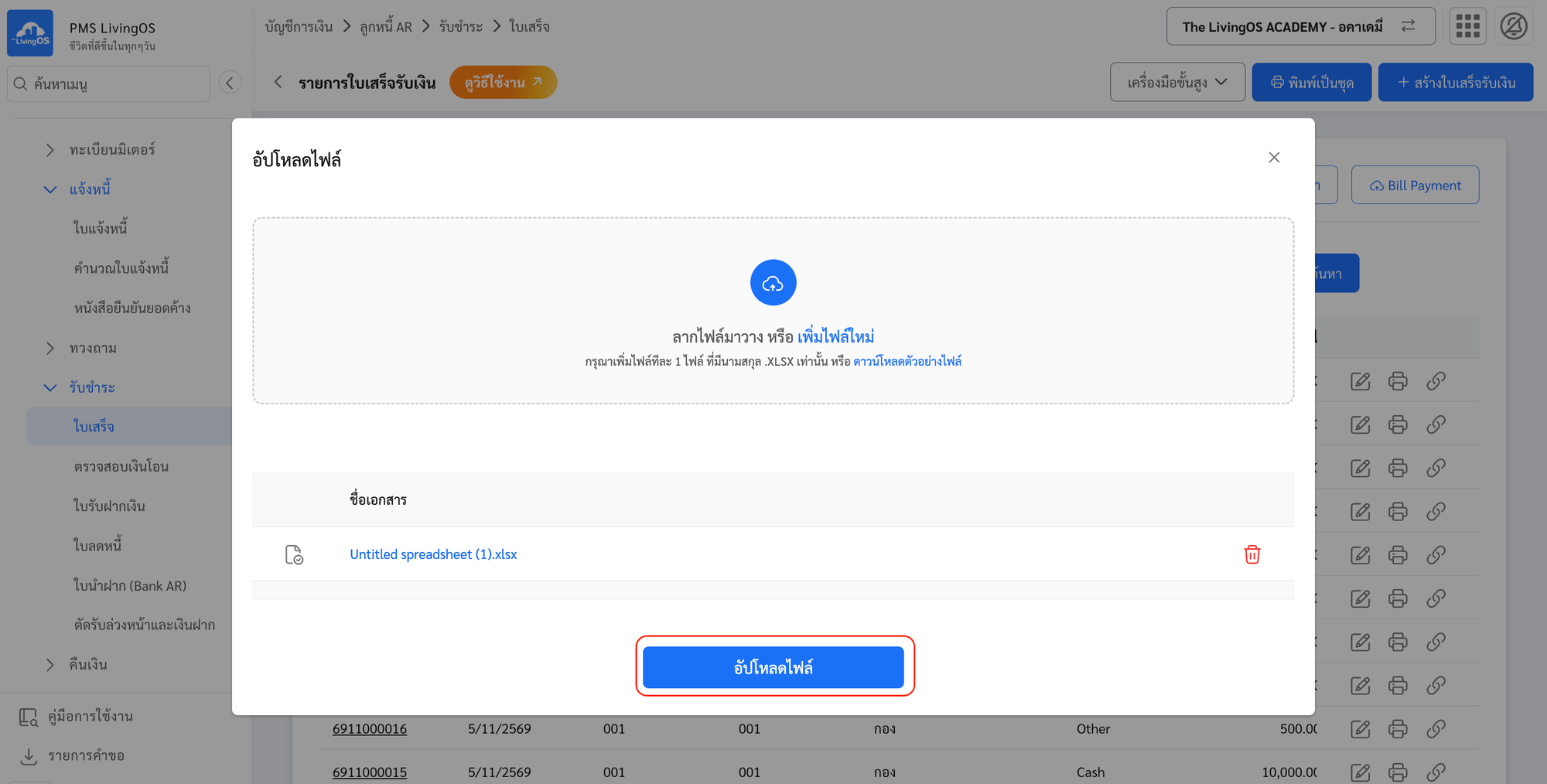
- กดปุ่ม อัปโหลดไฟล์
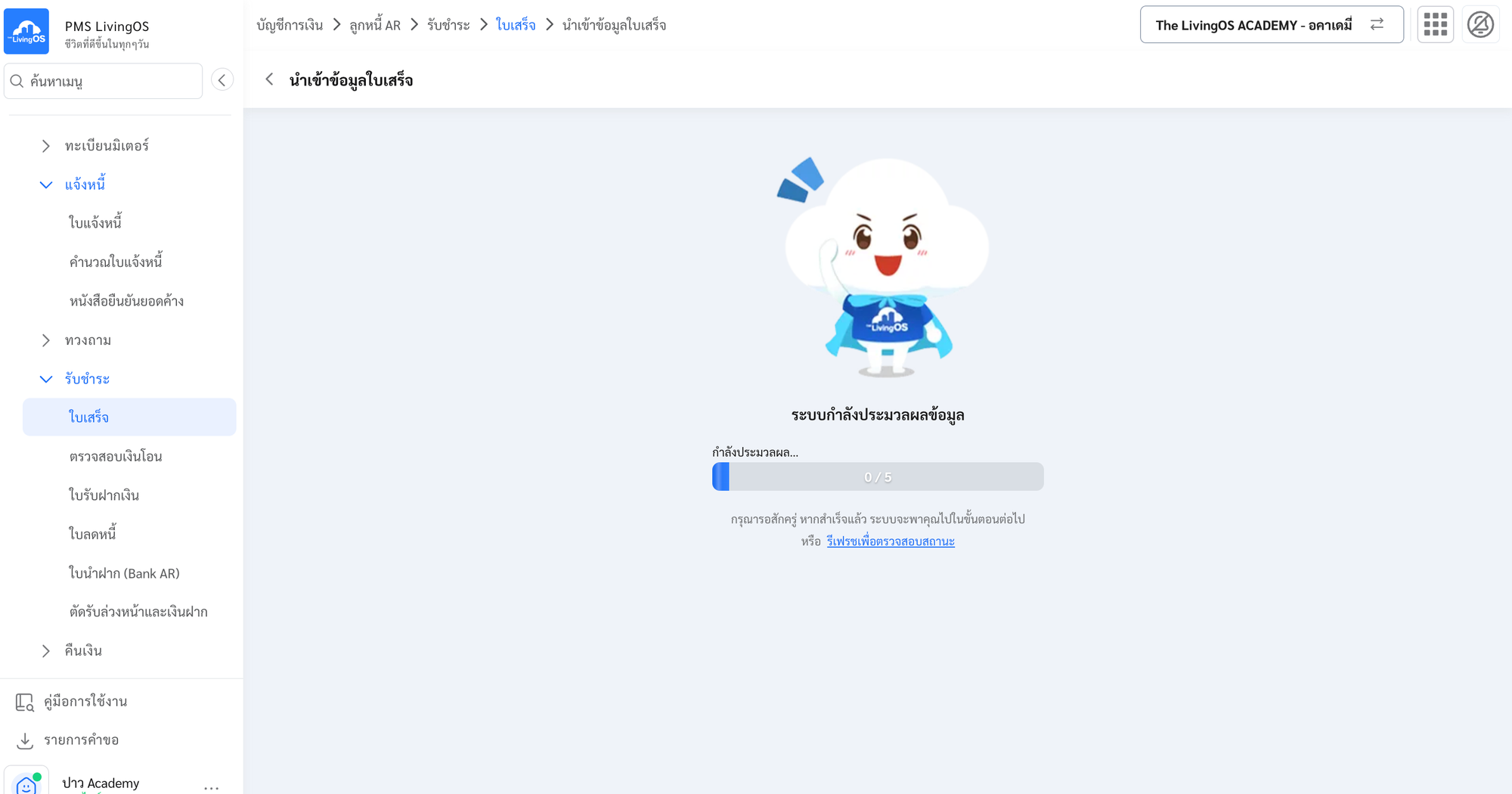
- รอระบบประมวลผล และตรวจสอบไฟล์
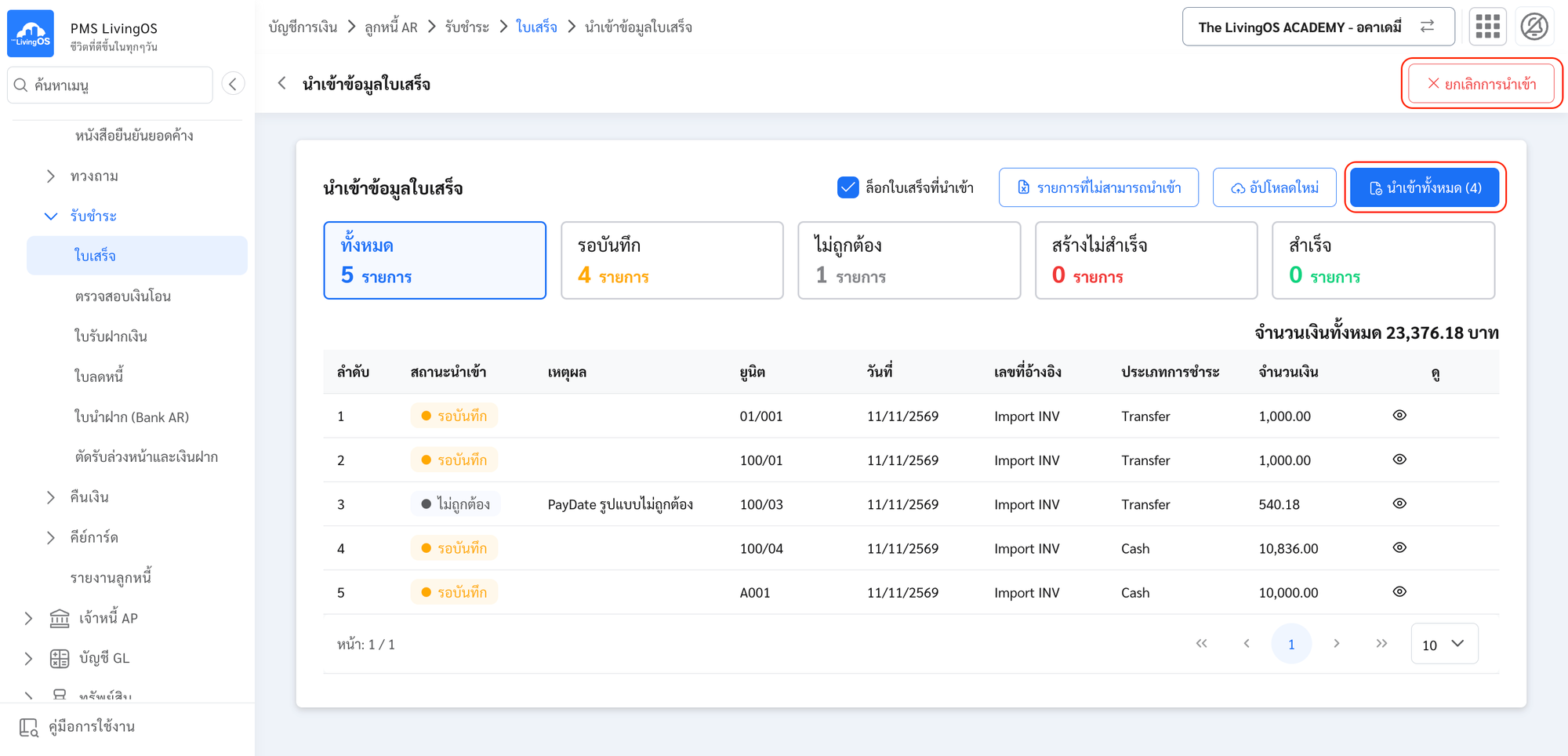
- หลังจากระบบประมวลผลและตรวจสอบไฟล์แล้ว จะแสดงสถานะของข้อมูลแต่ละรายการ (ดูตารางสถานะด้านล่าง)
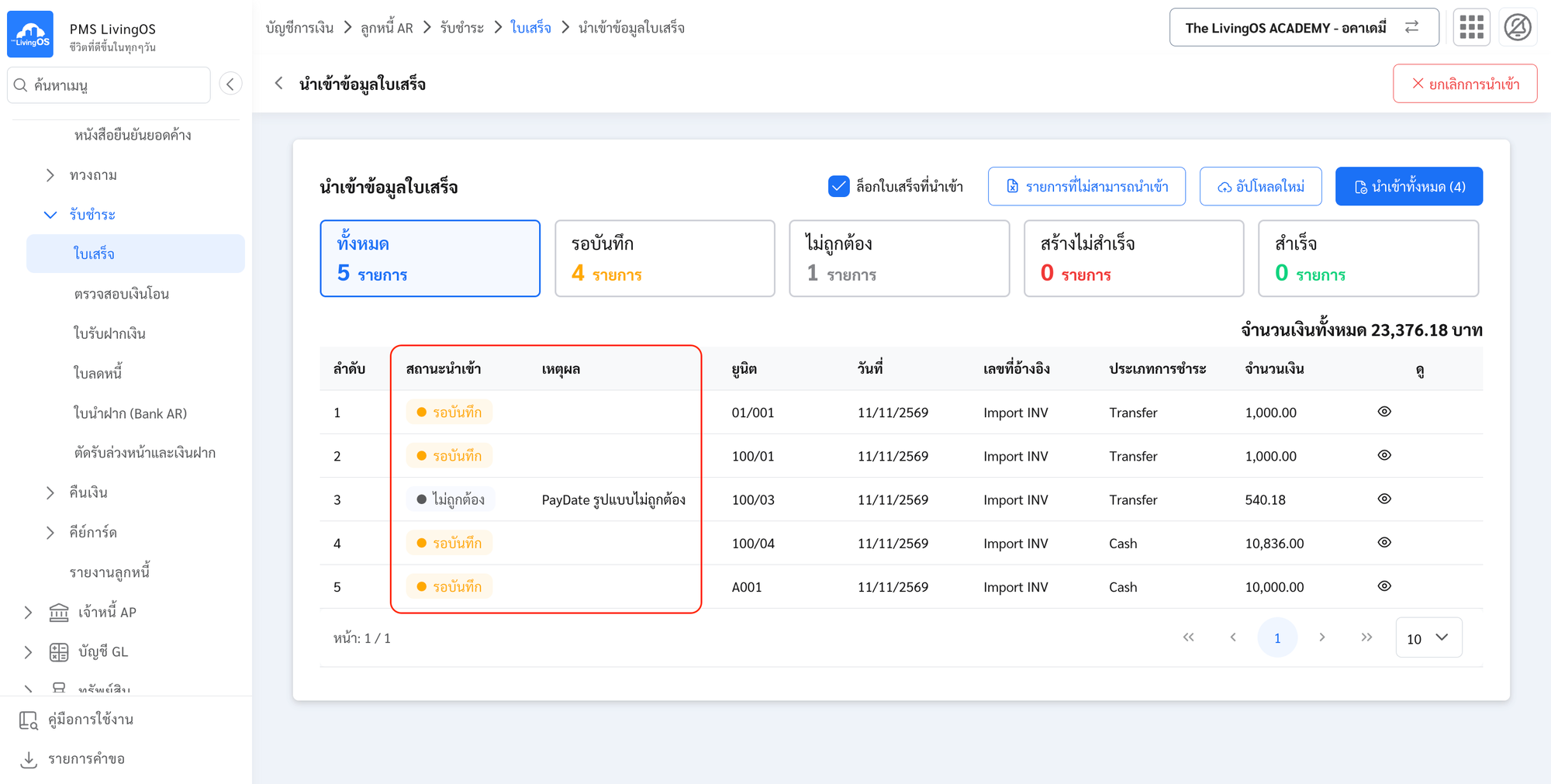
| สถานะ | ความหมาย |
|---|---|
| รอบันทึก | ข้อมูลเรียบร้อย พร้อมนำเข้า |
| ไม่ถูกต้อง | ข้อมูลมีปัญหา อาจเกิดจากรูปแบบไฟล์ไม่ถูกต้อง ระบบจะระบุเหตุผล เพื่อให้ทำการแก้ไขไฟล์ |
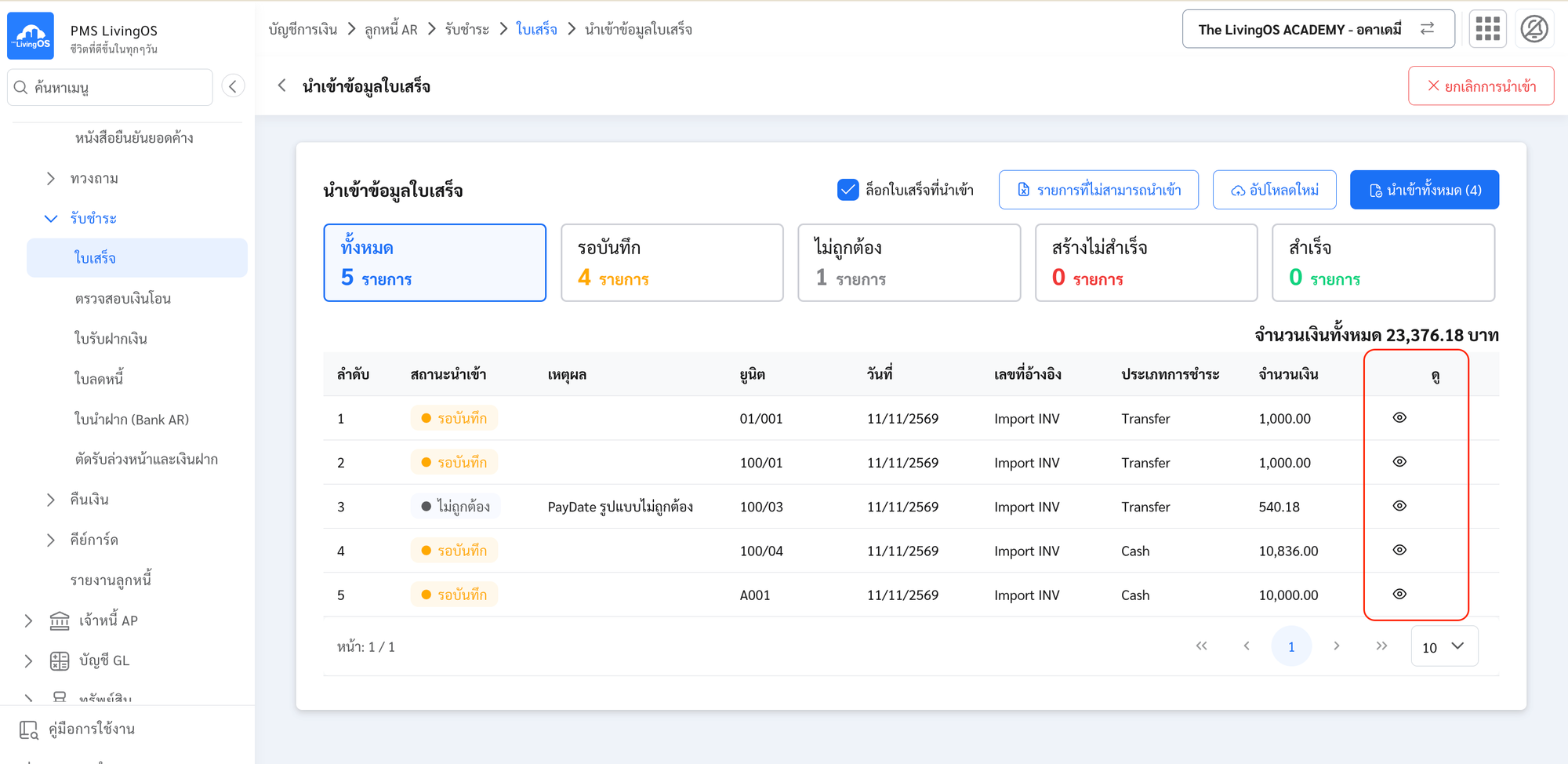
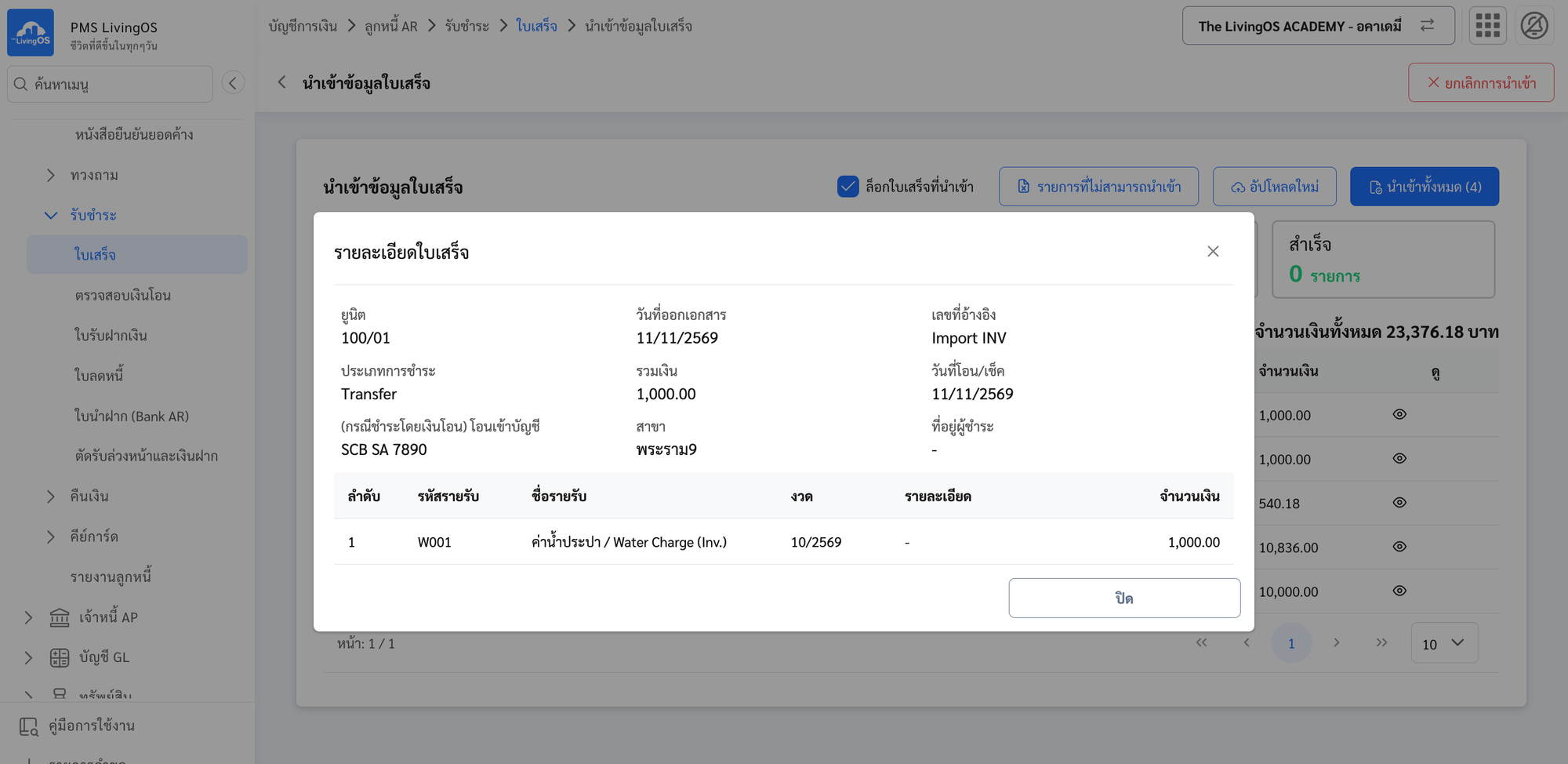
- กดปุ่มสัญลักษณ์ ดวงตา ขวามือของรายการ กรณีต้องการตรวจสอบข้อมูลรายละเอียดใบเสร็จ
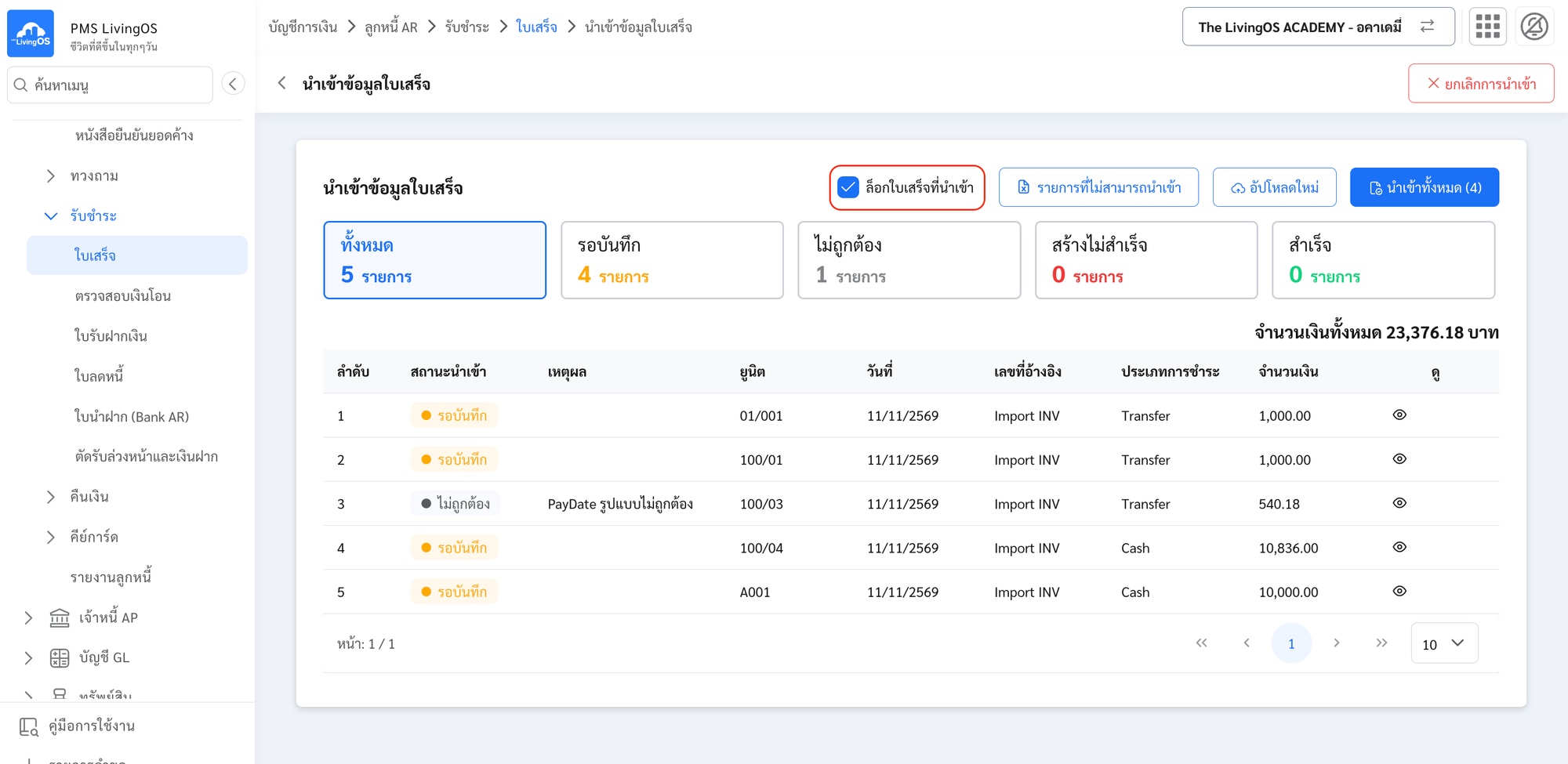
- เลือกเงื่อนไขการล็อกเอกสารที่นำเข้า
- ติ๊ก ช่อง ล็อกใบเสร็จที่นำเข้า = ใบเสร็จที่นำเข้าจะขึ้นสถานะว่าพิมพ์แล้ว ไม่สามารถแก้ไขรายการในใบเสร็จได้
- ไม่ติ๊ก ช่อง ล็อกใบเสร็จที่นำเข้า = ใบเสร็จที่นำเข้าจะไม่ขึ้นสถานะว่าพิมพ์แล้ว ซึ่งจะสามารถแก้ไขรายการในใบเสร็จได้
- เลือกการดำเนินการ
- กดปุ่ม นำเข้าทั้งหมด กรณีต้องการนำเข้าไฟล์
- กดปุ่ม ยกเลิกการนำเข้า กรณียกเลิกการนำเข้าไฟล์
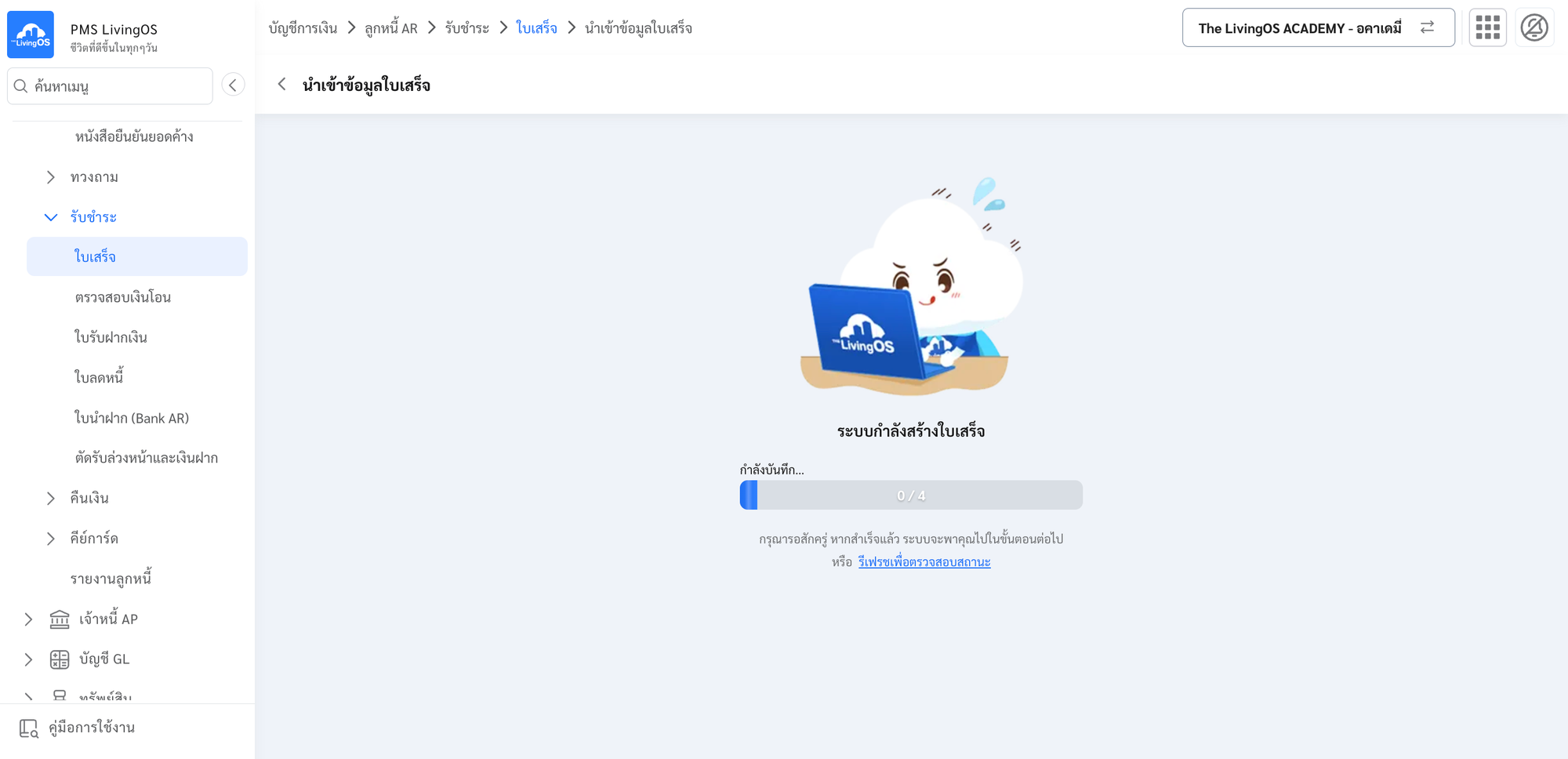
- เมื่อกดปุ่ม นำเข้าทั้งหมด ระบบจะทำการประมวลผลเพื่อสร้างใบเสร็จ
- เมื่อนำเข้าใบเสร็จเรียบร้อย ระบบจะขึ้นหน้าต่างแจ้งเตือน การนำเข้าสำเร็จ
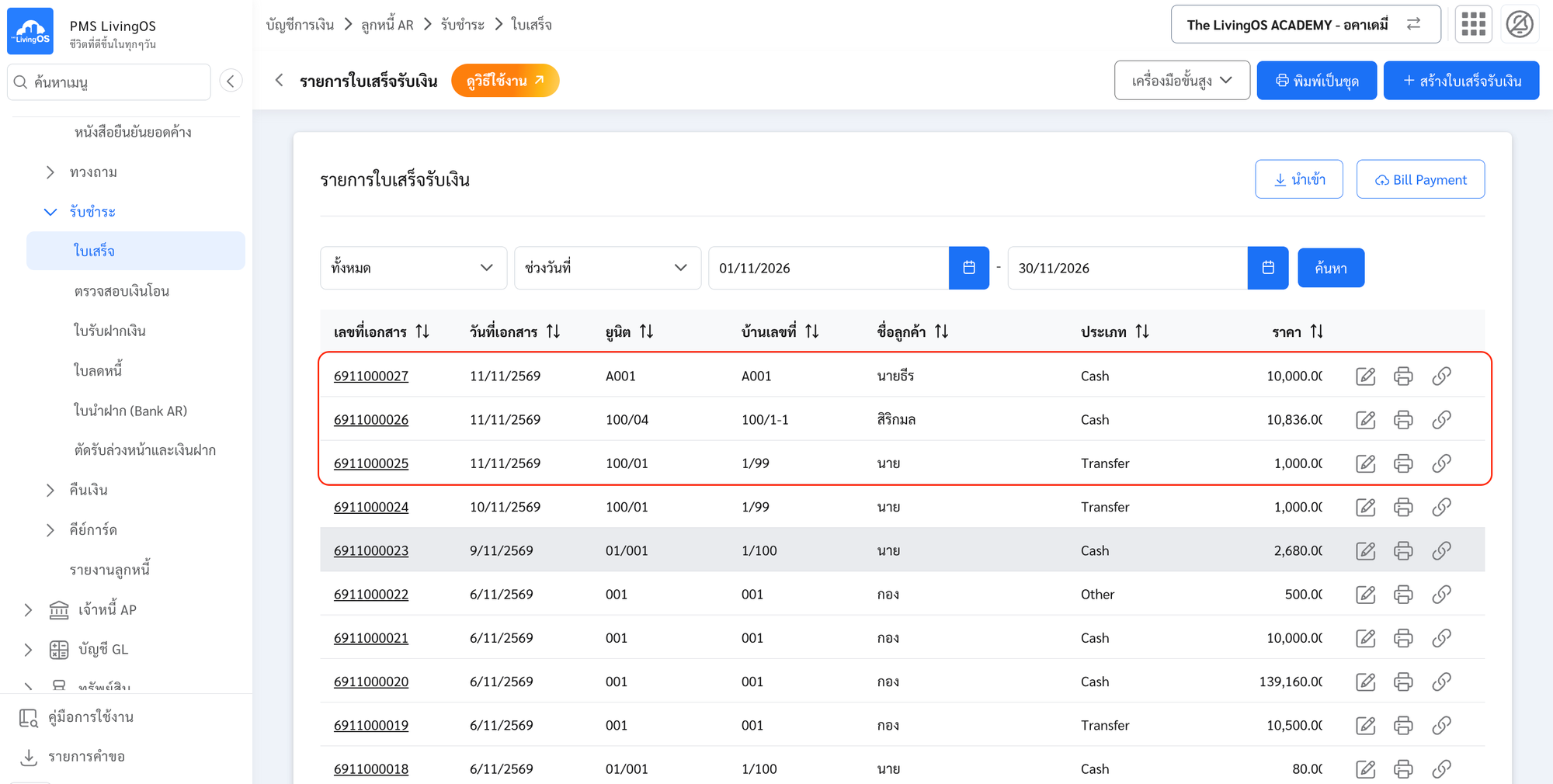
- ใบเสร็จที่นำเข้าสำเร็จแล้วจะมาแสดงที่ List รายการใบเสร็จ ตามช่วงวันที่ของเอกสารนั้น ๆ
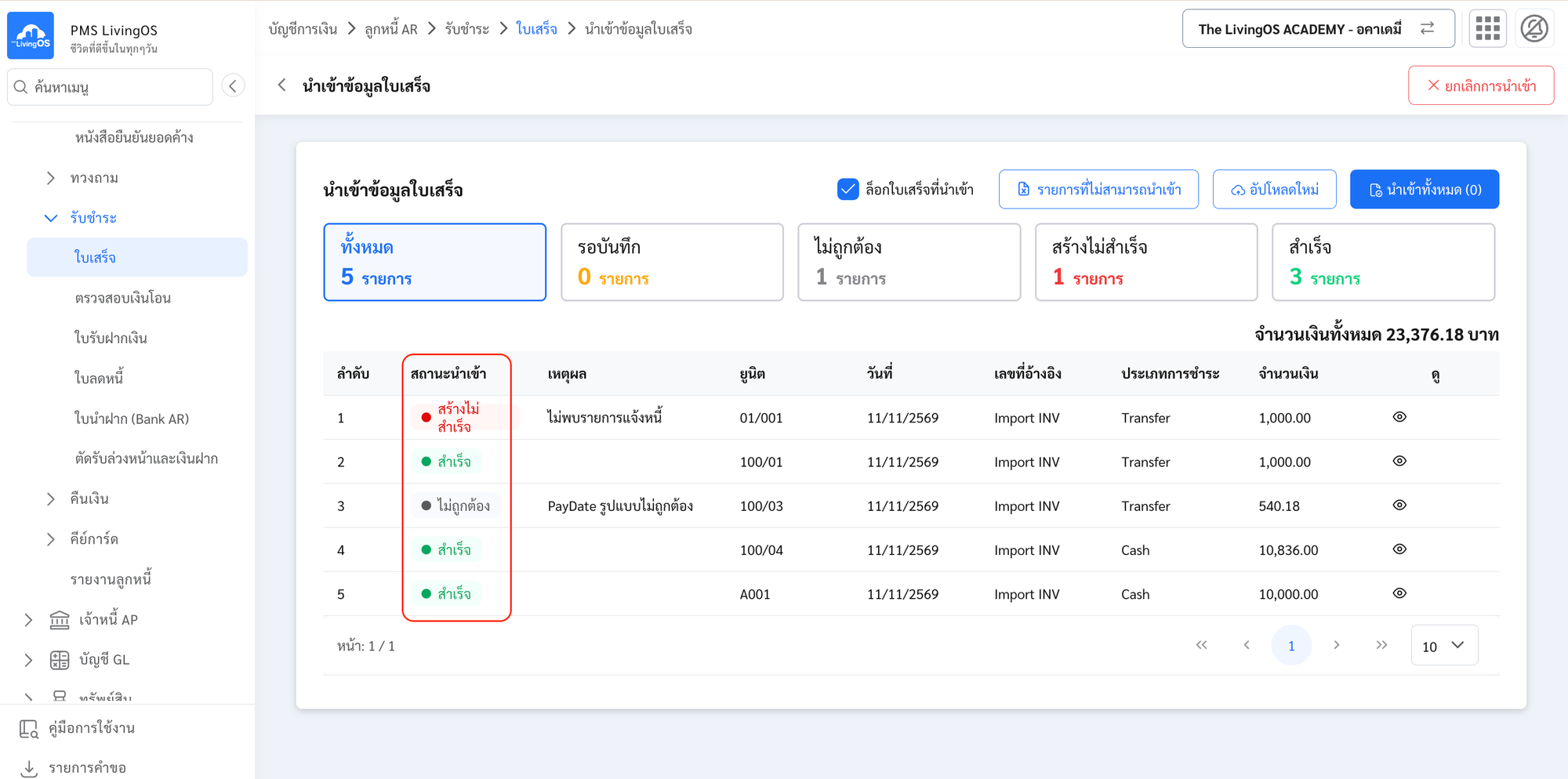
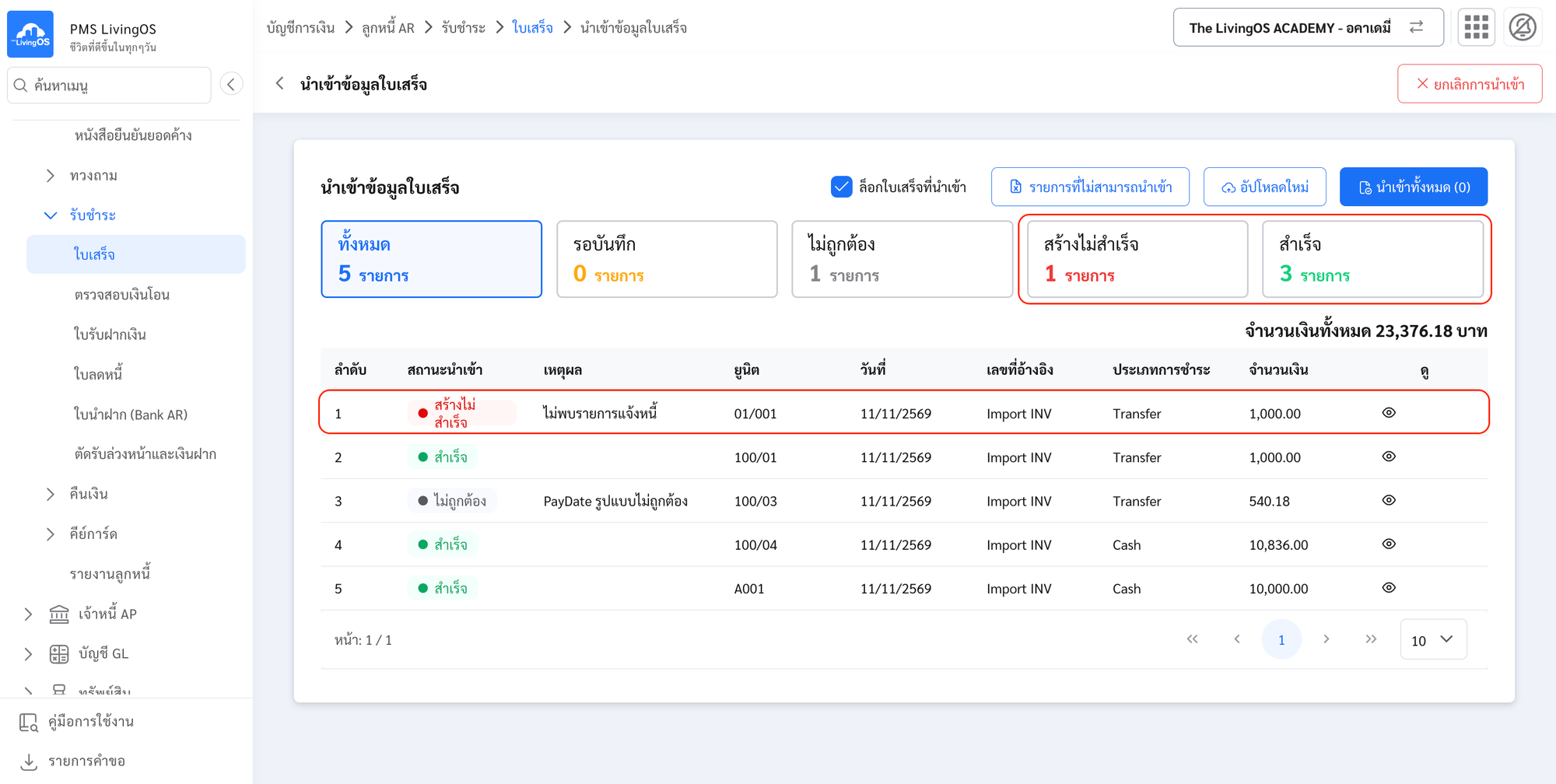
- กรณีมีข้อมูลบางส่วนนำเข้าไม่สำเร็จ ระบบจะขึ้นสถานะ สร้างไม่สำเร็จ (จำนวนรายการ) และ สำเร็จ (จำนวนรายการ)
🔎
กดปุ่ม รายการที่ไม่สามารถนำเข้า เพื่อดาวน์โหลดไฟล์รายการที่นำเข้าไม่สำเร็จ พร้อมสาเหตุ จากนั้นแก้ไขข้อมูลแล้วนำเข้าใหม่เพิ่มเติม