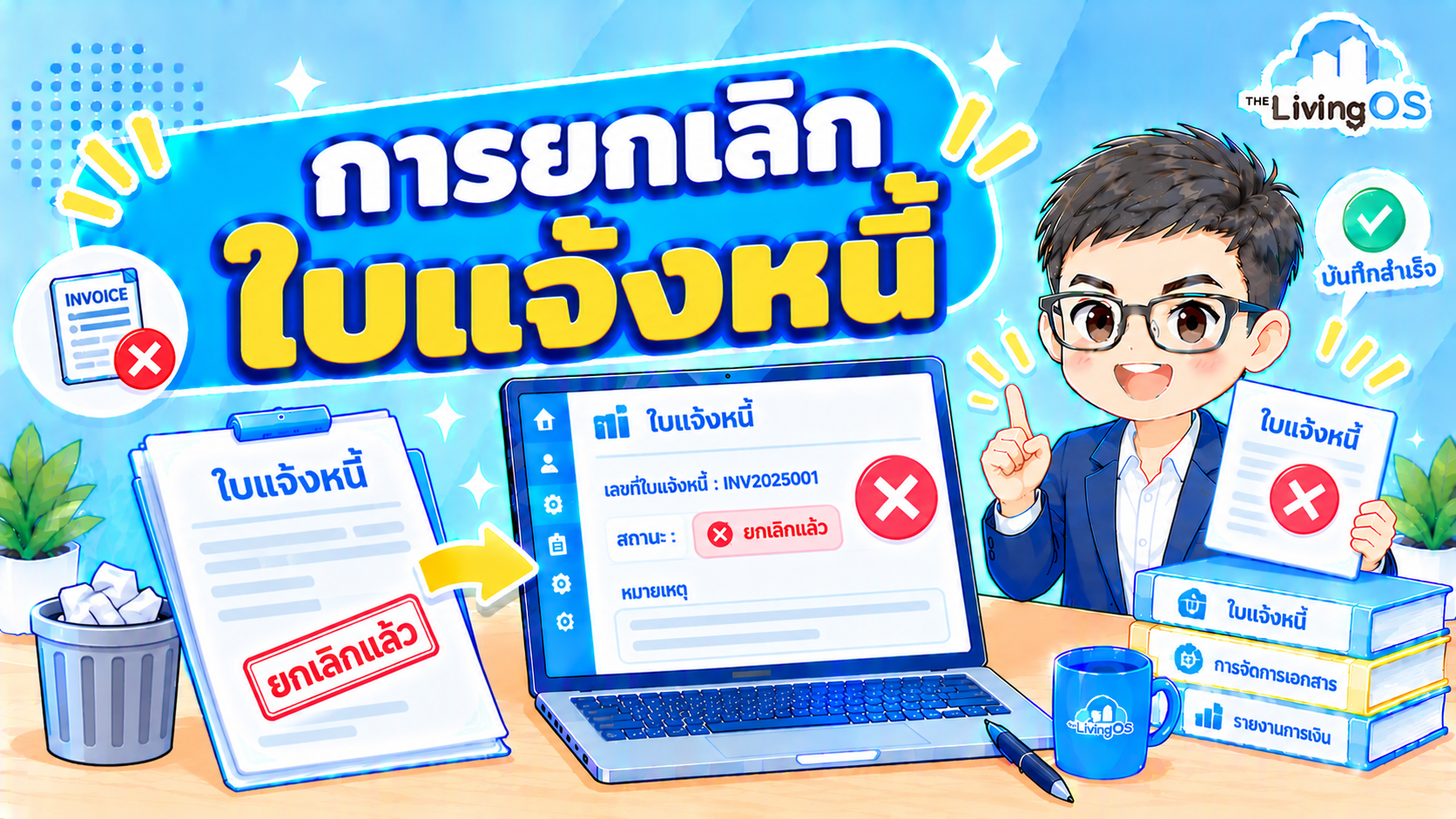
การยกเลิกใบแจ้งหนี้
ใช้กรณีต้องการพิมพ์ใบแจ้งหนี้เป็นล็อตพร้อมกันทุกห้อง/บ้าน
Tweesak 'Paw' Kerdplaอ่าน 3 นาที
- ใบแจ้งหนี้
- ลูกหนี้
ภาพรวม
คู่มือนี้อธิบายวิธีการยกเลิกใบแจ้งหนี้บน The LivingOS PMS ใช้ในกรณีที่สร้างใบแจ้งหนี้ผิด หรือสร้างใบแจ้งหนี้ซ้ำ
💡
ปัจจุบันระบบยกเลิกเอกสารได้ ทีละใบ และสามารถ กำหนดสิทธิ์ ในการยกเลิกเอกสารให้กับผู้ใช้งานได้
1. การยกเลิกใบแจ้งหนี้
ถือเป็นหนึ่งในขั้นตอนการปรับปรุงหนี้ กรณีแจ้งหนี้ผิดหรือแจ้งหนี้ซ้ำ โดยปัจจุบันจะต้องยกเลิกเอกสารได้ทีละใบ และสามารถกำหนดสิทธิ์ในการยกเลิกเอกสารได้
1-1 ขั้นตอนการยกเลิกใบแจ้งหนี้
- เข้าเมนู “ใบแจ้งหนี้”
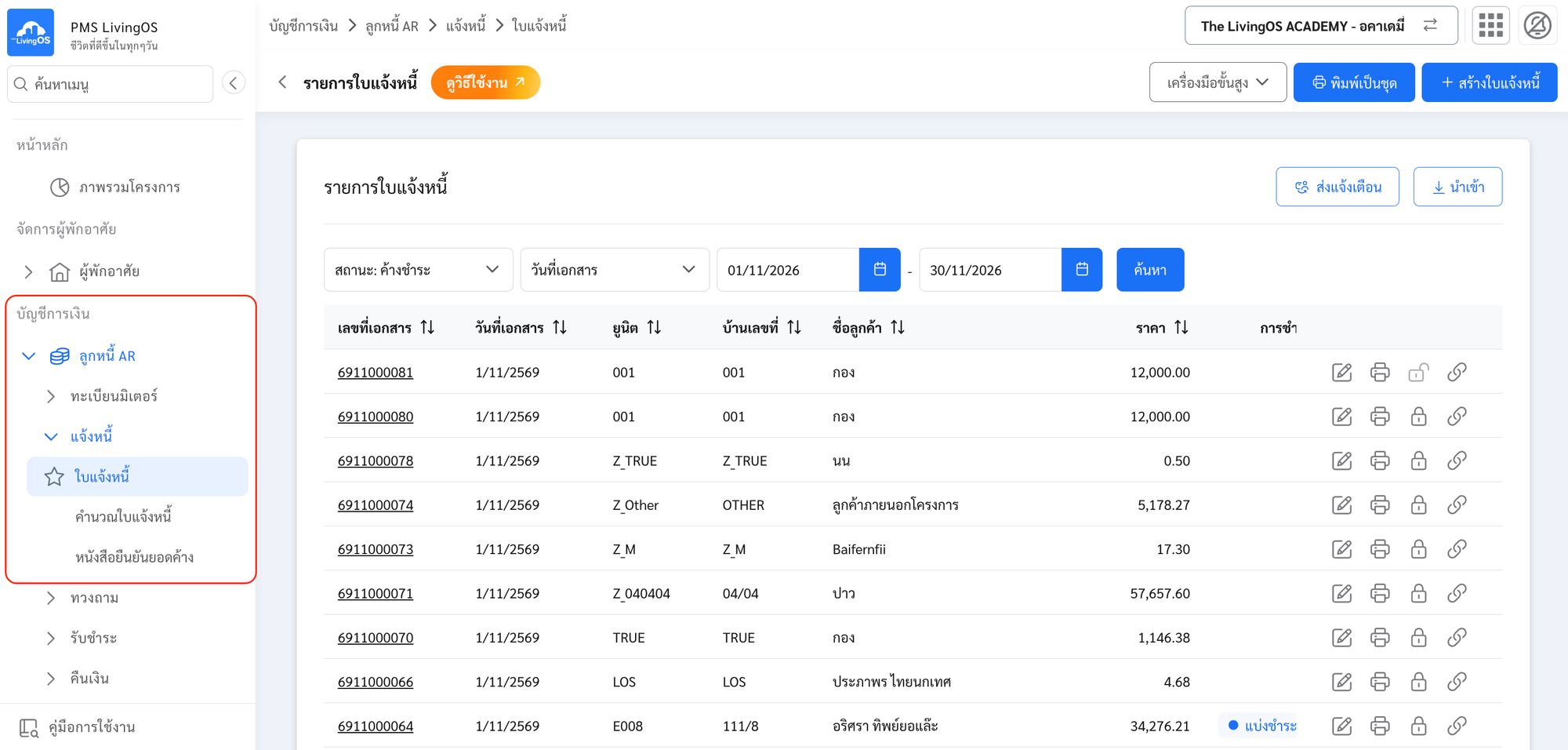
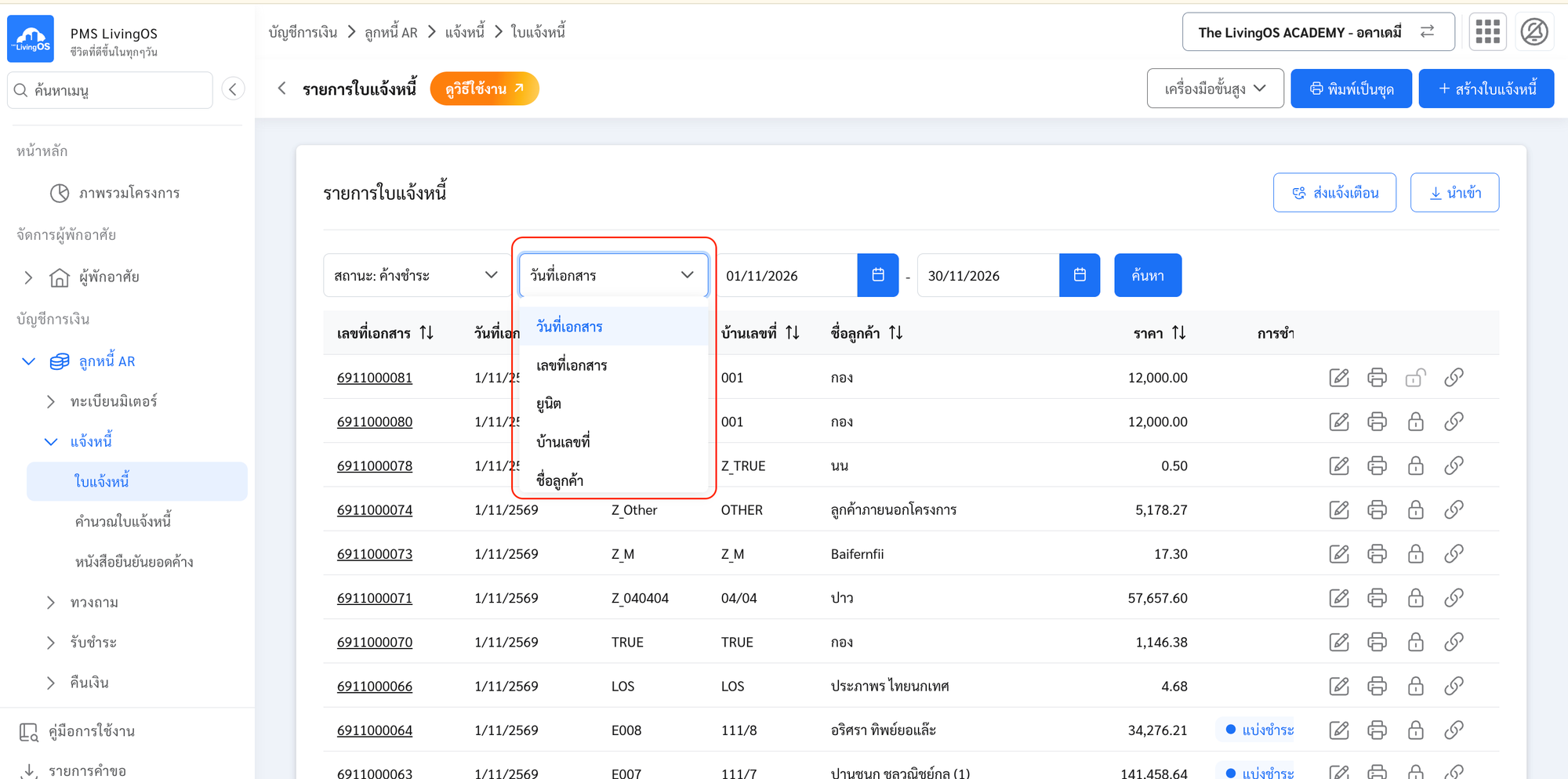
- ค้นหาใบแจ้งหนี้ที่ต้องการยกเลิก โดยสามารถค้นหาได้จาก:
- วันที่เอกสาร
- เลขที่เอกสาร
- ยูนิต
- บ้านเลขที่
- ชื่อลูกค้า
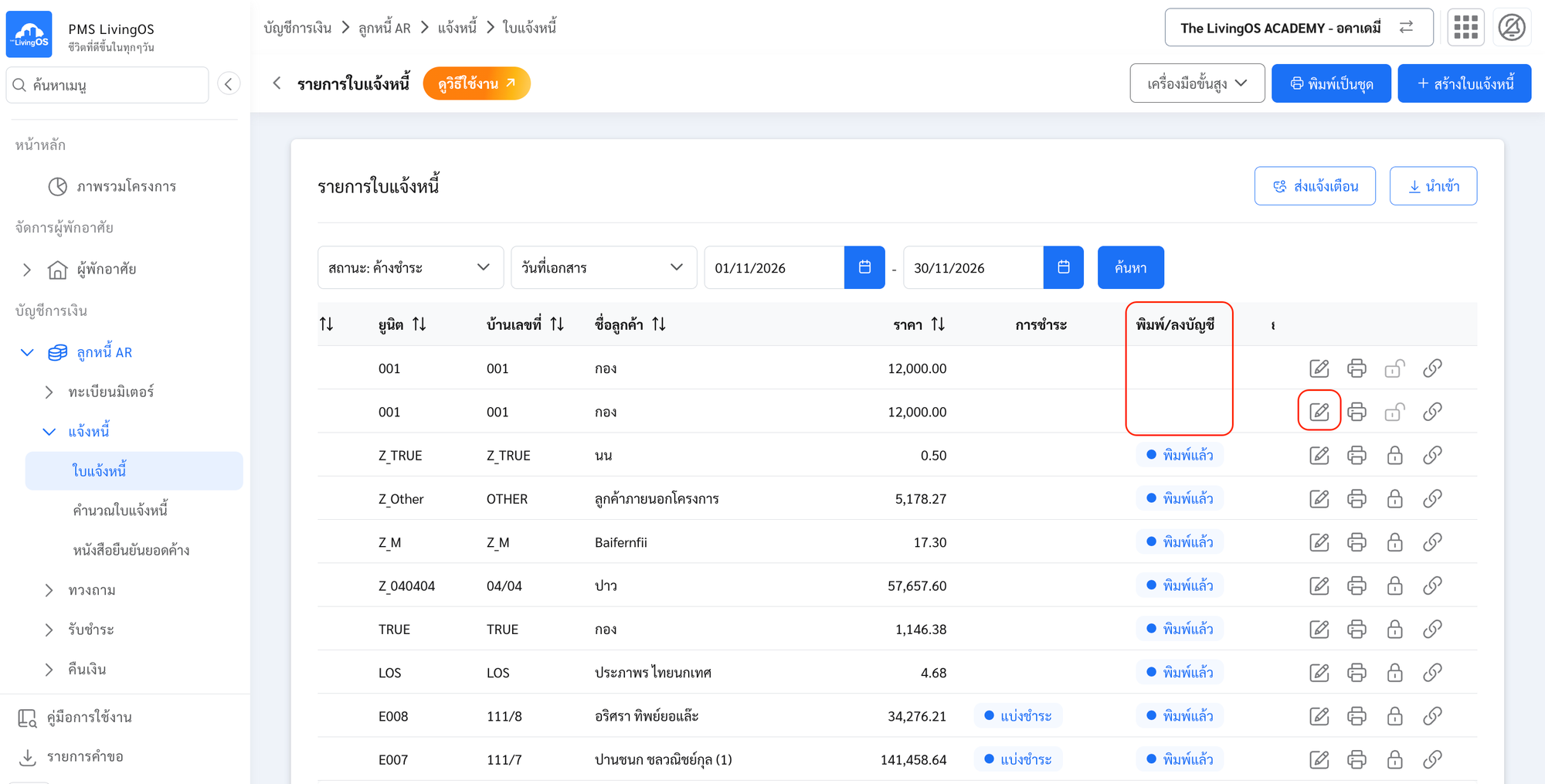
- เลือกเลขที่ใบแจ้งหนี้ที่ต้องการยกเลิกเอกสาร ตรวจสอบสถานะ พิมพ์/ลงบัญชี
⚠️หมายเหตุ หากขึ้นสถานะ ลงบัญชี จะต้องทำการถอยการเชื่อมโยงเอกสารจากสมุดรายวัน
SJก่อน จึงจะสามารถยกเลิกใบแจ้งหนี้ดังกล่าวได้<!-- IMAGE CARD: หน้าจอรายการใบแจ้งหนี้แสดงสถานะ พิมพ์/ลงบัญชี -->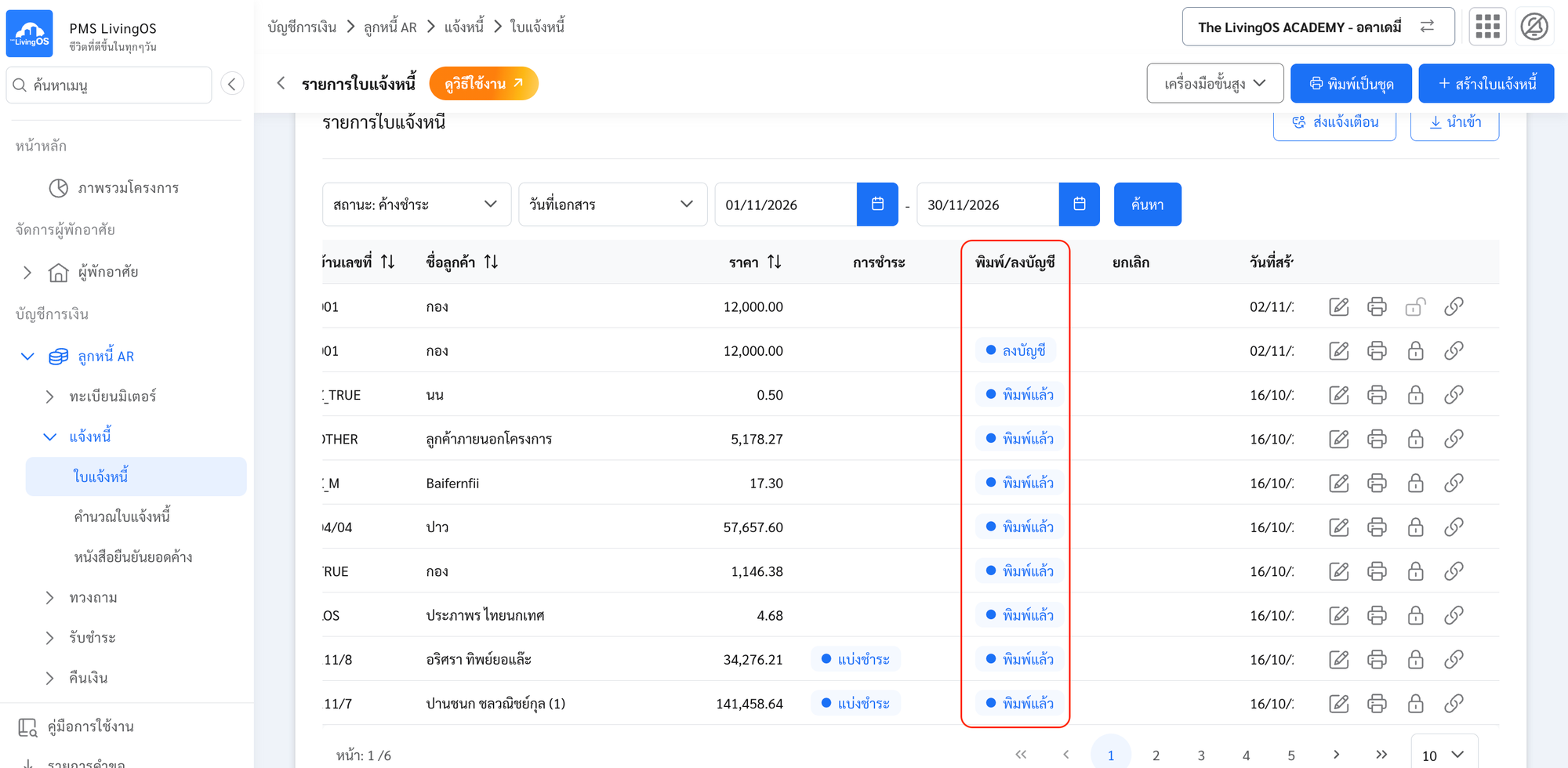
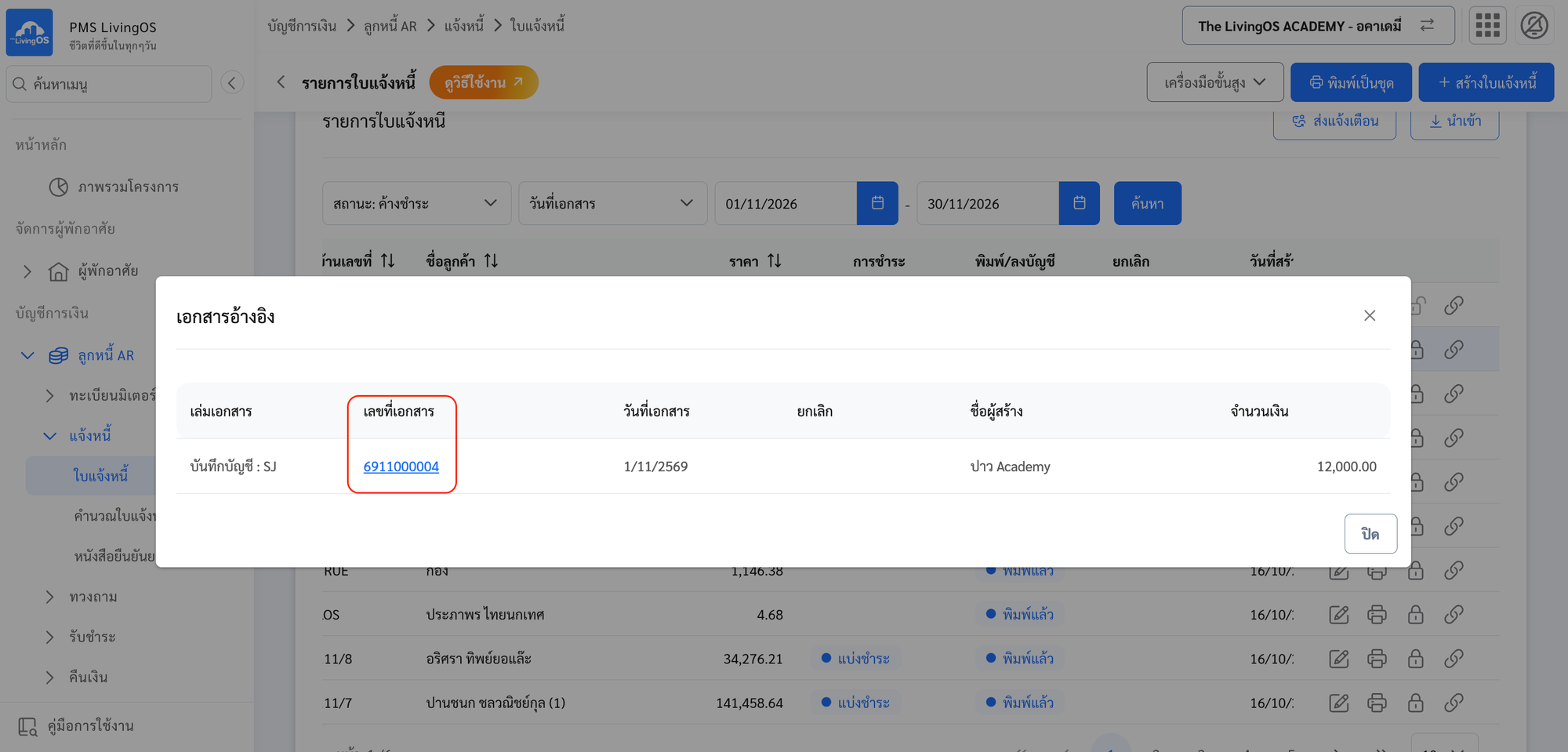
- การถอยการเชื่อมโยงเอกสาร (กรณีใบแจ้งหนี้ขึ้นสถานะ ลงบัญชี): คลิกไอคอนรูปโซ่ จากนั้นคลิกเลขที่เอกสาร เล่ม
SJระบบจะพาไปที่หน้าสมุดรายวันSJ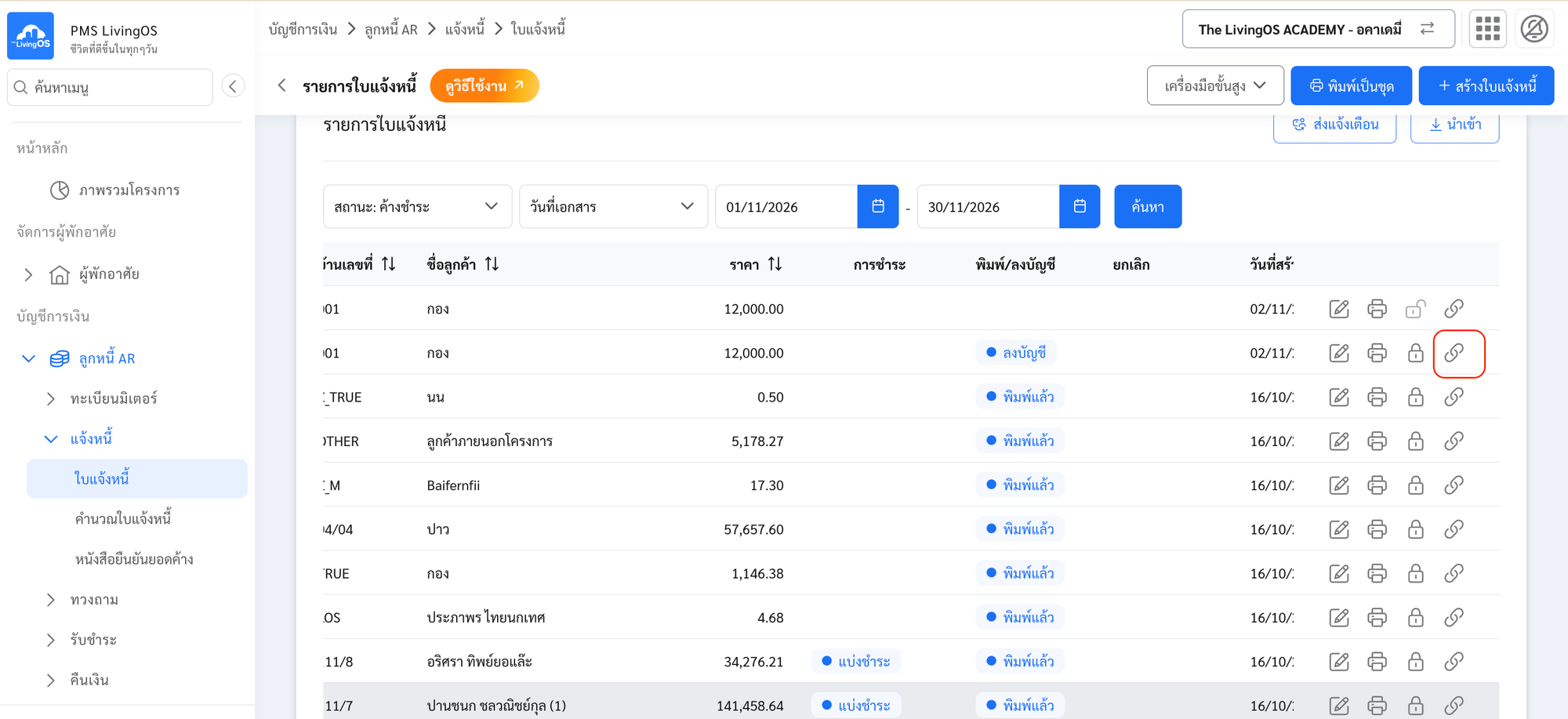
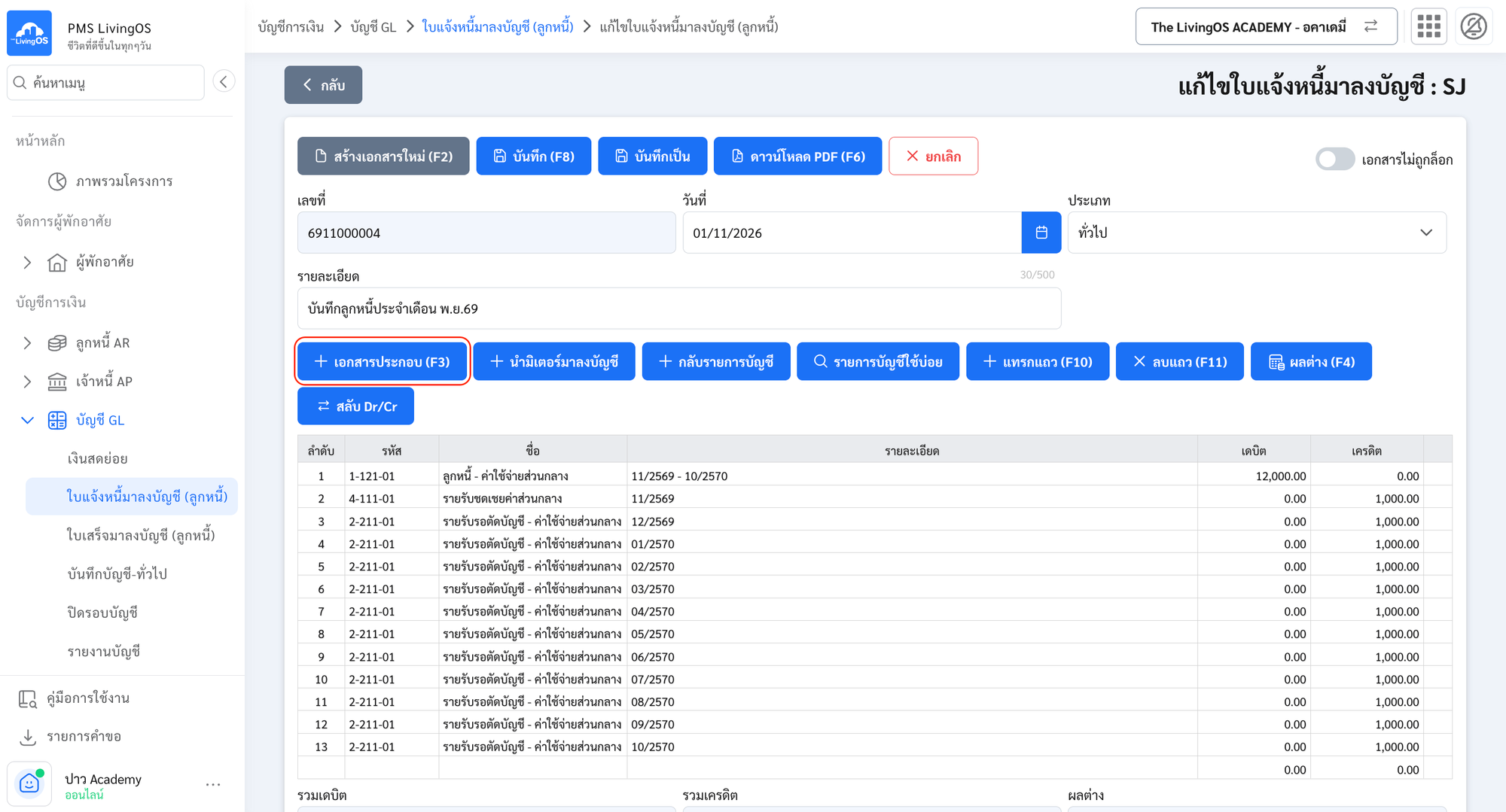
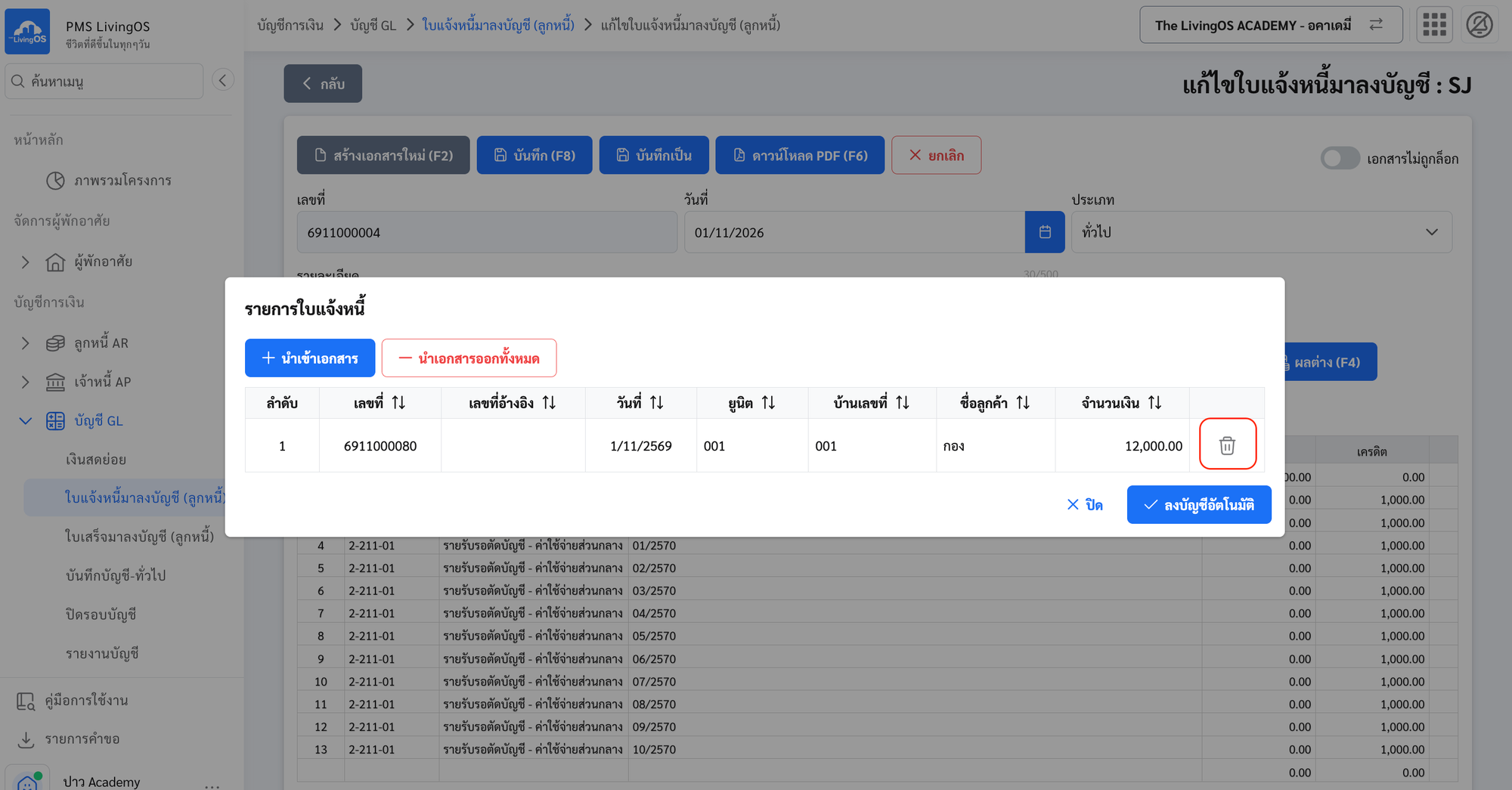
- กดปุ่ม เอกสารประกอบ
- กด ไอคอน (ถังขยะ) ที่รายการที่ต้องการยกเลิกใบแจ้งหนี้
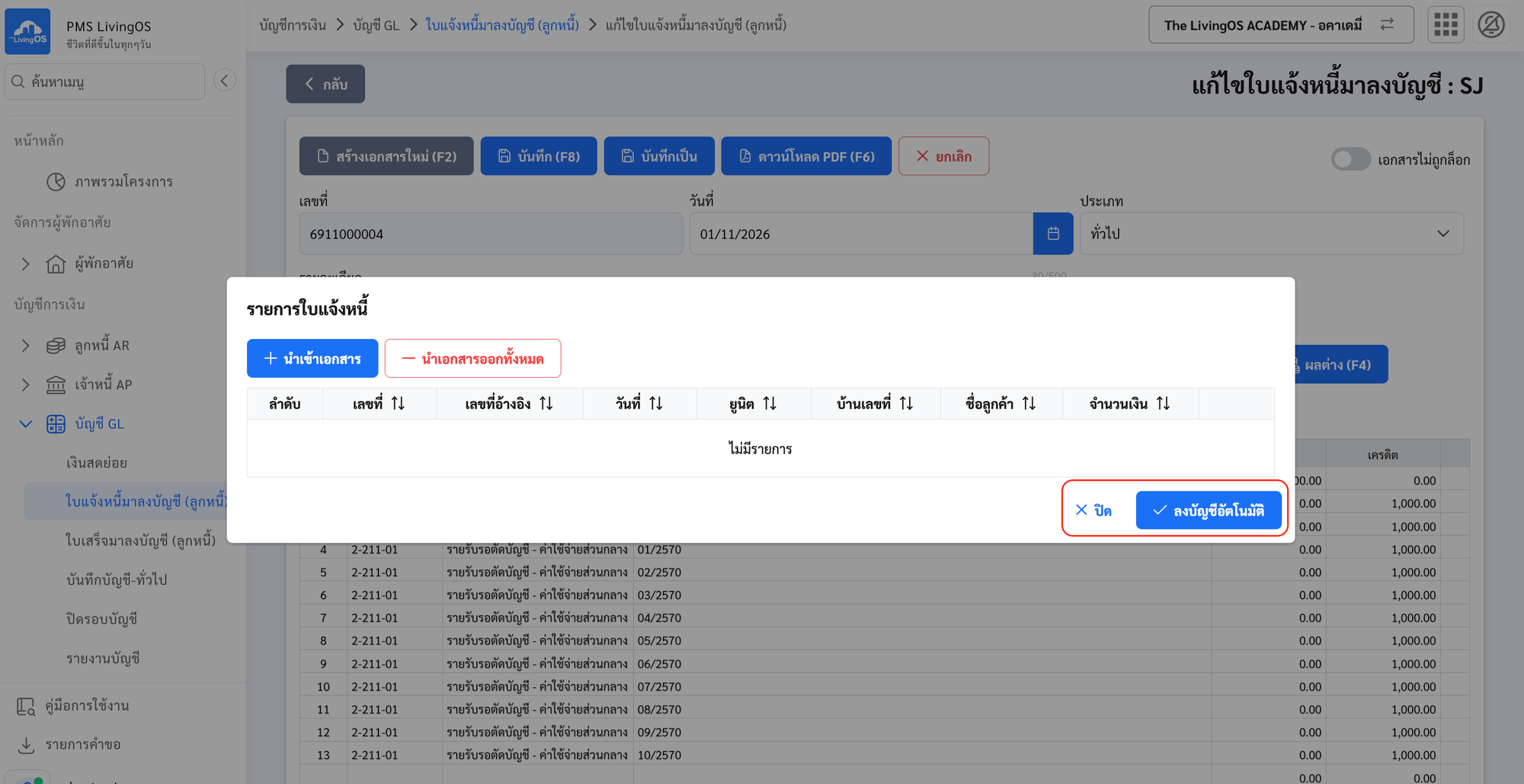
- เลือกวิธีปรับปรุงบัญชี:
- กดปุ่ม ปิด — กรณีไม่ต้องการให้ระบบปรับปรุงยอดการบันทึกบัญชี (ใช้สำหรับกรณีปิดงบการเงินรอบดังกล่าวแล้ว)
- กดปุ่ม ลงบัญชีอัตโนมัติ — กรณีต้องการให้ระบบปรับปรุงยอดการบันทึกบัญชีใหม่
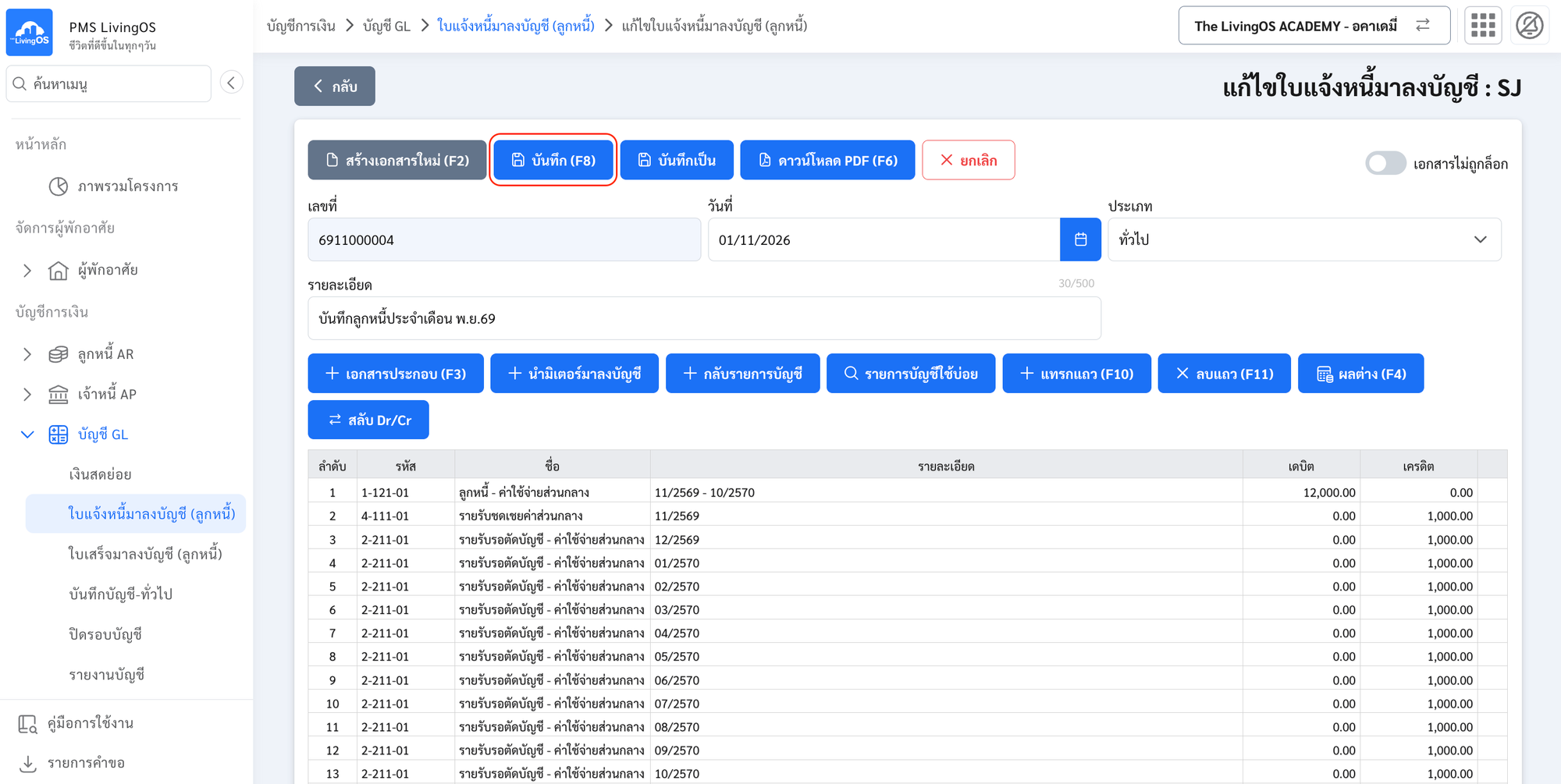
- กดปุ่ม บันทึก
- หลังจากนำการเชื่อมโยงเอกสารออกแล้ว ใบแจ้งหนี้ดังกล่าวจะไม่ขึ้นสถานะ ลงบัญชี ให้ดับเบิลคลิกที่รายการ หรือกดปุ่มดินสอ เพื่อแก้ไขรายการ
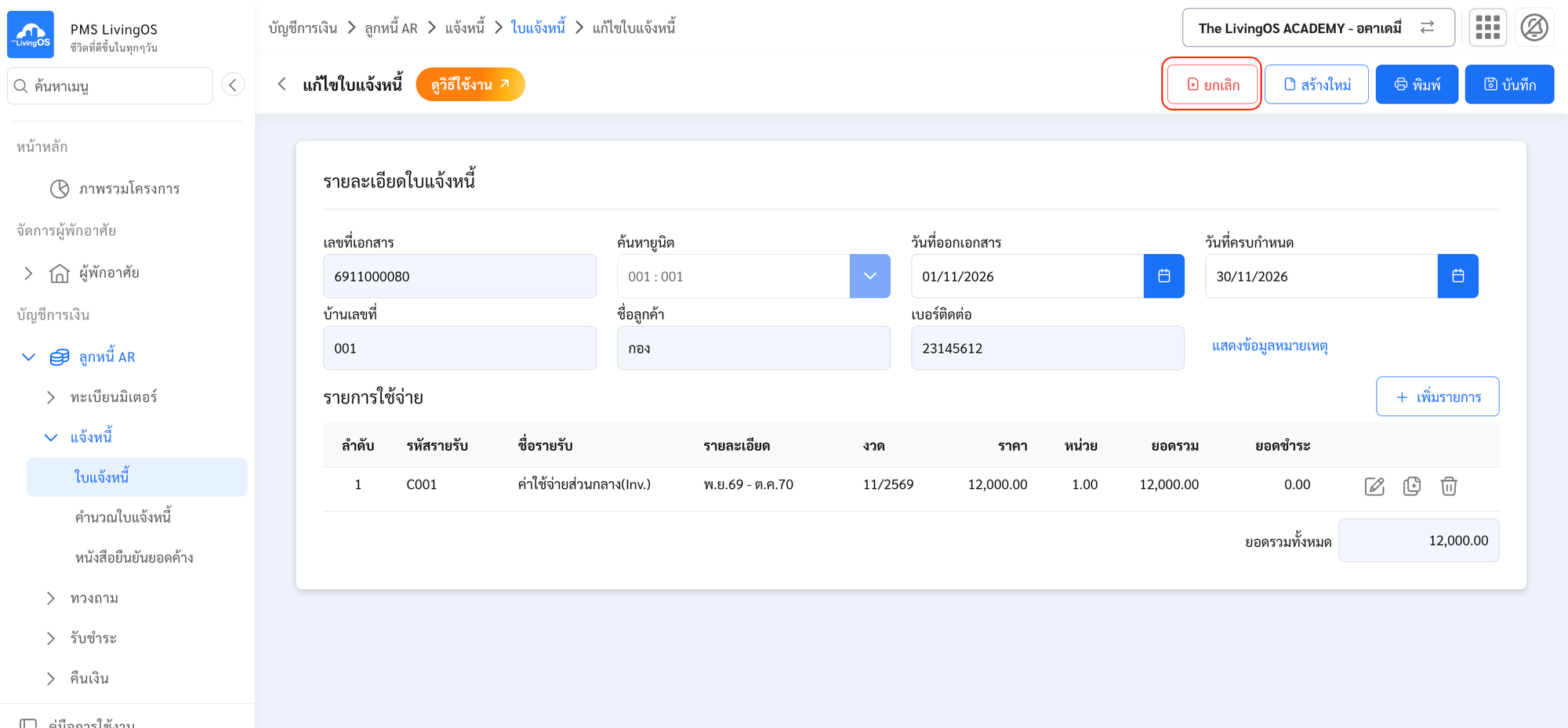
- กดปุ่ม ยกเลิก เพื่อยกเลิกเอกสาร
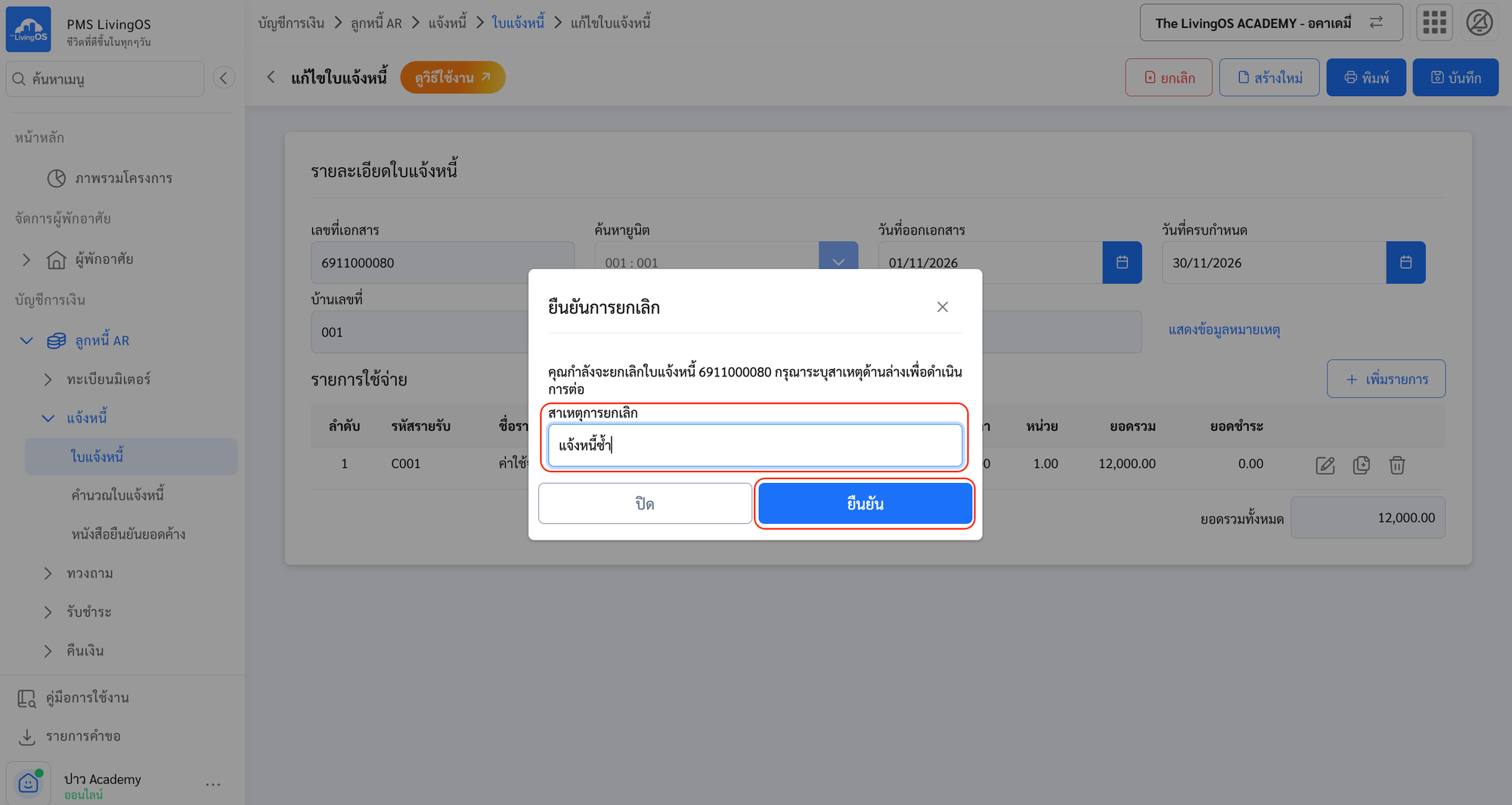
- ระบุสาเหตุ จากนั้น กดปุ่ม ยืนยัน
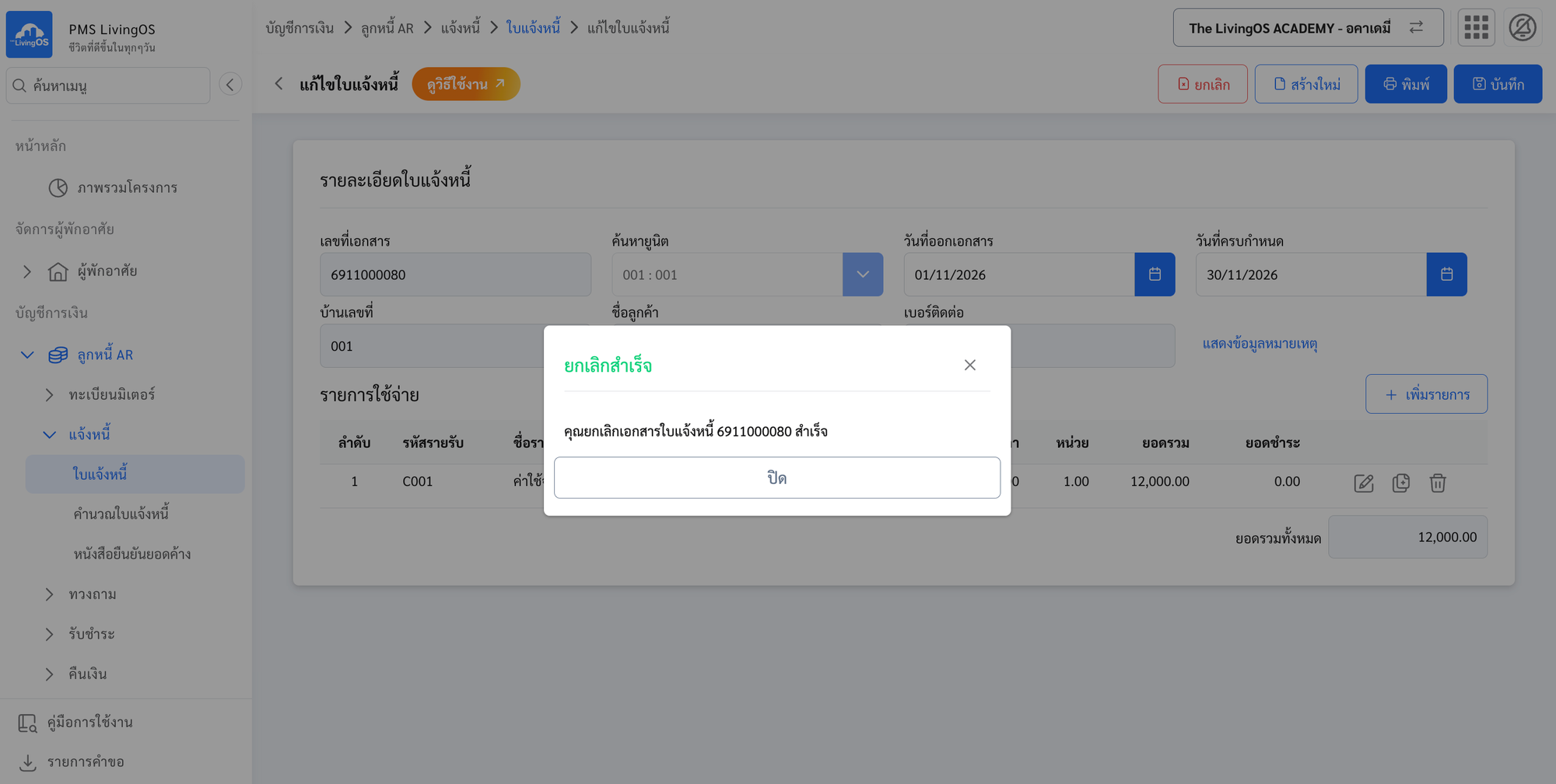
- ระบบจะขึ้นสถานะว่า ยกเลิกสำเร็จ
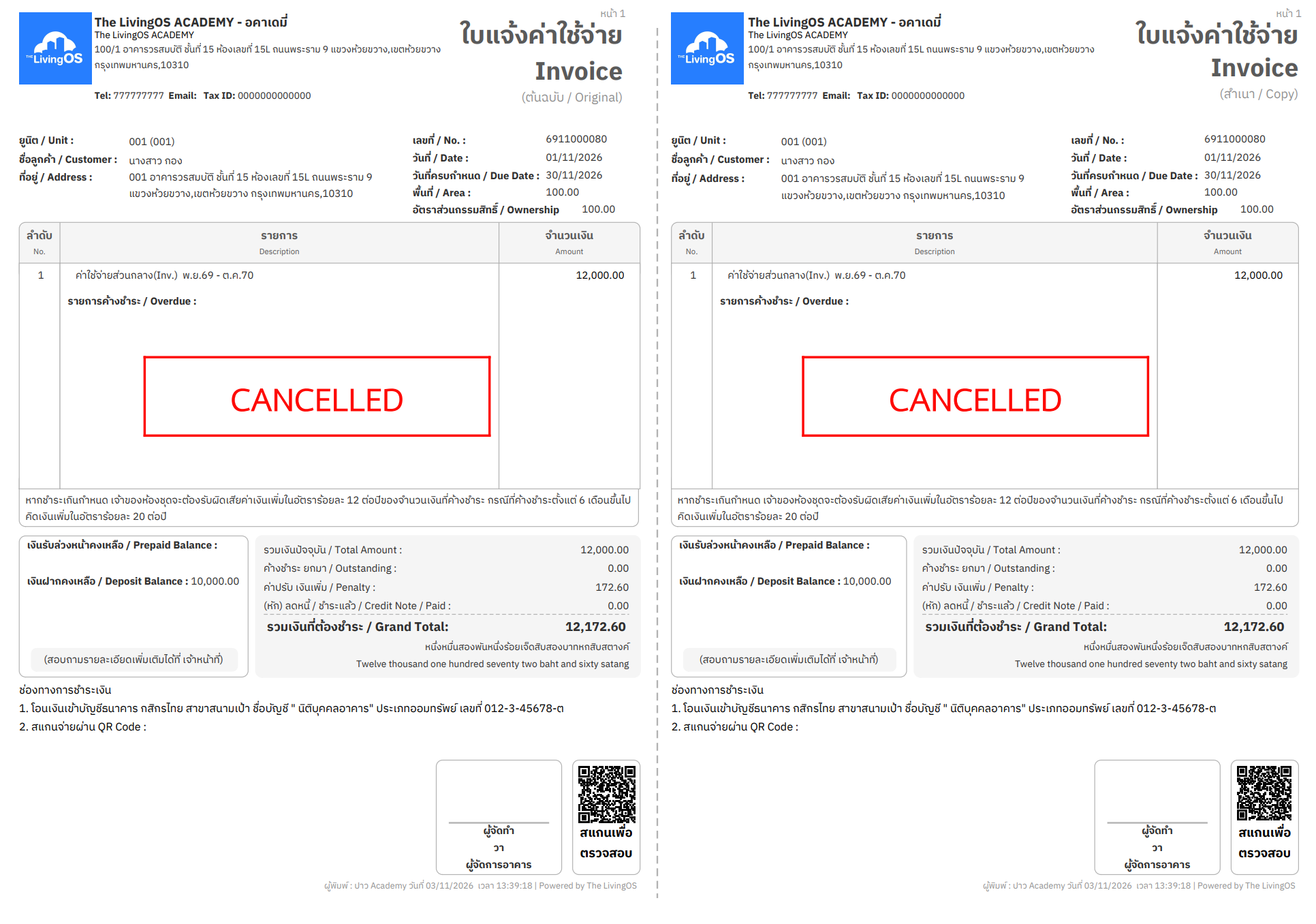
- กดปุ่ม พิมพ์
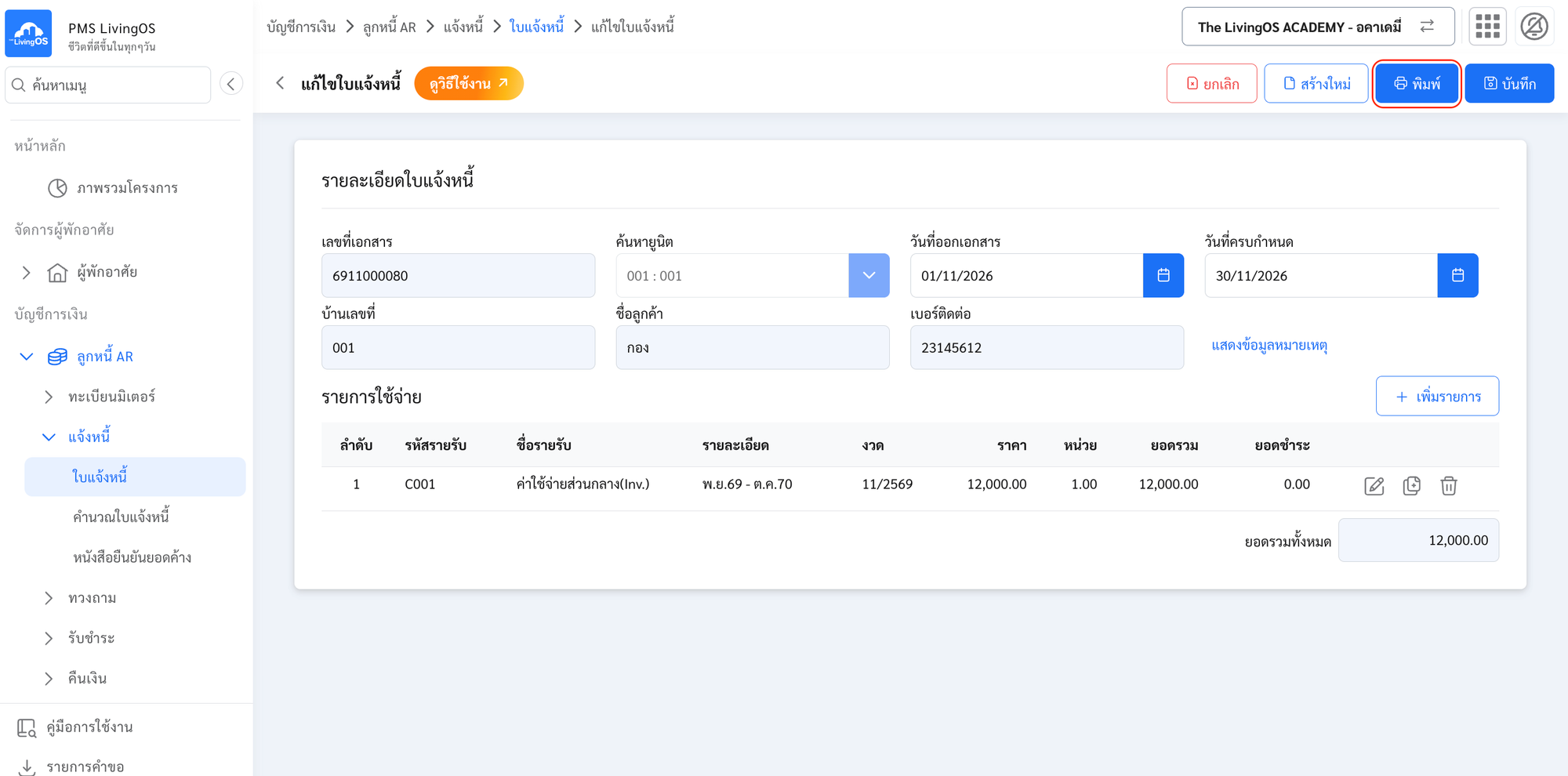
- ตัวอย่างใบแจ้งหนี้หลังกดยกเลิกเอกสาร
✅
เมื่อทำครบทุกขั้นตอน ระบบจะแสดงสถานะ ยกเลิกสำเร็จ บนใบแจ้งหนี้ดังกล่าว