
การออกหนังสือปลอดหนี้
การบริหารจัดการการเปลี่ยนแปลงเจ้าของ
Budsaba Thongchanอ่าน 6 นาที
- จัดการผู้พักอาศัย
- ปลอดหนี้
📑 สารบัญ
ภาพรวม
คู่มือนี้อธิบายวิธีการออกหนังสือปลอดหนี้ในระบบ The Living OS (LOS) ซึ่งเป็นส่วนหนึ่งของการบริหารจัดการการเปลี่ยนแปลงเจ้าของห้องชุด ตั้งแต่การสร้างใบขอหนังสือรับรองหนี้ การอนุมัติ การพิมพ์ใบปลอดหนี้ ไปจนถึงการติดตามสถานะหลังออกเอกสาร
เนื่องจากตาม พ.ร.บ.อาคารชุด กำหนดให้นิติบุคคลอาคารชุดต้องจัดทำหนังสือปลอดหนี้ทุกครั้ง กรณีที่มีนิติกรรมโอนกรรมสิทธิ์ในห้องชุด
🔎
ต่างชาติจะสามารถถือกรรมสิทธิ์ในห้องชุดรวมกันได้ไม่เกิน 49% ของเนื้อที่ทั้งหมด — กรณีผู้โอน/ผู้รับโอนเป็นต่างชาติ ต้องพิมพ์รายงานอัตราส่วนต่างด้าวประกอบด้วย (ดูขั้นตอนที่ 1.3)
1. การออกหนังสือปลอดหนี้
1.1 การสร้างใบขอหนังสือรับรองหนี้
- เข้าเมนู “ขอหนังสือรับรองหนี้”
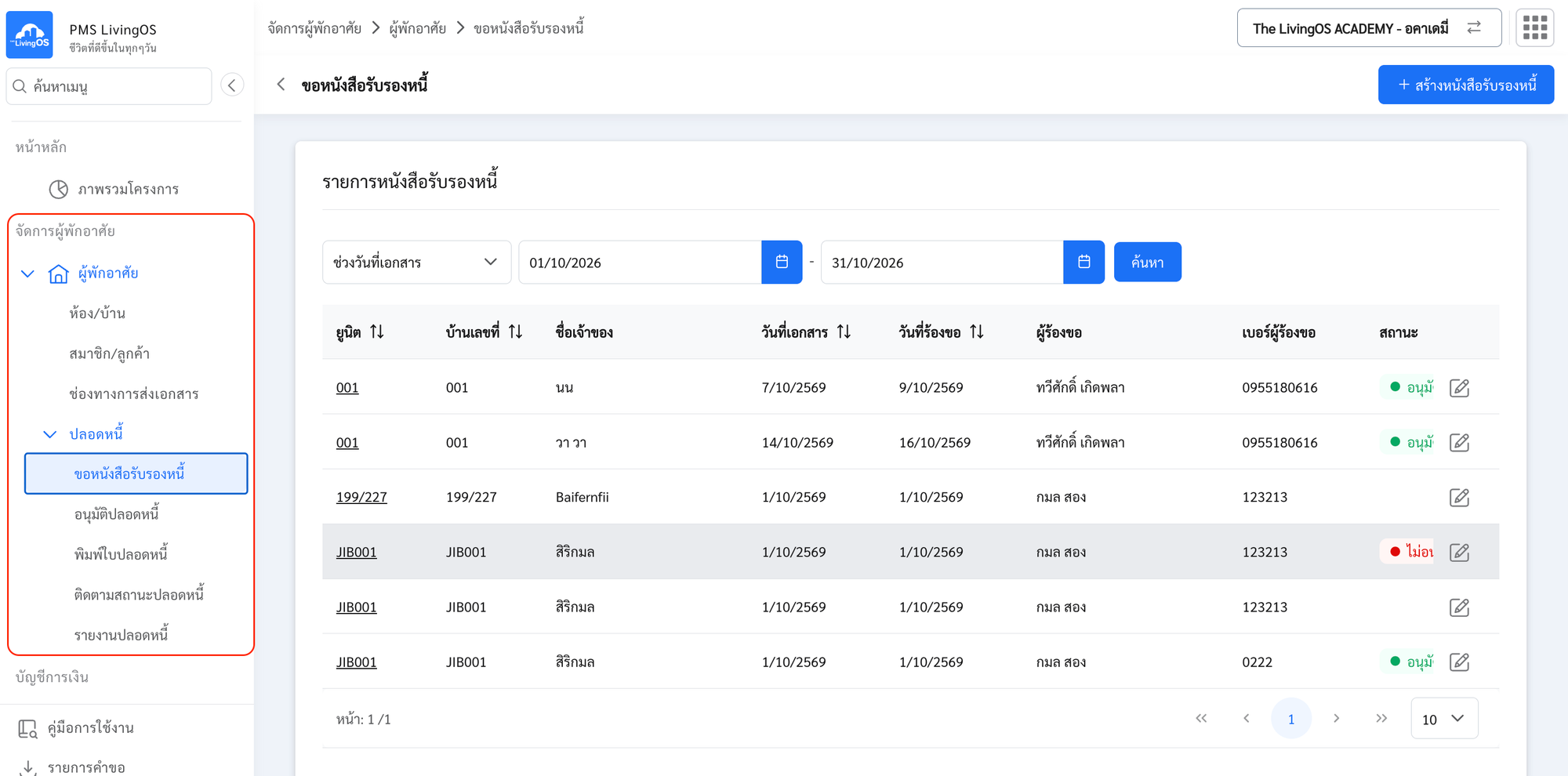
- กดปุ่ม +สร้างหนังสือรับรองหนี้
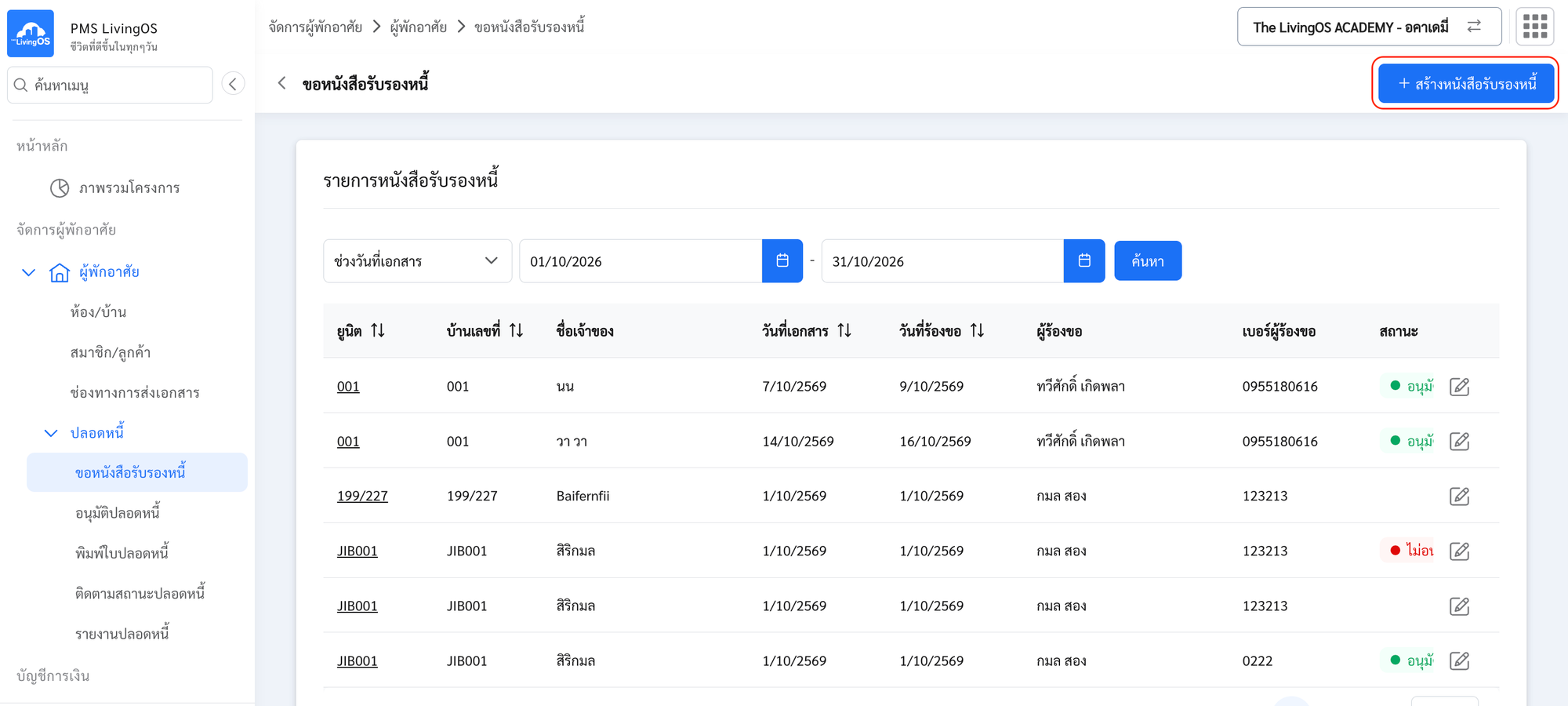
- เลือก ห้องชุด ที่ต้องการ
- ข้อมูลส่วนที่ 1 ข้อมูลทะเบียนห้อง
- ตรวจสอบบ้านเลขที่, ชื่อ และยอดค้างชำระ ต้องเท่ากับ 0
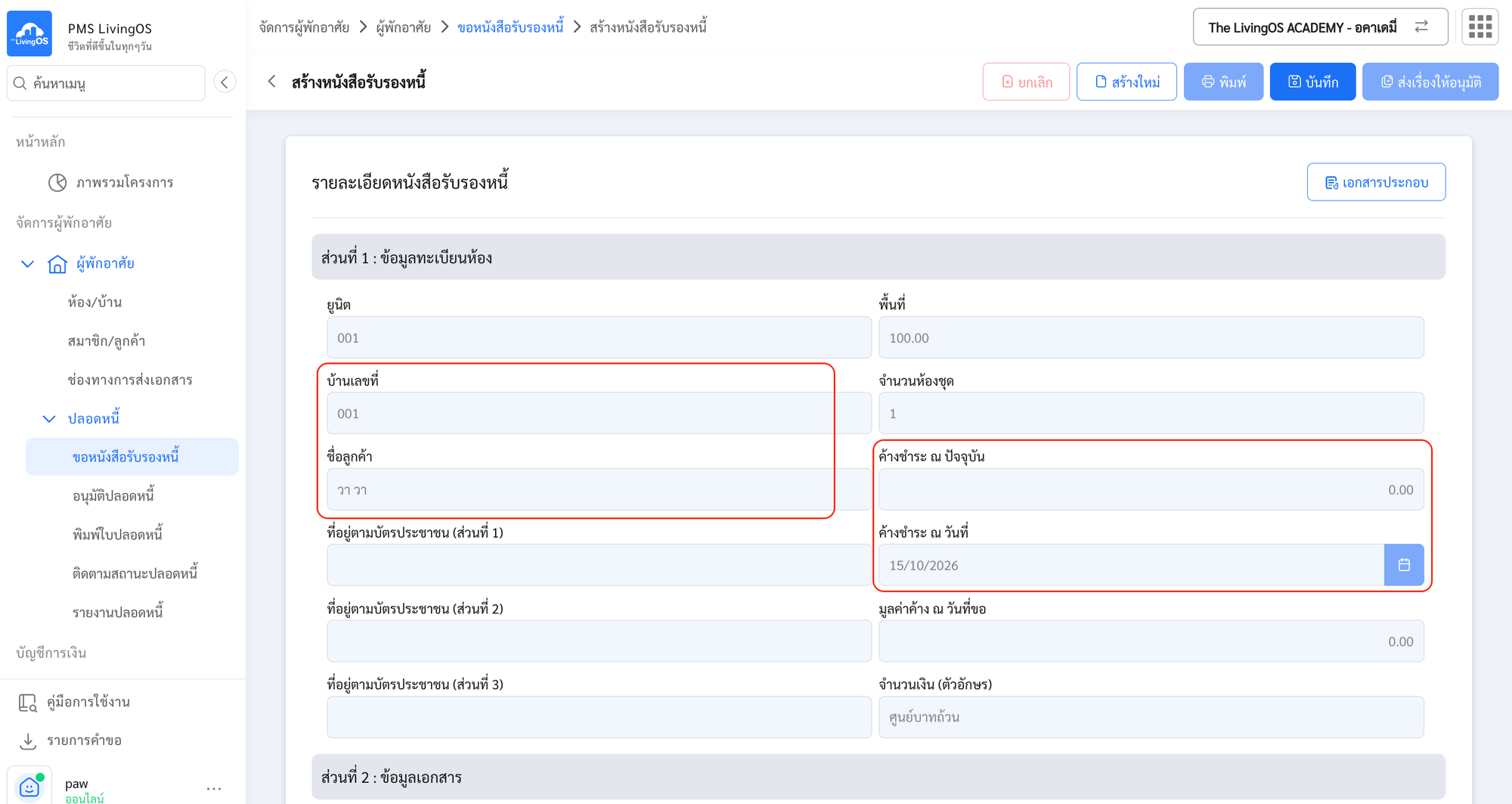
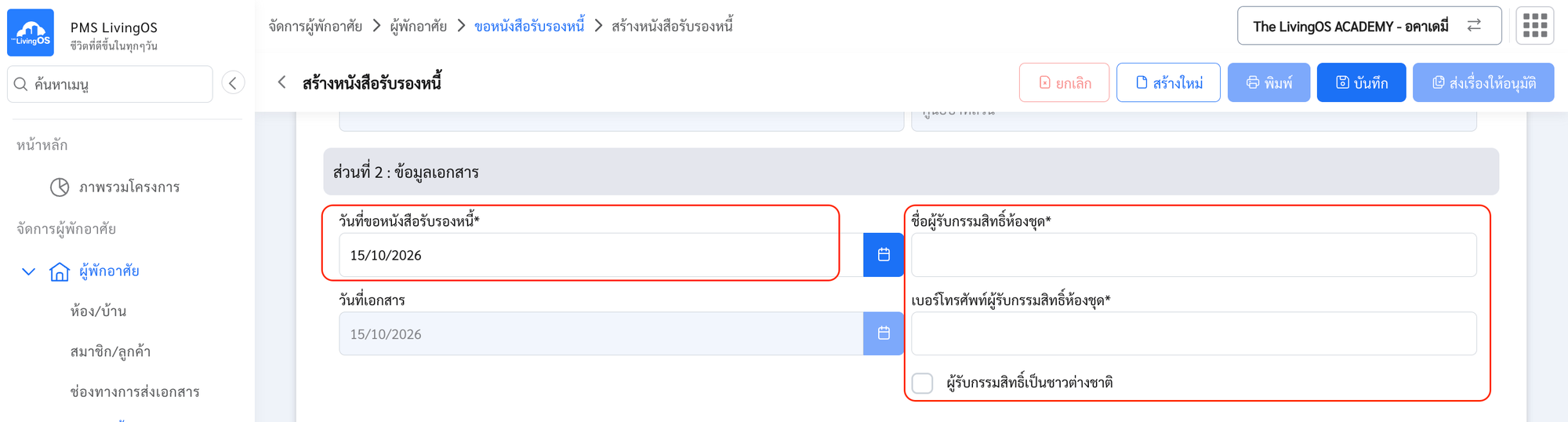
- ข้อมูลส่วนที่ 2 ข้อมูลเอกสาร
- ระบุ วันที่ ต้องการลงในใบปลอดหนี้
- ระบุ ชื่อผู้รับกรรมสิทธิ์ห้องชุด
- ระบุ เบอร์โทรศัพท์ผู้รับกรรมสิทธิ์
- ติ๊กช่อง ผู้รับกรรมสิทธิ์เป็นต่างชาติ (กรณีที่ผู้รับเป็นต่างชาติ)
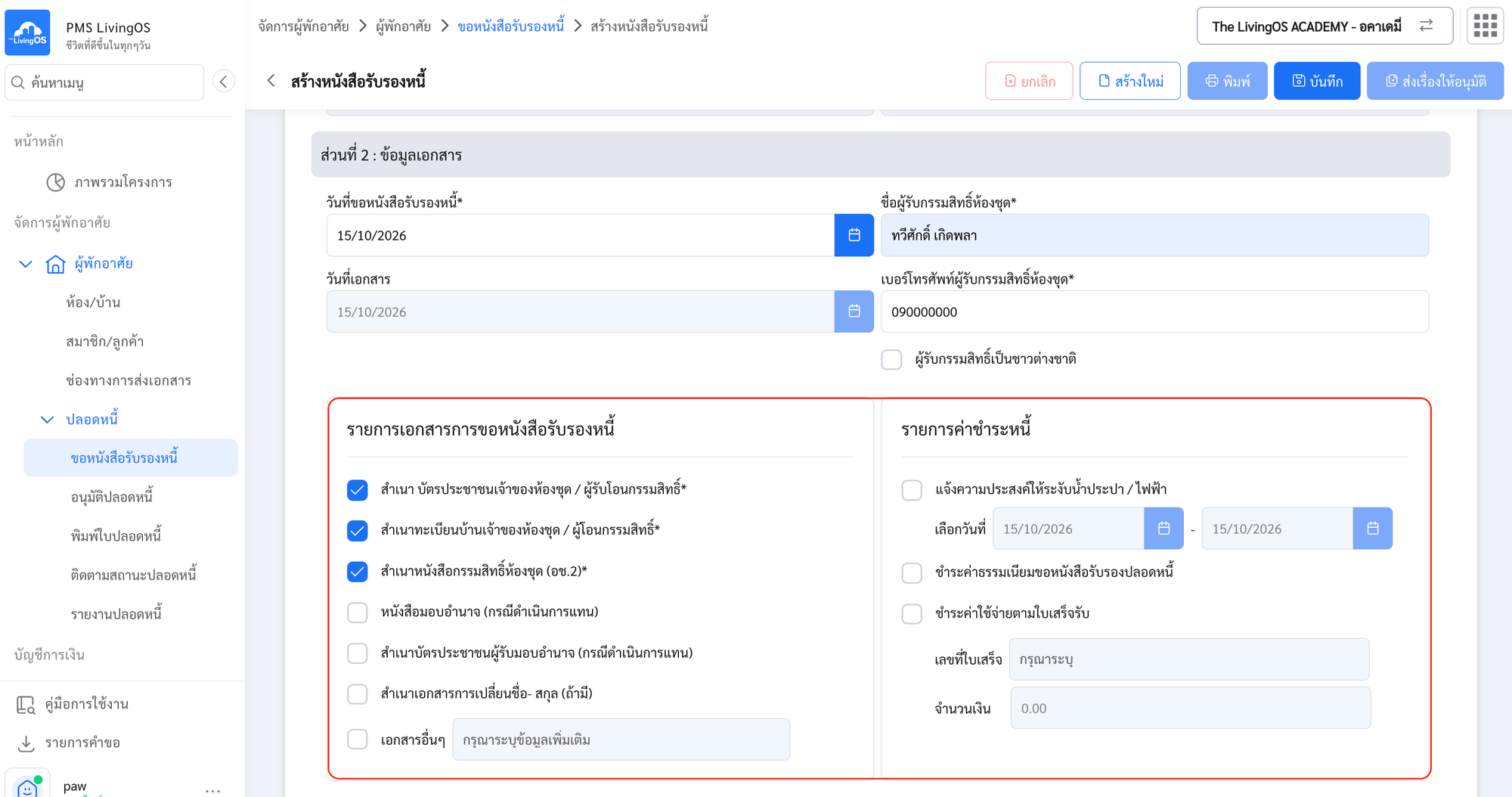
- ติ๊กช่อง เอกสารประกอบการขอหนังสือรับรองหนี้
- เอกสารที่มีเครื่องหมาย
*ด้านหลัง บังคับต้องเลือกเท่านั้น - ติ๊กช่อง แจ้งความประสงค์ให้ระงับน้ำ/ไฟ (ถ้ามี)
- ติ๊กช่อง ชำระค่าธรรมเนียมขอหนังสือรับรองปลอดหนี้ (ถ้ามี)
- เอกสารที่มีเครื่องหมาย
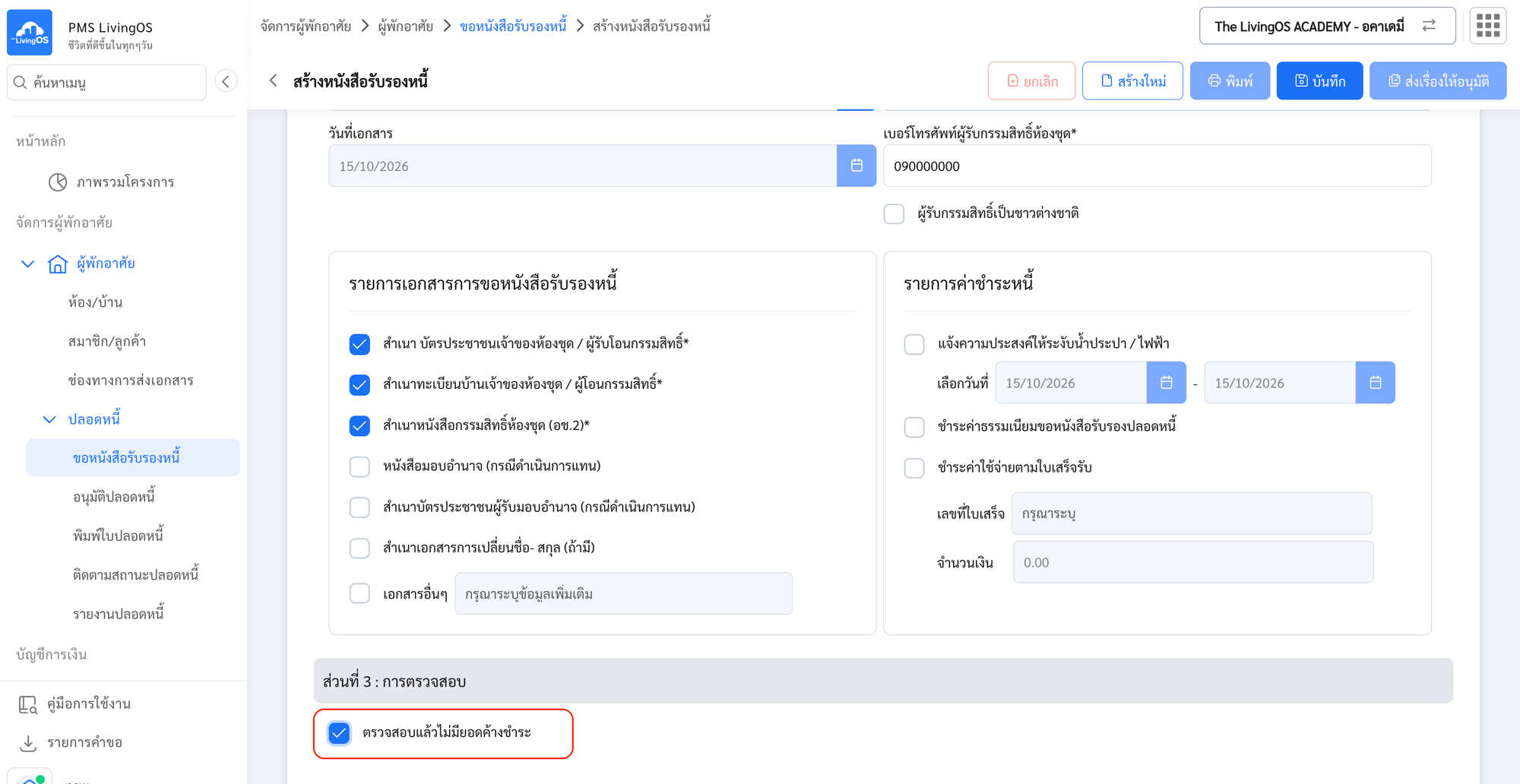
- ข้อมูลส่วนที่ 3 การตรวจสอบ
- ติ๊กช่อง ตรวจสอบแล้วไม่มียอดค้างชำระ
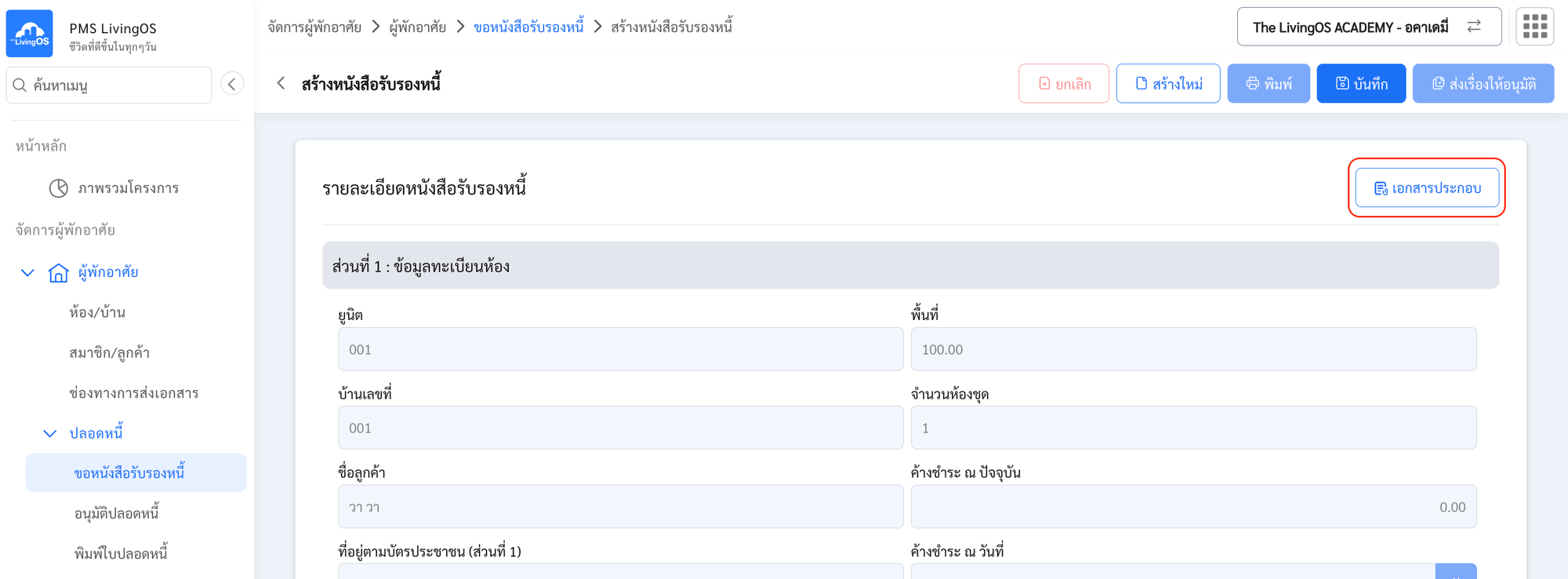
- กดปุ่ม เอกสารประกอบ กรณีต้องการพิมพ์รายงานเคลื่อนไหวลูกหนี้
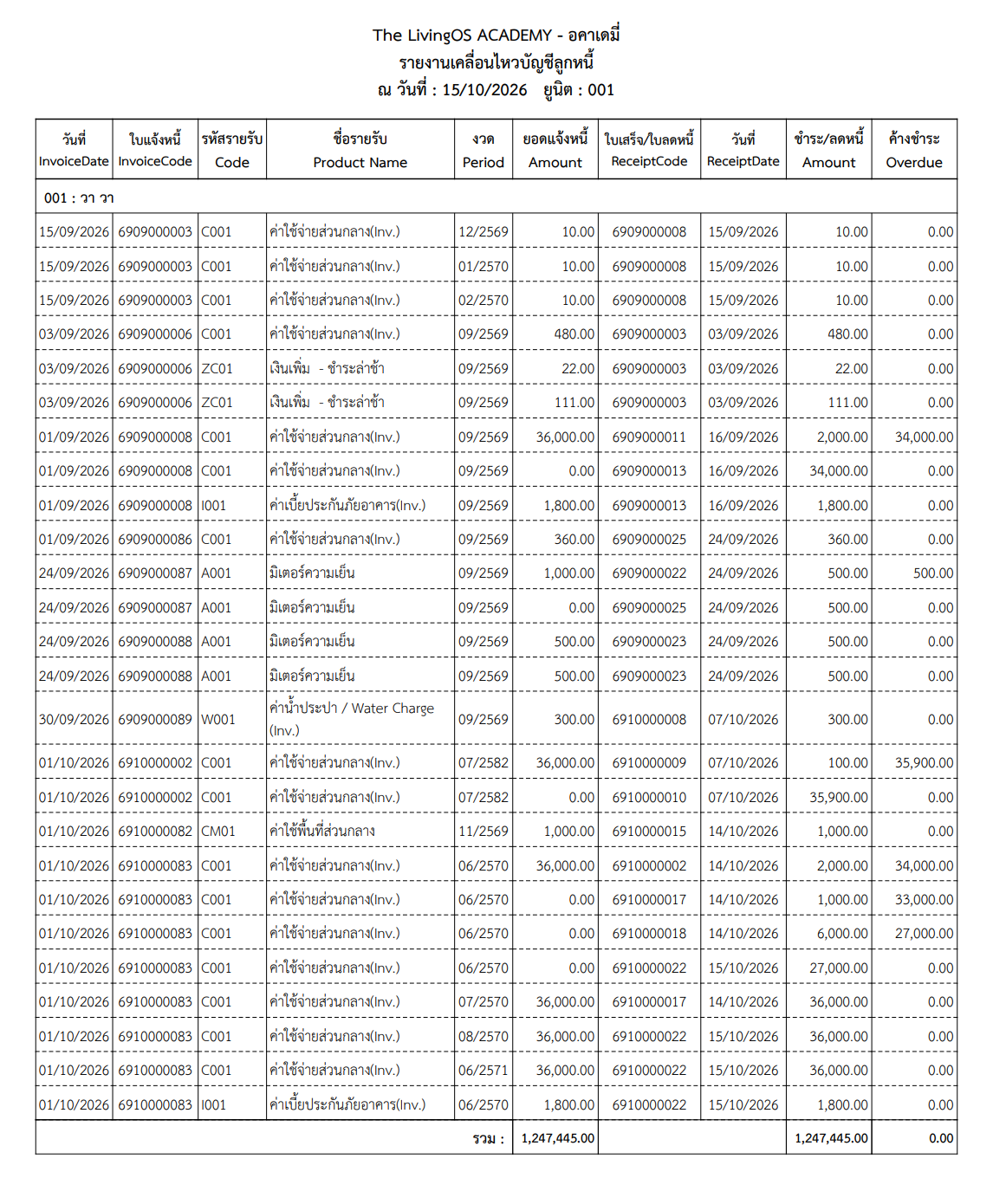
- ตัวอย่าง รายงานเคลื่อนไหวบัญชีลูกหนี้
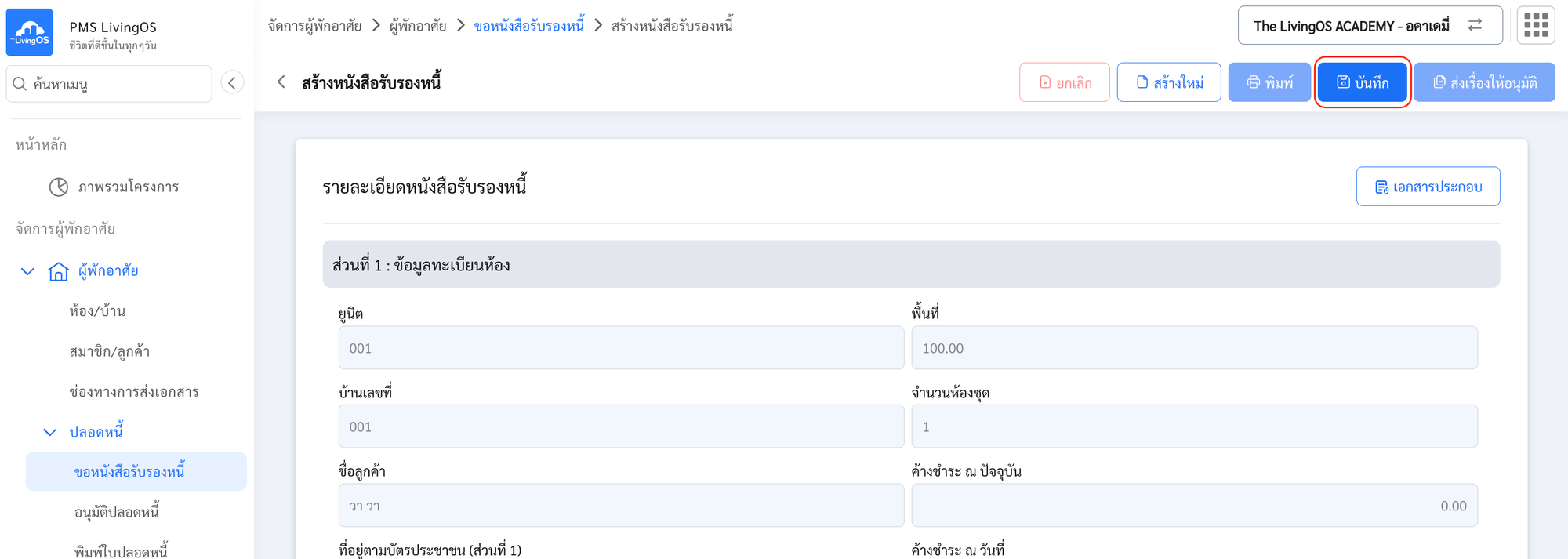
- กดปุ่ม บันทึก เพื่อบันทึกเอกสาร
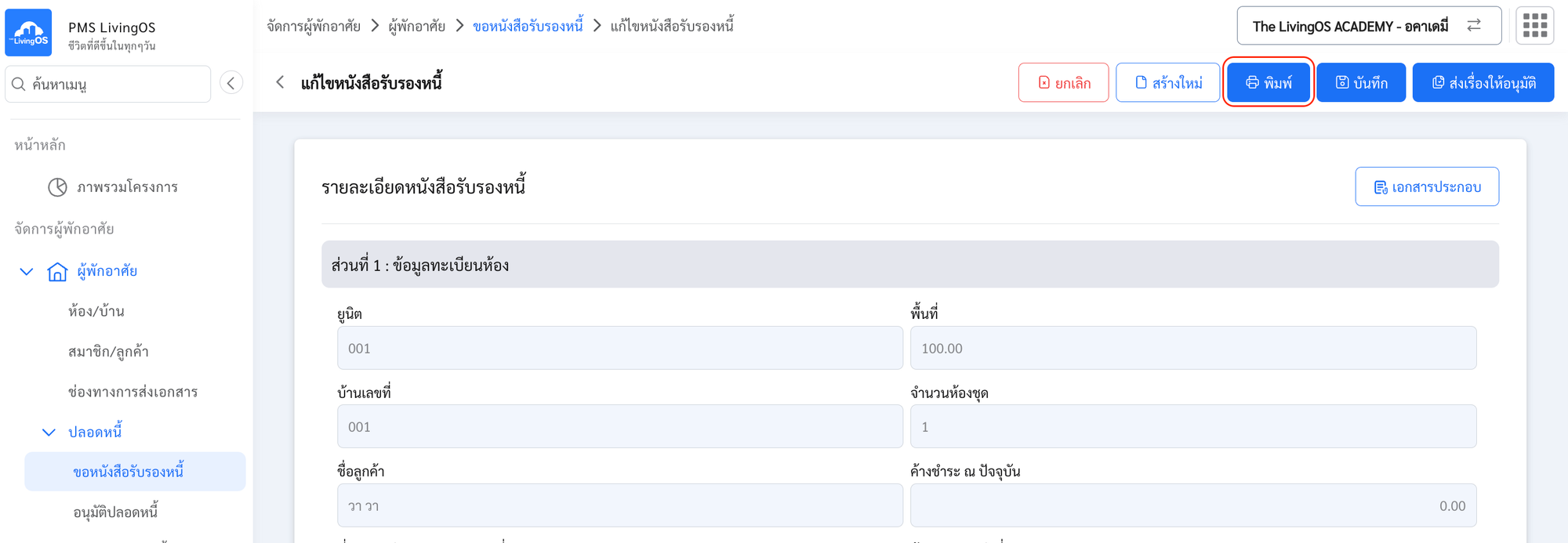
- กดปุ่ม พิมพ์ เพื่อพิมพ์แบบฟอร์มขอหนังสือรับรองหนี้
- ตัวอย่าง แบบฟอร์มขอหนังสือรับรองหนี้
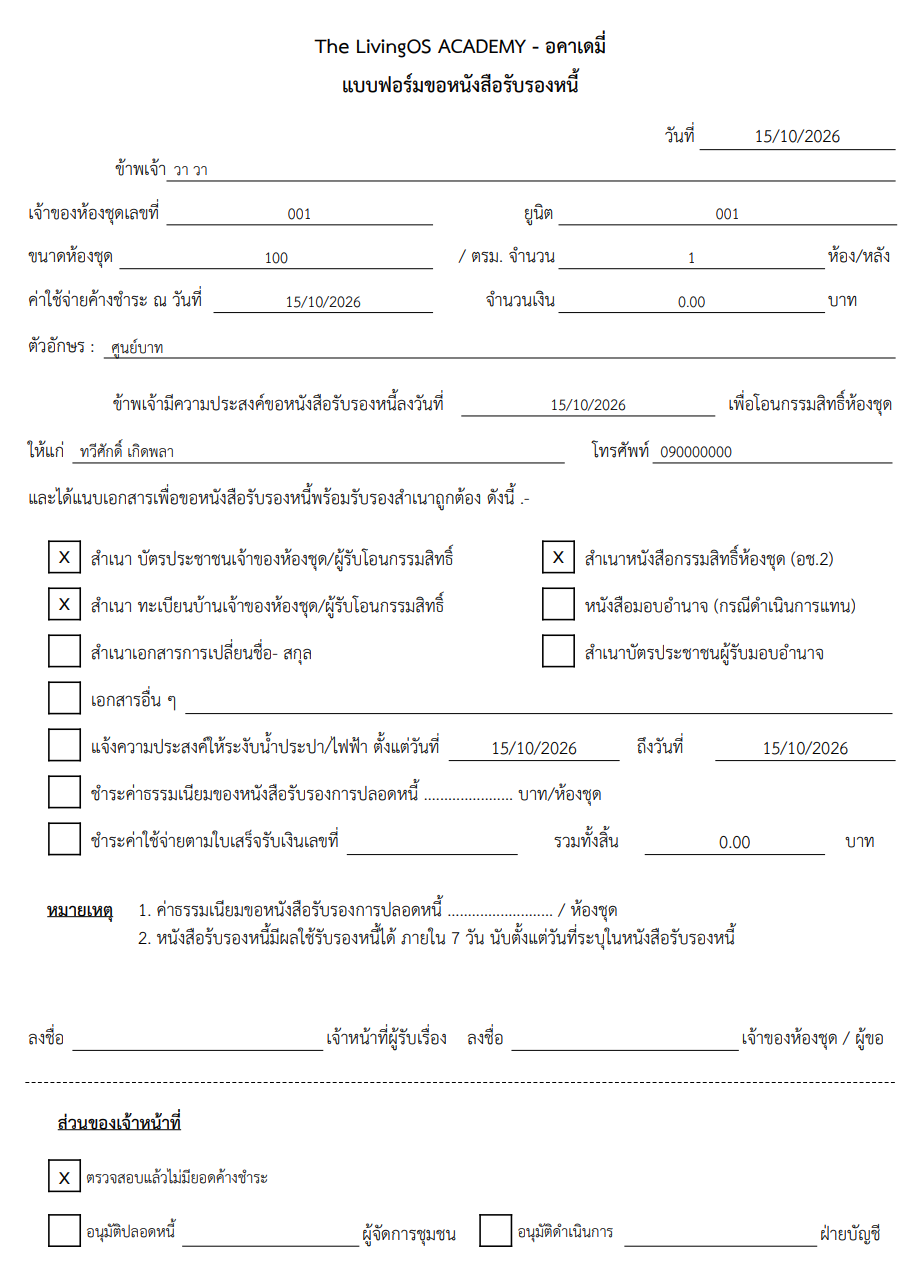
- กดปุ่ม ส่งเรื่องให้อนุมัติ
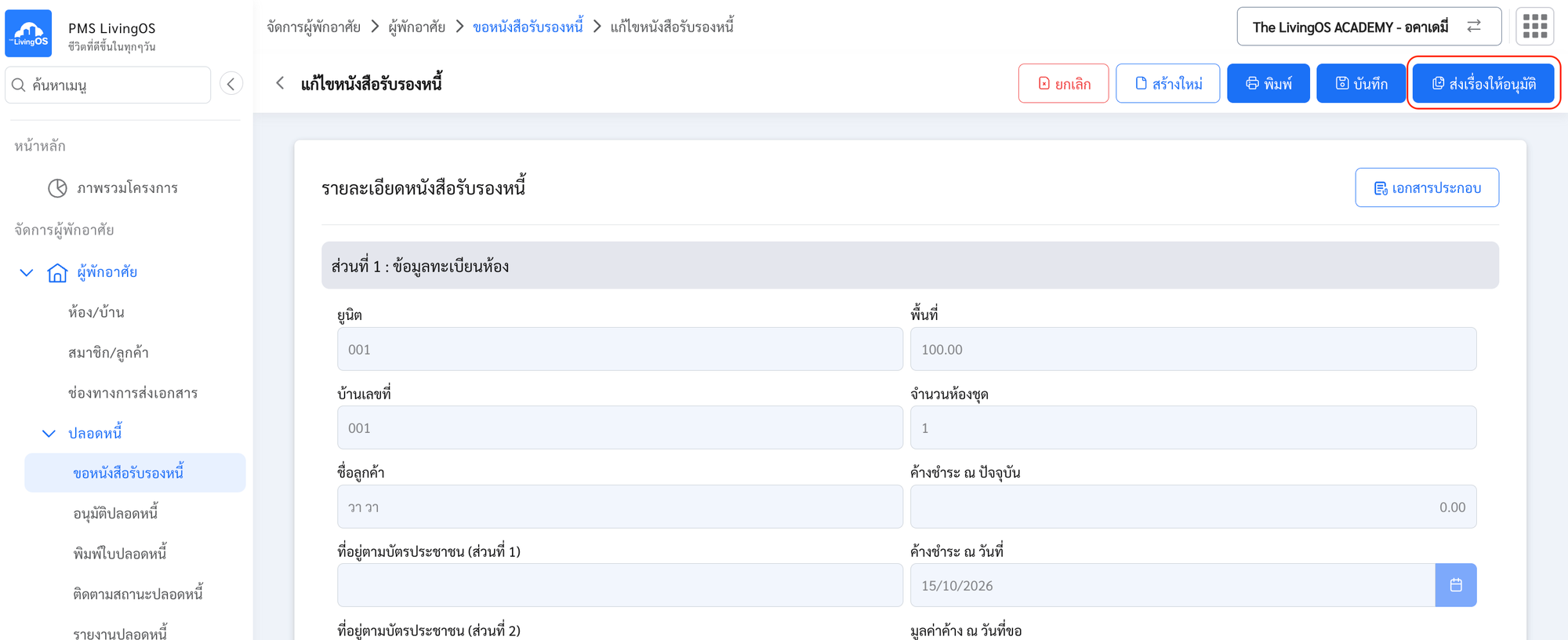
- กดปุ่ม ยืนยัน การส่งเรื่องให้อนุมัติปลอดหนี้
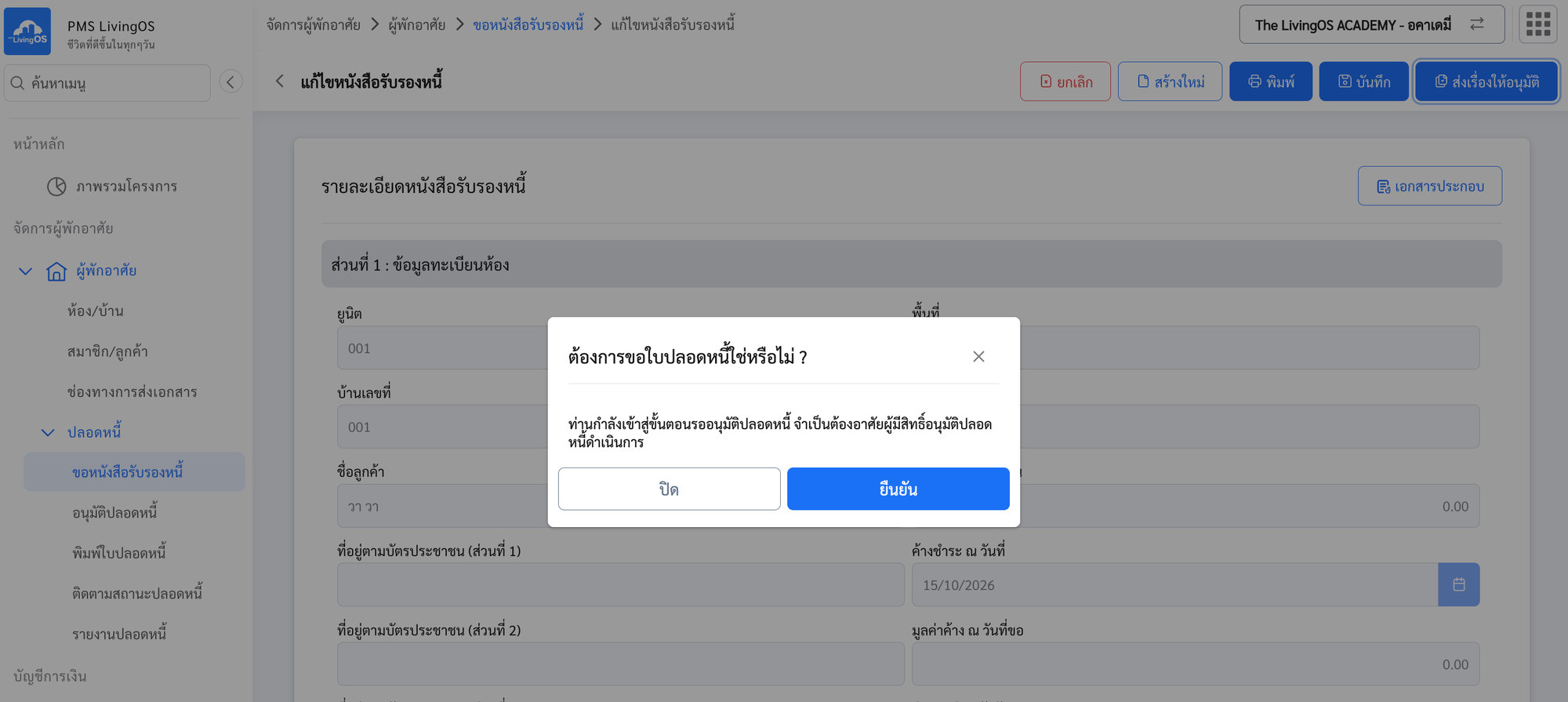
1.2 การอนุมัติปลอดหนี้
- เข้าเมนู “อนุมัติปลอดหนี้”
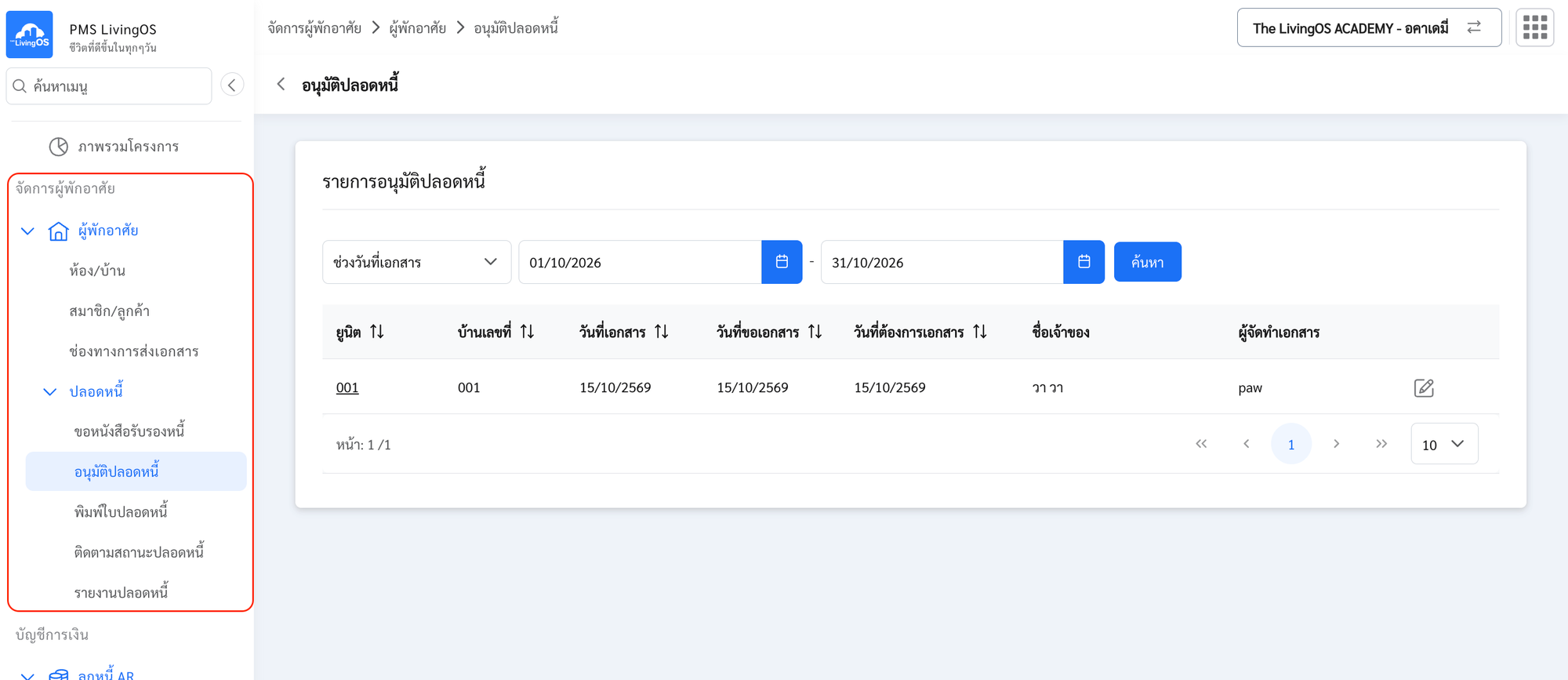
- เลือกรายการที่ต้องการอนุมัติปลอดหนี้
- กดปุ่ม ดินสอ
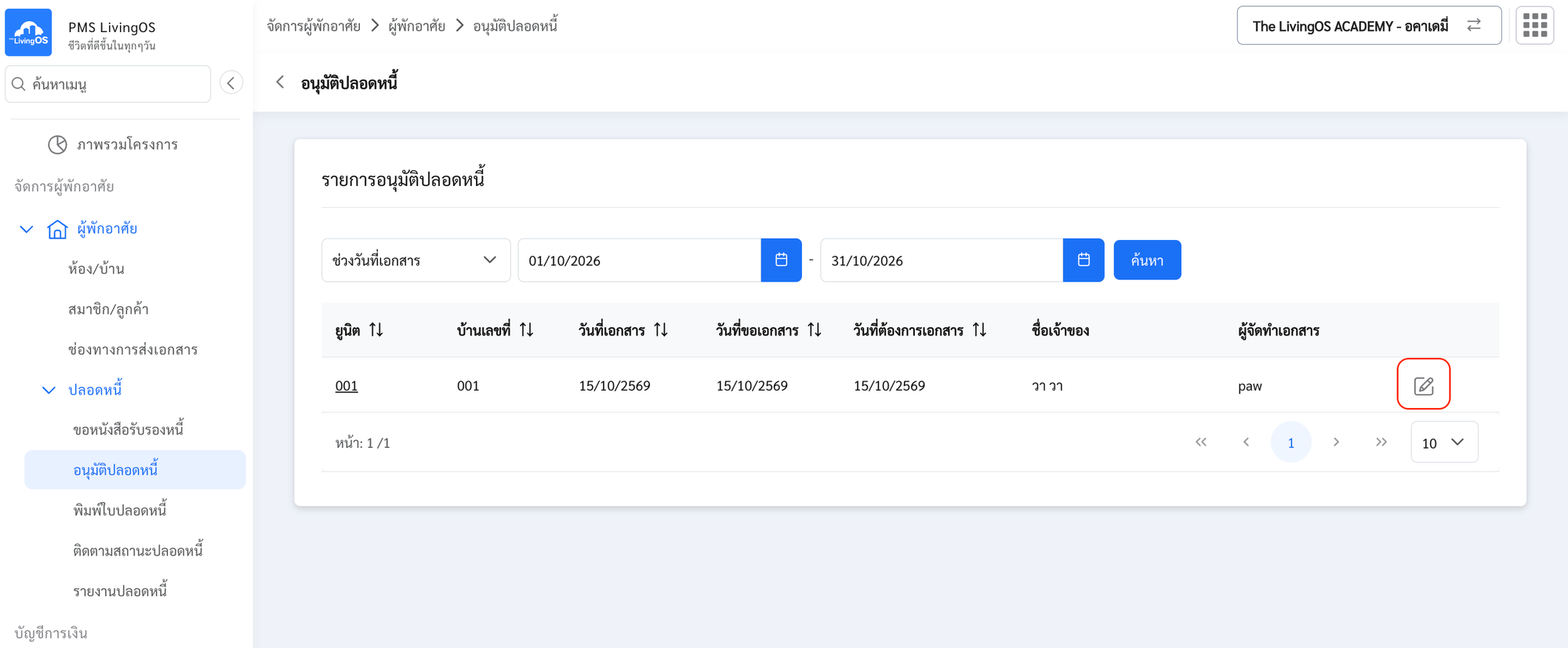
- ตรวจสอบความถูกต้อง
- กดปุ่ม อนุมัติ
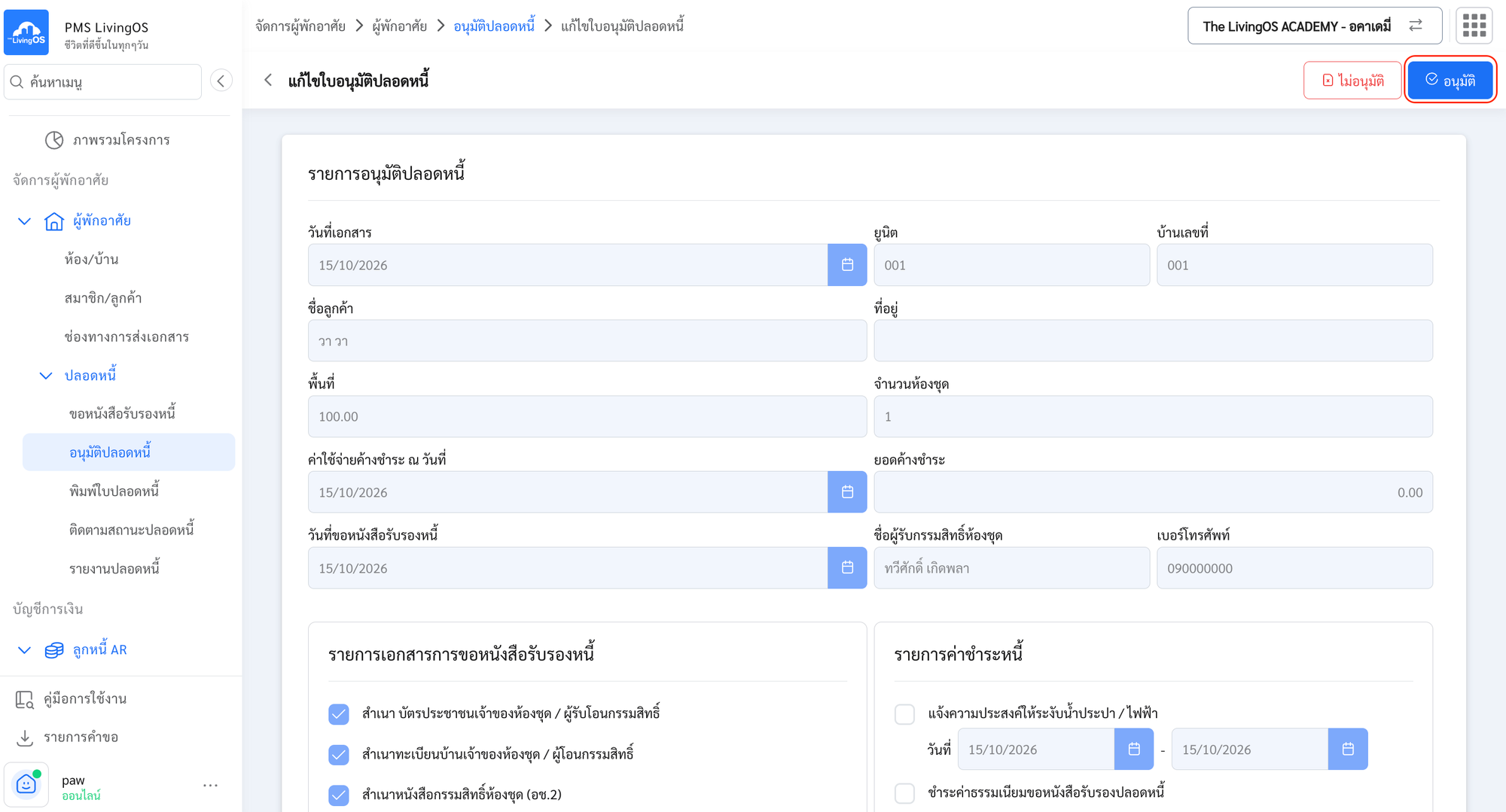
- กดปุ่ม ยืนยัน เพื่อยืนยันการอนุมัติปลอดหนี้
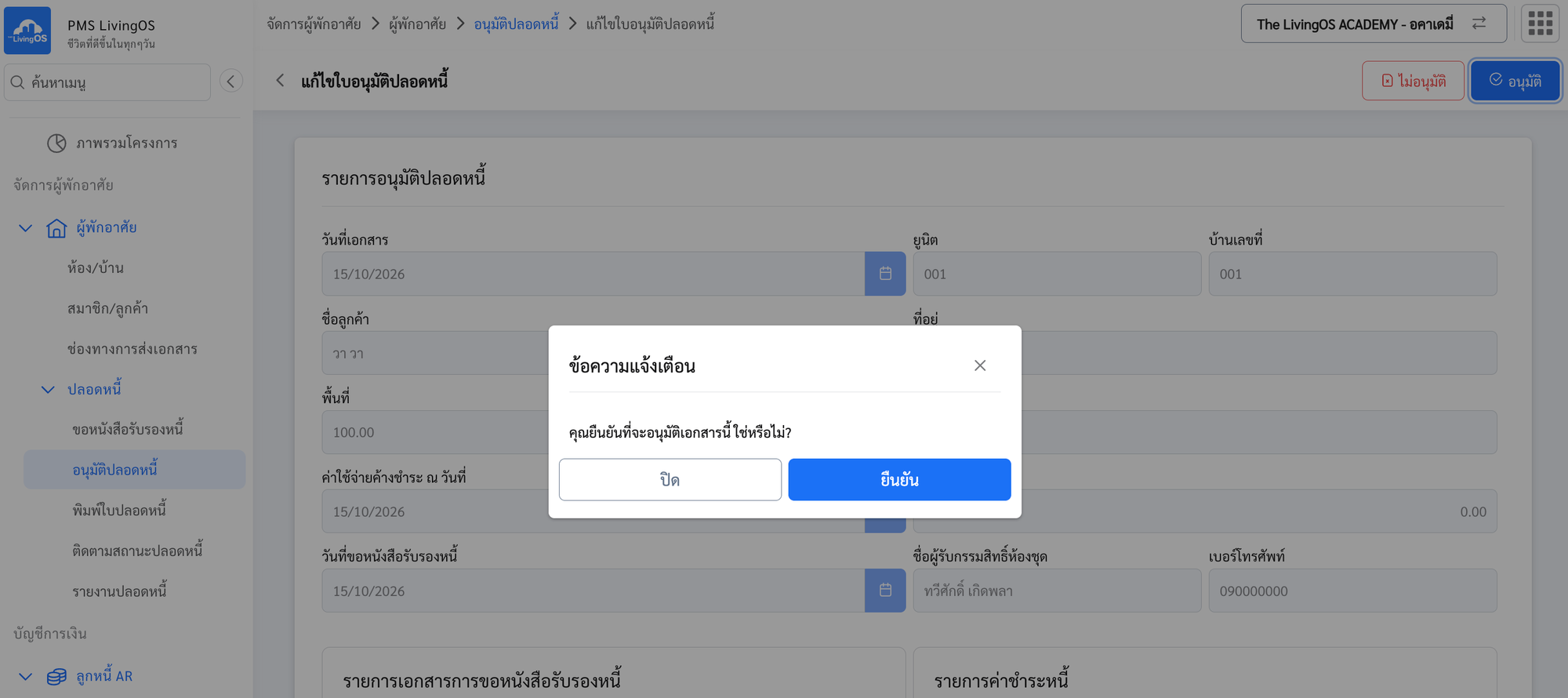
- ระบบแจ้งเตือนการอนุมัติหนังสือรับรองหนี้สำเร็จ
✅
อนุมัติหนังสือรับรองหนี้สำเร็จ — ขั้นตอนถัดไปคือ 1.3 การพิมพ์ใบปลอดหนี้
1.3 การพิมพ์ใบปลอดหนี้
- เข้าเมนู “พิมพ์ใบปลอดหนี้”
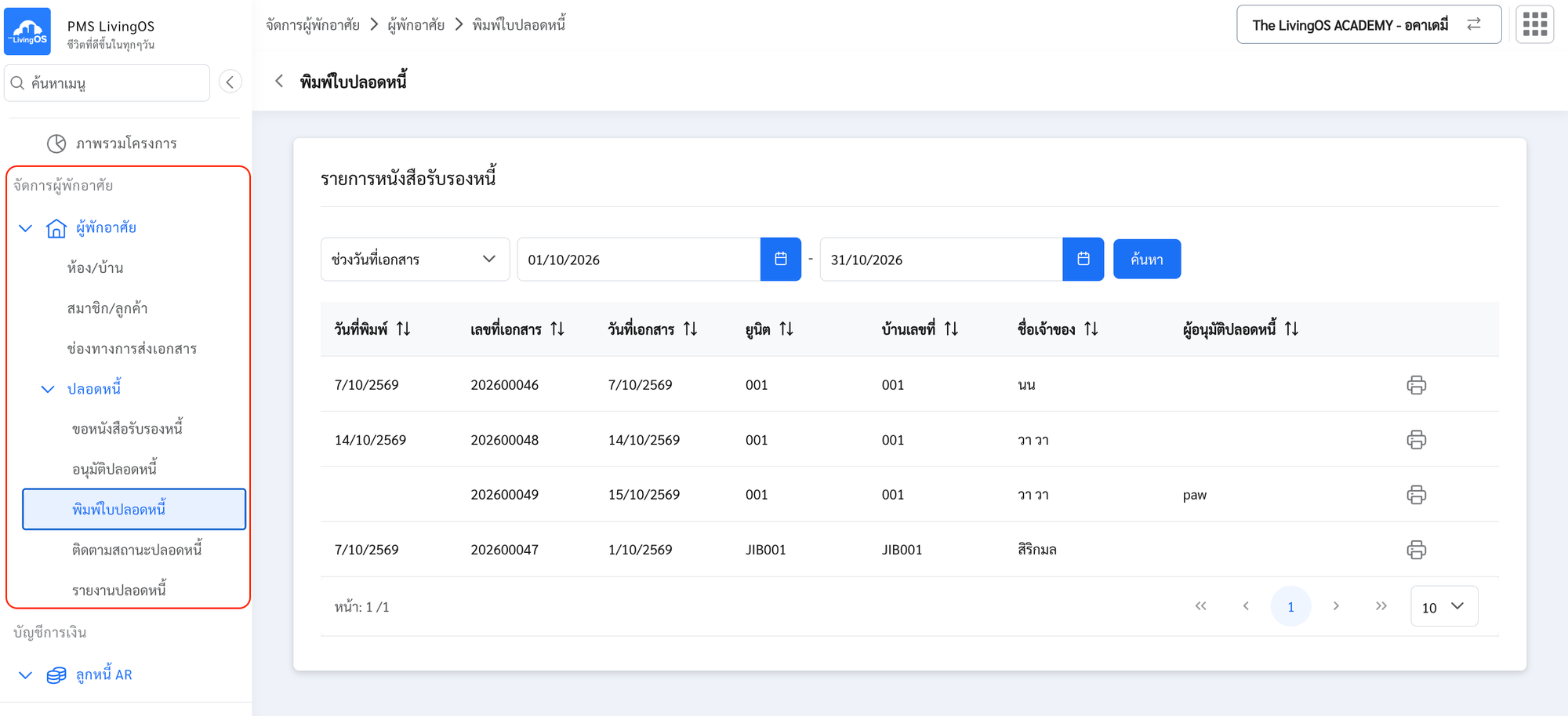
- เลือกรายการใบปลอดหนี้ที่ต้องการ
- กดปุ่ม เครื่องพิมพ์
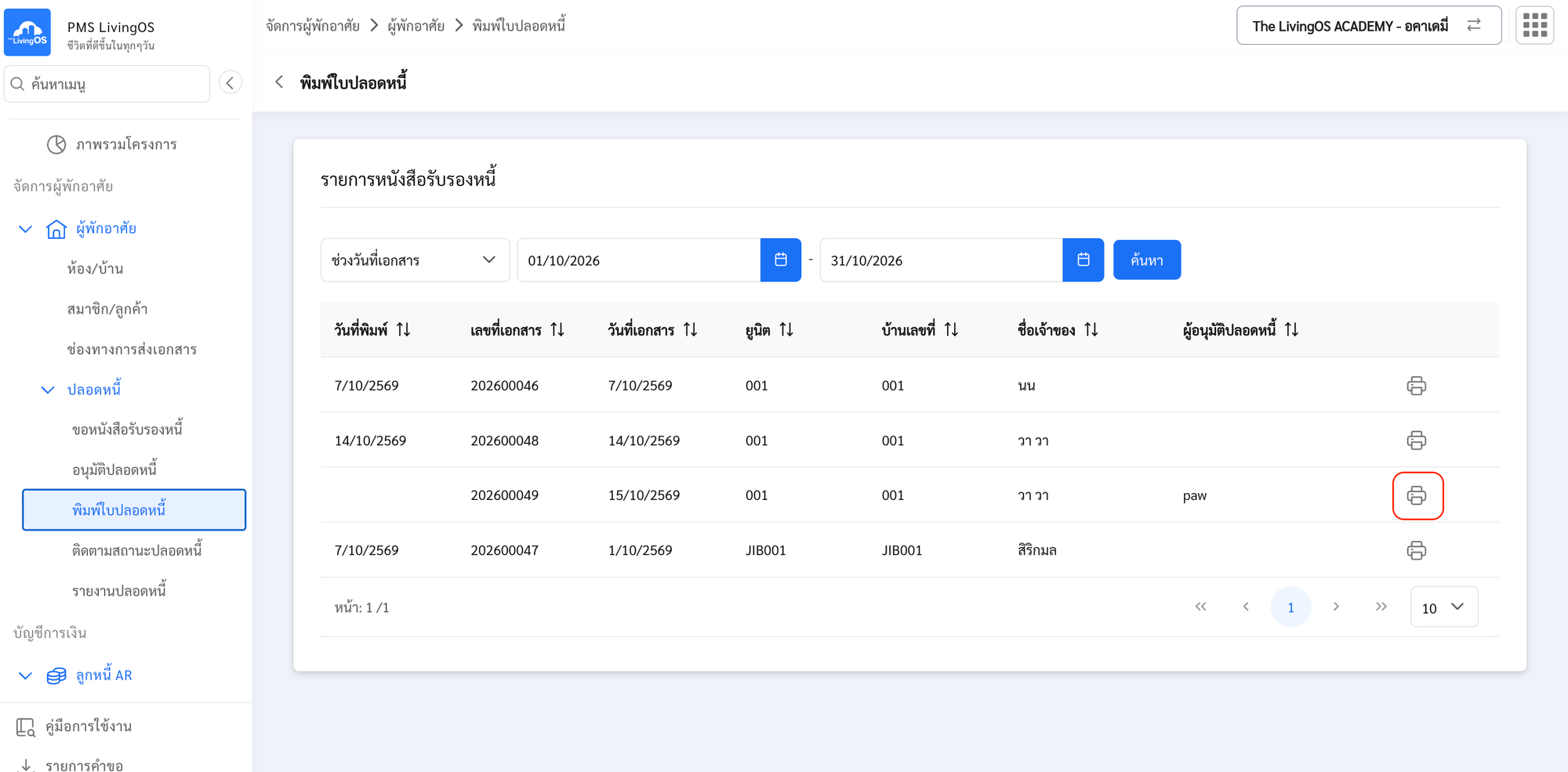
- ตัวอย่าง ใบปลอดหนี้
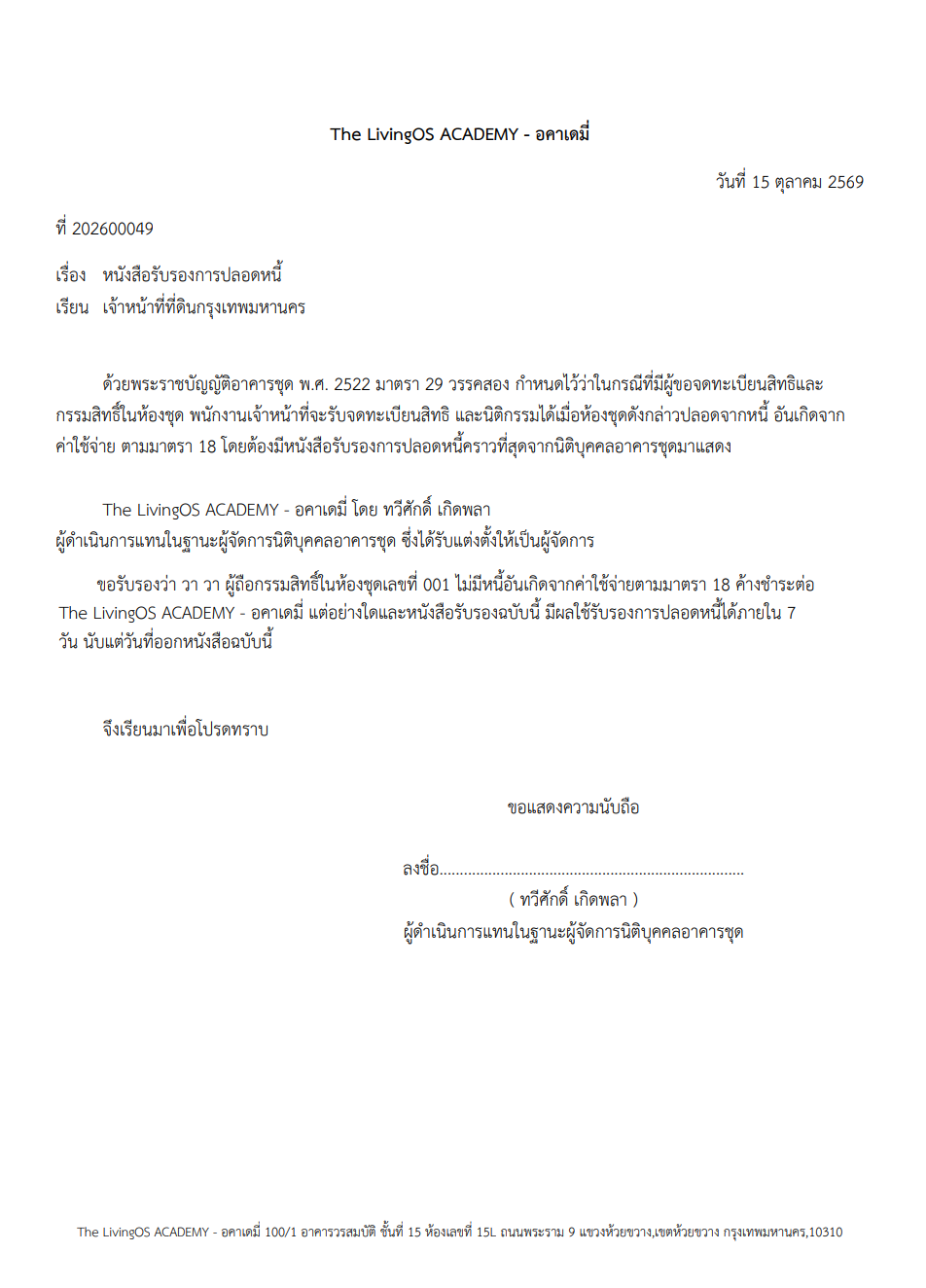
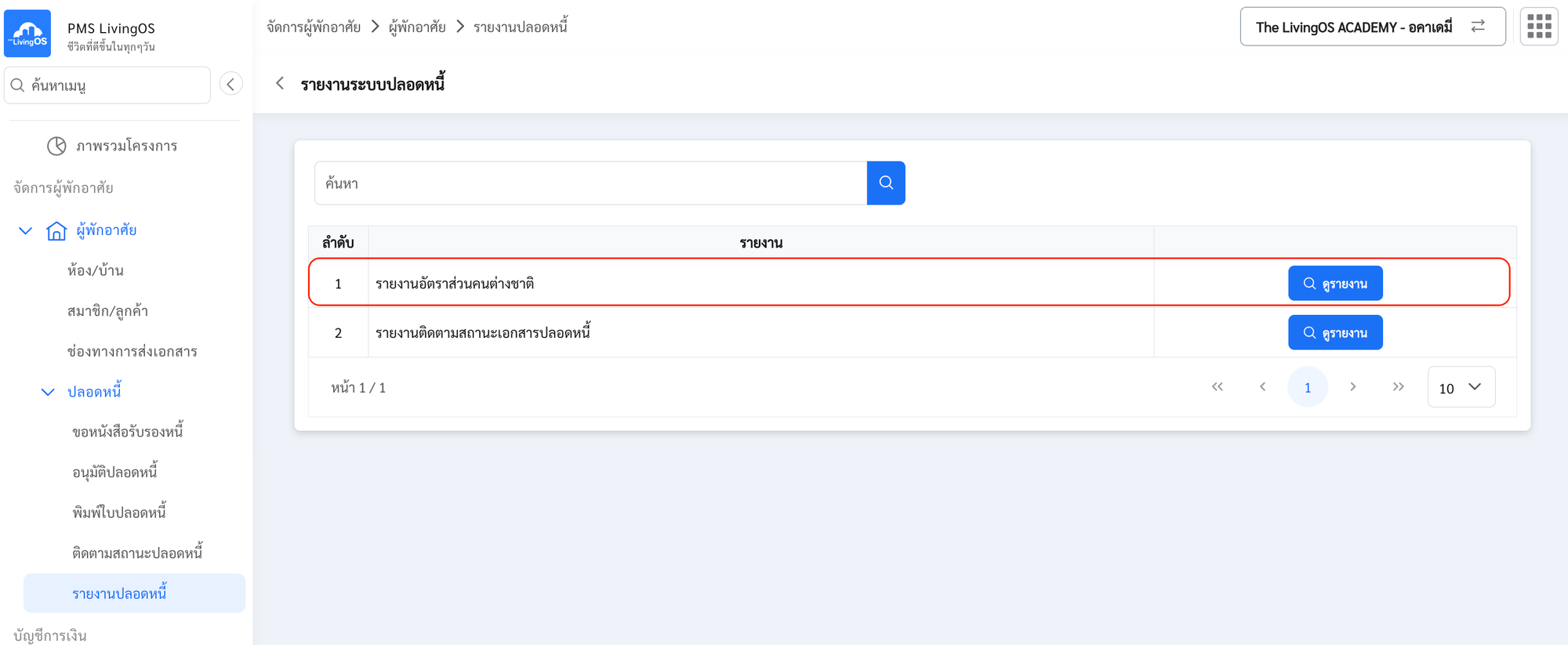
- กรณีผู้โอนกรรมสิทธิ์/ผู้รับโอนกรรมสิทธิ์เป็นต่างชาติ ต้องพิมพ์รายงานอัตราส่วนต่างด้าวด้วย โดยเข้าเมนู รายงานปลอดหนี้
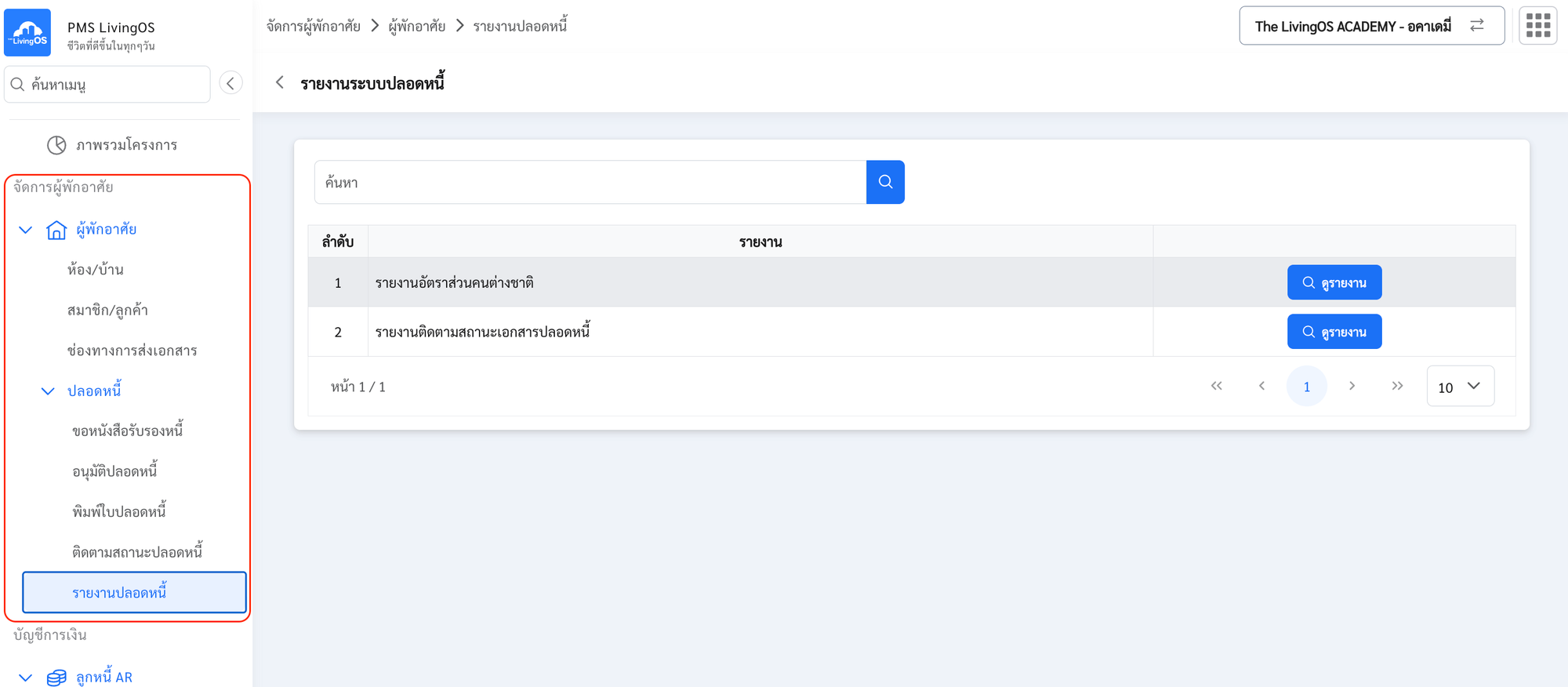
- เลือก รายงานอัตราส่วนคนต่างชาติ
- กดปุ่ม ดูรายงาน
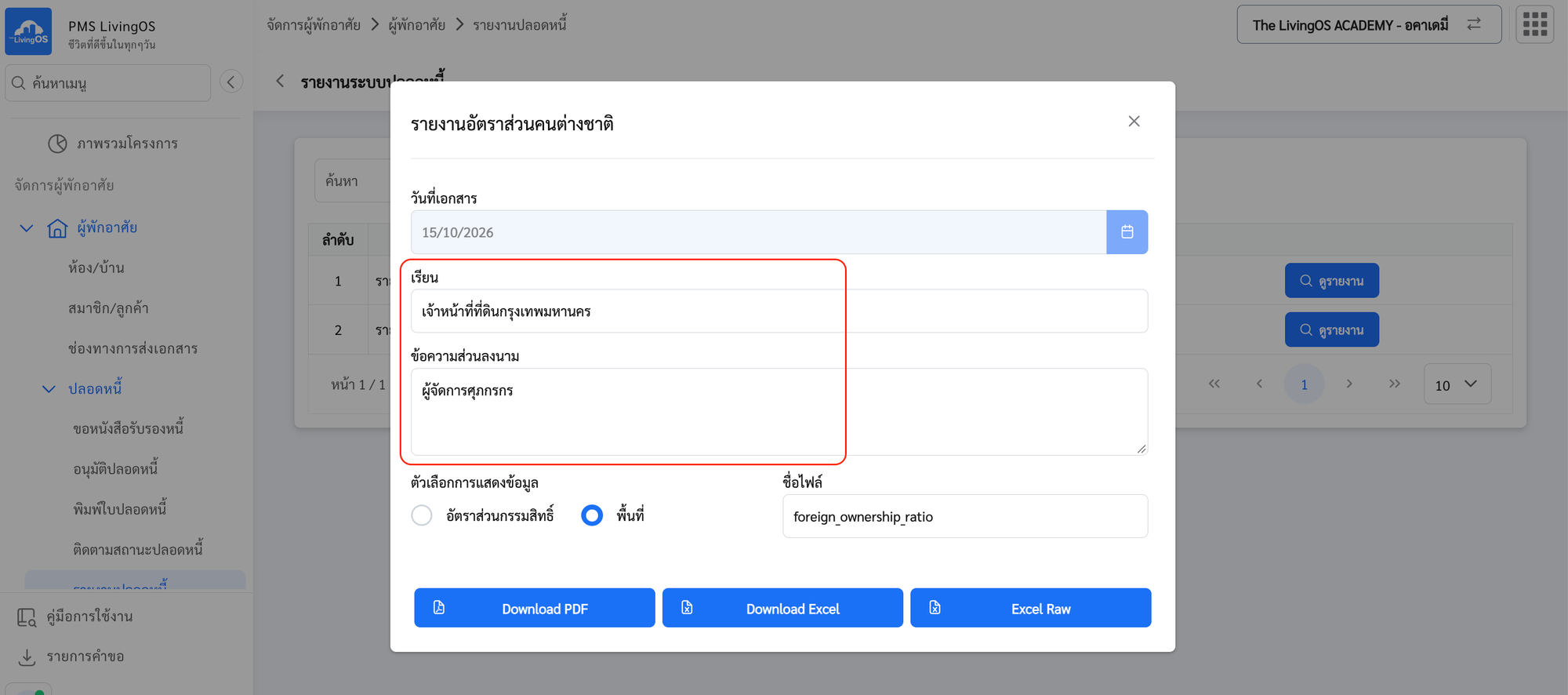
- กรอกข้อมูลรายงาน
- ระบุ เรียน เจ้าหน้าที่ที่ดิน…
- ระบุ ผู้ลงนาม ในเอกสาร
- กดปุ่ม Download PDF
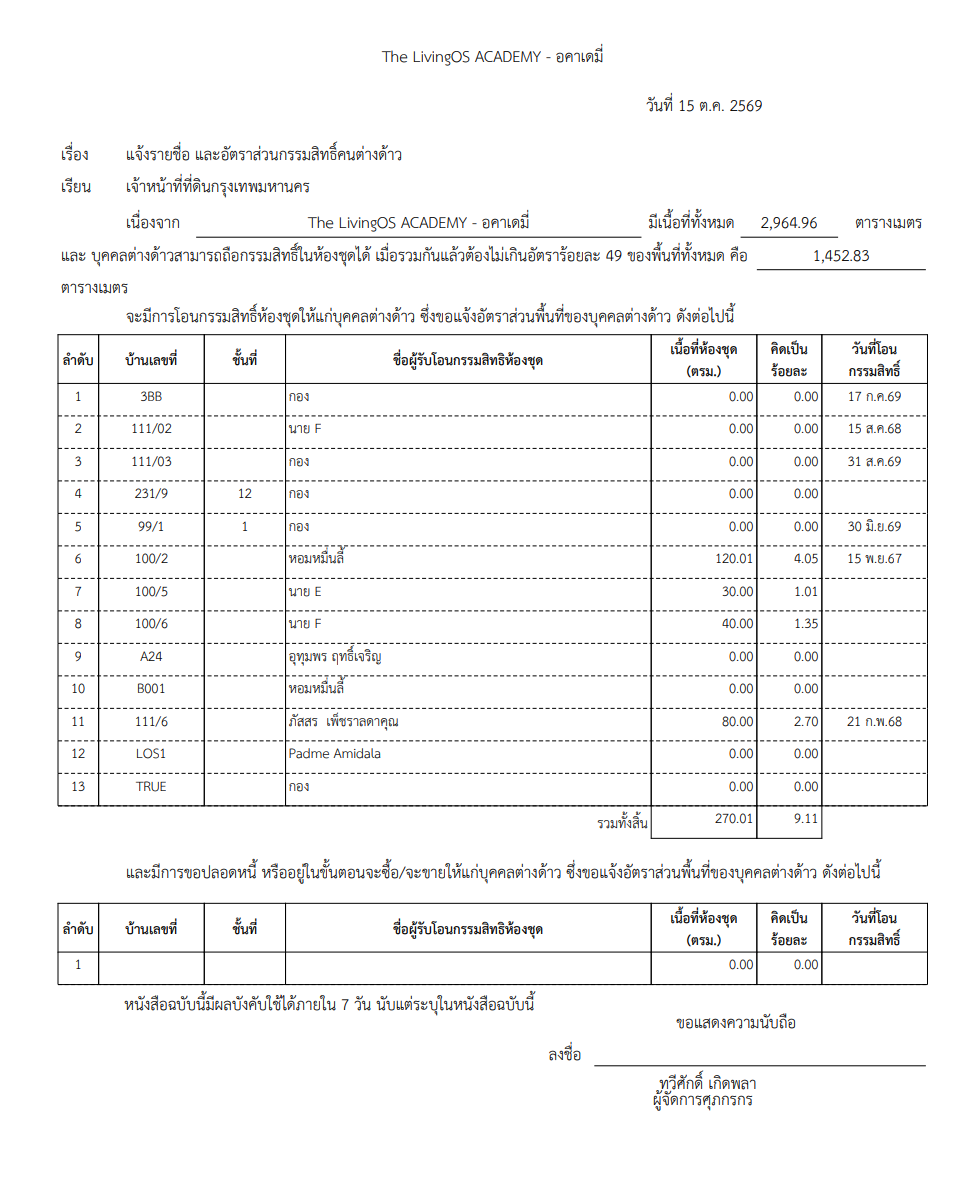
- ตัวอย่าง รายงานอัตราส่วนต่างด้าว
1.4 การติดตามสถานะปลอดหนี้
- เข้าเมนู “ติดตามสถานะปลอดหนี้”
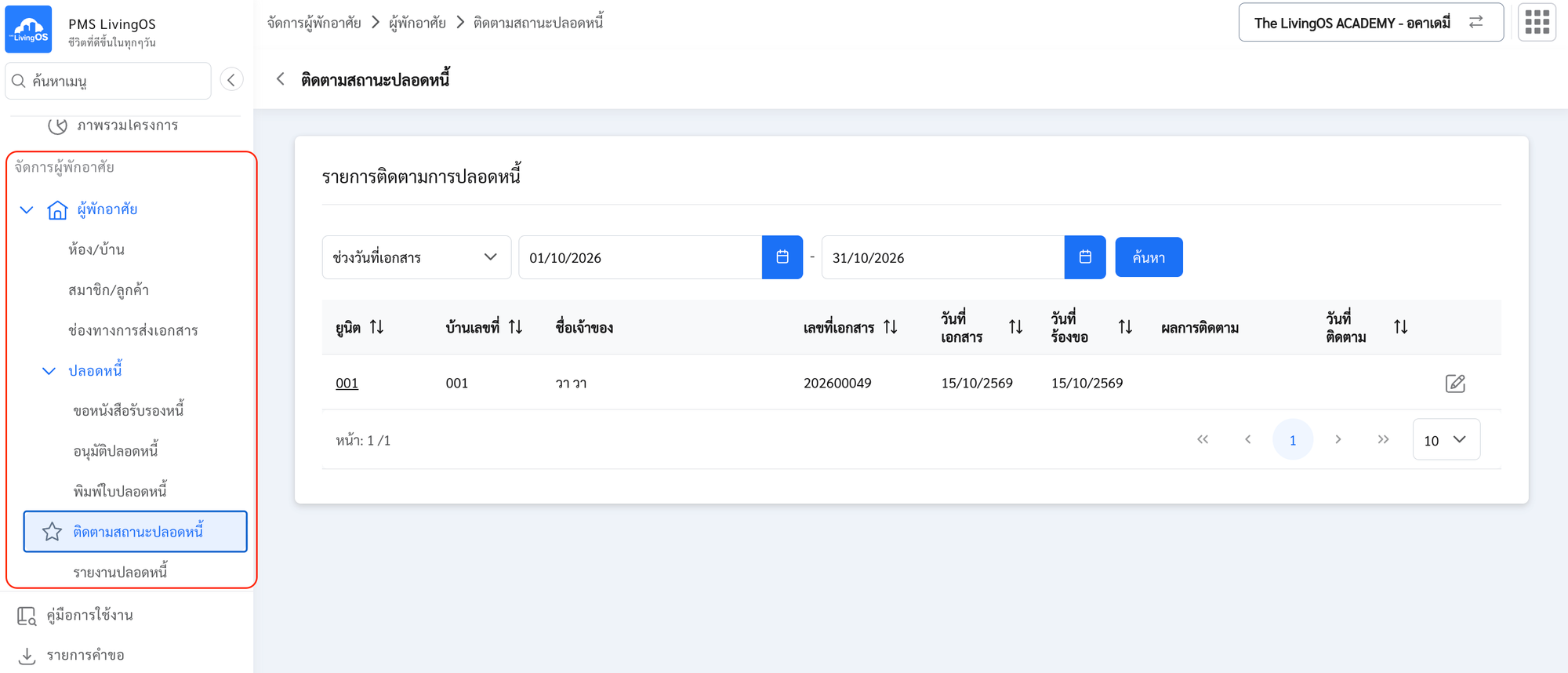
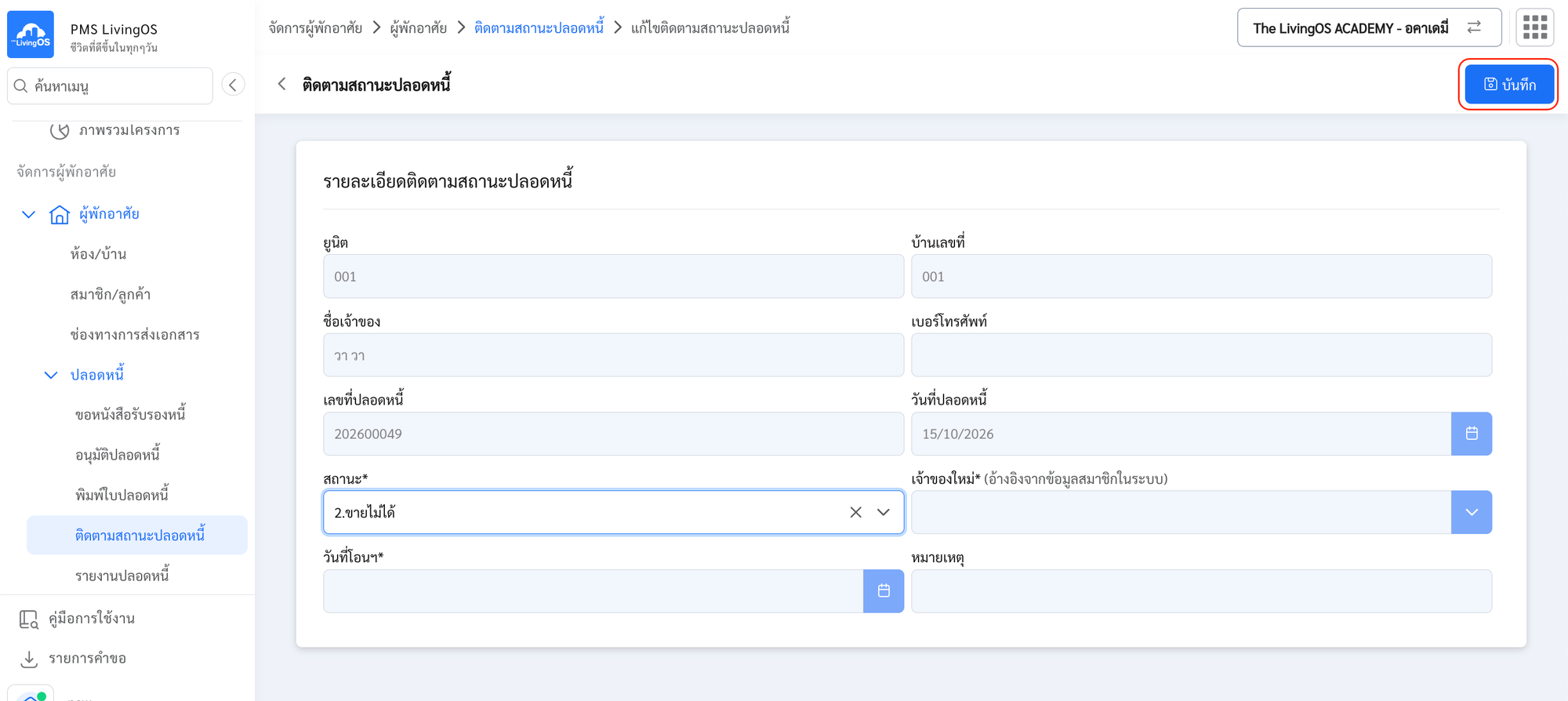
- เลือกรายการที่ต้องการอัพเดทสถานะการติดตาม หรือต้องการเปลี่ยนเจ้าของรายใหม่
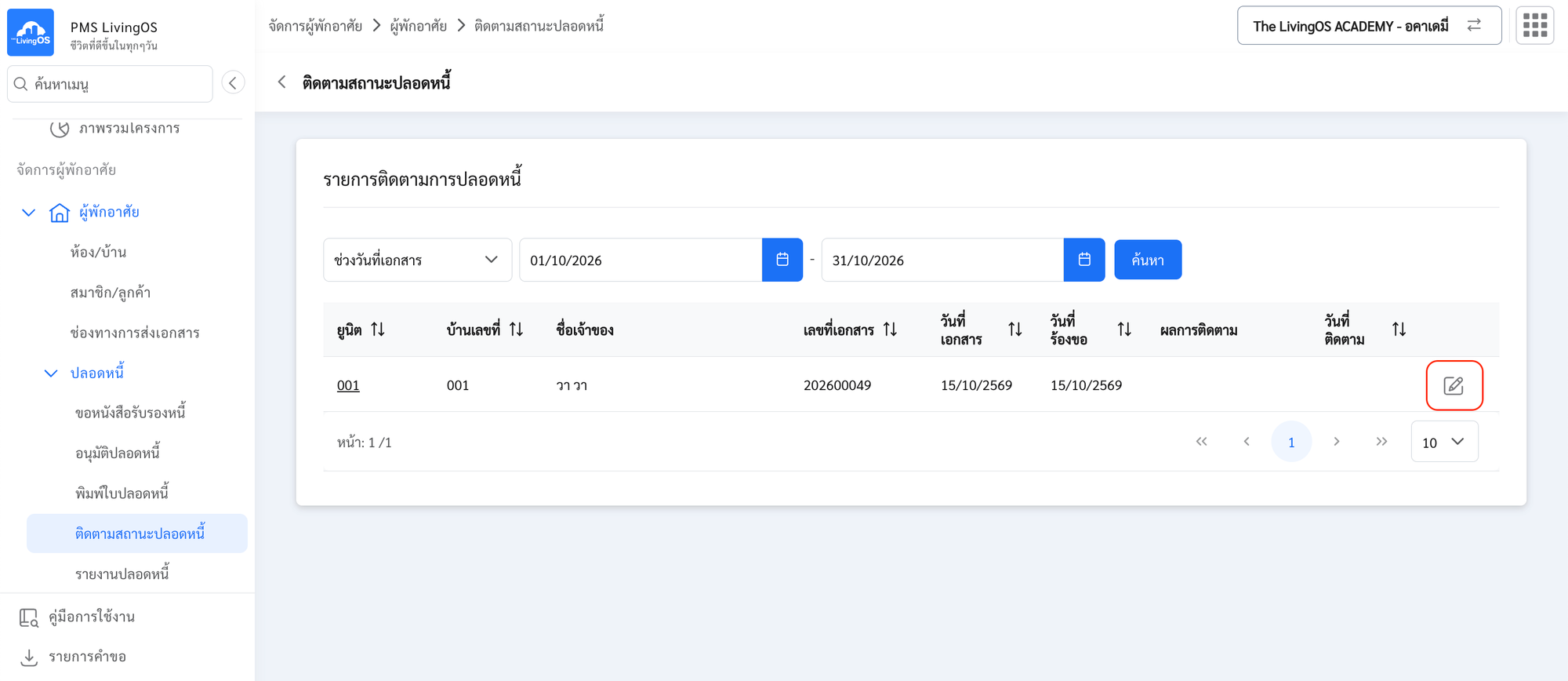
- เลือก สถานะ การติดตาม
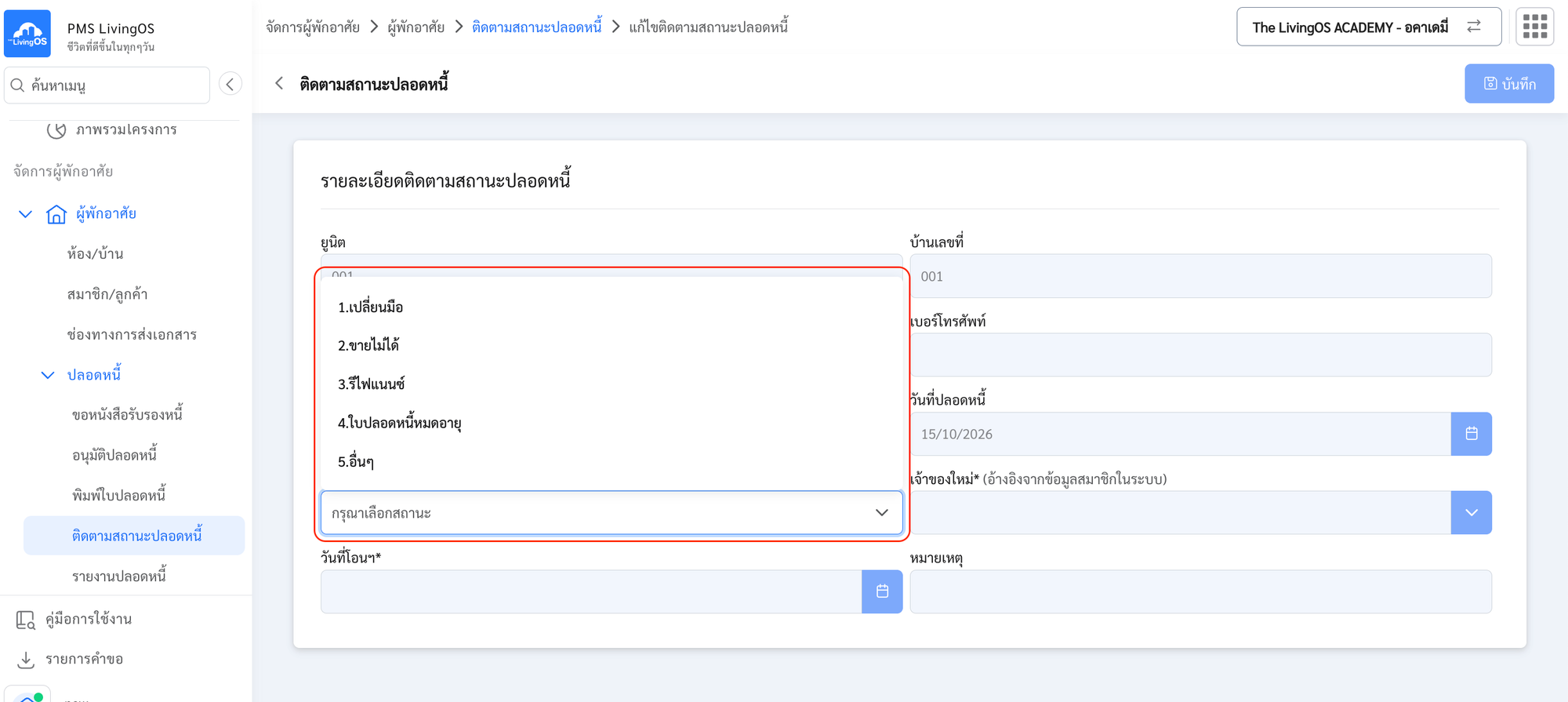
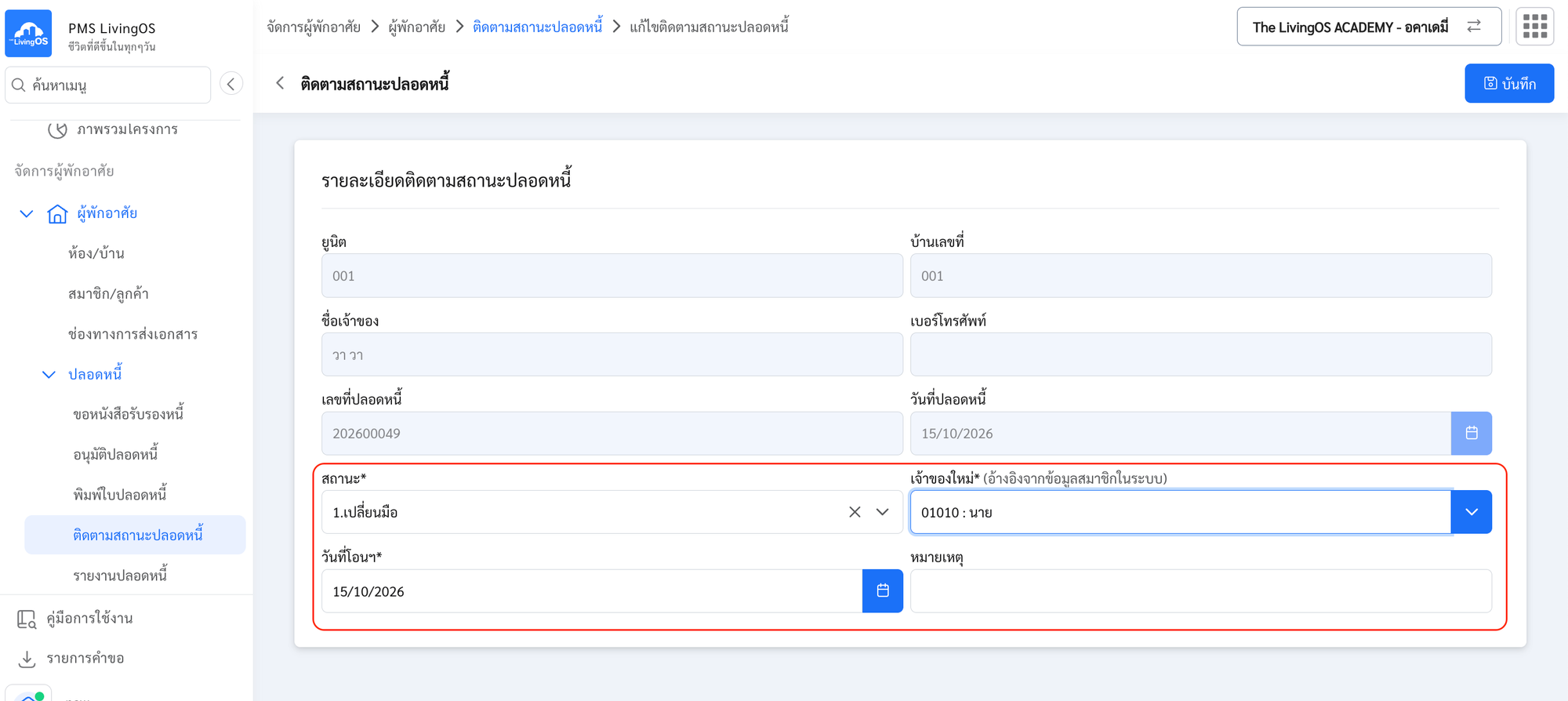
- กรณีมีการเปลี่ยนมือ ให้เลือก 1. เปลี่ยนมือ
- ระบุ เจ้าของใหม่
- ระบุ วันที่โอน (ตาม อช.2)
⚠️
ก่อนระบุเจ้าของใหม่ ต้องเพิ่มสมาชิกรายใหม่ที่เมนู สมาชิก/ลูกค้า ก่อน
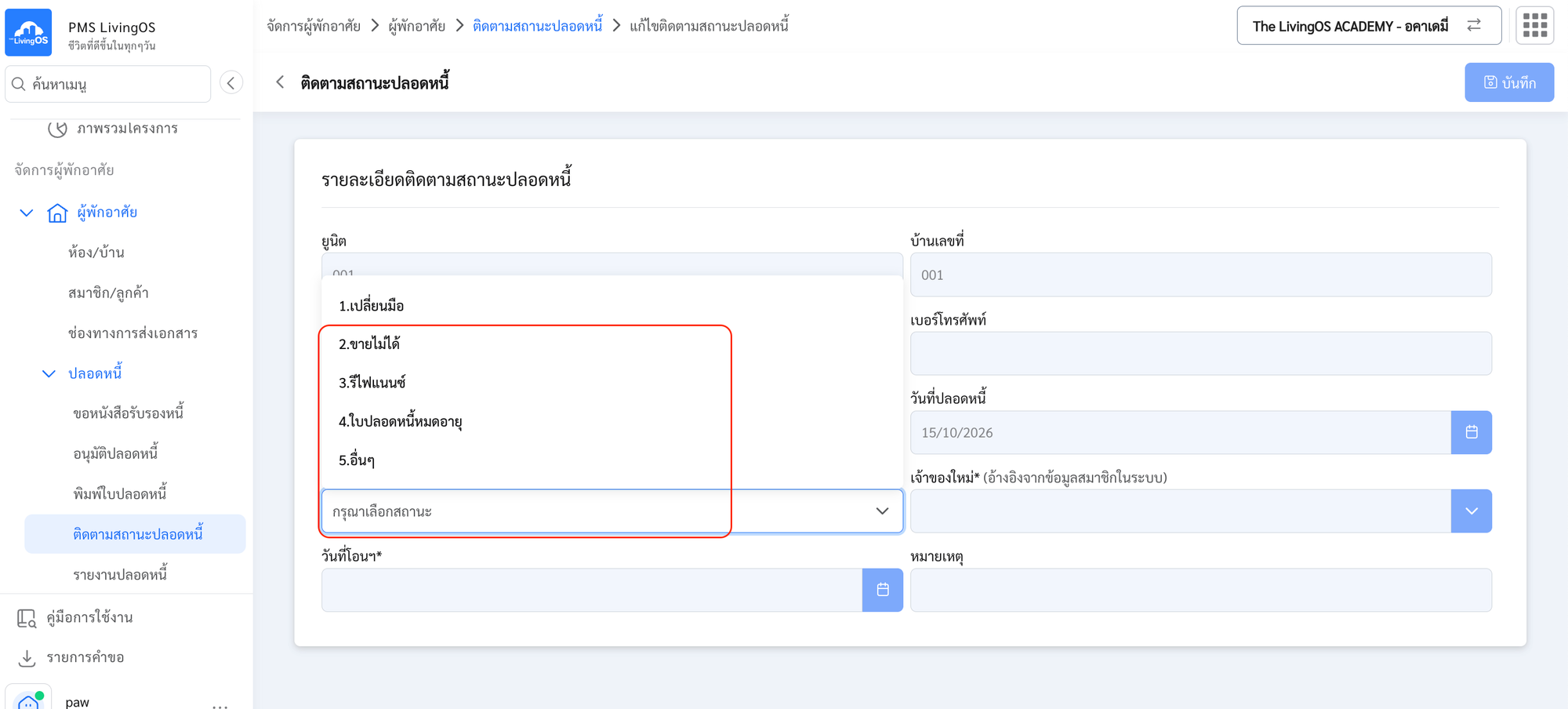
- กรณีไม่มีการเปลี่ยนมือ ให้เลือกเหตุผล (ดู ตารางสถานะการติดตาม)
- กดปุ่ม บันทึก
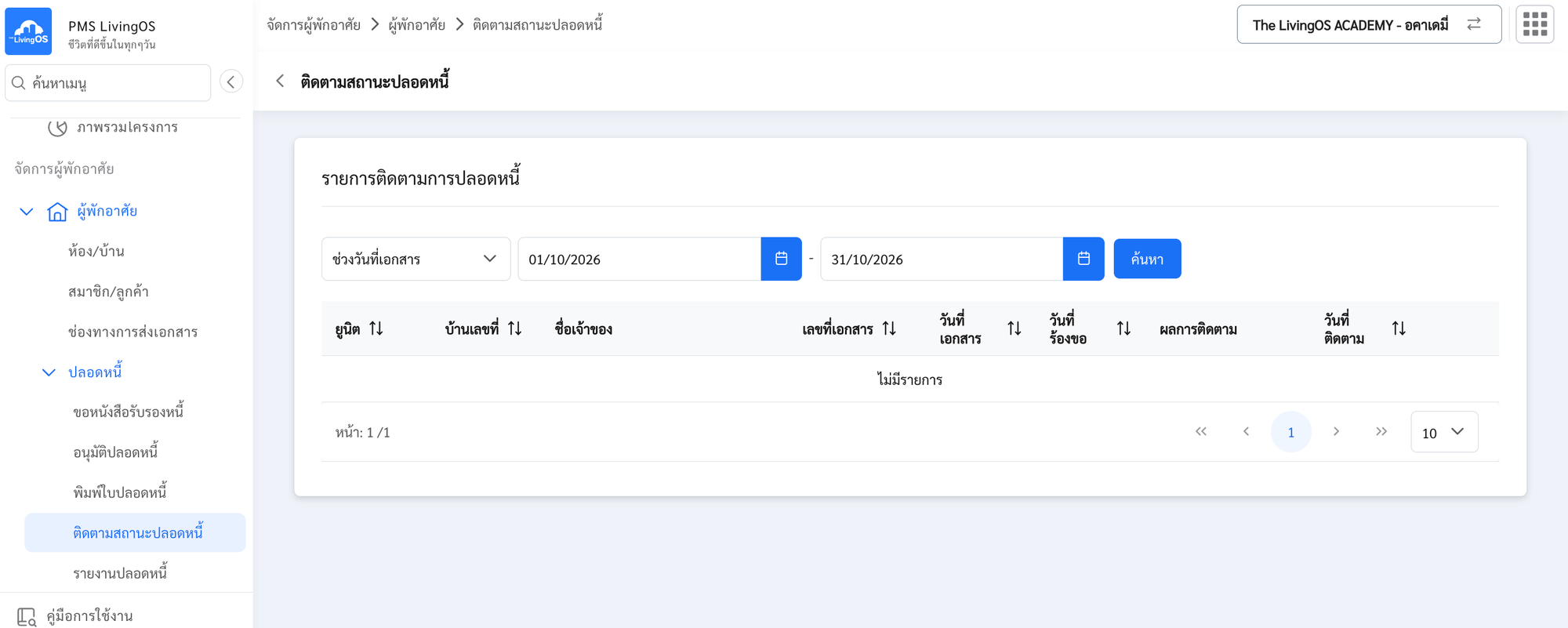
- รายการที่มีการอัพเดทสถานะติดตามแล้ว จะเด้งหายไปจาก List รายการที่ต้องติดตาม
ตารางสถานะการติดตามปลอดหนี้
| สถานะการติดตาม | ความหมาย / ใช้เมื่อ |
|---|---|
| 1. เปลี่ยนมือ | มีการโอนกรรมสิทธิ์แล้ว — ระบุเจ้าของใหม่และวันที่โอน (ตาม อช.2) |
| 2. ขายไม่ได้ | กรณีที่เปลี่ยนใจไม่ซื้อขายกันแล้ว |
| 3. รีไฟแนนซ์ | กรณีเปลี่ยนธนาคารจำนอง |
| 4. ใบปลอดหนี้หมดอายุ | กรณีเลื่อนการโอน |
| 5. อื่นๆ | เหตุผลอื่น ๆ |