การบันทึกบัญชี ตั้งค่าใช้จ่ายและทำจ่าย (โดยไม่จัดทำใบตั้งเบิก)
เป็นขั้นตอนการตั้งค่า กรณีใช้เมนูใบตั้งเบิก และต้องการบันทึกบัญชีอัตโนมัติ
Tweesak 'Paw' Kerdplaอ่าน 9 นาที
- บันทึกบัญชี
📑 สารบัญ
1. วิธีการบันทึกบัญชี ตั้งค่าใช้จ่ายและทำจ่าย (โดยไม่จัดทำใบตั้งเบิก)
ระบบสามารถเลือกวิธีการบันทึกบัญชีด้านจ่ายได้ 2 รูปแบบหลัก ๆ คือ
- การทำจ่าย ผ่านเมนูใบตั้งเบิก/ใบขออนุมัติจ่าย และบันทึกบัญชีอัตโนมัติ
- การทำจ่าย ไม่ผ่านเมนูใบตั้งเบิก และบันทึกบัญชี Manual
โดยในส่วนของการบันทึกบัญชี Manual มีขั้นตอนการทำดังนี้
หลักการบันทึกบัญชีเกณฑ์คงค้าง (Accrual Basis)
คือการบันทึกรายได้และค่าใช้จ่ายตาม เวลาที่เกิดรายการนั้น ๆ ไม่ใช่ตามเวลาที่รับหรือจ่ายเงินสด
หลักการสำคัญของเกณฑ์คงค้าง
- การรับรู้รายได้ (Revenue Recognition): รับรู้รายได้เมื่อมีการส่งมอบสินค้าหรือบริการ โดยไม่สนใจว่าได้รับชำระเงินหรือไม่
- การรับรู้ค่าใช้จ่าย: บันทึกค่าใช้จ่ายตามเวลาที่ค่าใช้จ่ายนั้นเกิดขึ้นจริง เช่น ค่าไฟ ค่าน้ำ ที่เกิดขึ้นในแต่ละเดือน ก็จะบันทึกรับรู้เป็นค่าใช้จ่ายของเดือนนั้น ๆ ทันทีที่ได้รับใบแจ้งหนี้
💡
ทำไมต้องใช้เกณฑ์คงค้าง?
การบันทึกบัญชีด้วยเกณฑ์คงค้างช่วยให้งบการเงินแสดงผลการดำเนินงานและฐานะทางการเงินของนิติฯ ได้อย่างถูกต้องแม่นยำมากขึ้นตามมาตรฐานการบัญชี ทำให้สามารถเข้าใจสถานะทางการเงินของนิติฯ ได้ดีกว่า
การบันทึกบัญชีด้วยเกณฑ์คงค้างช่วยให้งบการเงินแสดงผลการดำเนินงานและฐานะทางการเงินของนิติฯ ได้อย่างถูกต้องแม่นยำมากขึ้นตามมาตรฐานการบัญชี ทำให้สามารถเข้าใจสถานะทางการเงินของนิติฯ ได้ดีกว่า
ตัวอย่างการบันทึกบัญชีในกรณีต่าง ๆ
| ประเภทรายการ | ความหมาย |
|---|---|
| รายได้ค้างรับ Accrued Revenue |
รายได้ที่เกิดขึ้นแล้ว แต่ยังไม่ได้รับเงิน หรือยังไม่ได้มีการแจ้งหนี้ ต้องบันทึกเป็น “รายได้ค้างรับ” |
| รายได้รับล่วงหน้า Unearned Revenue |
รายได้ที่ลูกค้าจ่ายมาก่อนที่จะมีการแจ้งหนี้ |
| ค่าใช้จ่ายค้างจ่าย Accrued Expenses |
ค่าใช้จ่ายที่เกิดขึ้นแล้ว แต่ยังไม่ได้จ่ายเงิน เช่น ค่าสาธารณูปโภคที่ค้างจ่ายสิ้นเดือน ต้องบันทึกเป็น “ค่าใช้จ่ายค้างจ่าย” |
| ค่าใช้จ่ายจ่ายล่วงหน้า Prepaid Expenses |
ค่าใช้จ่ายที่จ่ายไปก่อนที่จะได้รับประโยชน์ เช่น จ่ายค่าเช่าล่วงหน้า จะบันทึกเป็น “ค่าใช้จ่ายจ่ายล่วงหน้า” |
1-1 การบันทึกบัญชี ตั้งค่าใช้จ่าย (บันทึก สมุดรายวันซื้อ PJ)
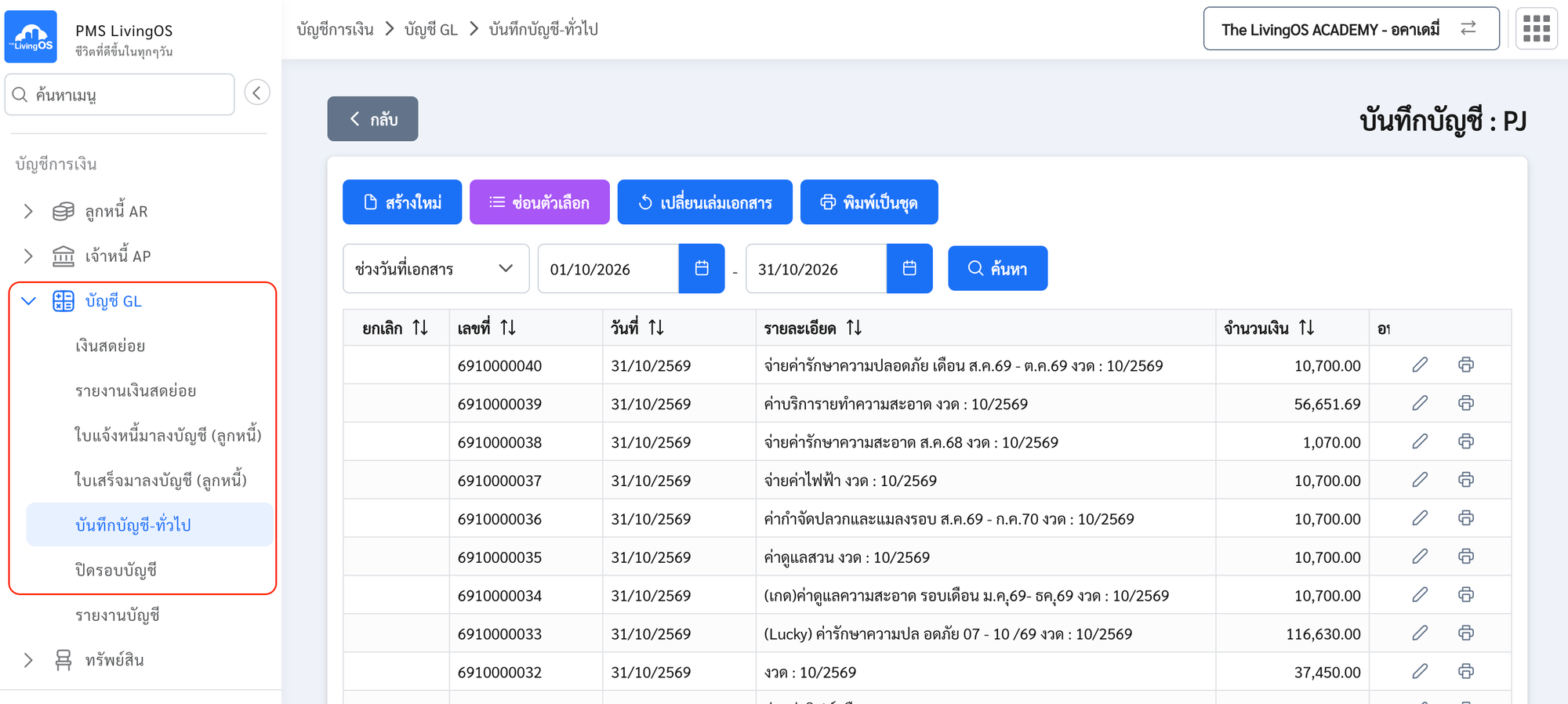
- เลือกเมนู บันทึกบัญชี-ทั่วไป
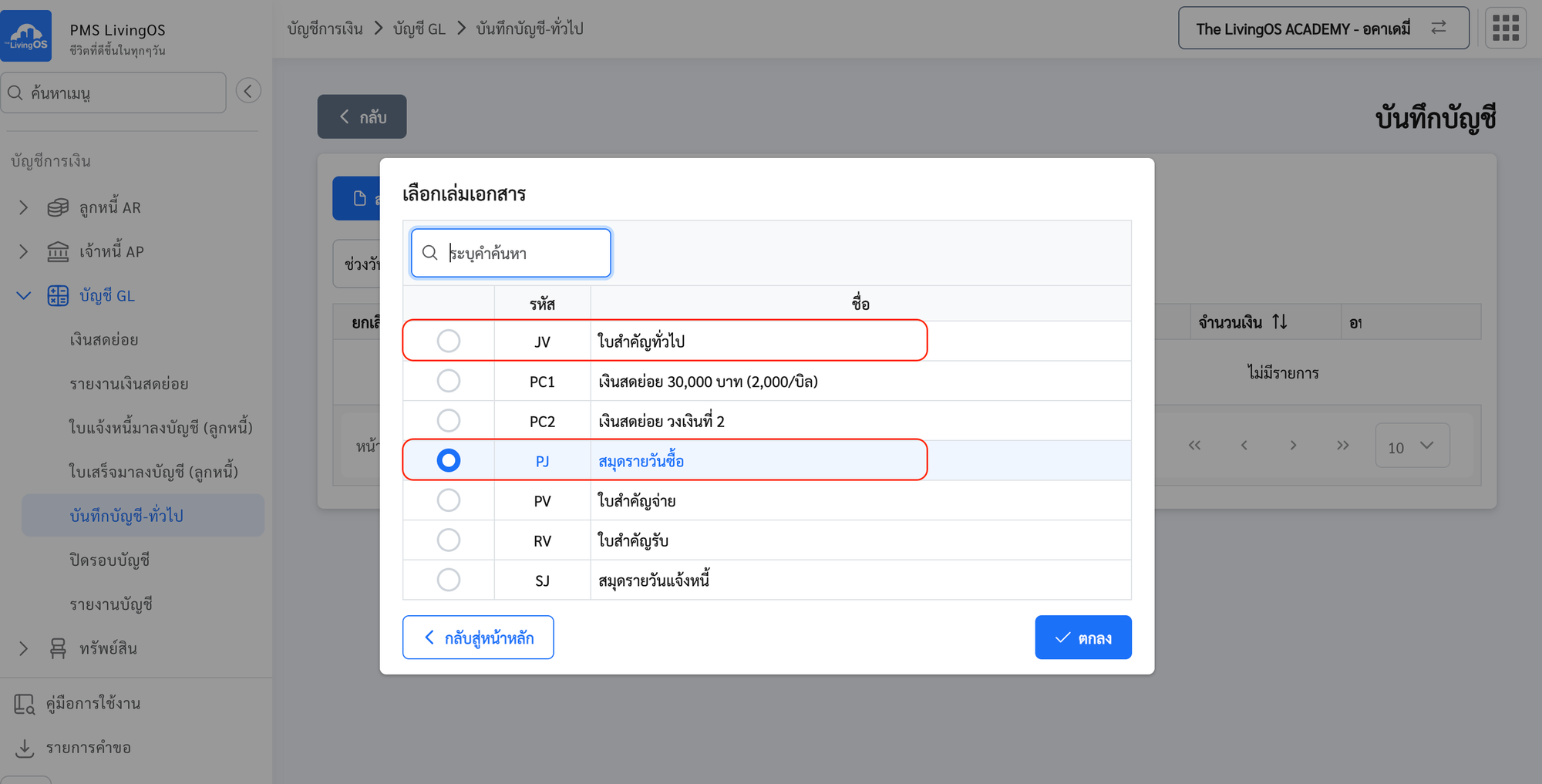
- เลือกเล่มเอกสาร
PJสมุดรายวันซื้อ หรือJVใบสำคัญทั่วไป
- กดปุ่ม สร้างเอกสารใหม่
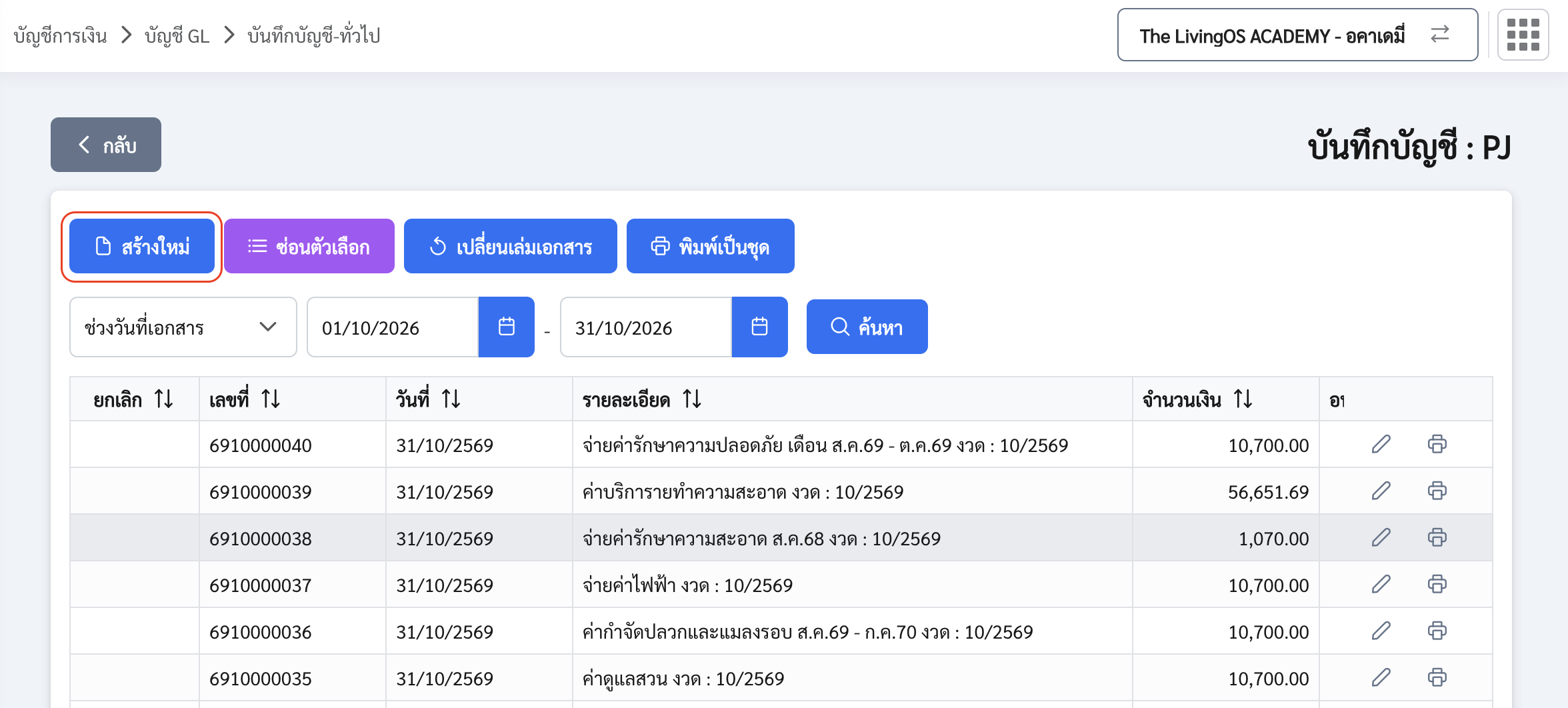
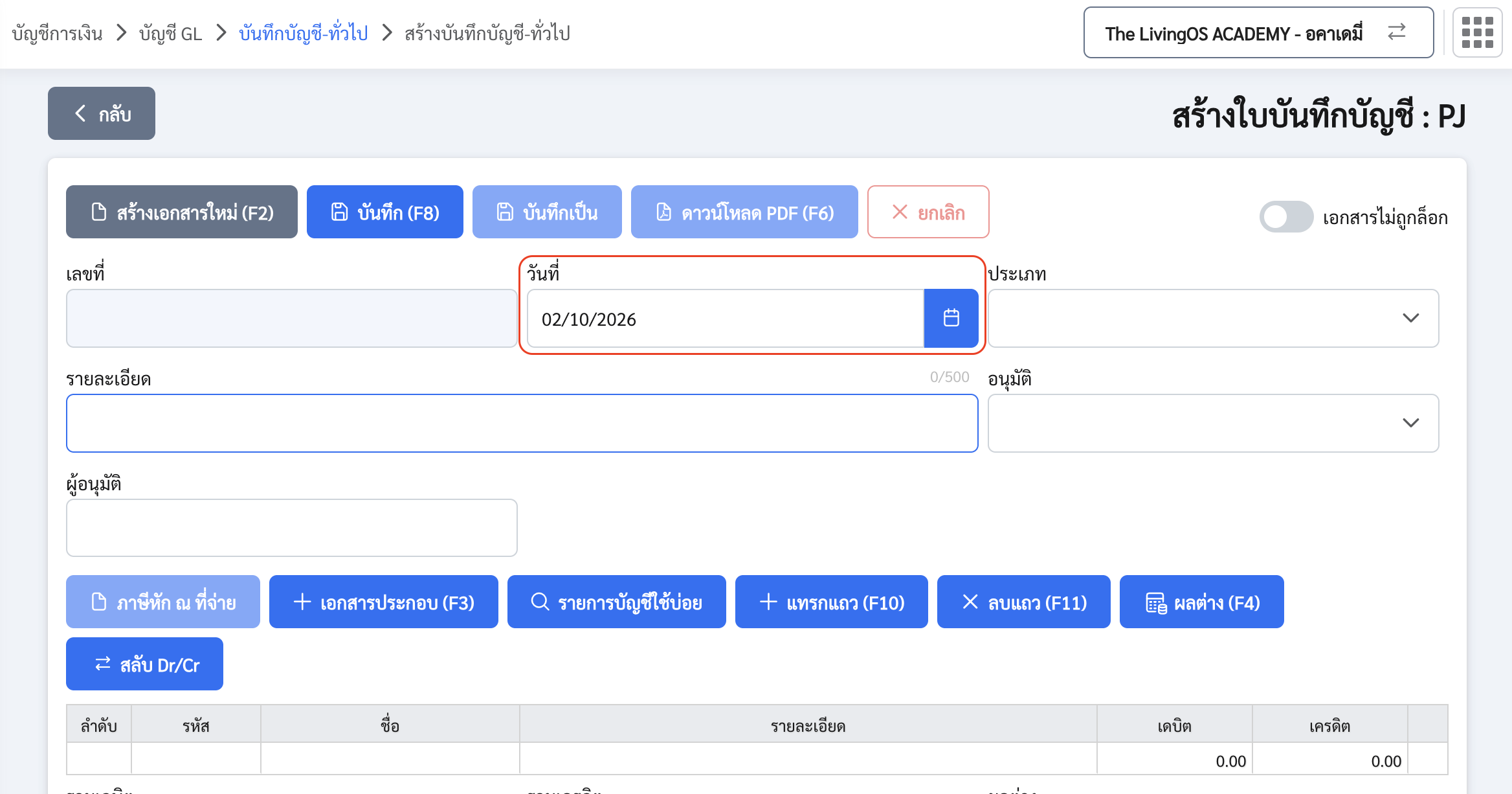
- ระบุ วันที่เอกสาร
💡
แนะนำให้ระบุเป็น วันที่จ่าย — กรณีตั้งค้างจ่าย ให้ระบุเป็น วันที่สิ้นเดือน ของค่าใช้จ่ายดังกล่าว
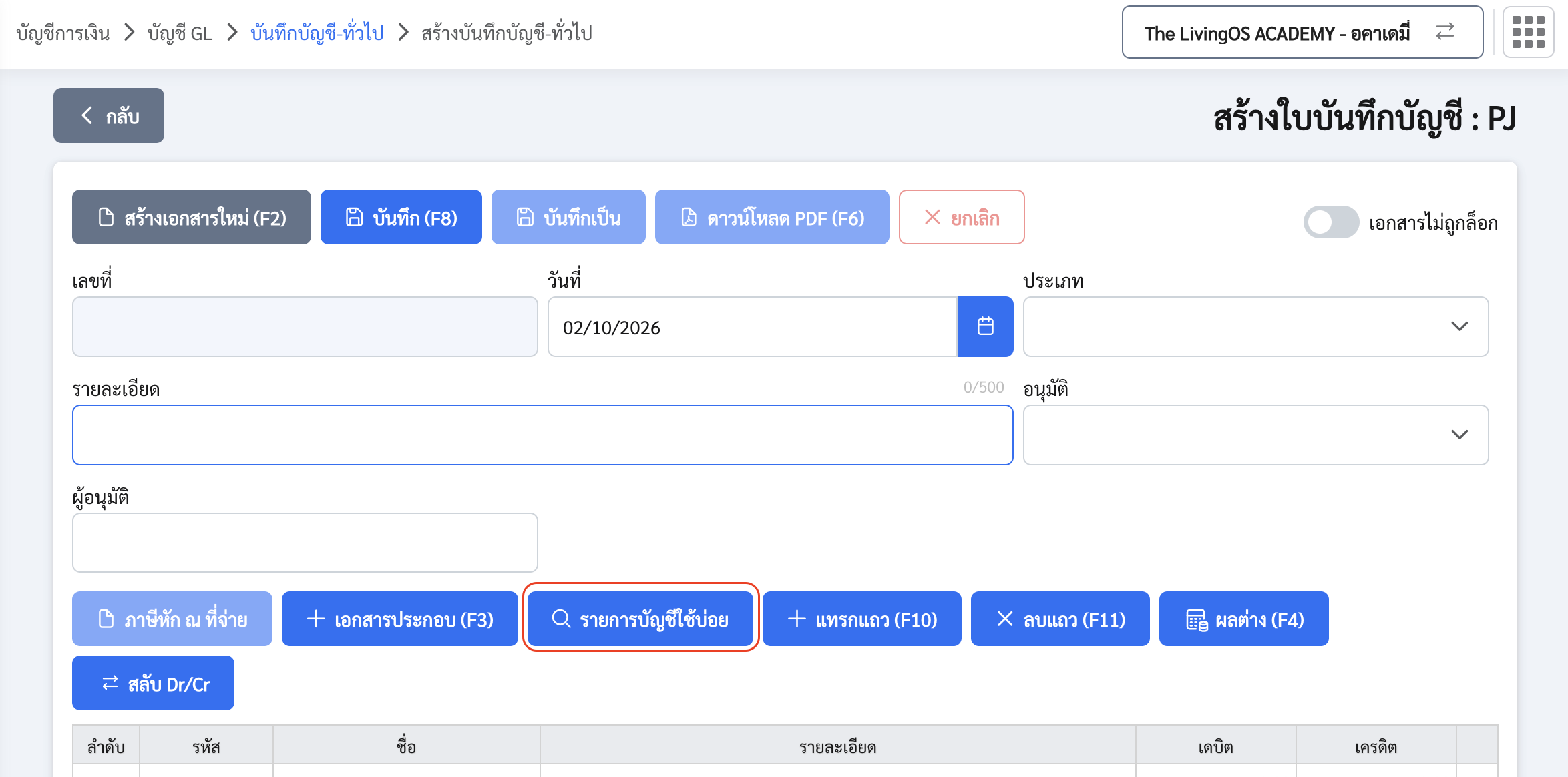
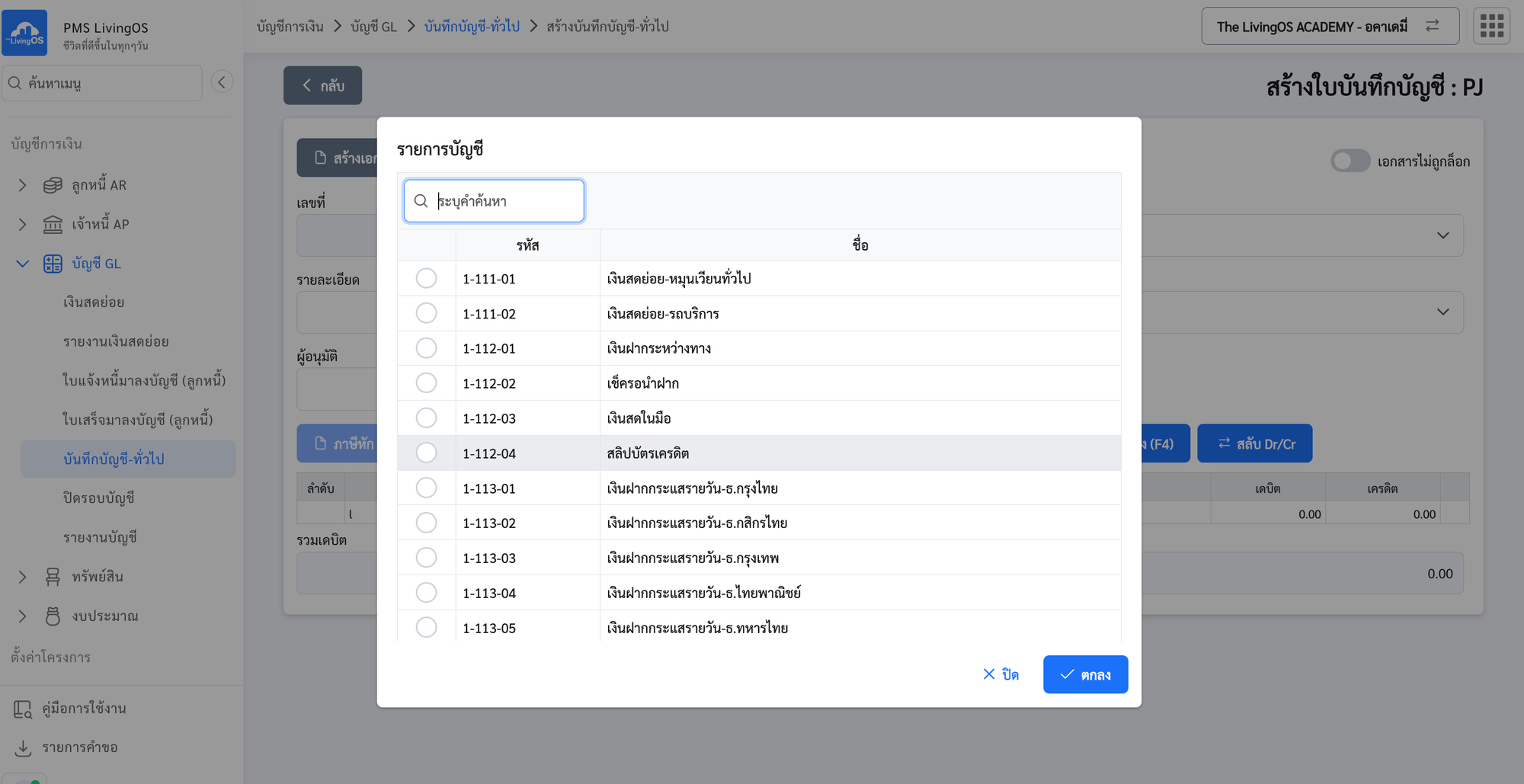
- กดปุ่ม รายการบัญชีใช้บ่อย
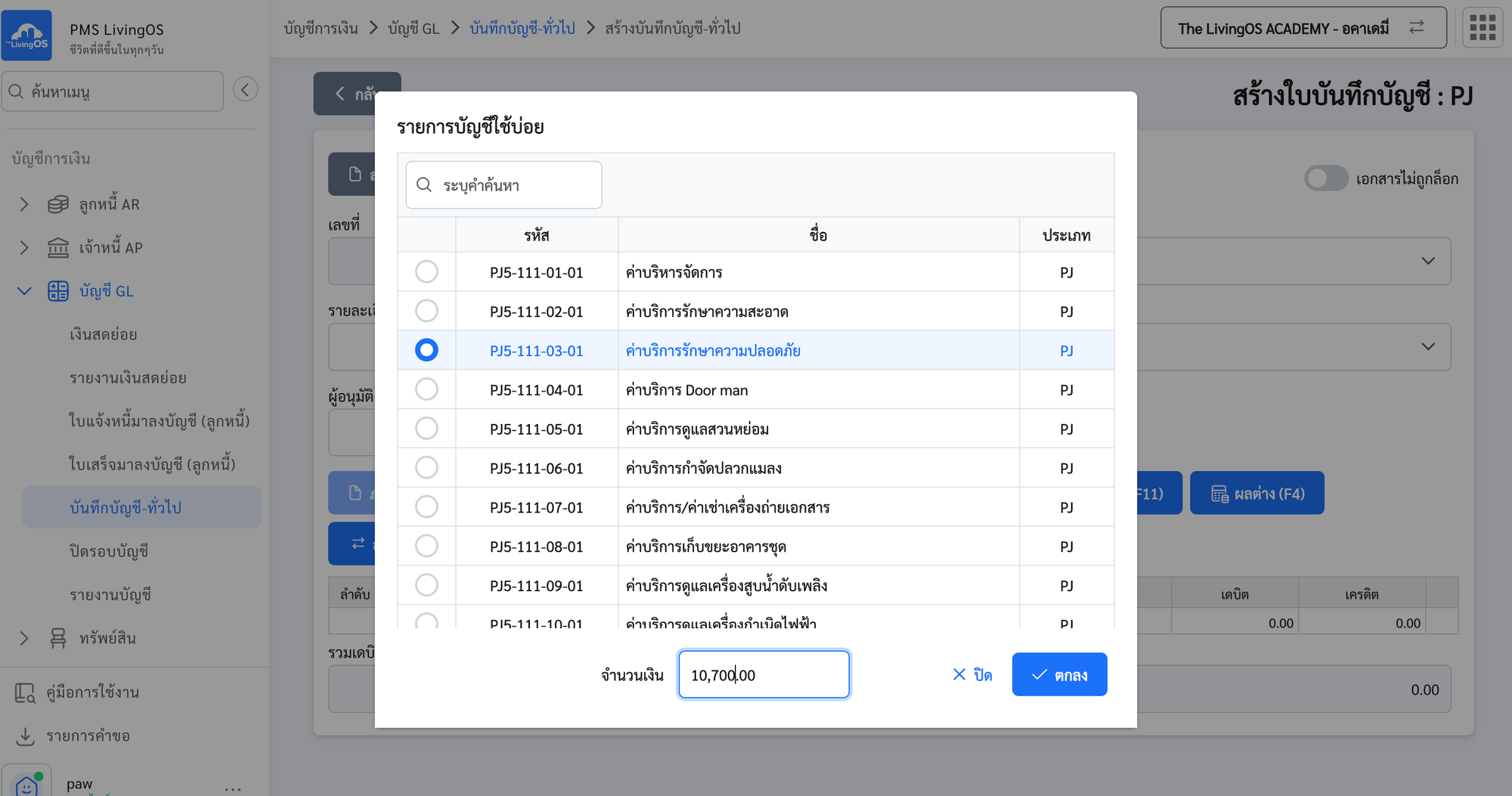
- เลือก รายการบัญชีใช้บ่อย ที่ต้องการ จากนั้นกด ตกลง
🔎
กรณีตั้งค่าบัญชีใช้บ่อยเป็นแบบ กำหนดสัดส่วน จะมีช่องจำนวนเงินให้ระบุ โปรดระบุ ยอดเงินรวม Vat
- แก้ไข รายละเอียด และตรวจสอบความถูกต้อง จากนั้นกด บันทึก (F8)
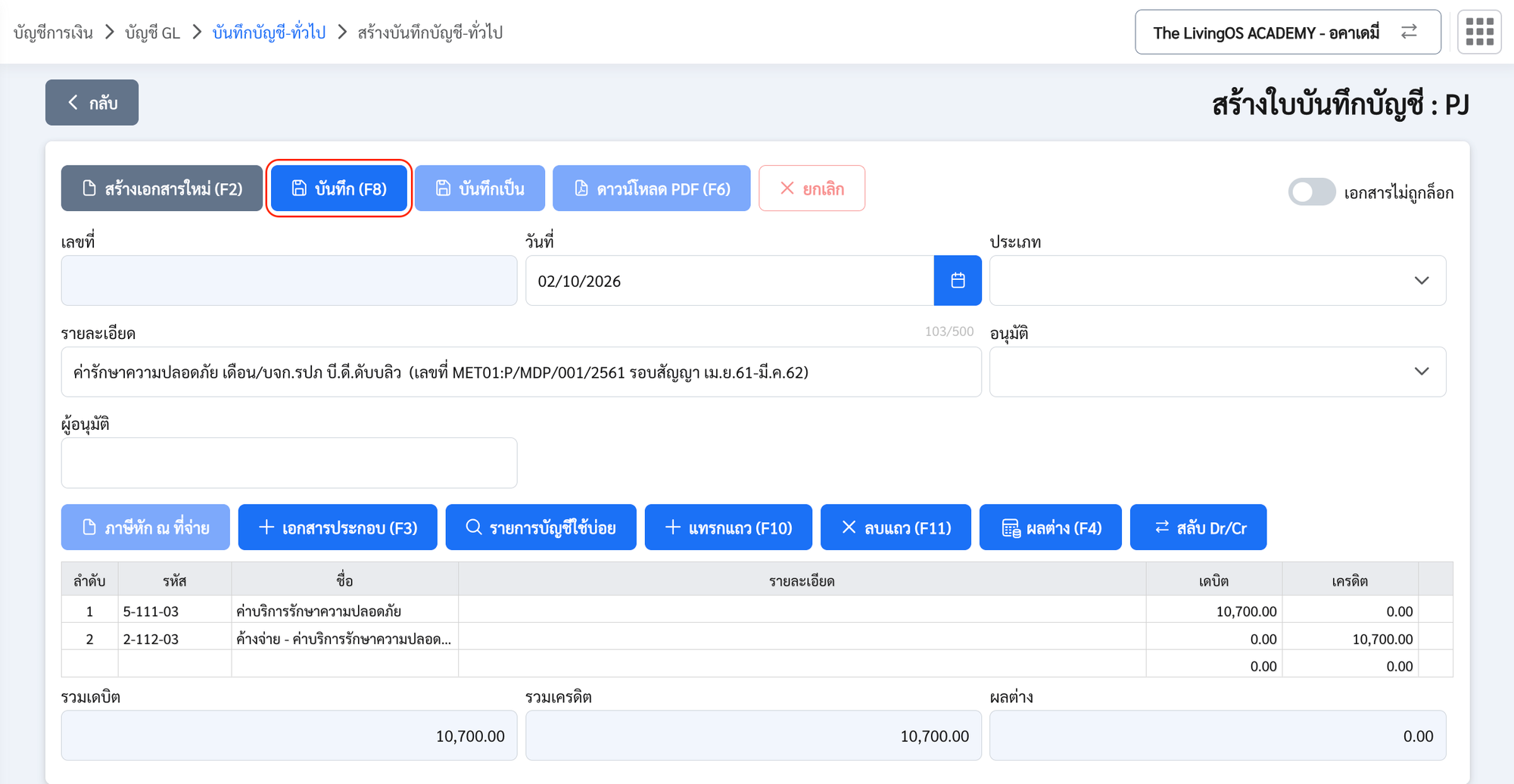
- กรณี ไม่ใช้ ปุ่มรายการบัญชีใช้บ่อย สามารถคีย์รหัสบัญชีและจำนวนเงินแบบ Manual ได้ตามต้องการ โดยสามารถค้นหารหัสบัญชีได้
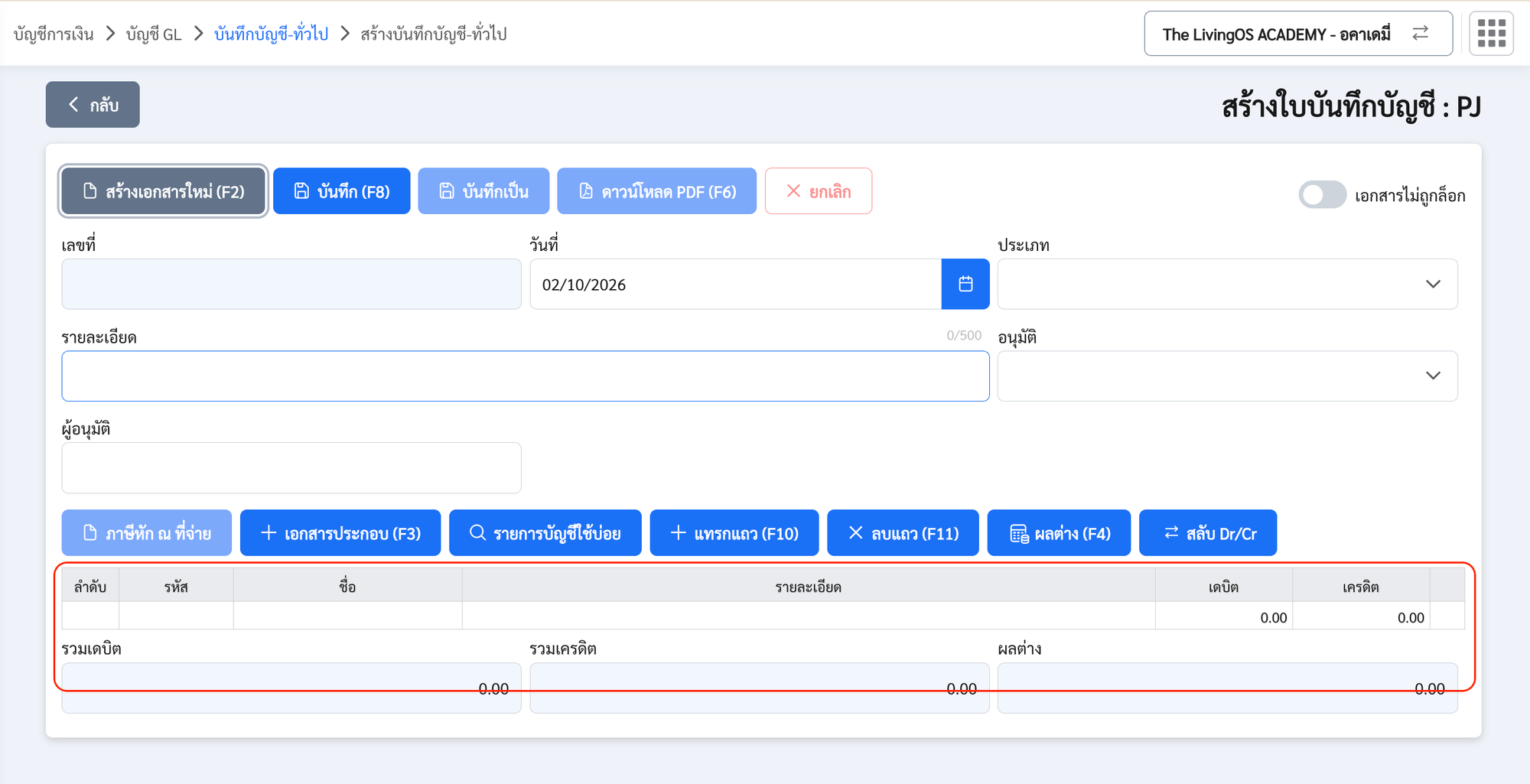
1-2 การยกเลิก สมุดรายวันซื้อ PJ (กรณีไม่ใช้เมนูใบตั้งเบิก)
- เลือกรายการที่ต้องการยกเลิก จากนั้น ดับเบิลคลิก
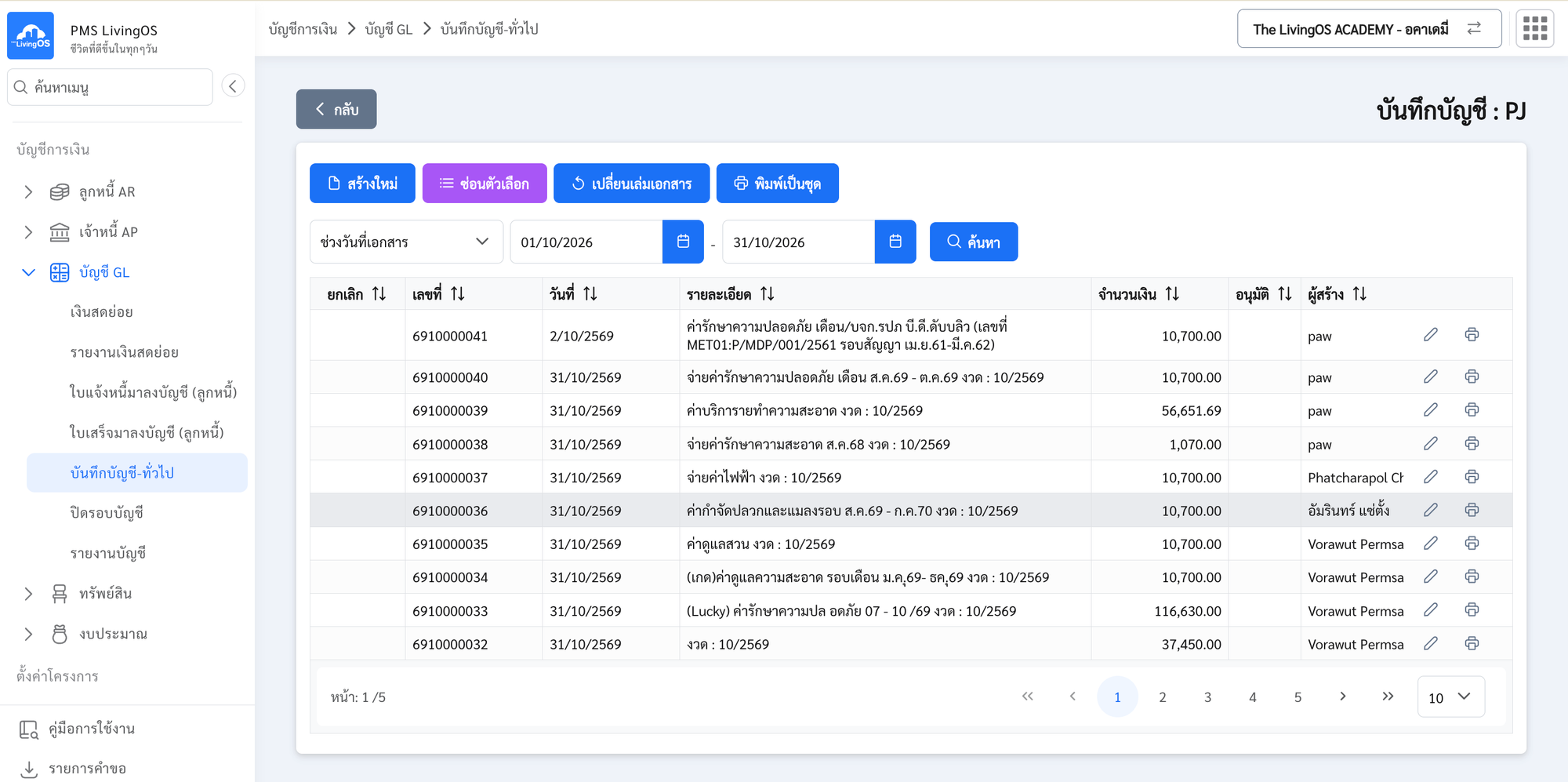
- กดปุ่ม ยกเลิก (ปุ่มสีแดงด้านบน)
🔐
การยกเลิกเอกสารขึ้นอยู่กับ สิทธิ์ของ User นั้นว่ามีสิทธิ์ยกเลิกหรือไม่
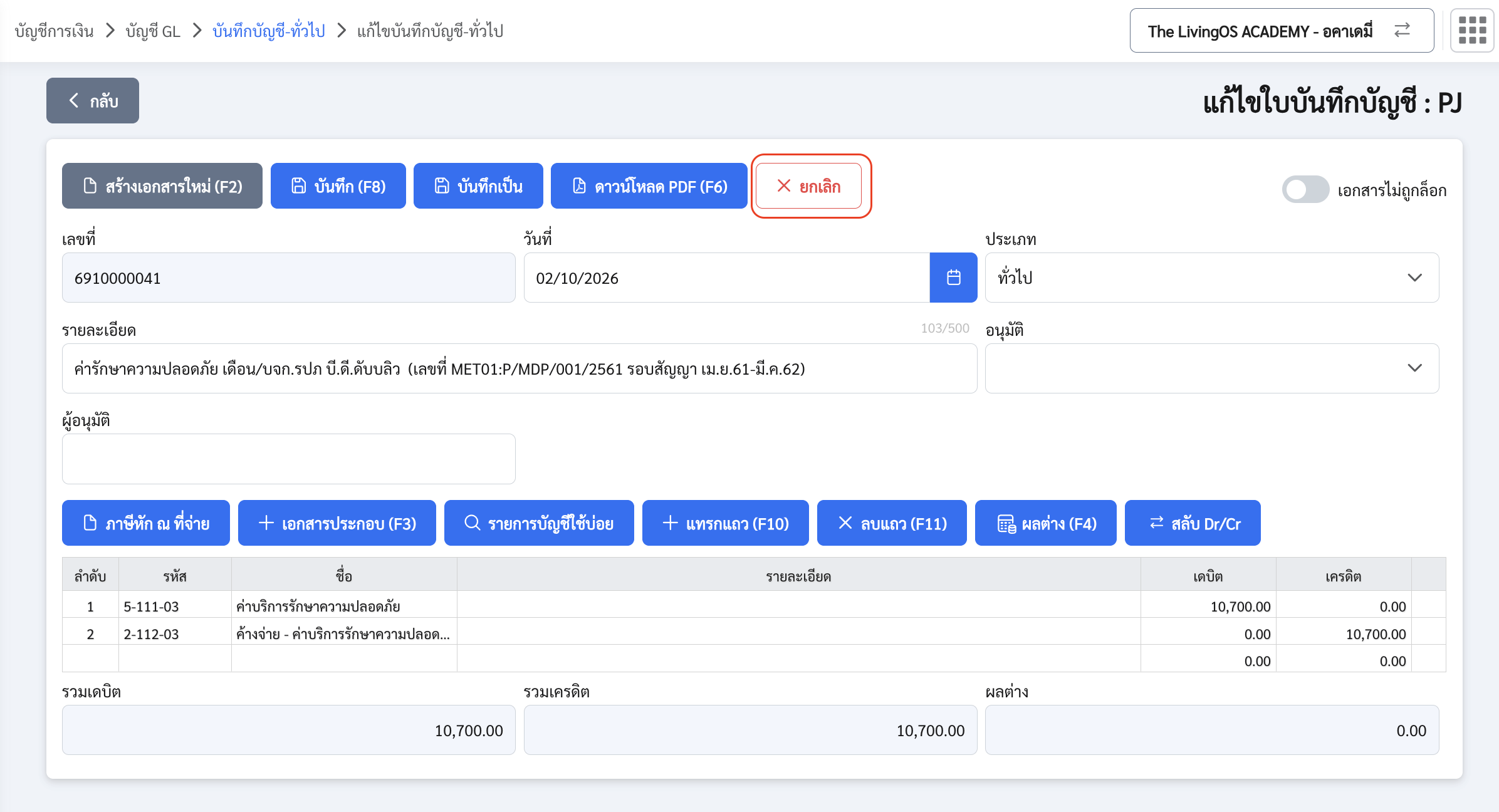
- กดปุ่ม ยืนยัน เพื่อยืนยันการยกเลิกเอกสาร
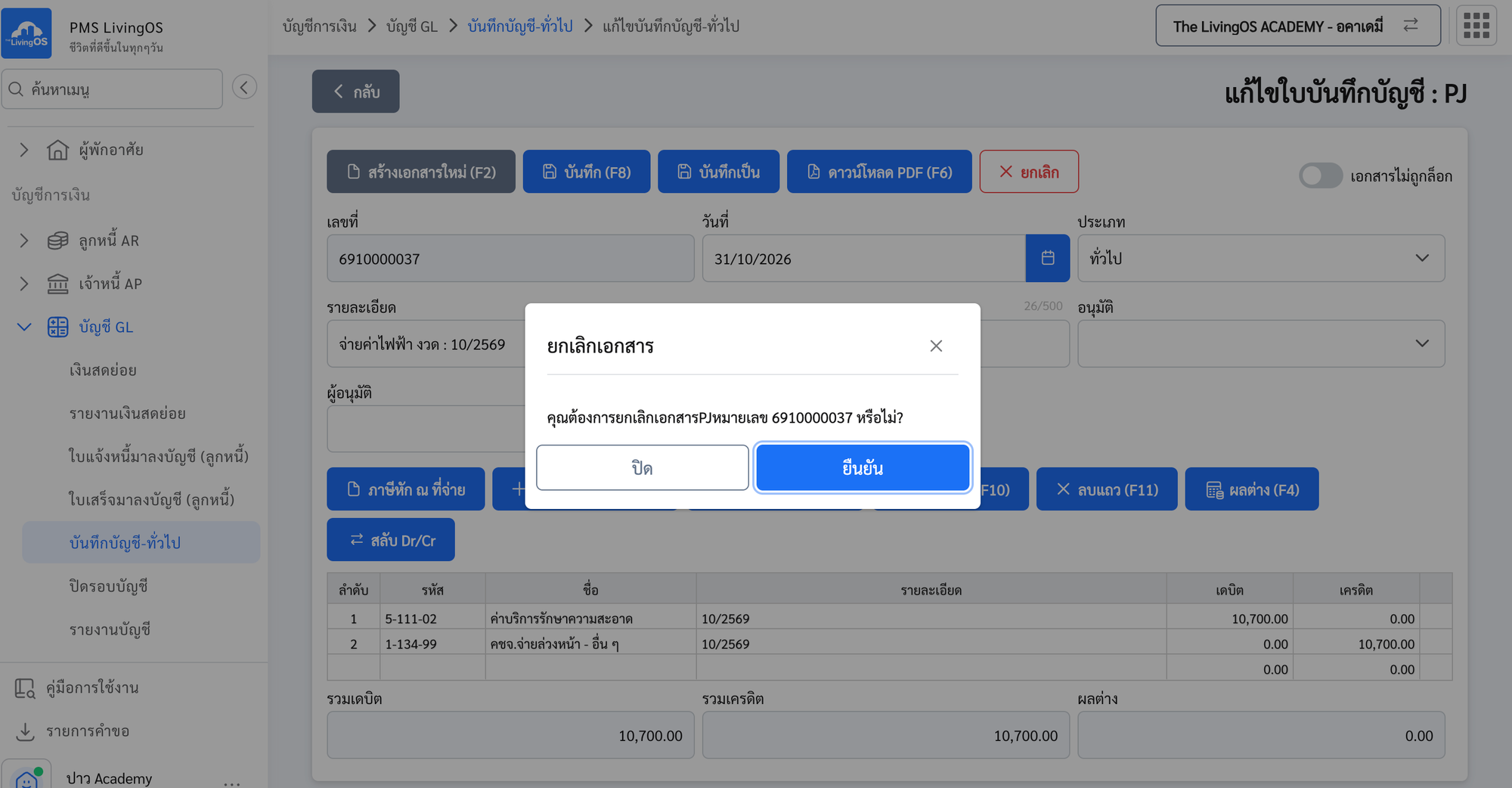
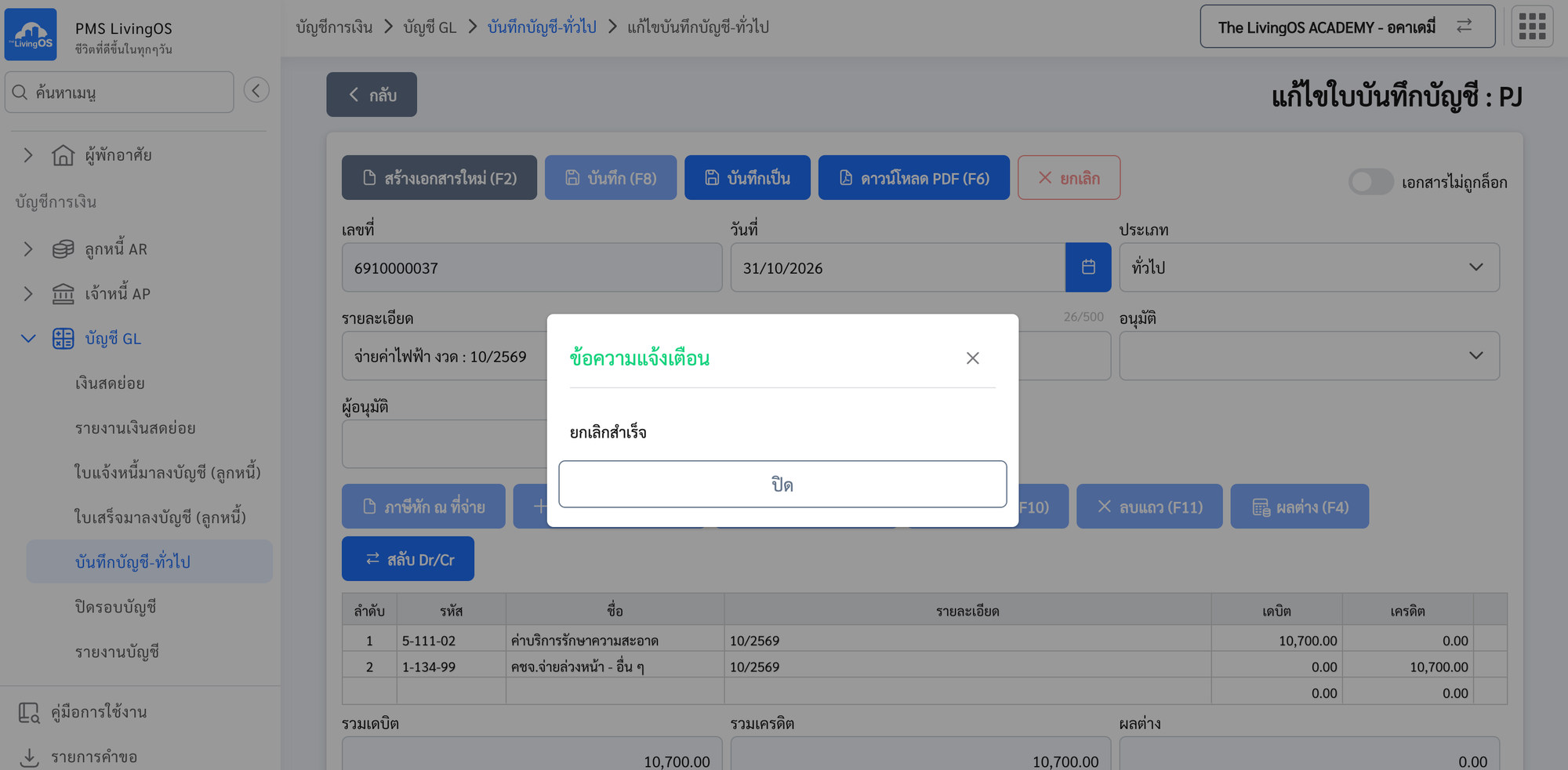
- เมื่อระบบทำการยกเลิกเรียบร้อยแล้ว จะขึ้นข้อความแจ้งเตือนว่า
ยกเลิกสำเร็จ
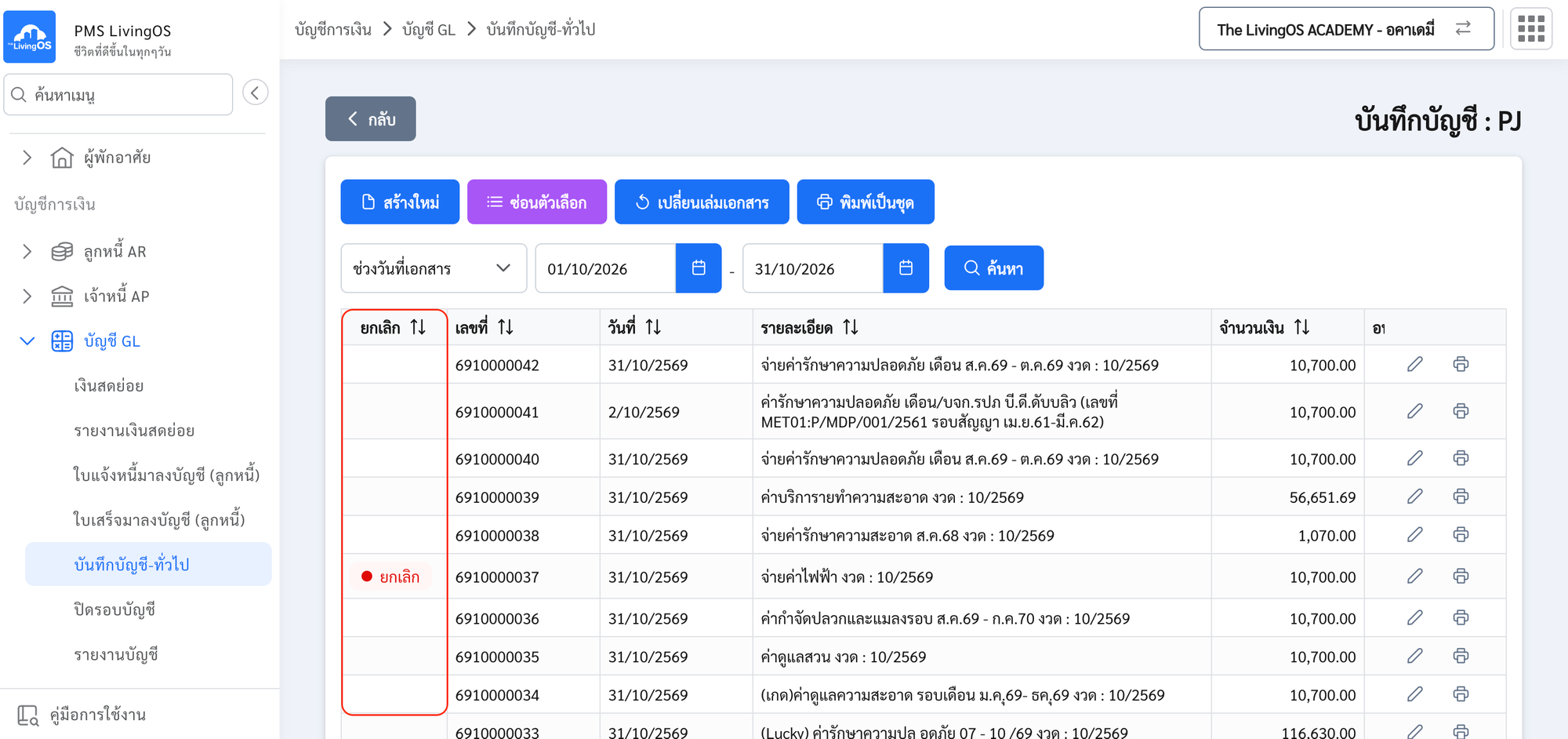
- รายการดังกล่าวจะขึ้นสถานะ
ยกเลิกด้านหน้ารายการ
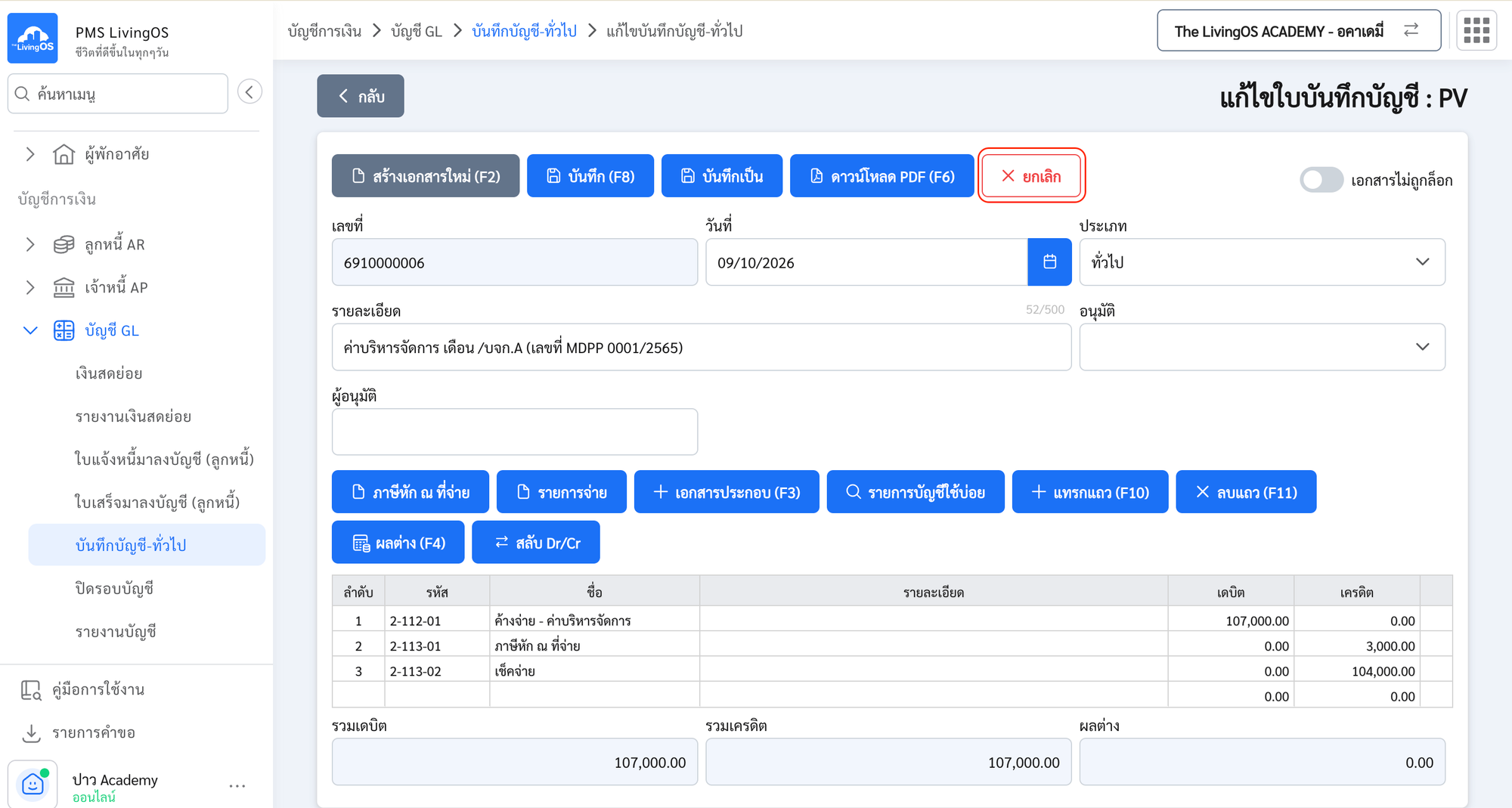
1-3 การบันทึกบัญชี ทำจ่าย (บันทึก ใบสำคัญจ่าย PV)
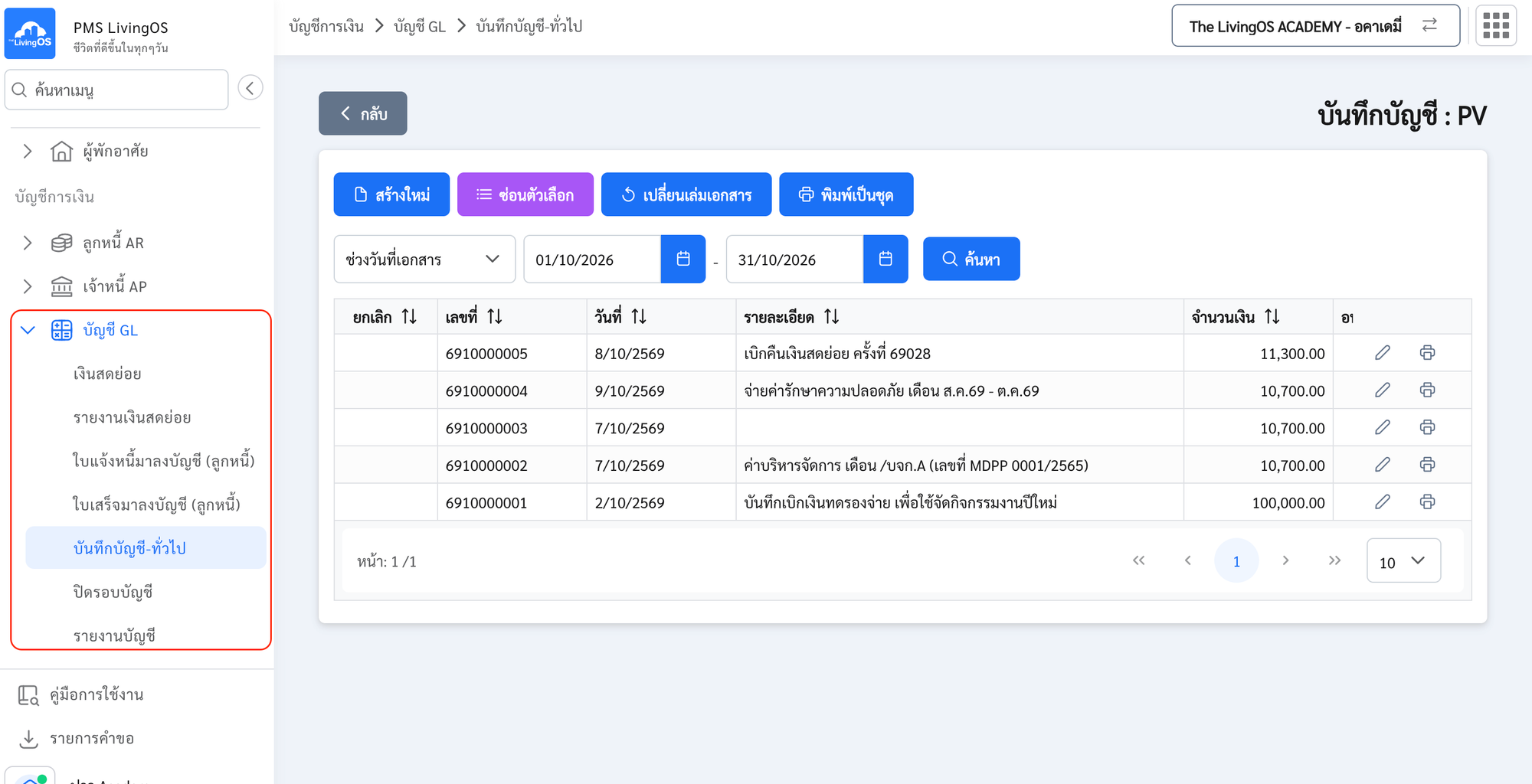
- เลือกเมนู บันทึกบัญชี-ทั่วไป
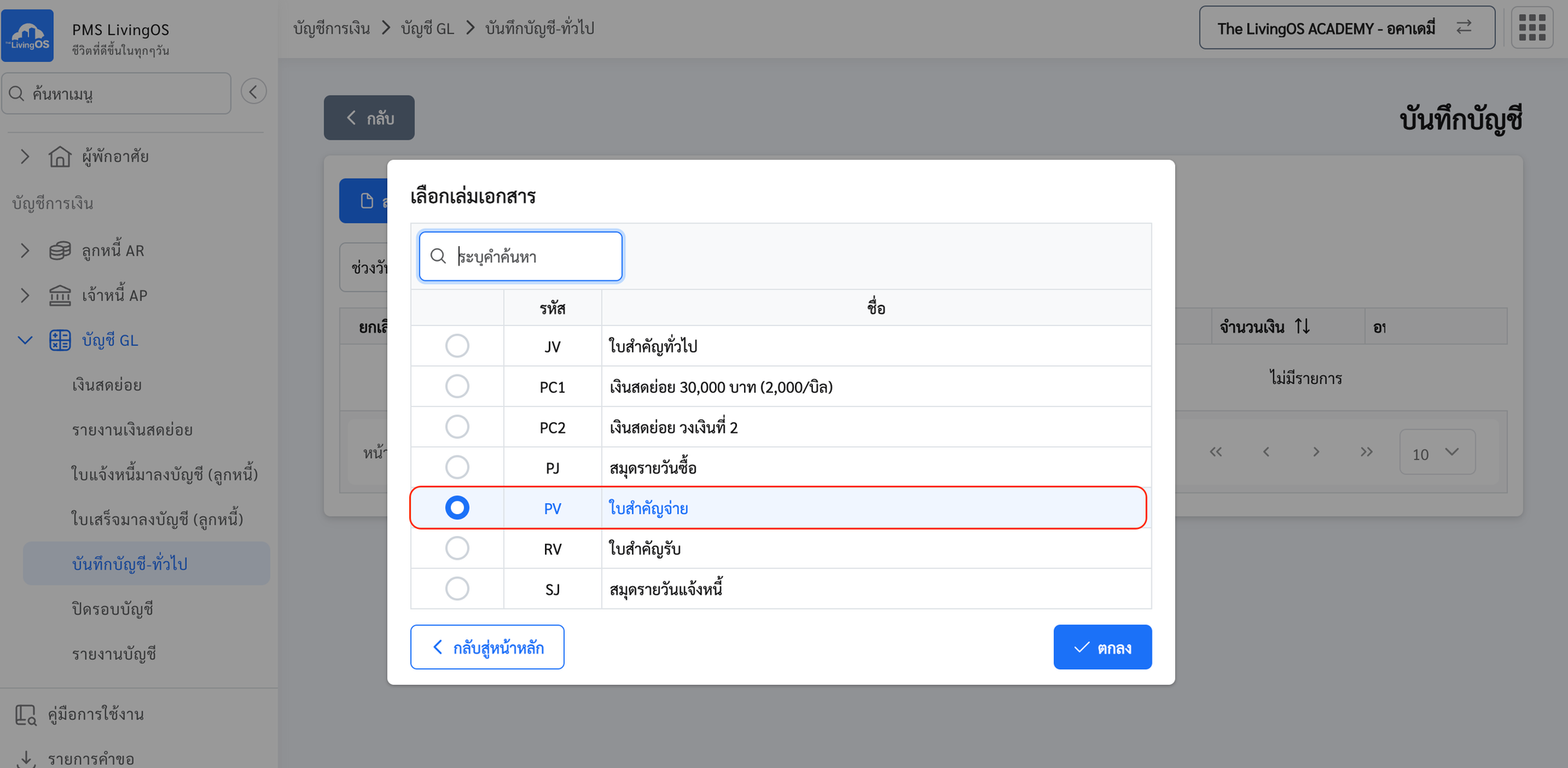
- เลือกเล่มเอกสาร
PVใบสำคัญจ่าย
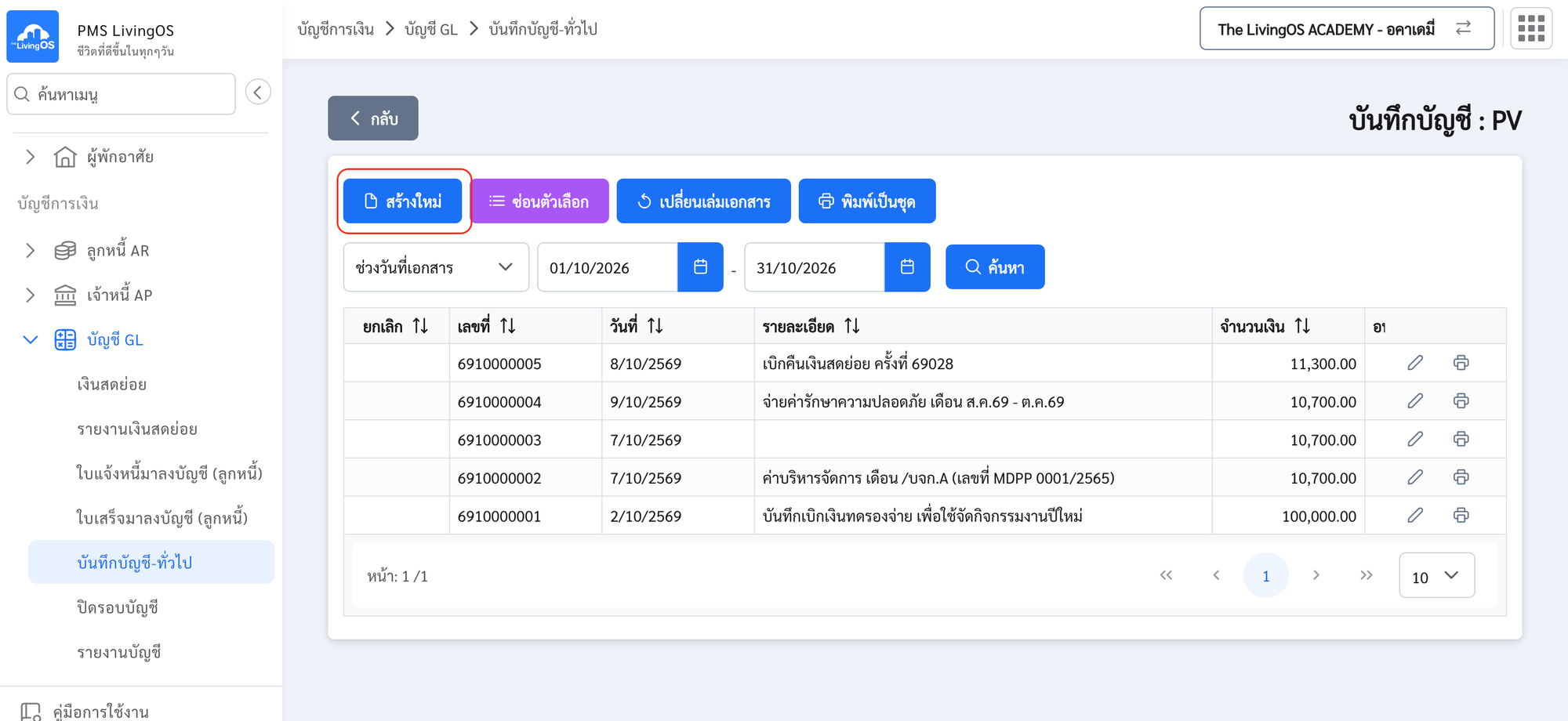
- กดปุ่ม สร้างใหม่
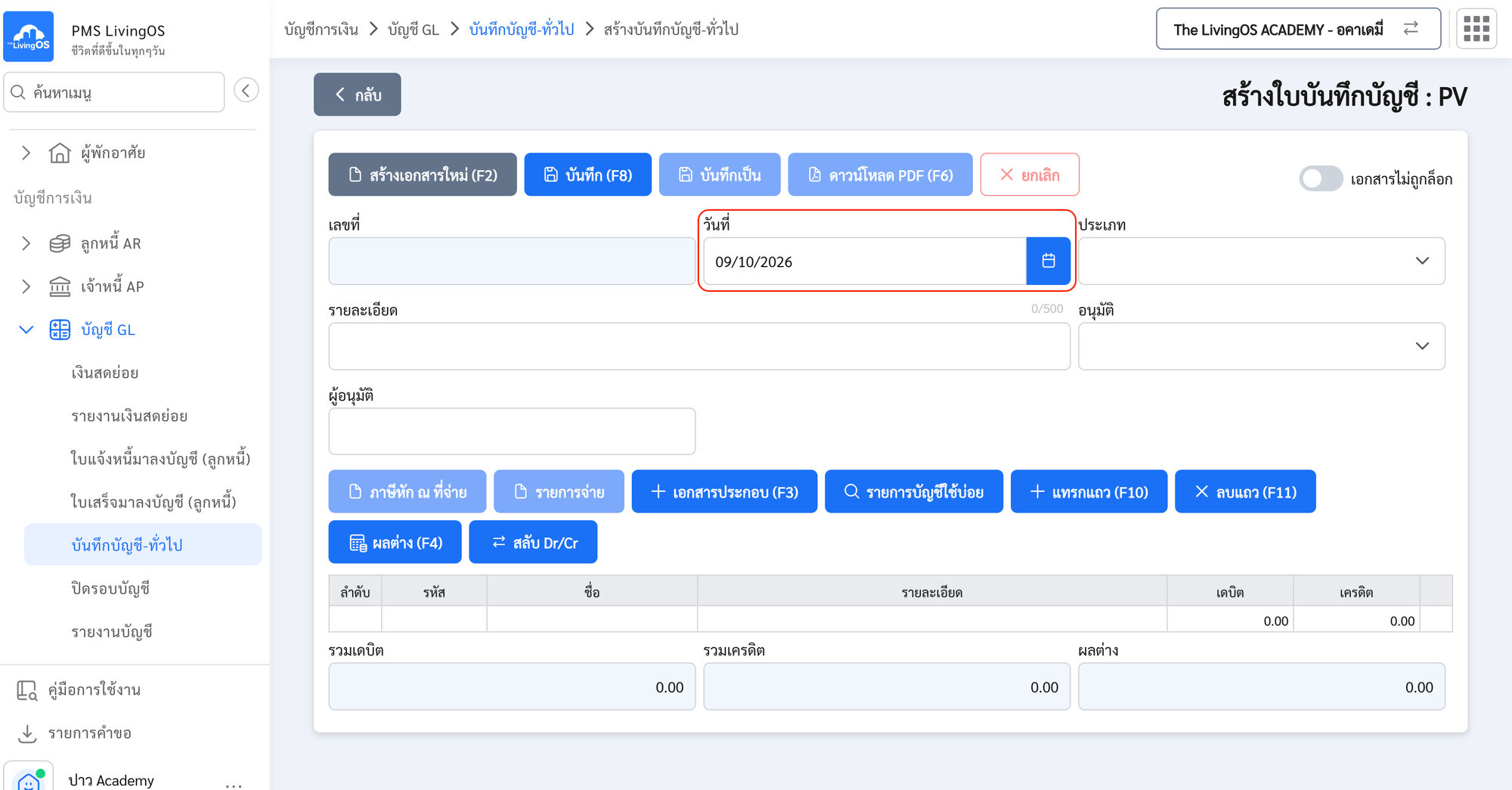
- ระบุ วันที่เอกสาร (แนะนำให้เป็นวันที่ทำจ่าย หรือวันที่ระบุในเช็ค)
- กดปุ่ม รายการบัญชีใช้บ่อย
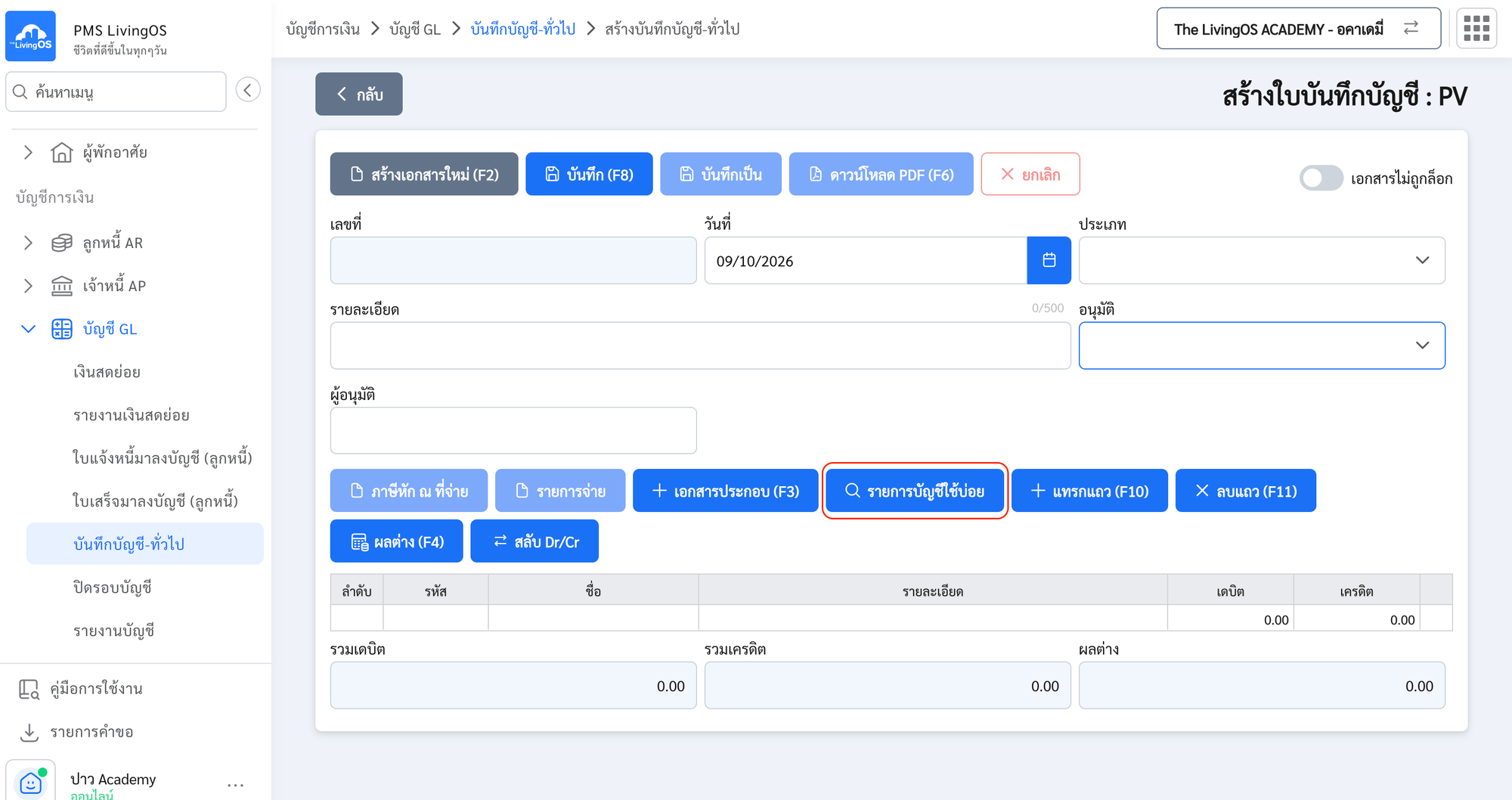
- เลือก รายการบัญชีใช้บ่อย ที่ต้องการ ระบุ จำนวนเงินรวม Vat จากนั้นกดปุ่ม ตกลง
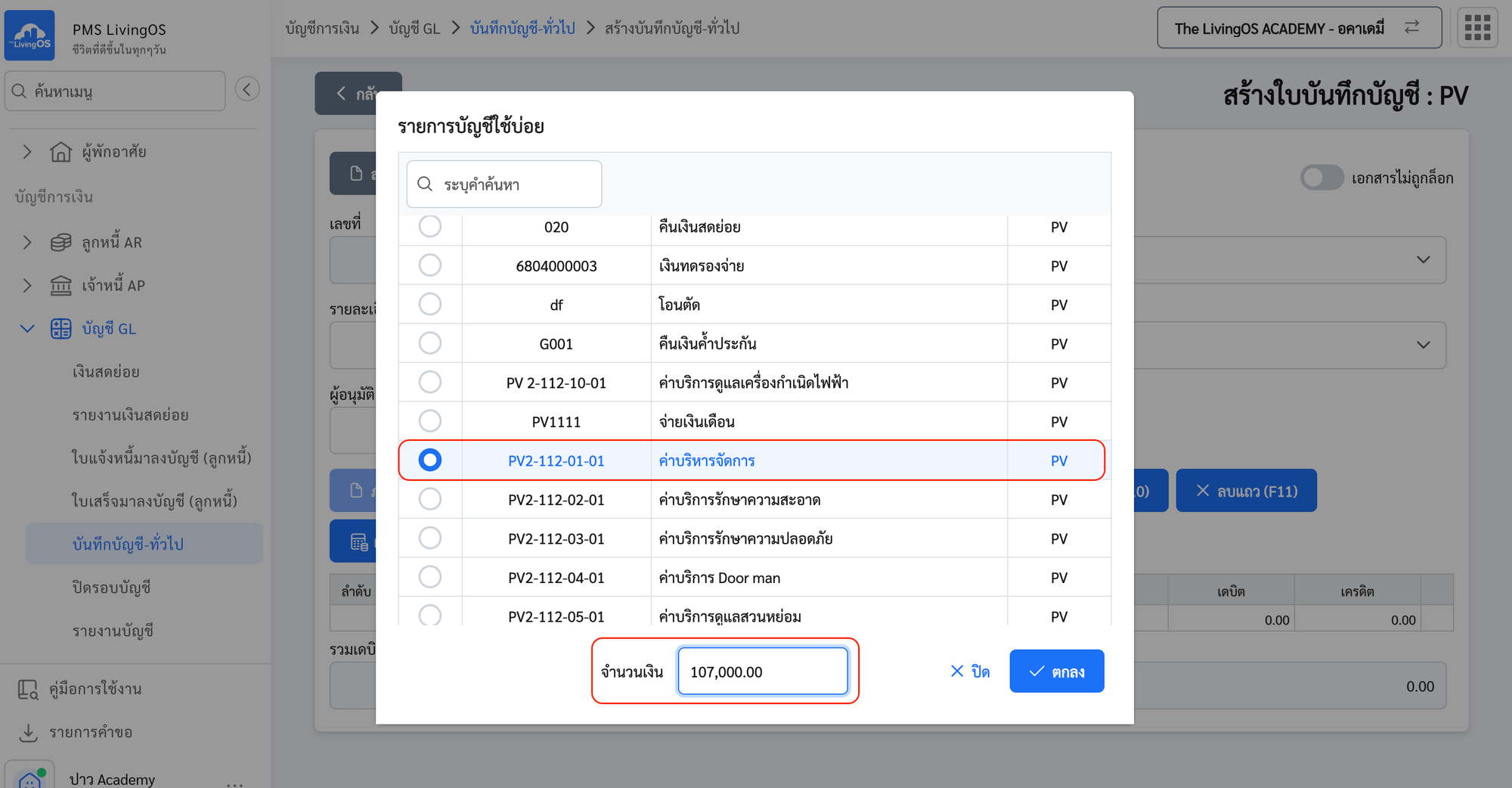
- แก้ไข รายละเอียด และตรวจสอบความถูกต้อง จากนั้นกดปุ่ม บันทึก (F8)
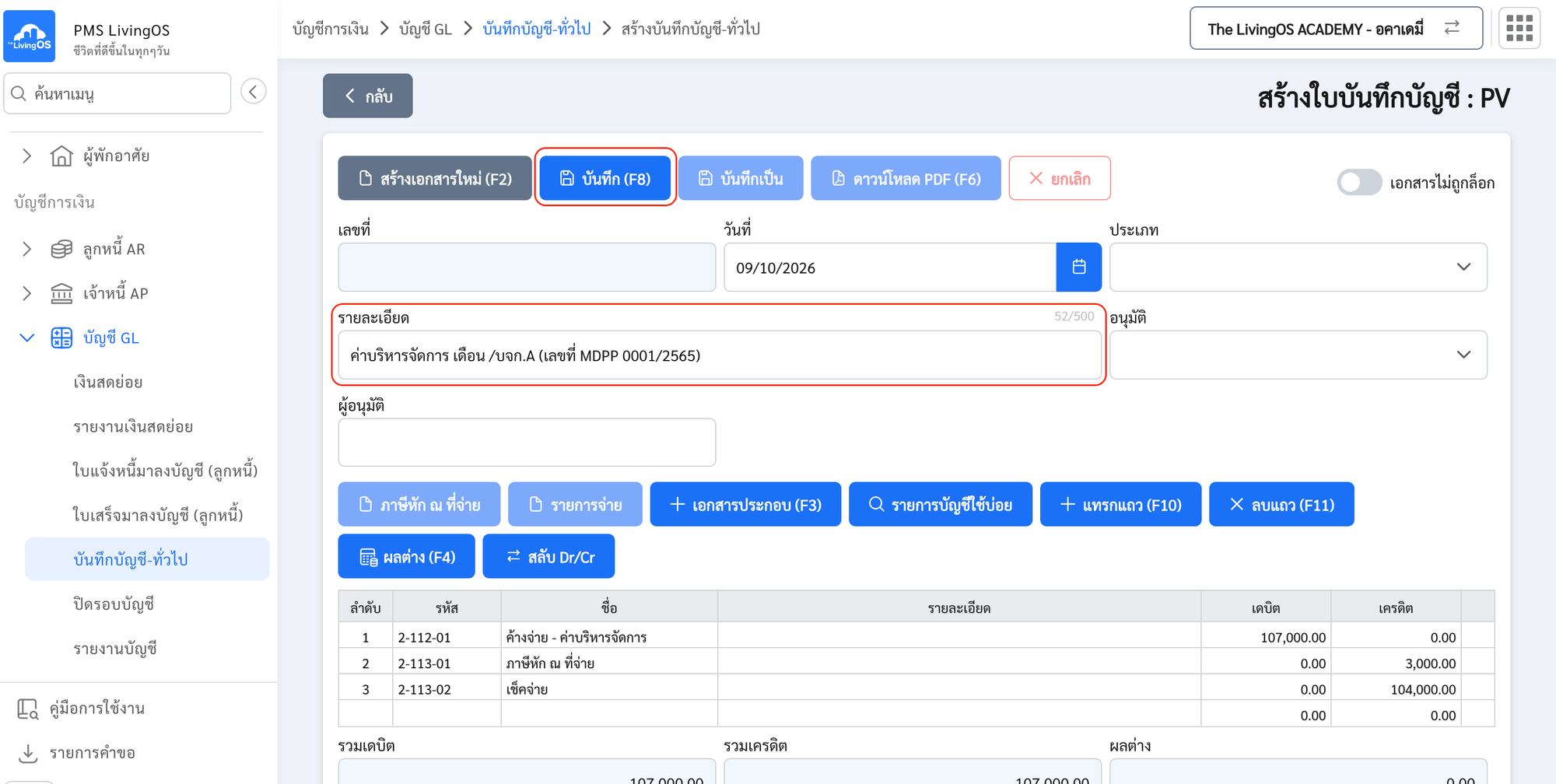
- กดปุ่ม ภาษีหัก ณ ที่จ่าย กรณีต้องการสร้างใบหัก ณ ที่จ่าย
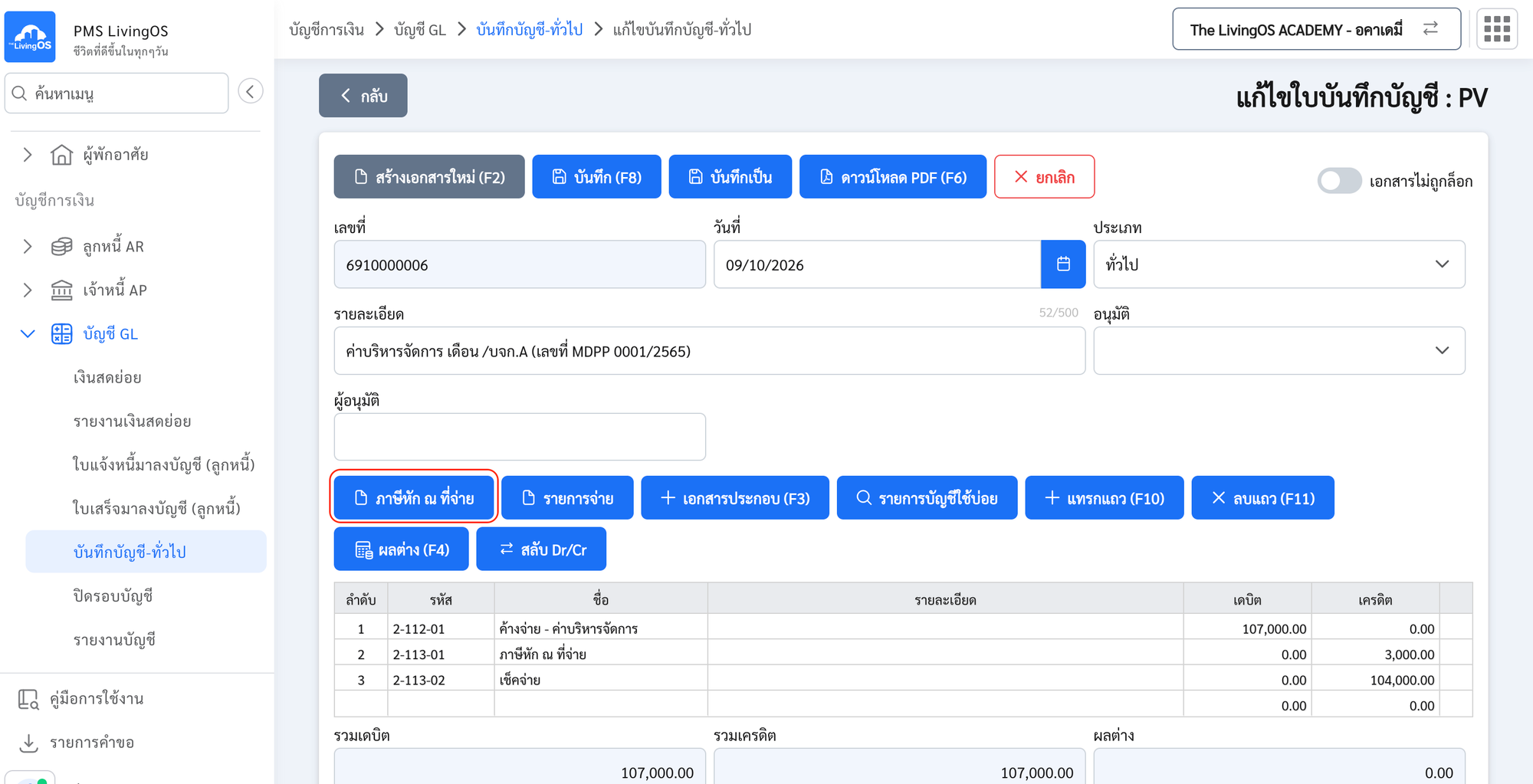
- กดปุ่ม สร้างใหม่
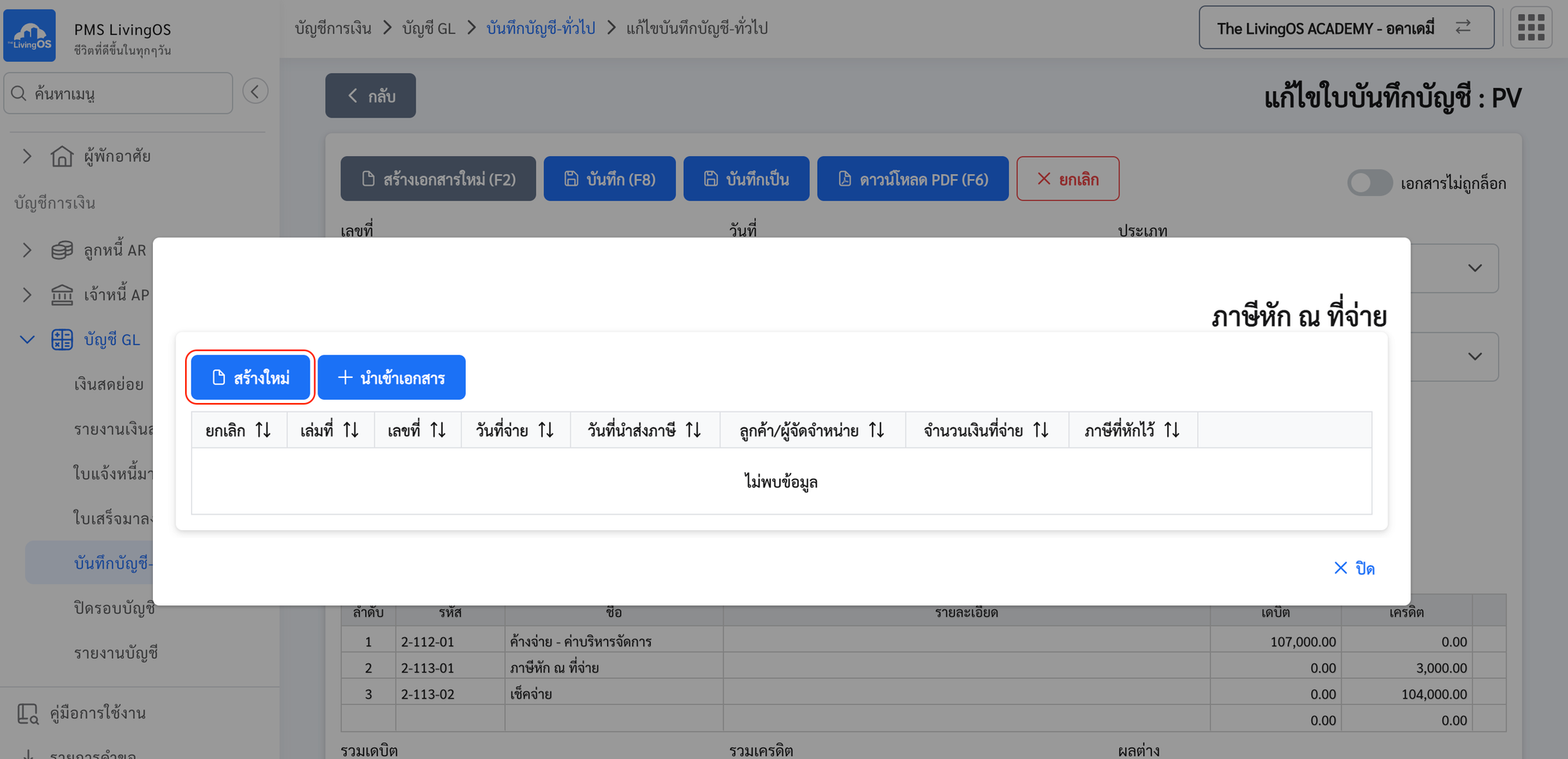
- ระบบจะขึ้นหน้าต่าง สร้างใบภาษีหัก ณ ที่จ่าย
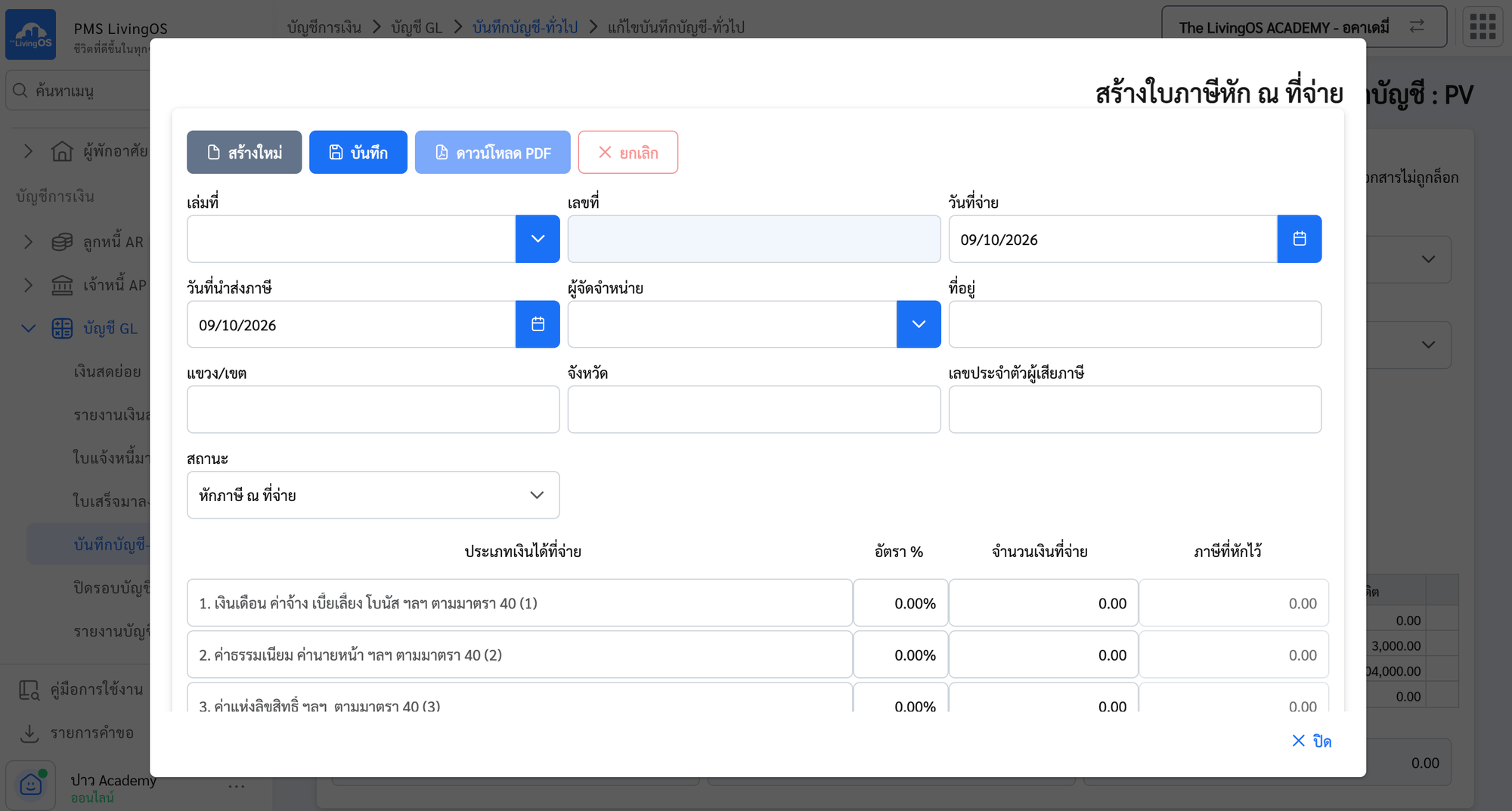
- เลือกเล่มเอกสาร
เล่ม 3> ภาษีบุคคลธรรมดาเล่ม 53> ภาษีนิติบุคคล
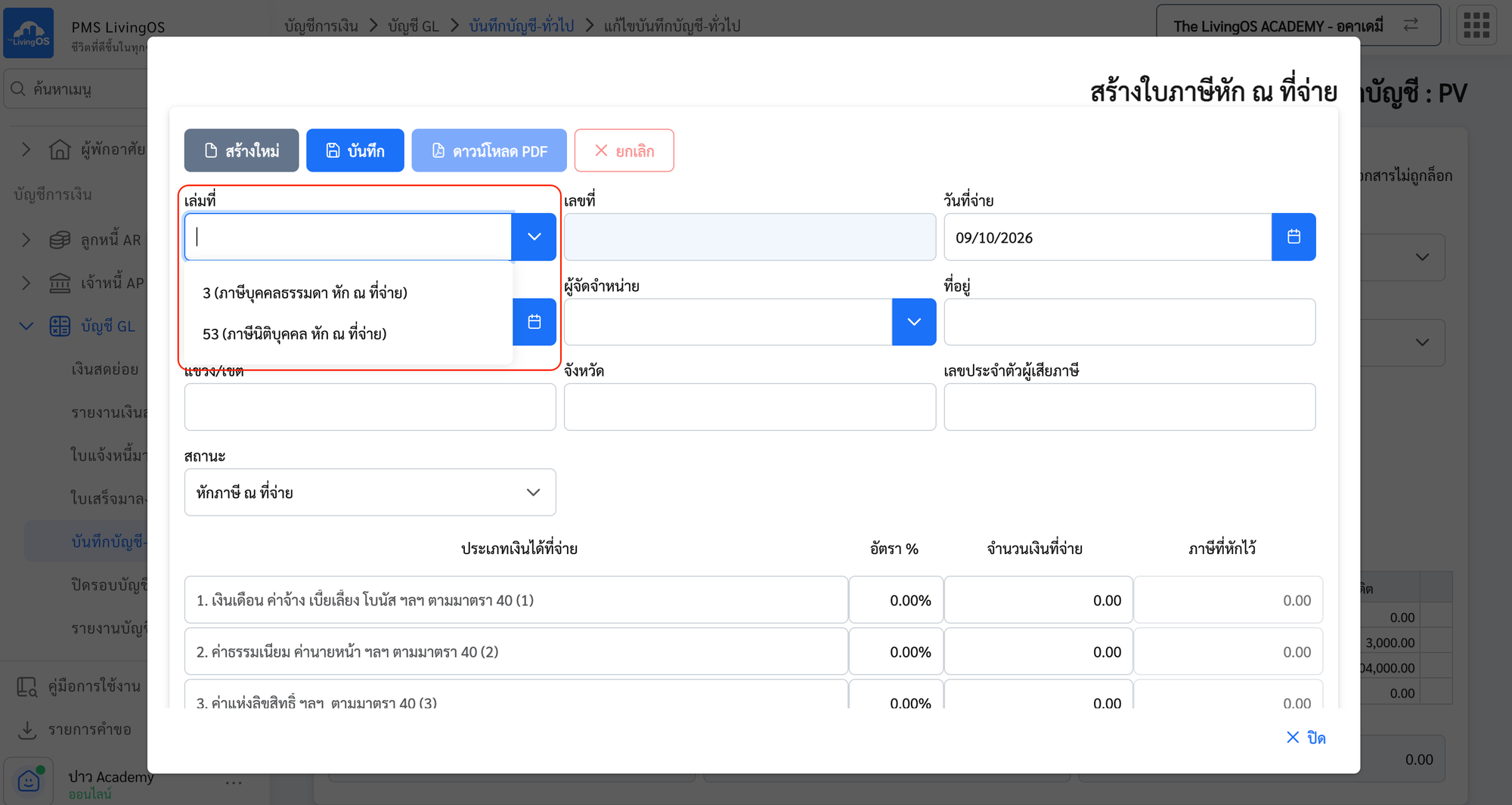
- ระบุ วันที่จ่าย และ วันที่นำส่งภาษี
- เลือก ผู้จัดจำหน่าย
🔎
กรณีค้นหาไม่พบหรือยังไม่มี ต้องไปเพิ่มทะเบียนผู้จัดจำหน่ายที่เมนู ผู้จัดจำหน่าย ก่อน
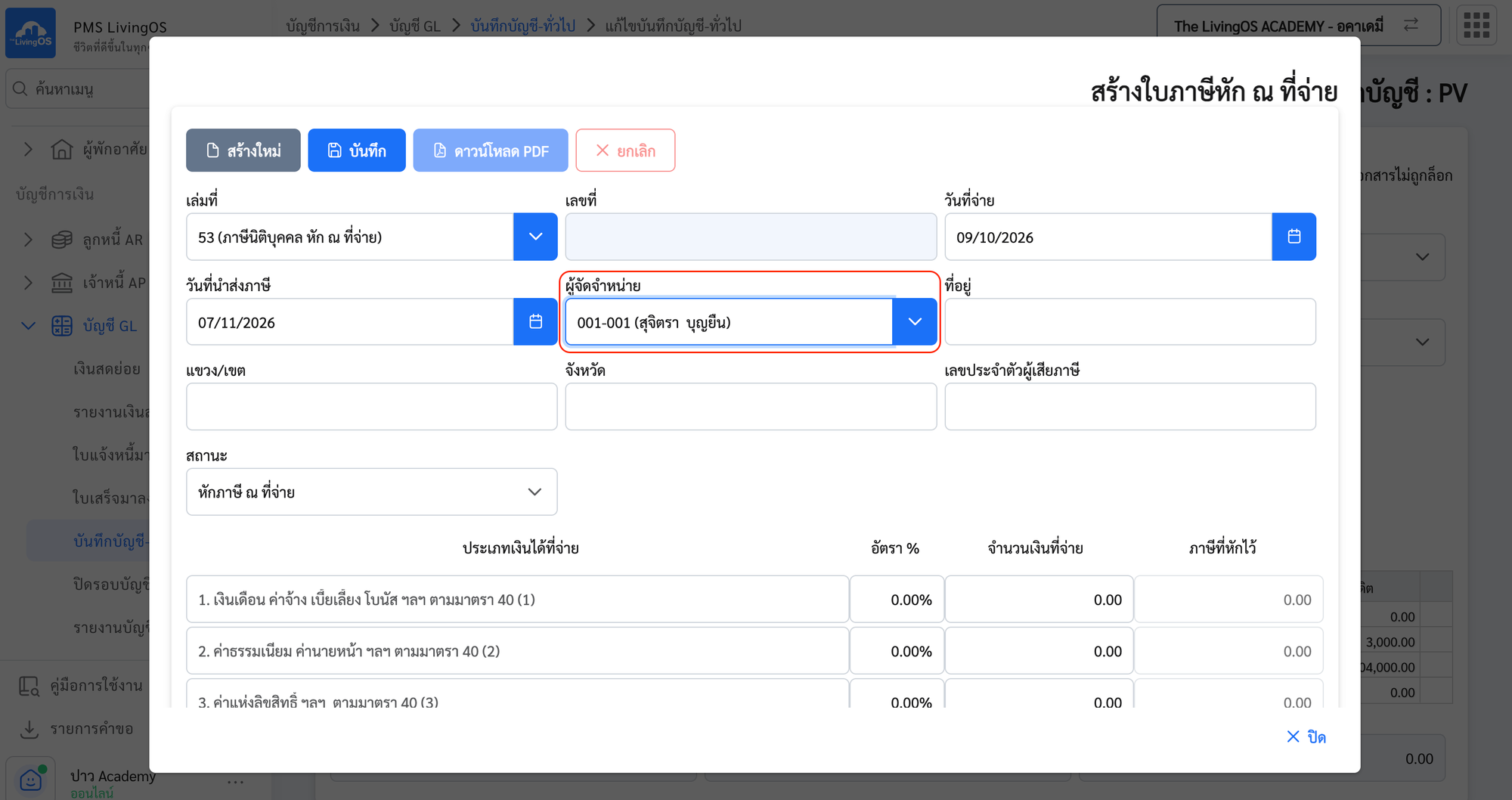
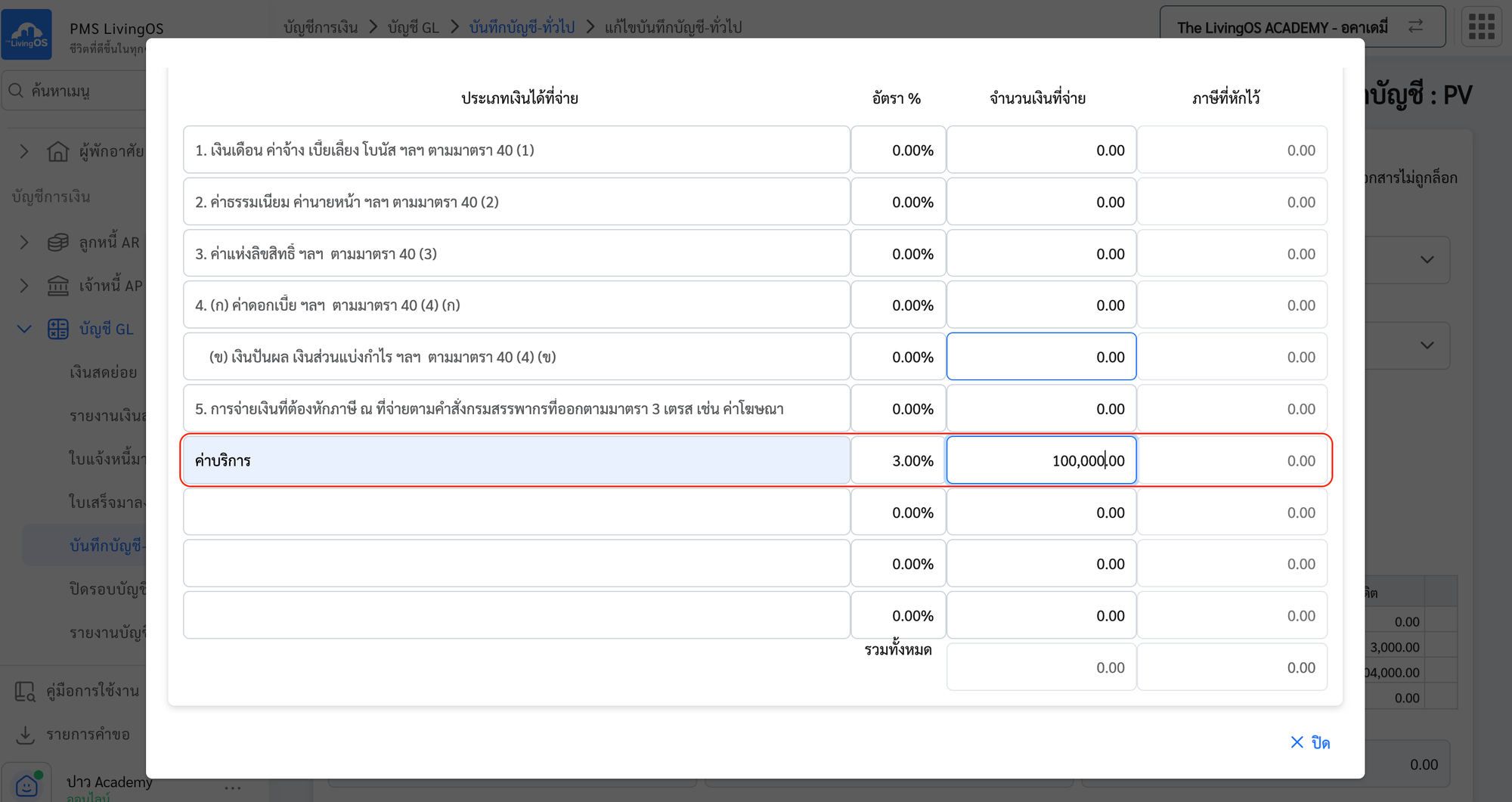
- ระบุรายละเอียดการหักภาษี
- ระบุว่าเป็น ค่าเช่า หรือ ค่าบริการ เป็นต้น
- ระบุ อัตรา % เช่น ค่าบริการ 3% , ค่าเช่า 5%
- ระบุ จำนวนเงิน ให้เป็นจำนวนเงิน ก่อน Vat
⚠️
จำนวนเงินในใบภาษีหัก ณ ที่จ่าย ต้องเป็นยอด ก่อน Vat ซึ่งต่างจากช่องรายการบัญชีใช้บ่อยที่ระบุเป็นยอด รวม Vat
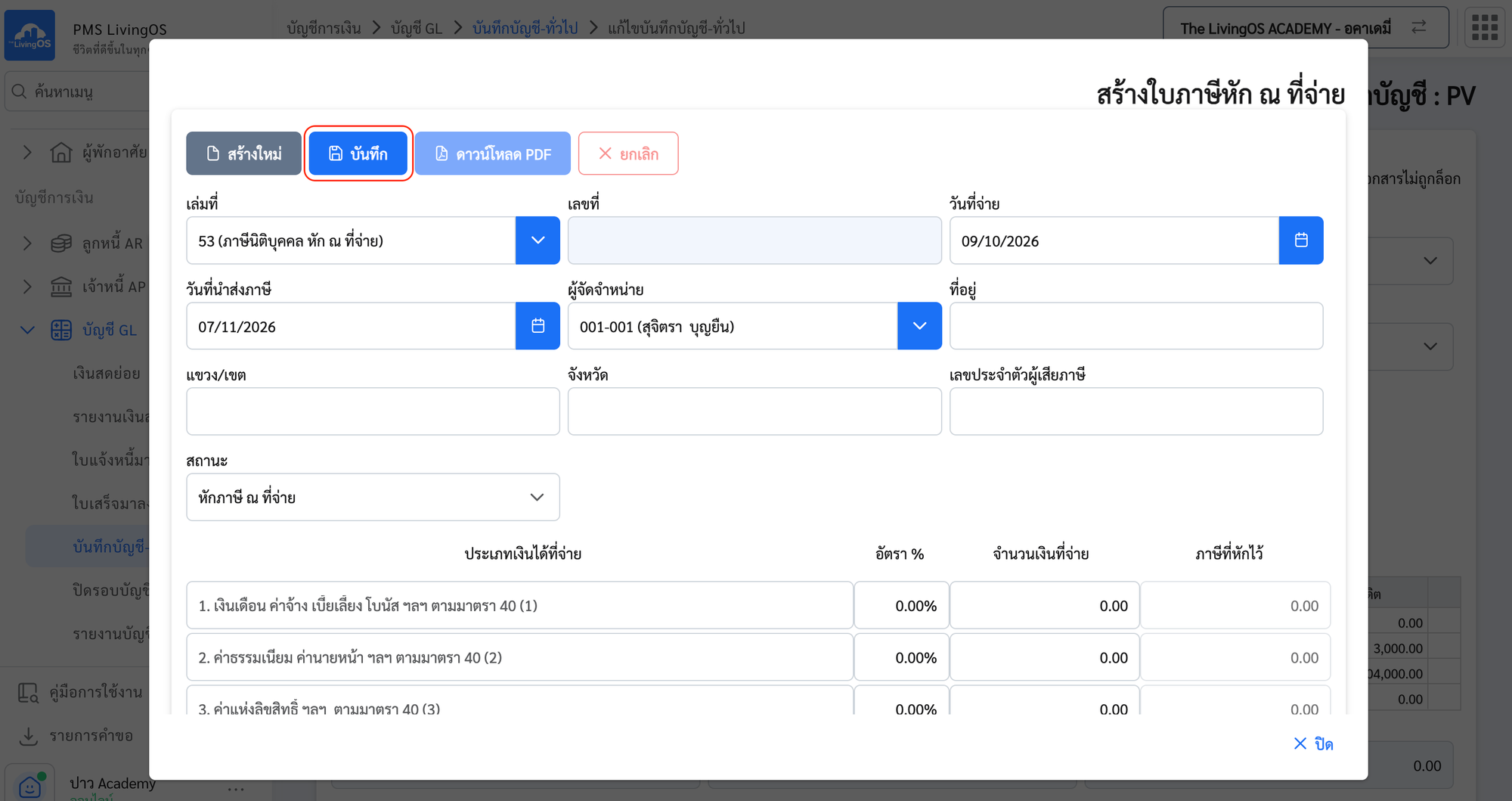
- กดปุ่ม บันทึก และ ดาวน์โหลด PDF
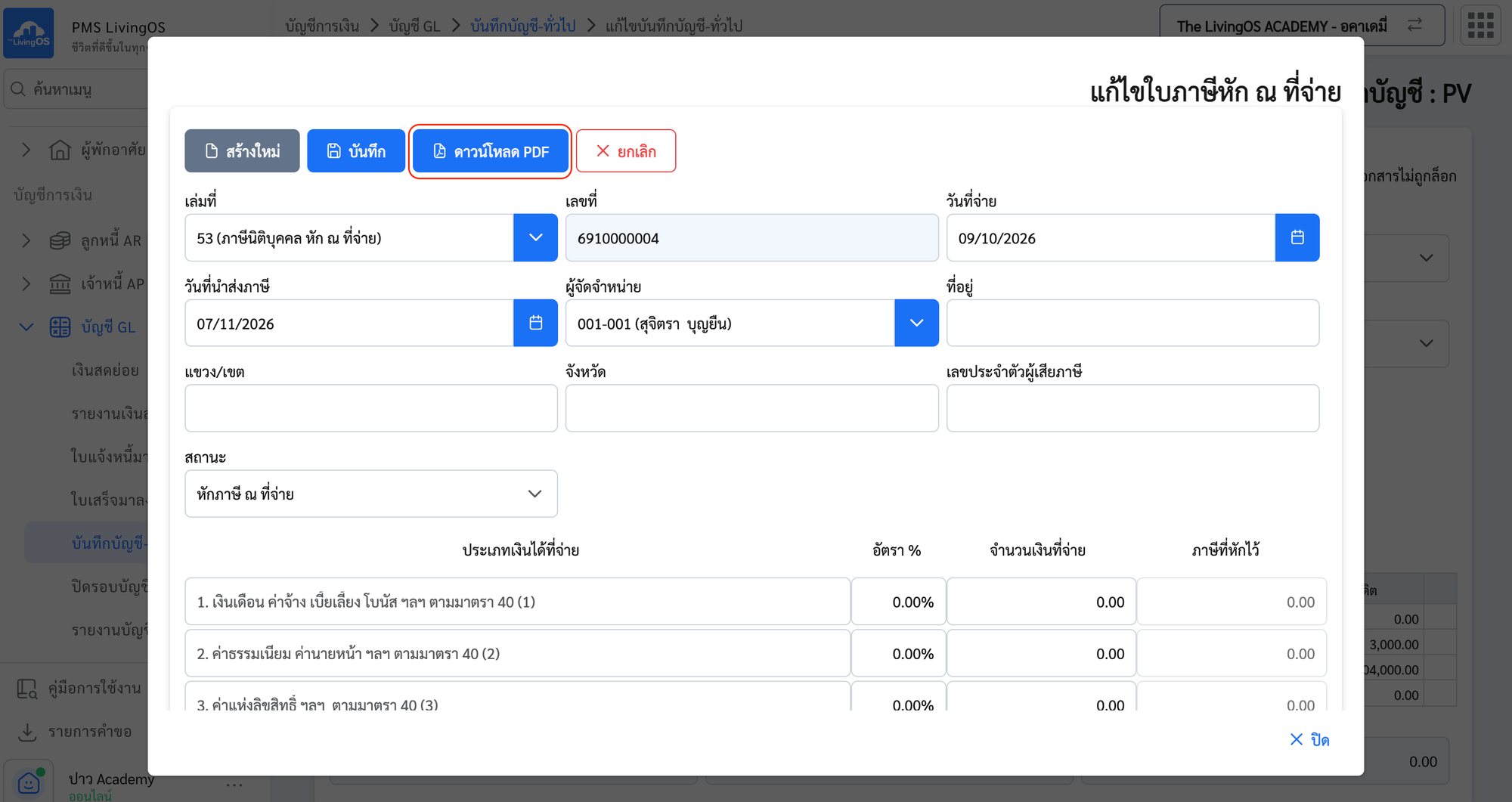
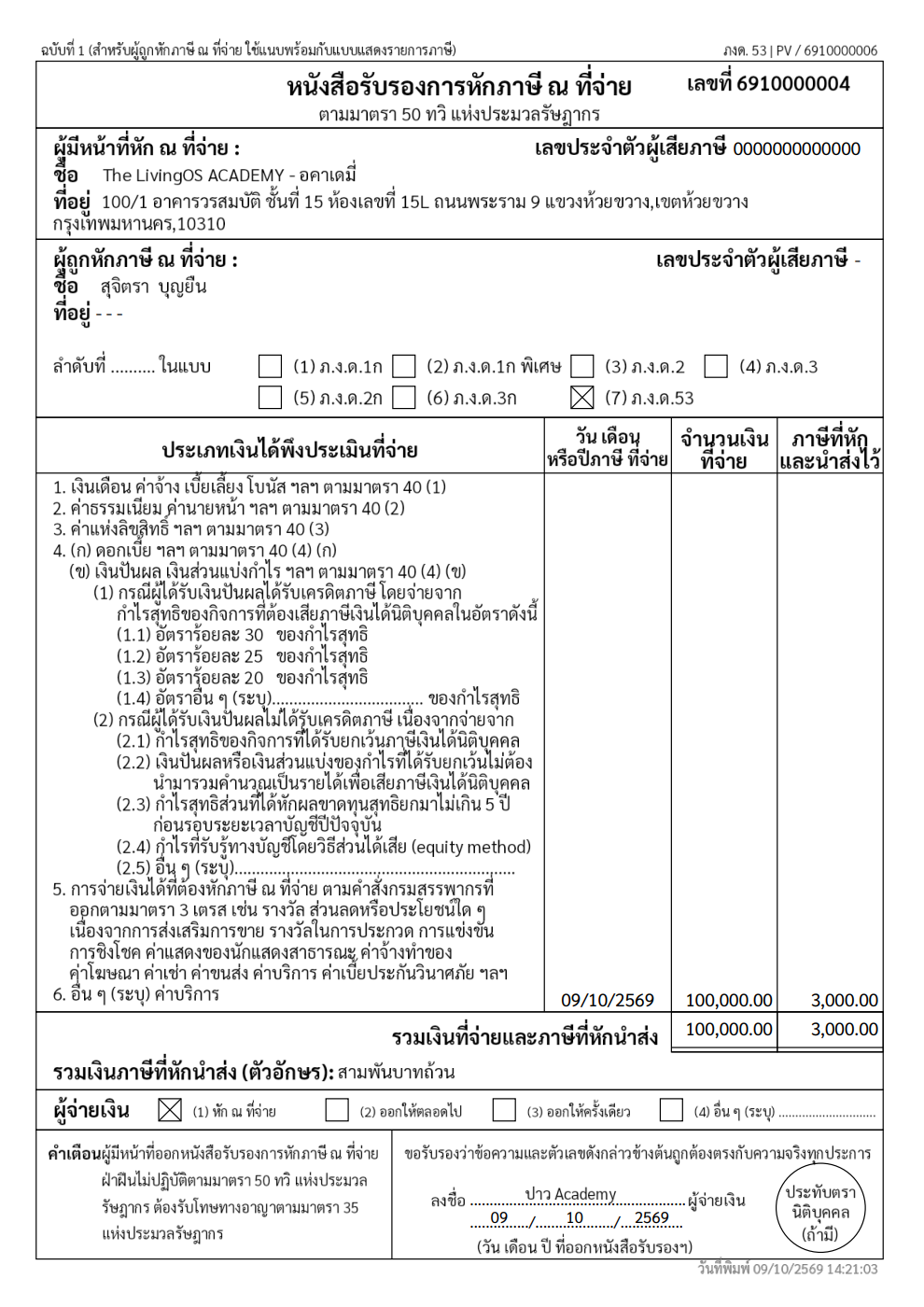
- ตัวอย่างแบบฟอร์ม ใบภาษีหัก ณ ที่จ่าย
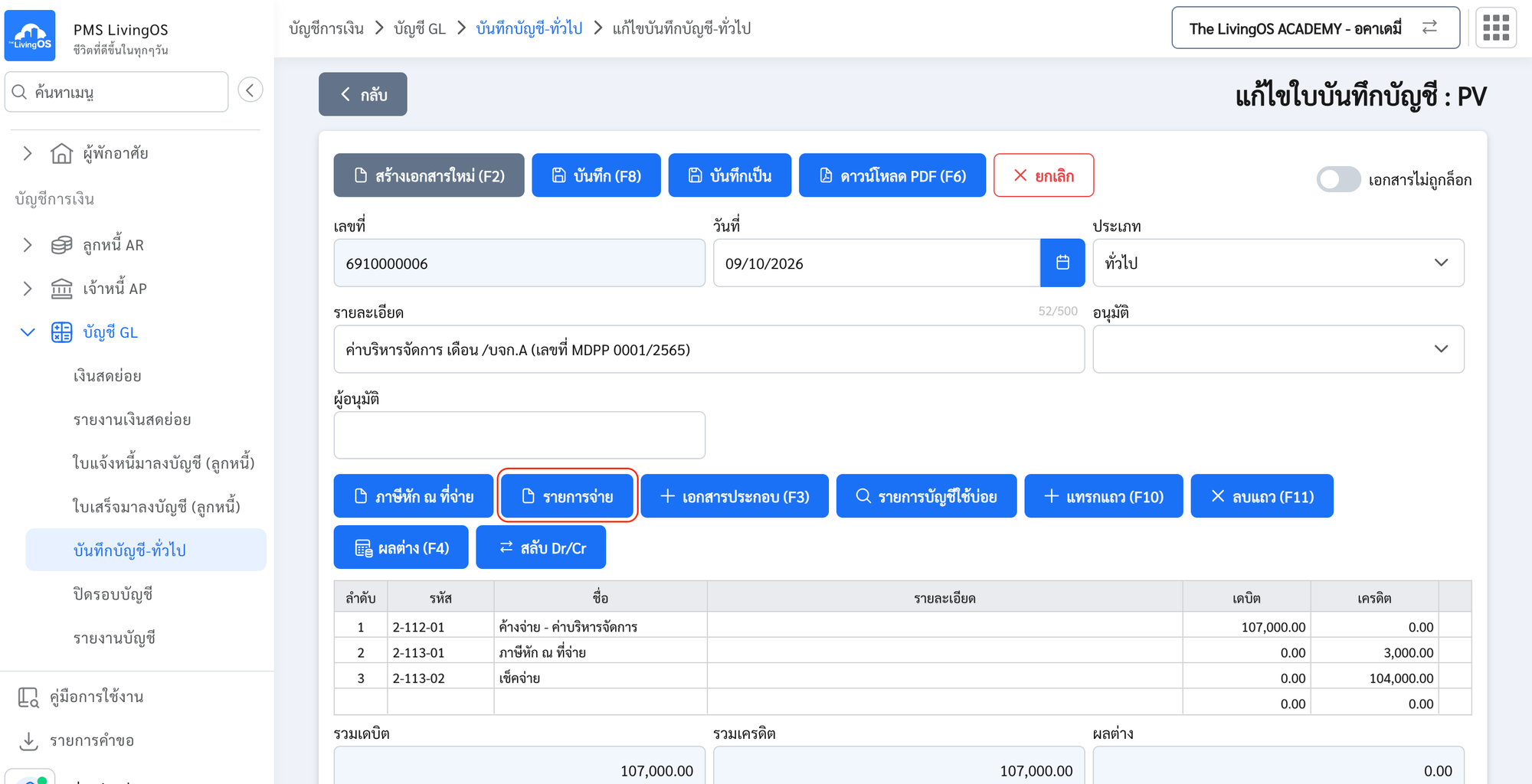
- สร้าง เช็ค หรือ รายการจ่าย
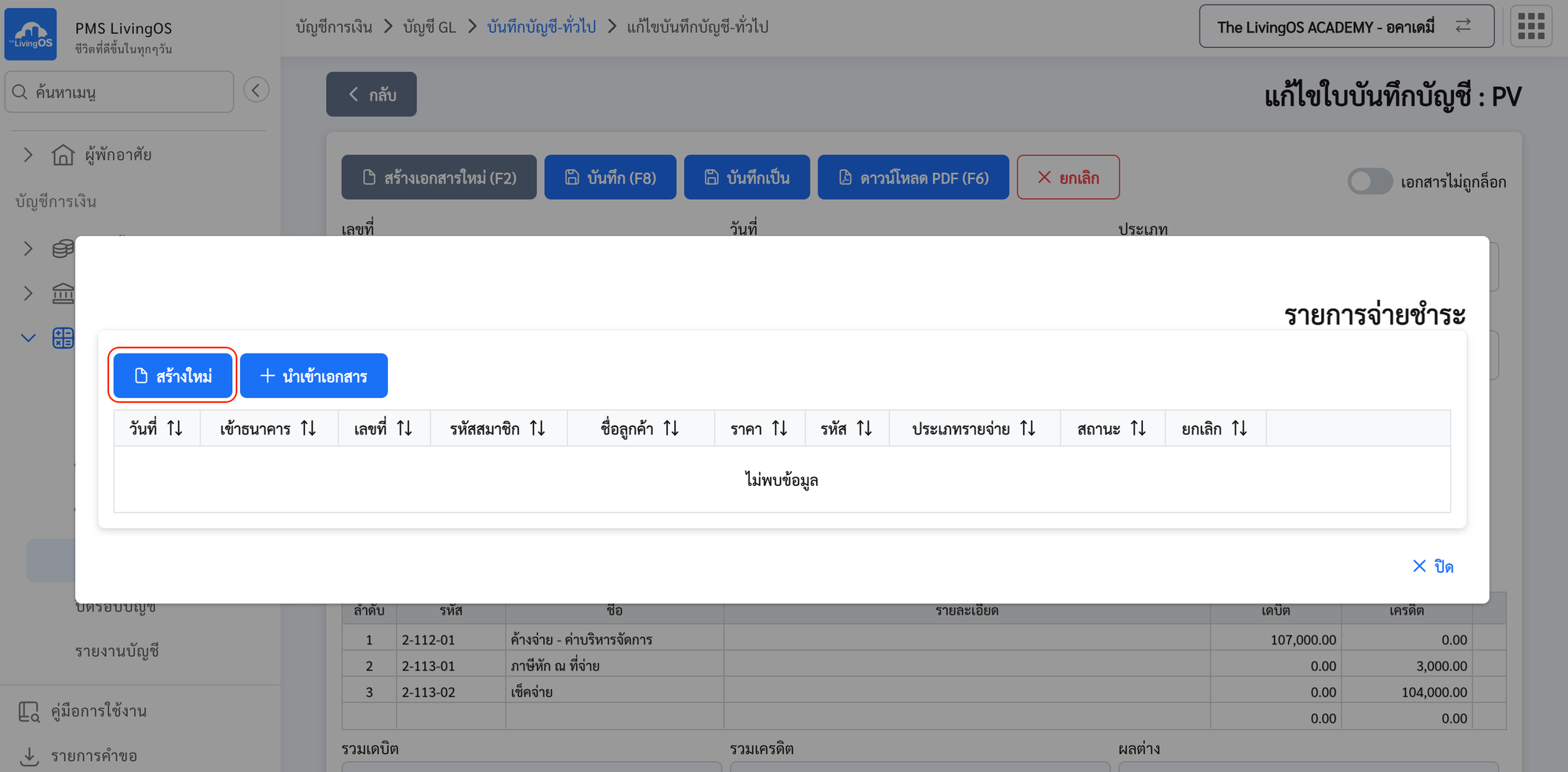
- กดปุ่ม สร้างใหม่
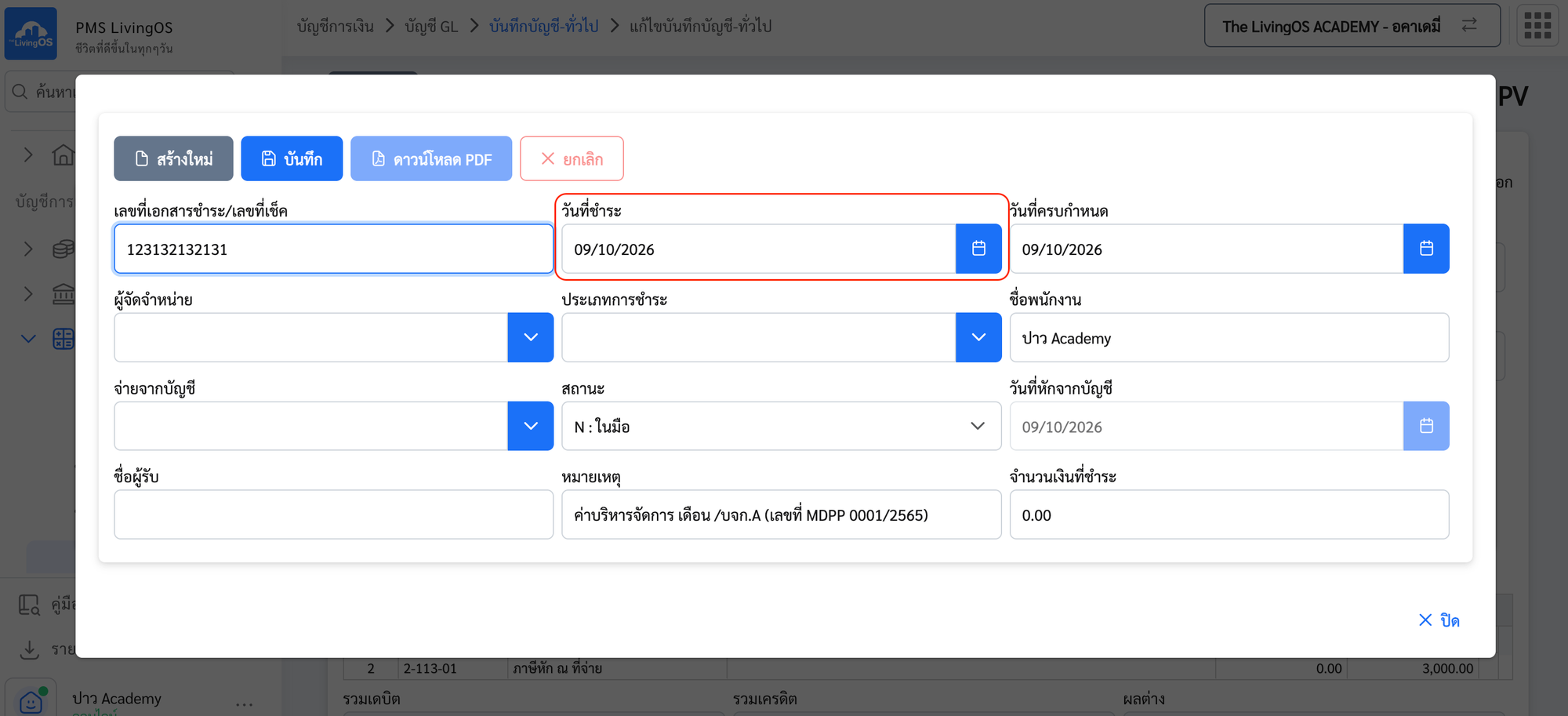
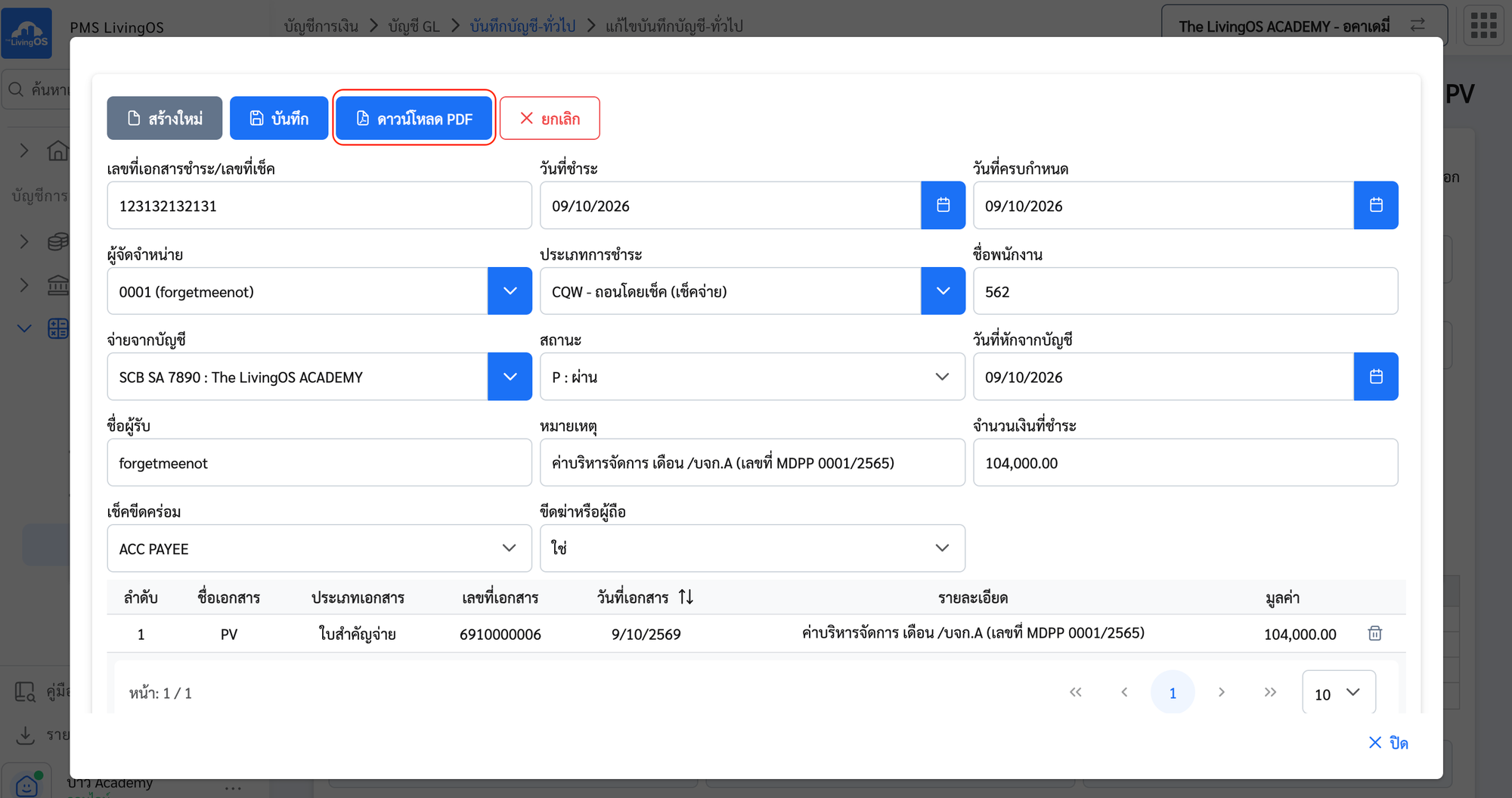
- ระบุ เลขที่เอกสารชำระ/เลขที่เช็ค
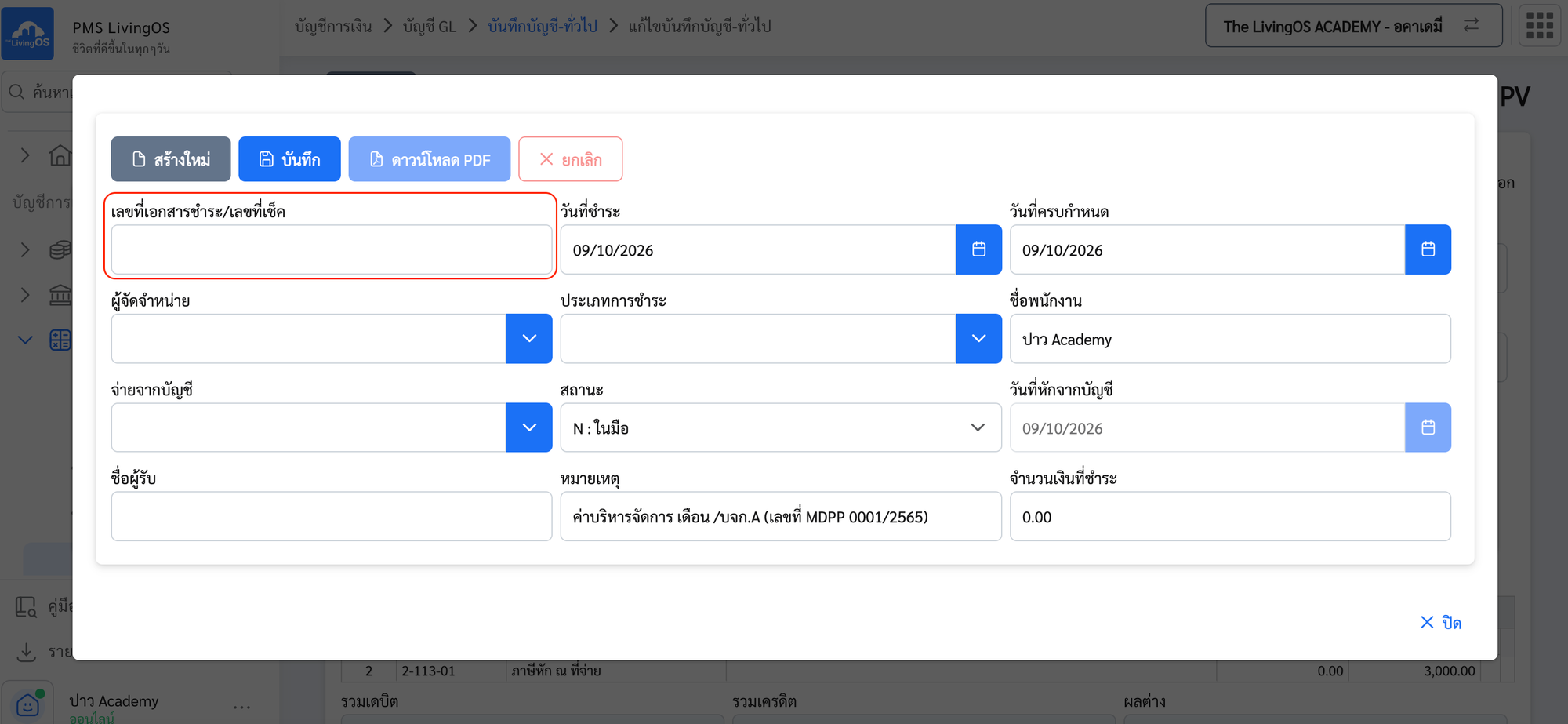
- ระบุ วันที่ชำระ / วันที่เช็ค
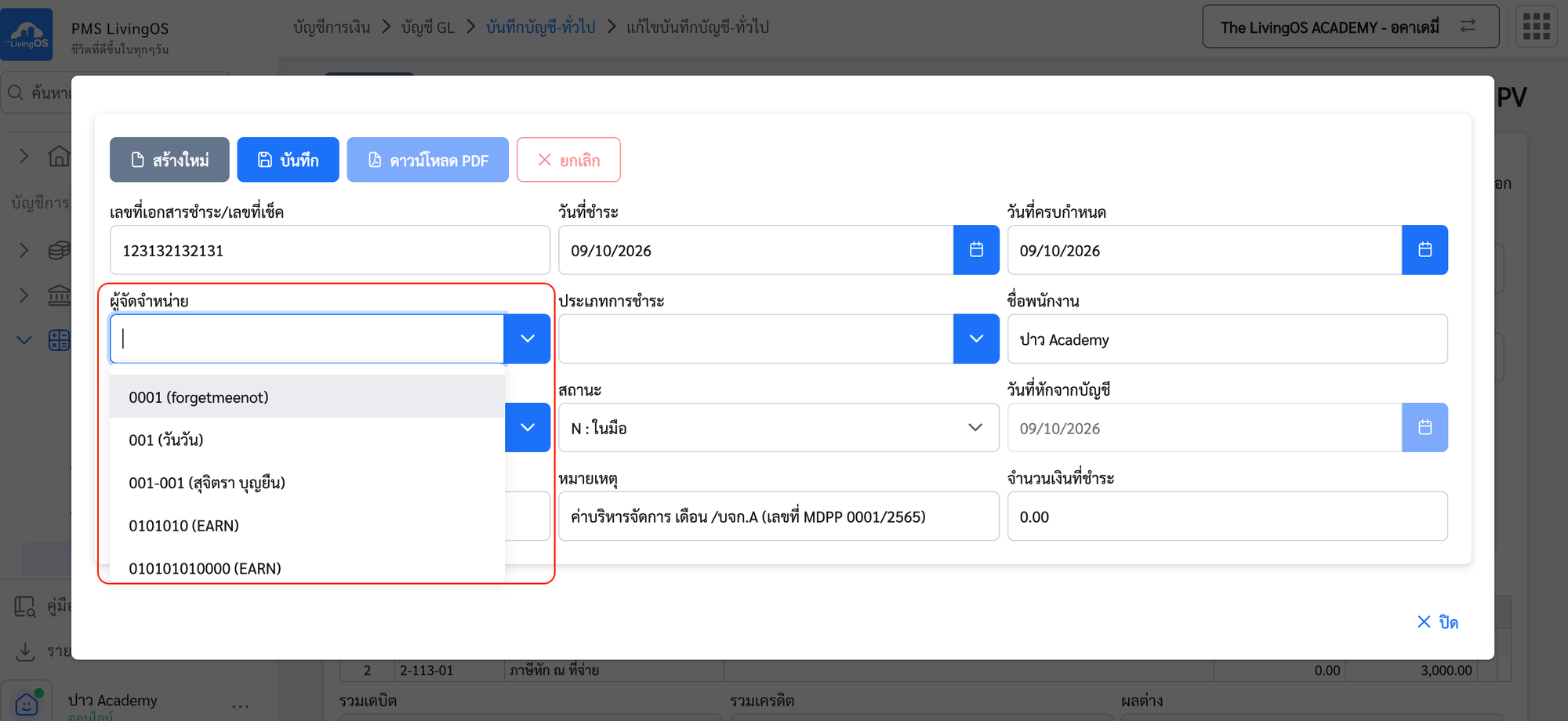
- เลือก ผู้จัดจำหน่าย
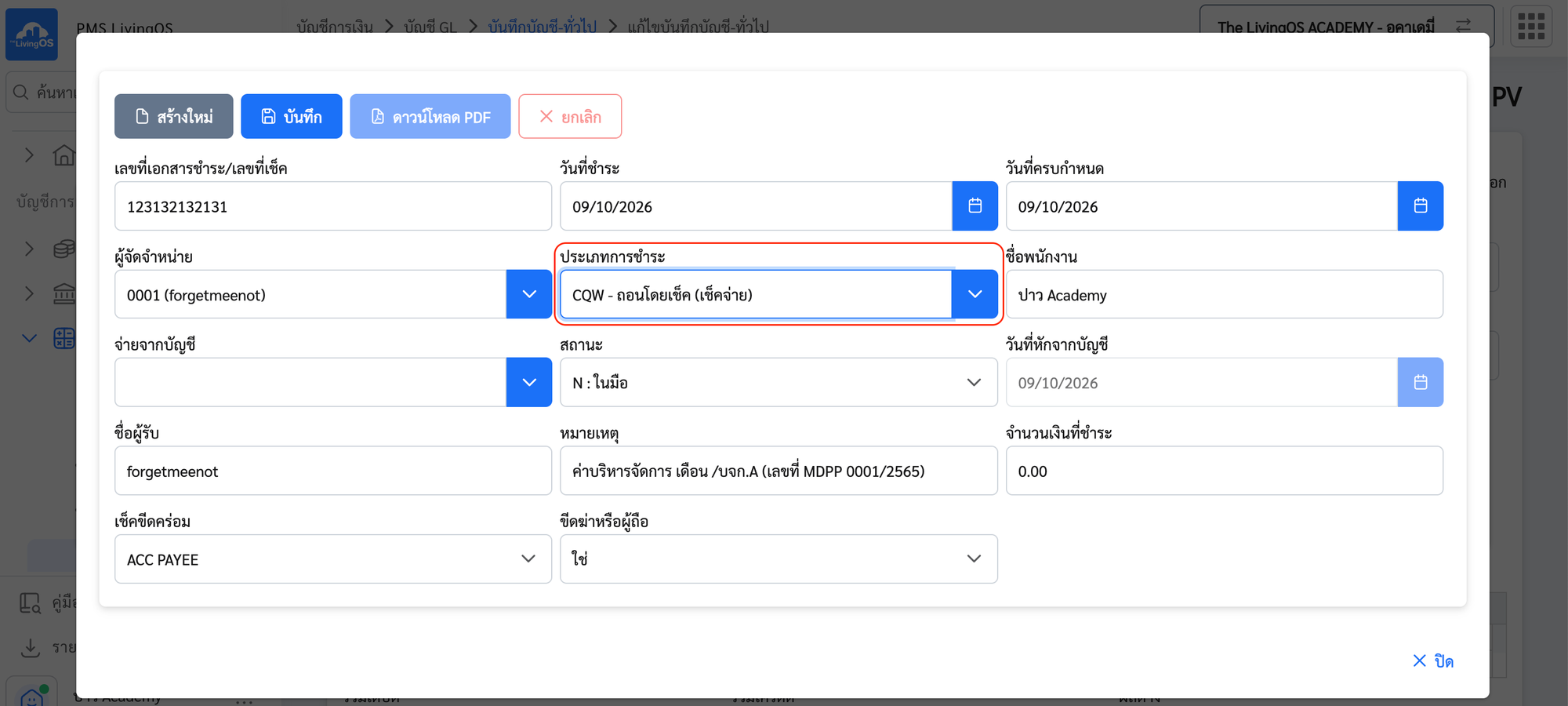
- เลือก ประเภทการชำระ
- จ่ายเช็ค > เลือก
CQWถอนโดยเช็ค - โอนจ่าย > เลือก
TRWถอนโดยการโอน
- จ่ายเช็ค > เลือก
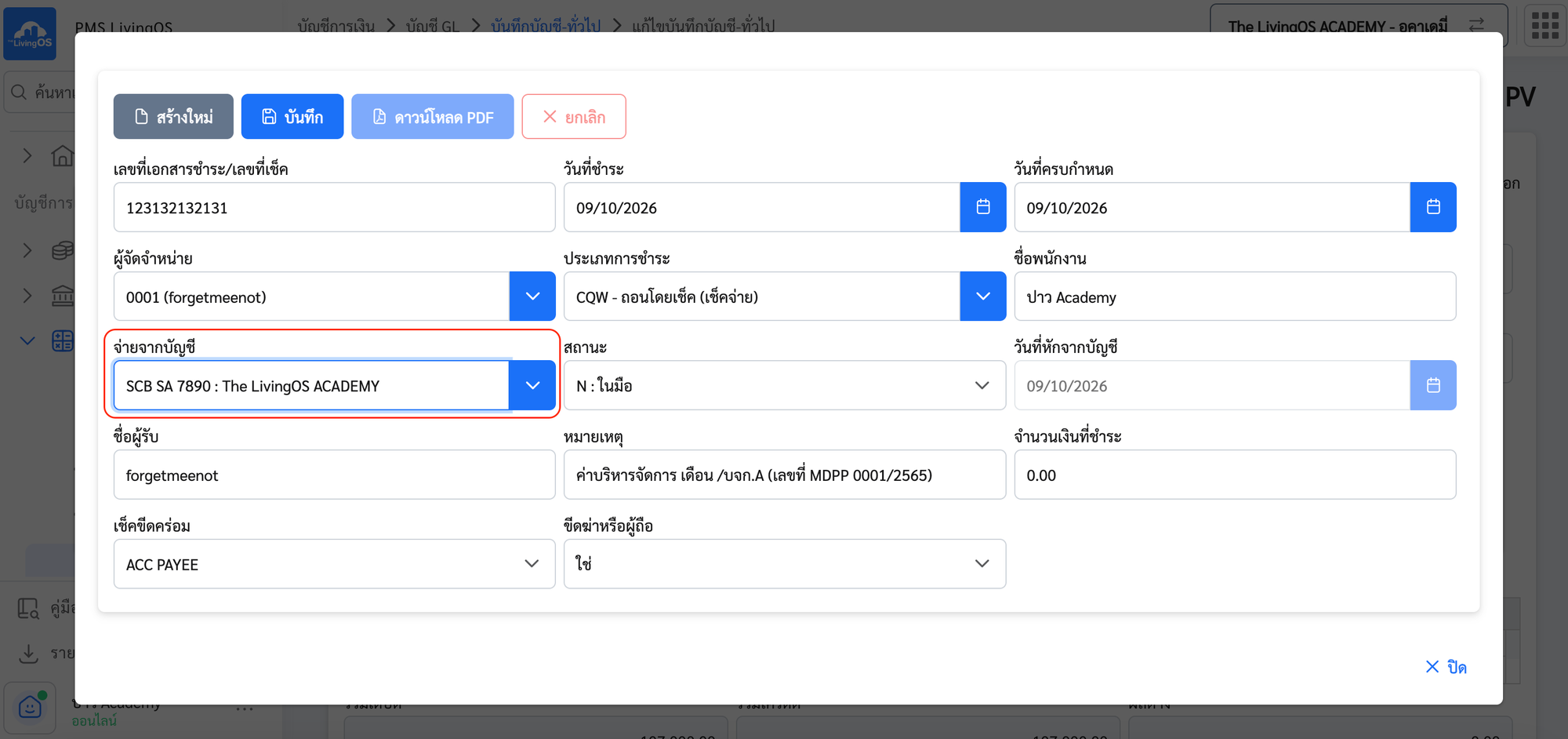
- เลือกว่า จ่ายจากบัญชีใด
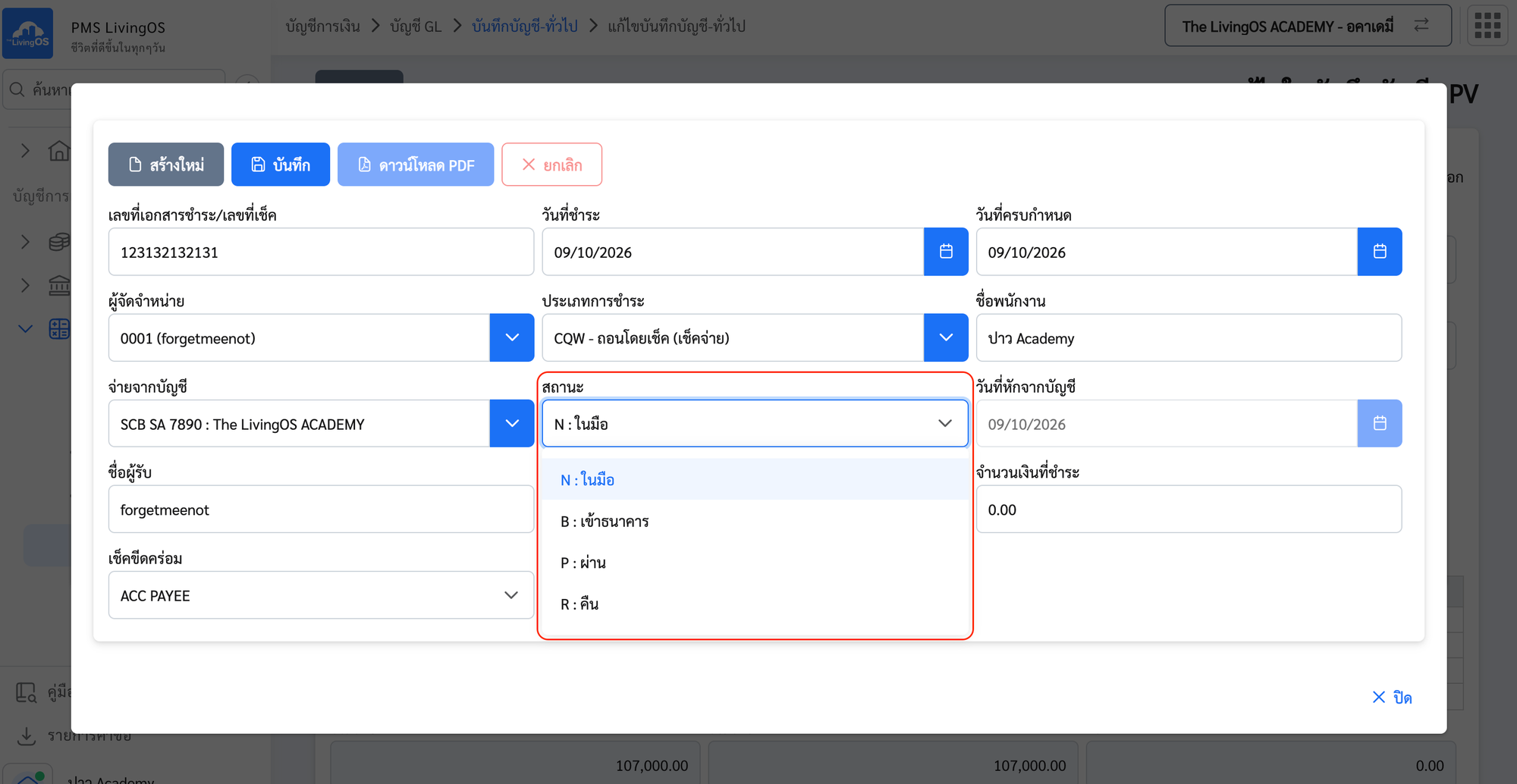
- เลือก สถานะ
- จ่ายเช็ค > เลือก
N : ในมือ(เมื่อผู้จัดจำหน่ายนำไปขึ้นเงินเรียบร้อย ให้เข้ามาแก้ไขเป็นP : ผ่าน) - โอนจ่าย > เลือก
P : ผ่าน
- จ่ายเช็ค > เลือก
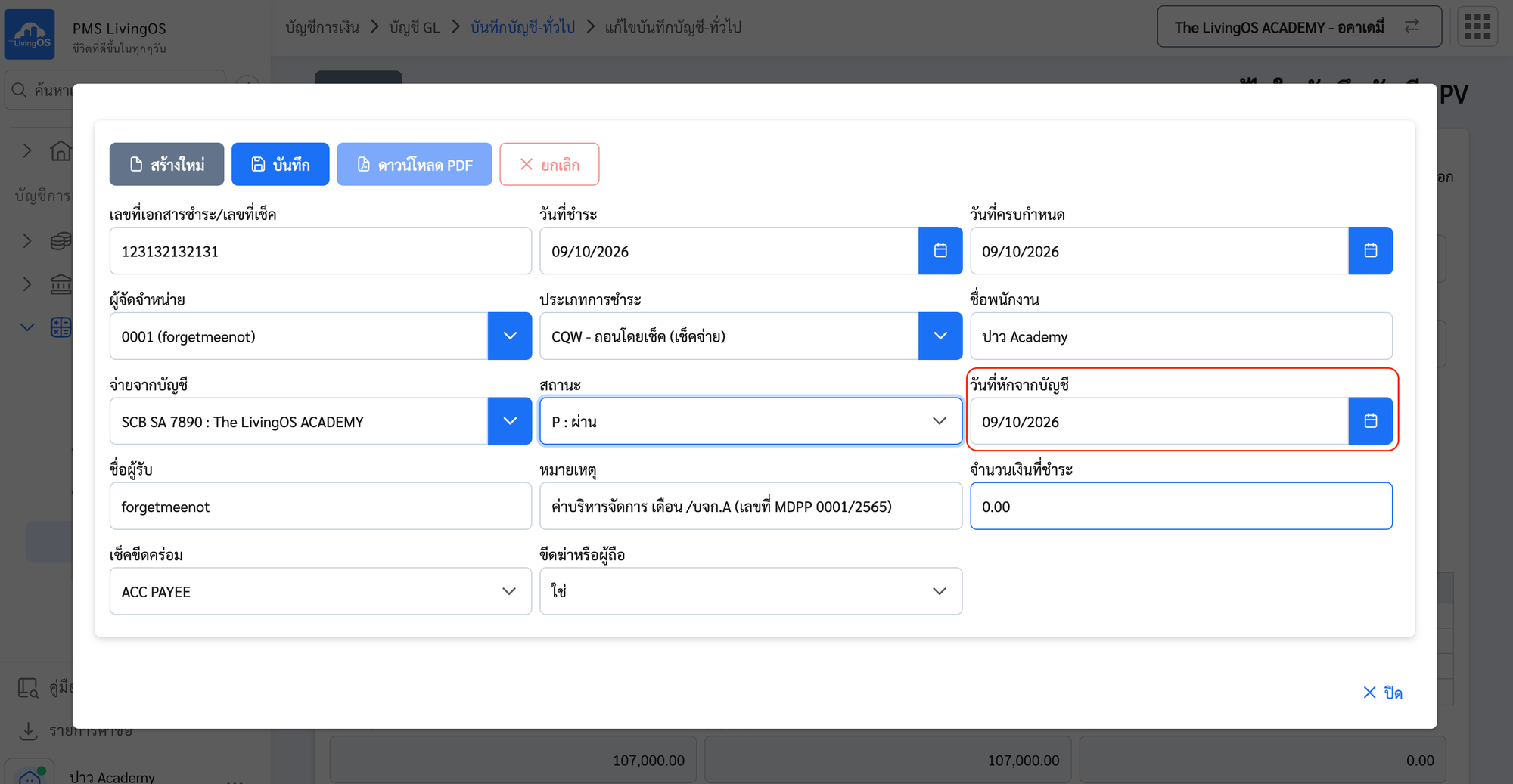
- หากระบุสถานะเป็น
P : ผ่านให้ระบุ วันที่หักจากบัญชี
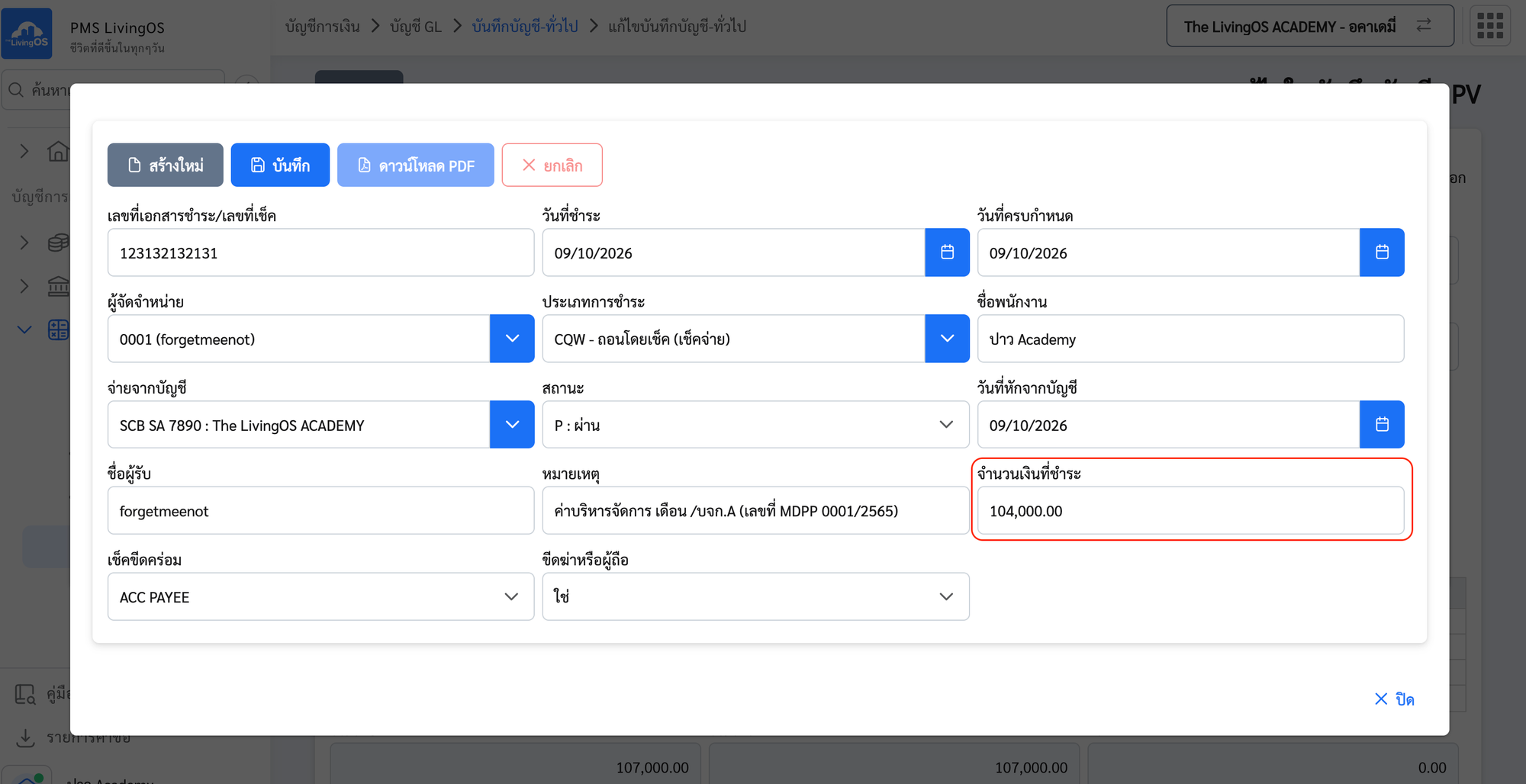
- ระบุ จำนวนเงินที่ต้องชำระ หลังหักภาษี ณ ที่จ่าย
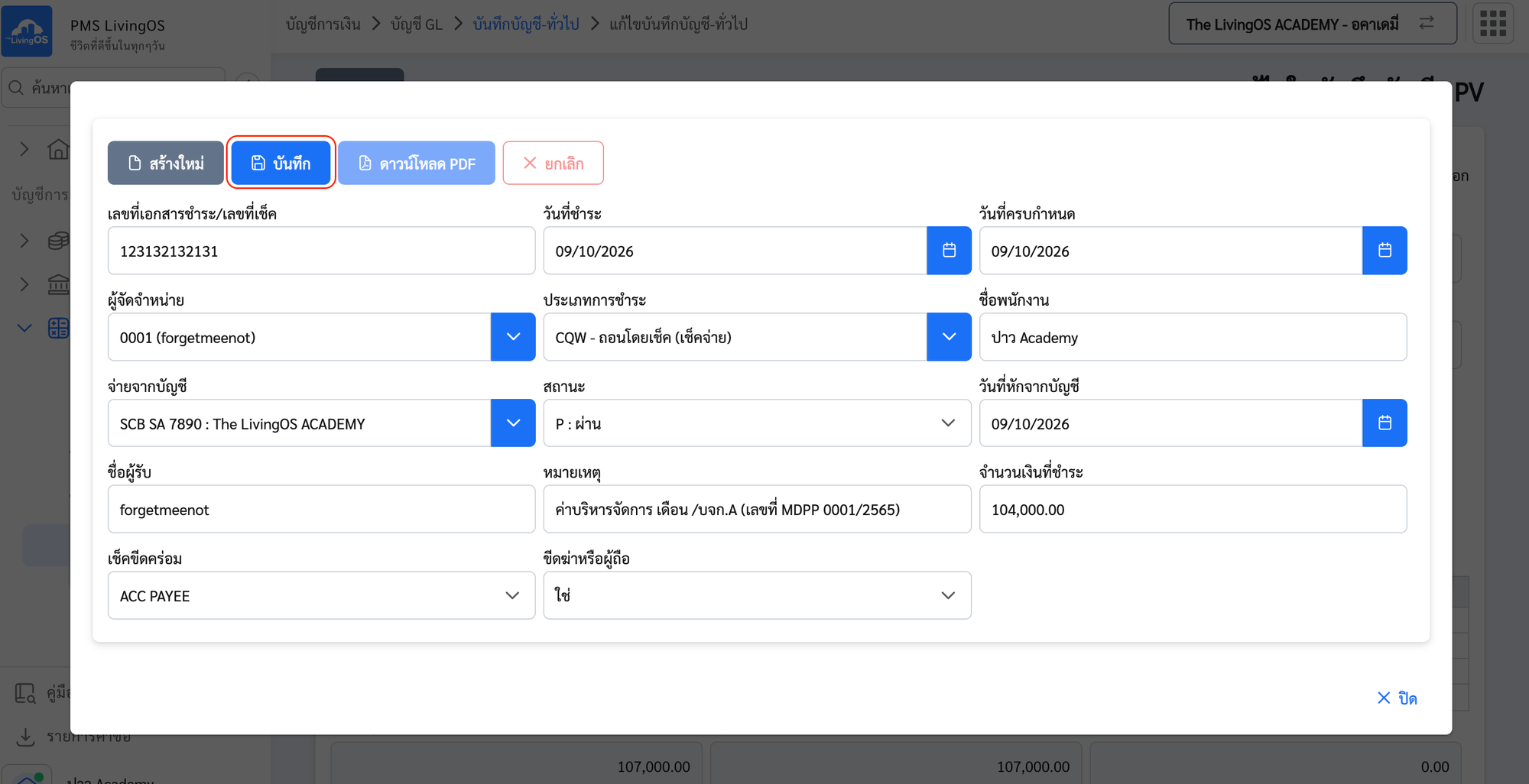
- กดปุ่ม บันทึก
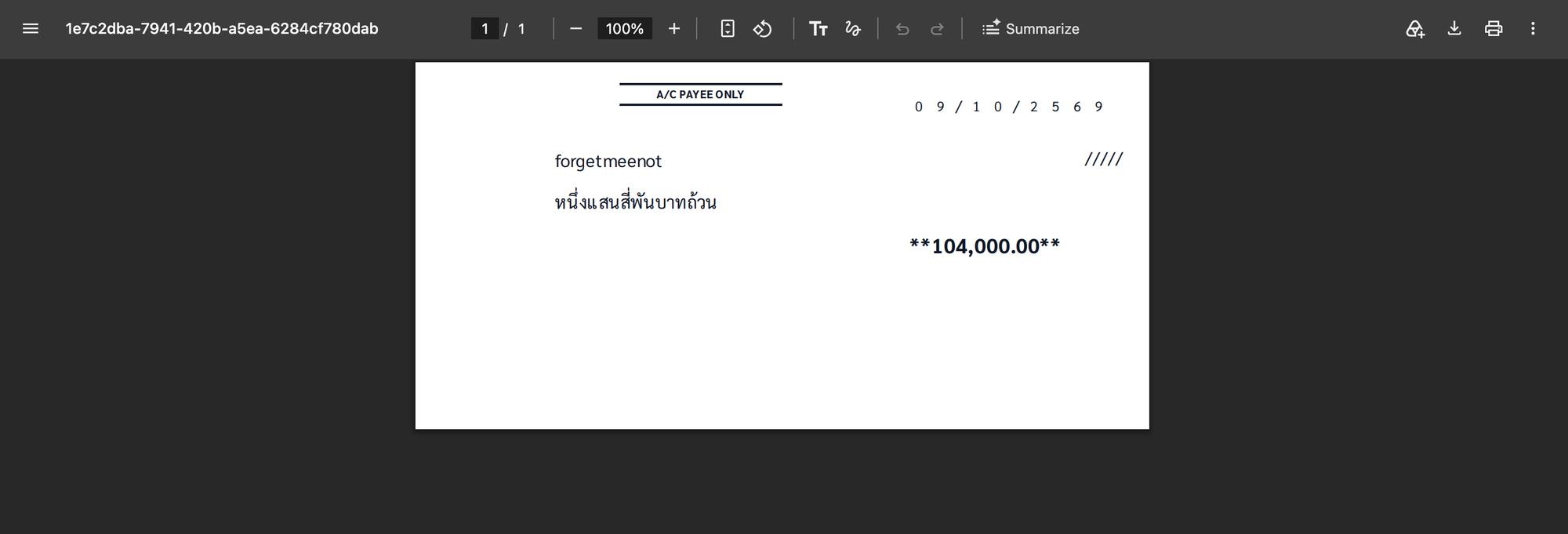
- กดปุ่ม ดาวน์โหลด PDF
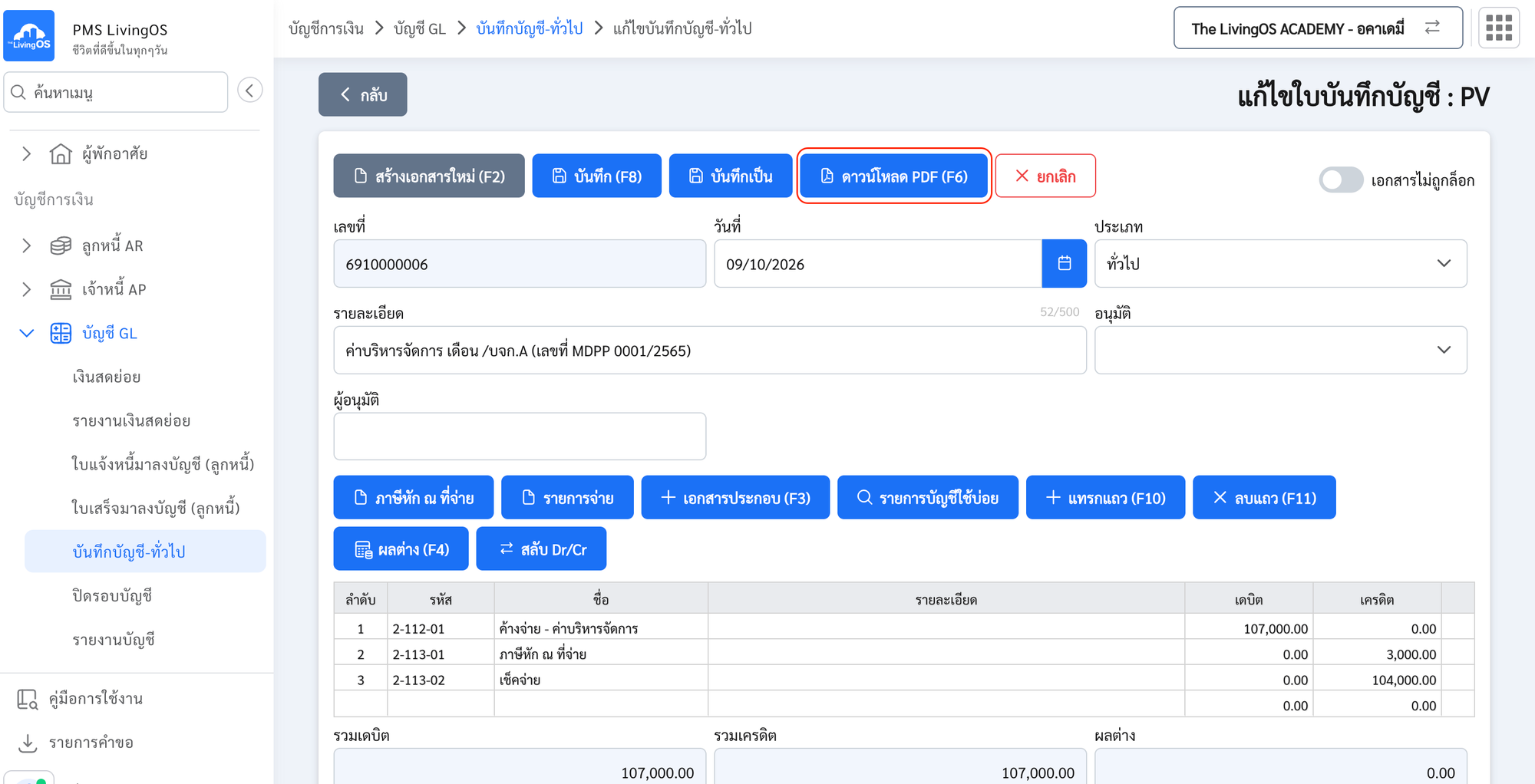
- จากนั้นให้ออกมาหน้าบันทึกบัญชี กดปุ่ม ดาวน์โหลด PDF (F6) เพื่อพิมพ์ใบสำคัญจ่าย (PV)
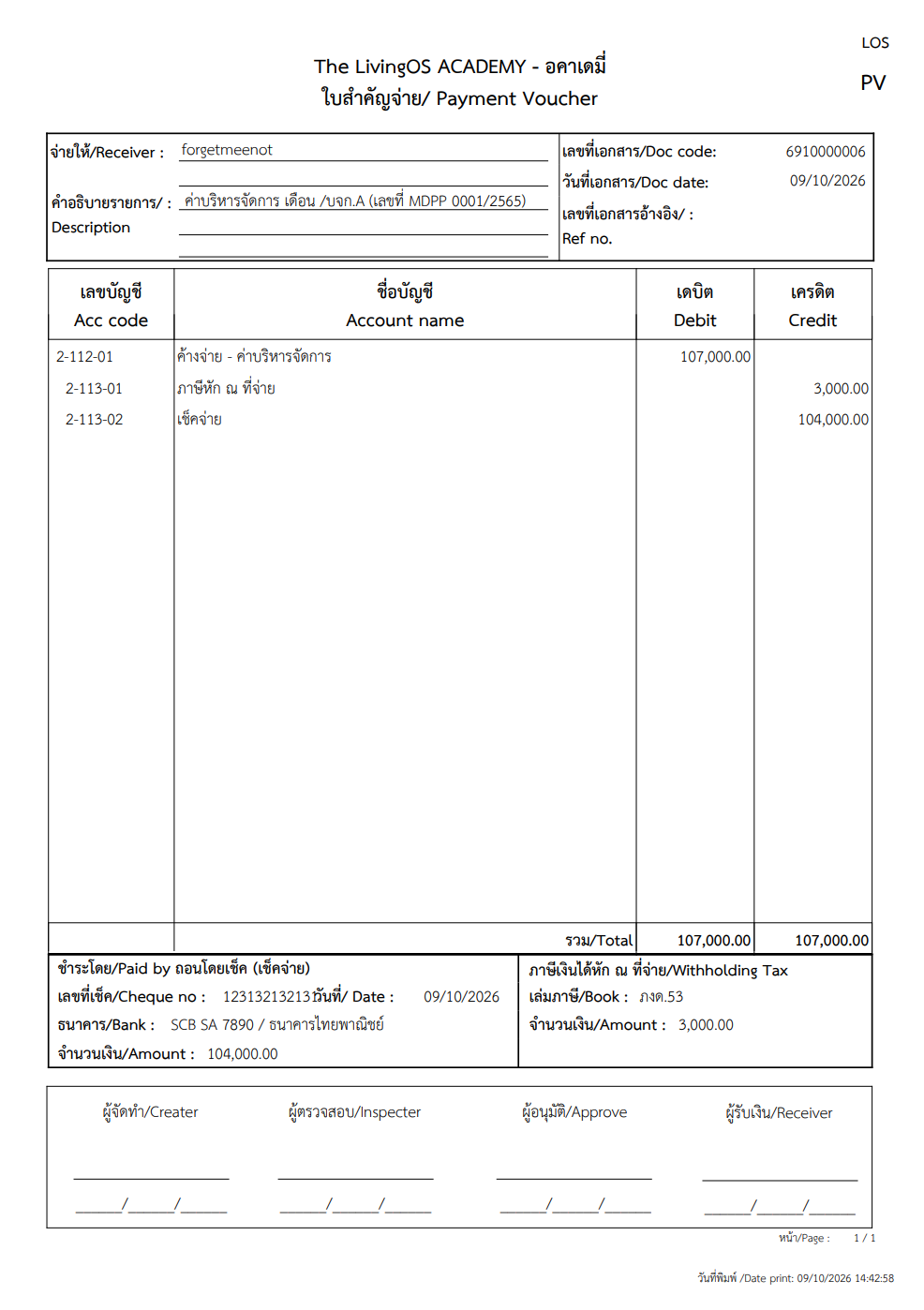
- ตัวอย่าง ใบสำคัญจ่าย (PV)
1-4 วิธีการยกเลิกใบสำคัญจ่าย (PV)
⚠️
หากใบสำคัญจ่าย (PV) มีการผูก ใบภาษีหัก ณ ที่จ่าย หรือ รายการจ่าย (เช็ค) ไว้ จะยกเลิกไม่ได้ทันที ต้องตัดเอกสารอ้างถึงทั้ง 2 ส่วนออกก่อน
- เมื่อกดปุ่มยกเลิก ระบบจะขึ้นแจ้งเตือนว่า
มีเอกสารอ้างถึง
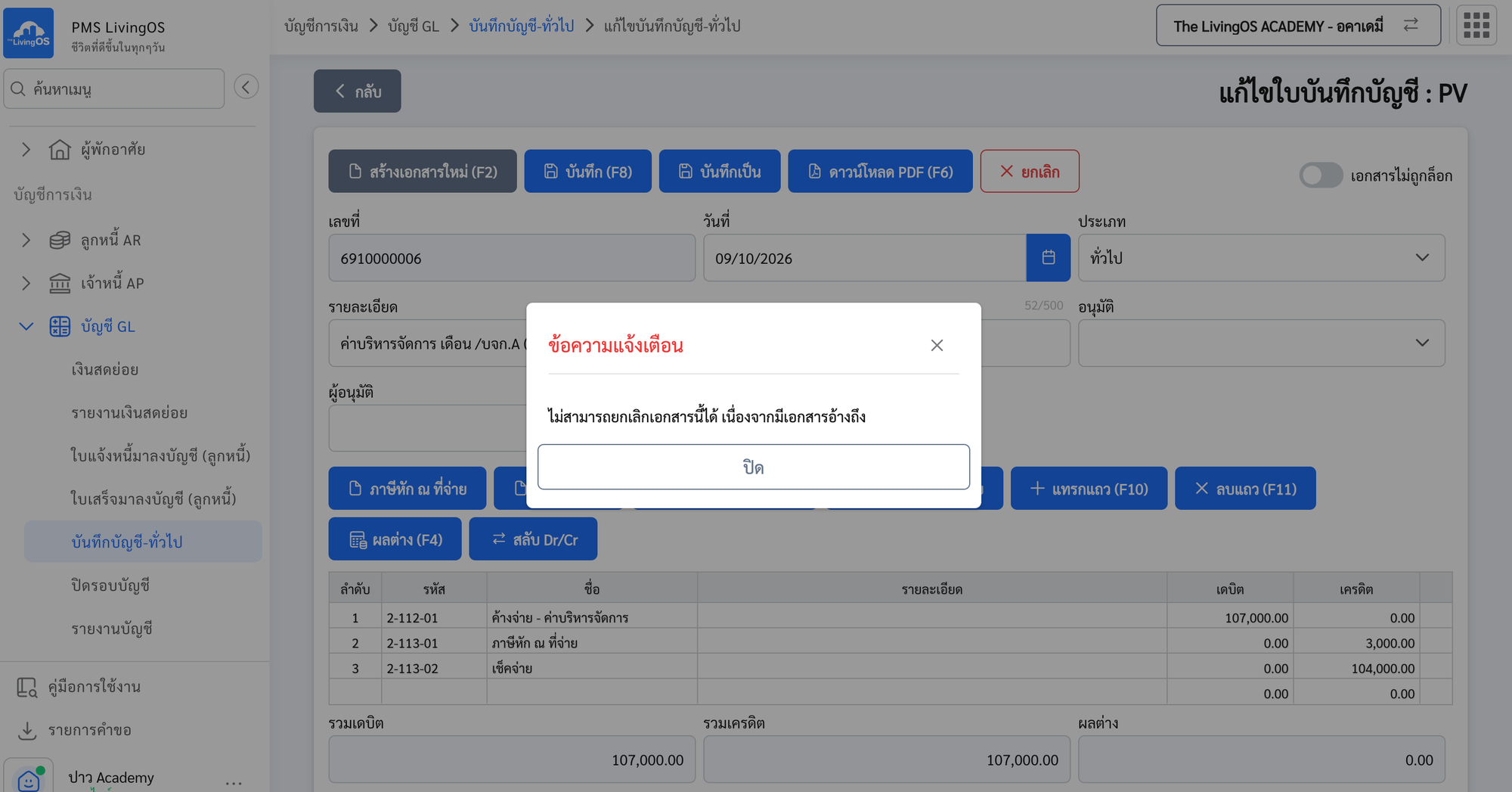
- หากต้องการยกเลิกเอกสารจริง ๆ ต้องทำการตัดเอกสารอ้างถึงทั้ง 2 ส่วนออกก่อน จึงจะสามารถยกเลิกเอกสารได้
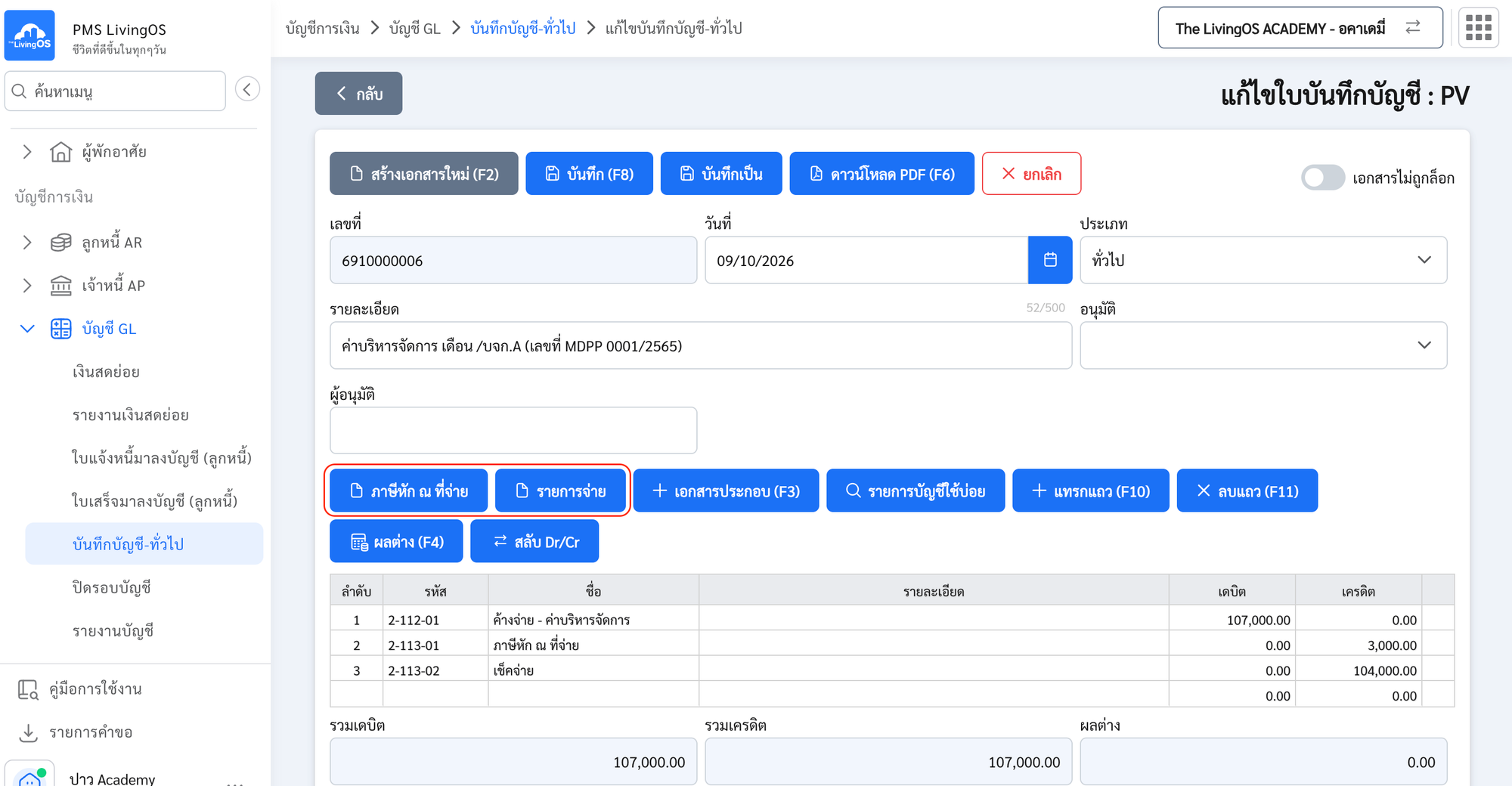
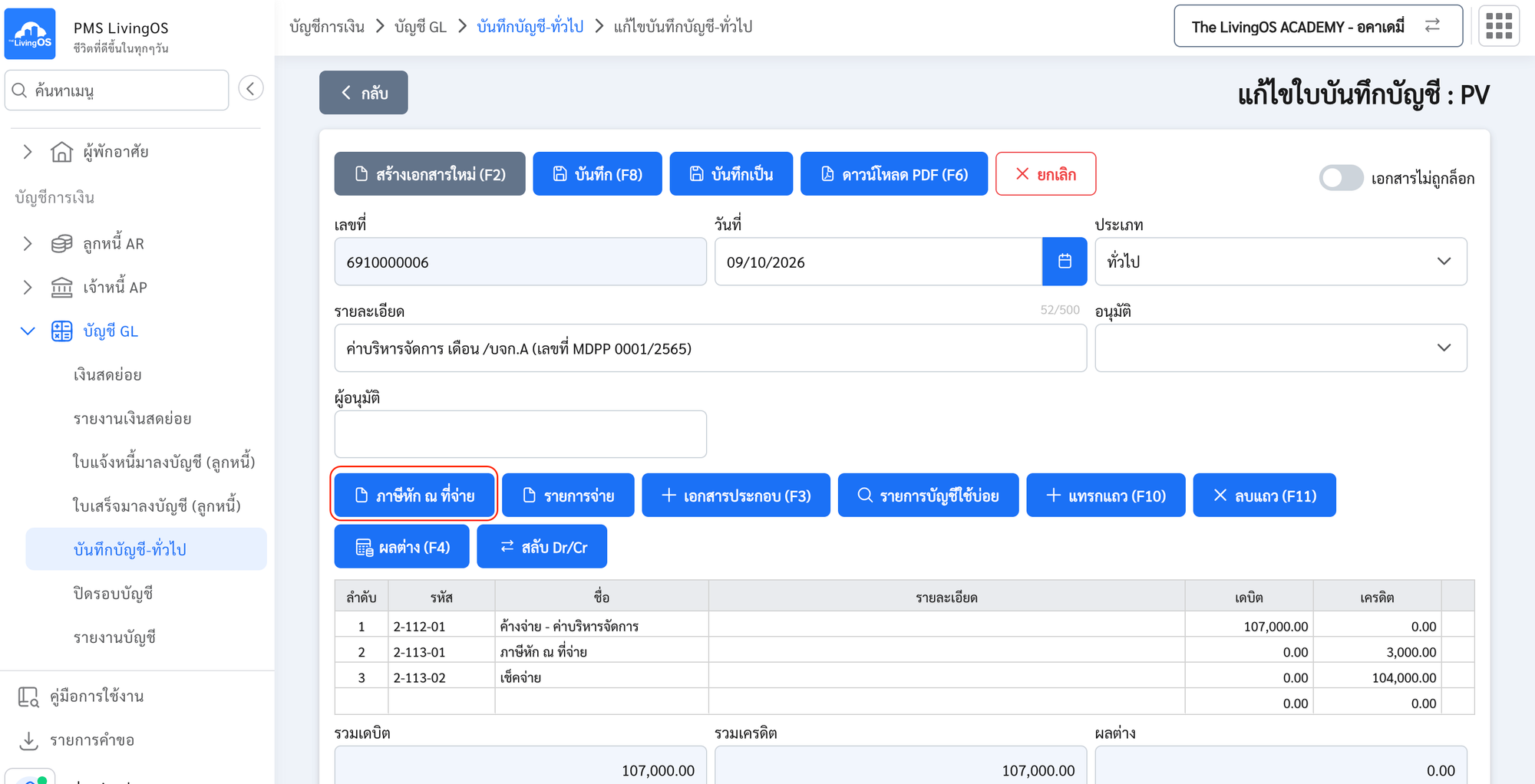
- กดปุ่ม ภาษีหัก ณ ที่จ่าย
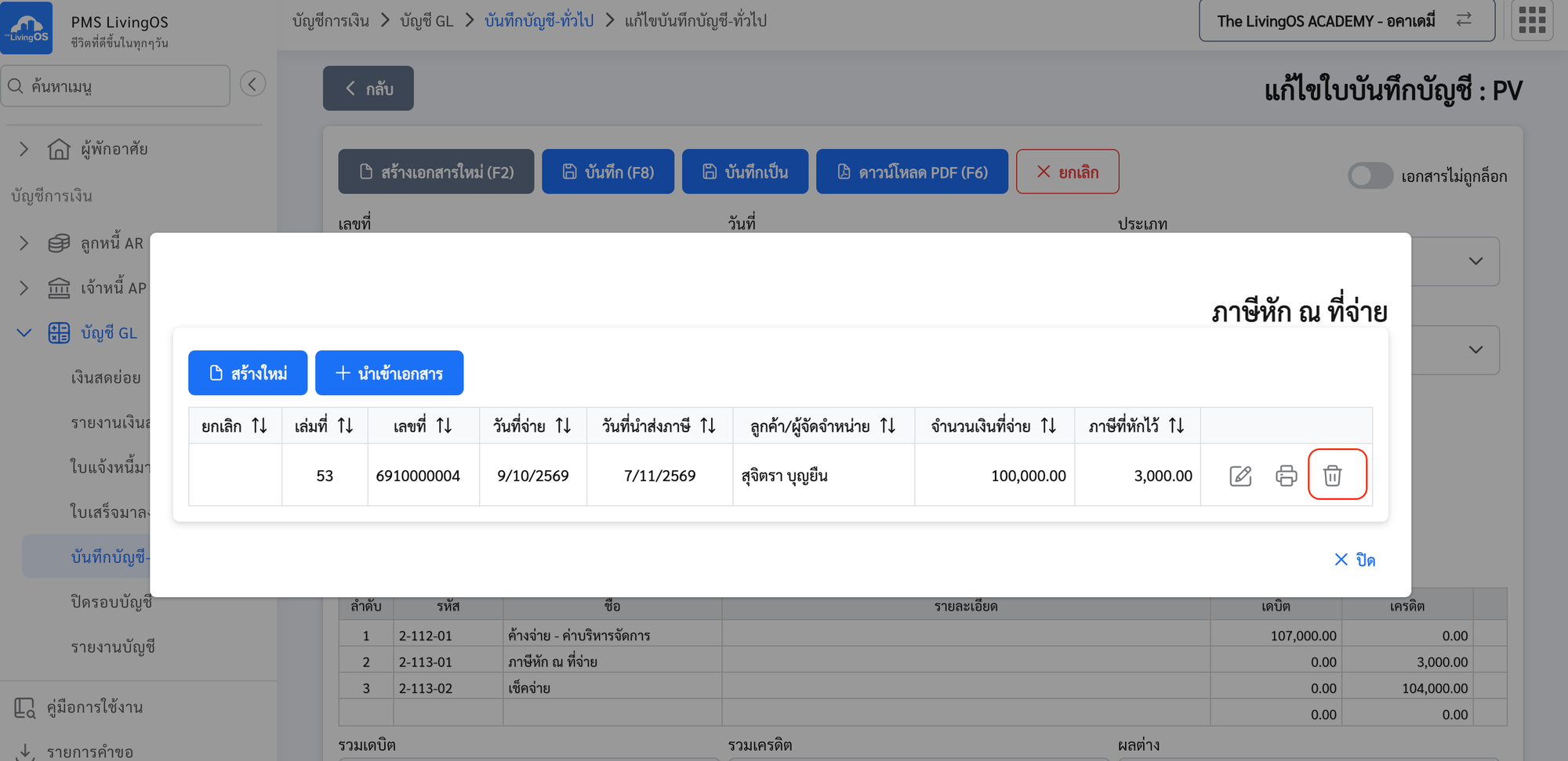
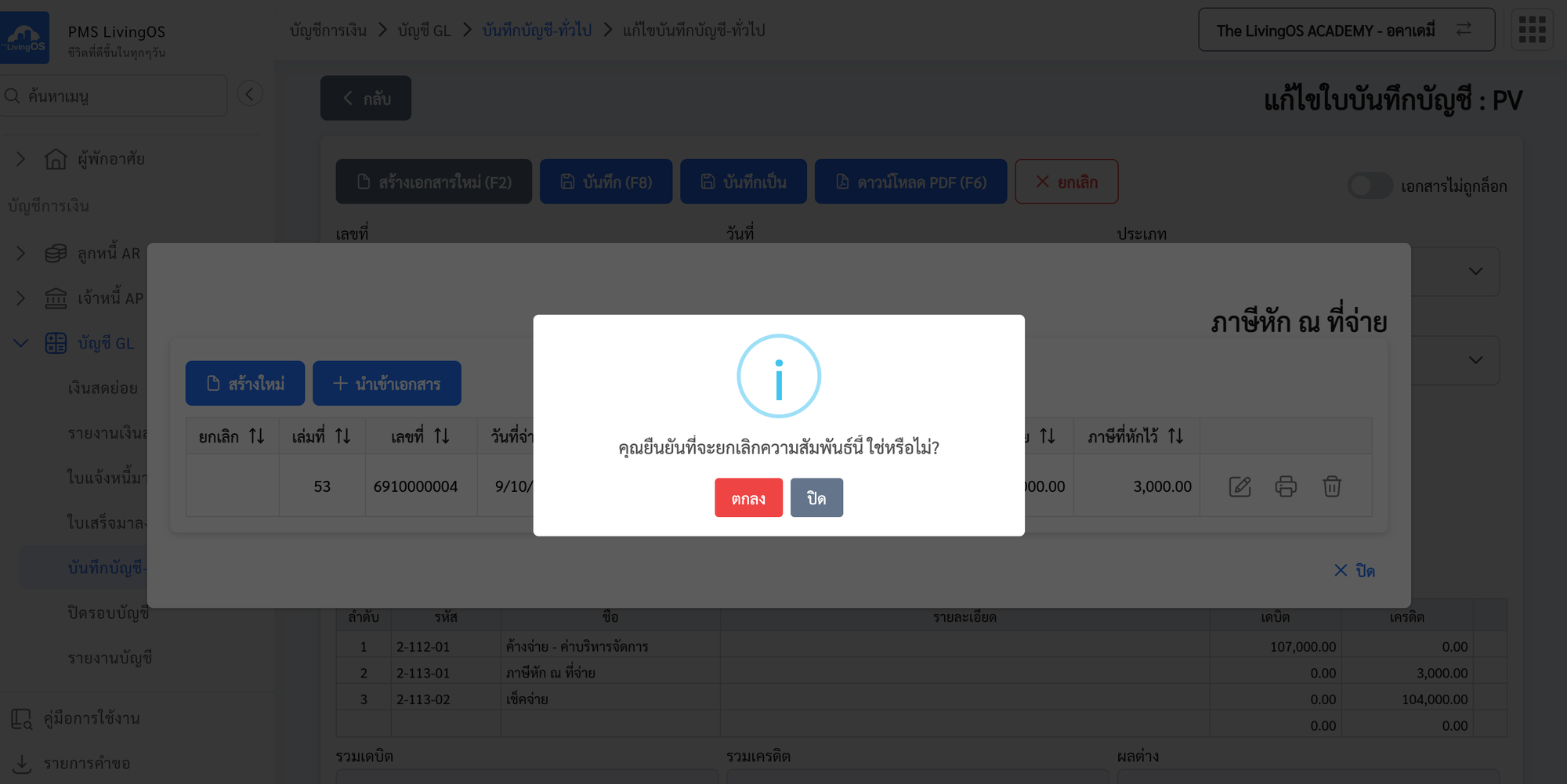
- กดปุ่มเครื่องหมาย ถังขยะ
- กดปุ่ม ตกลง เพื่อยืนยัน
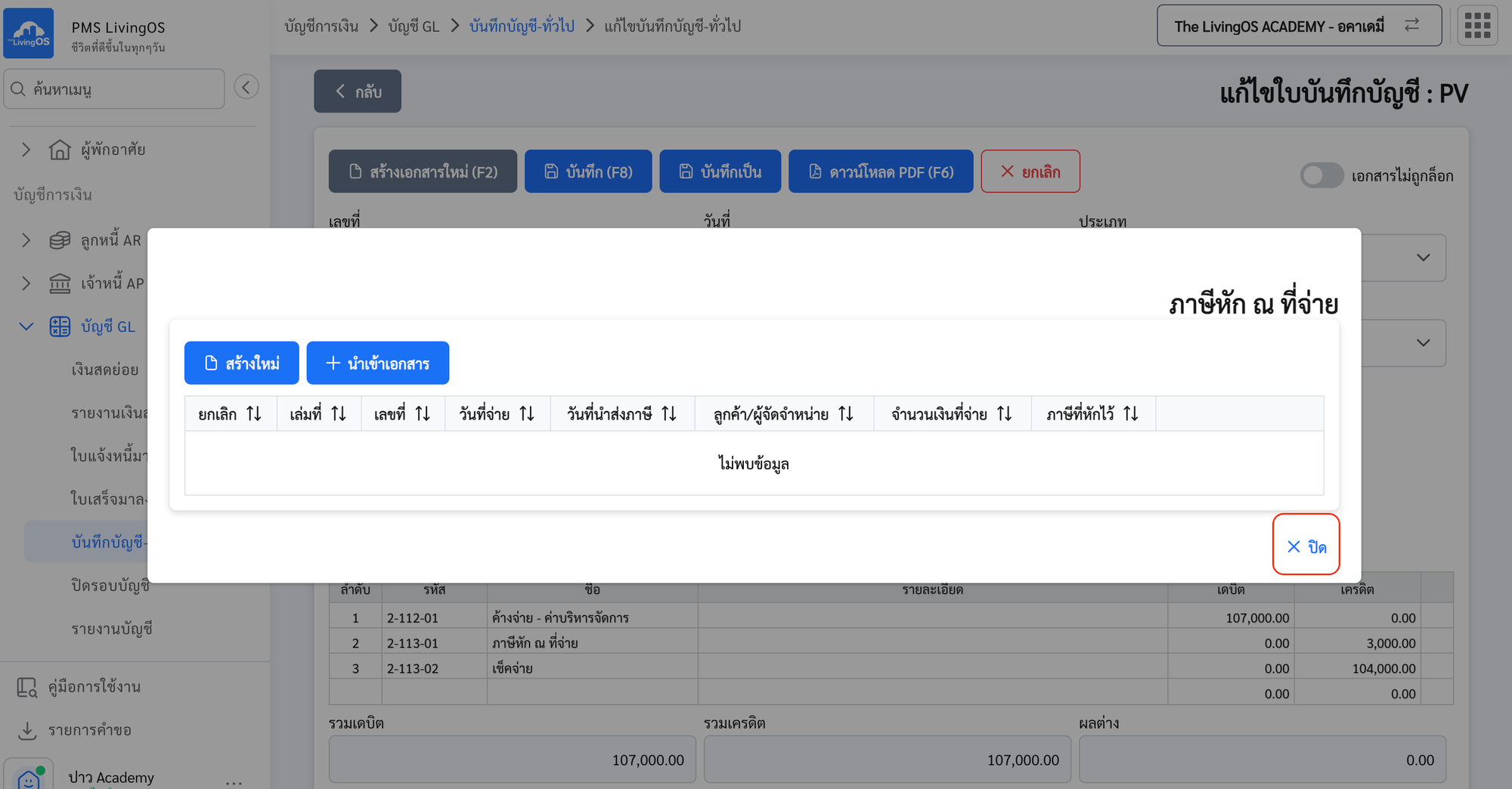
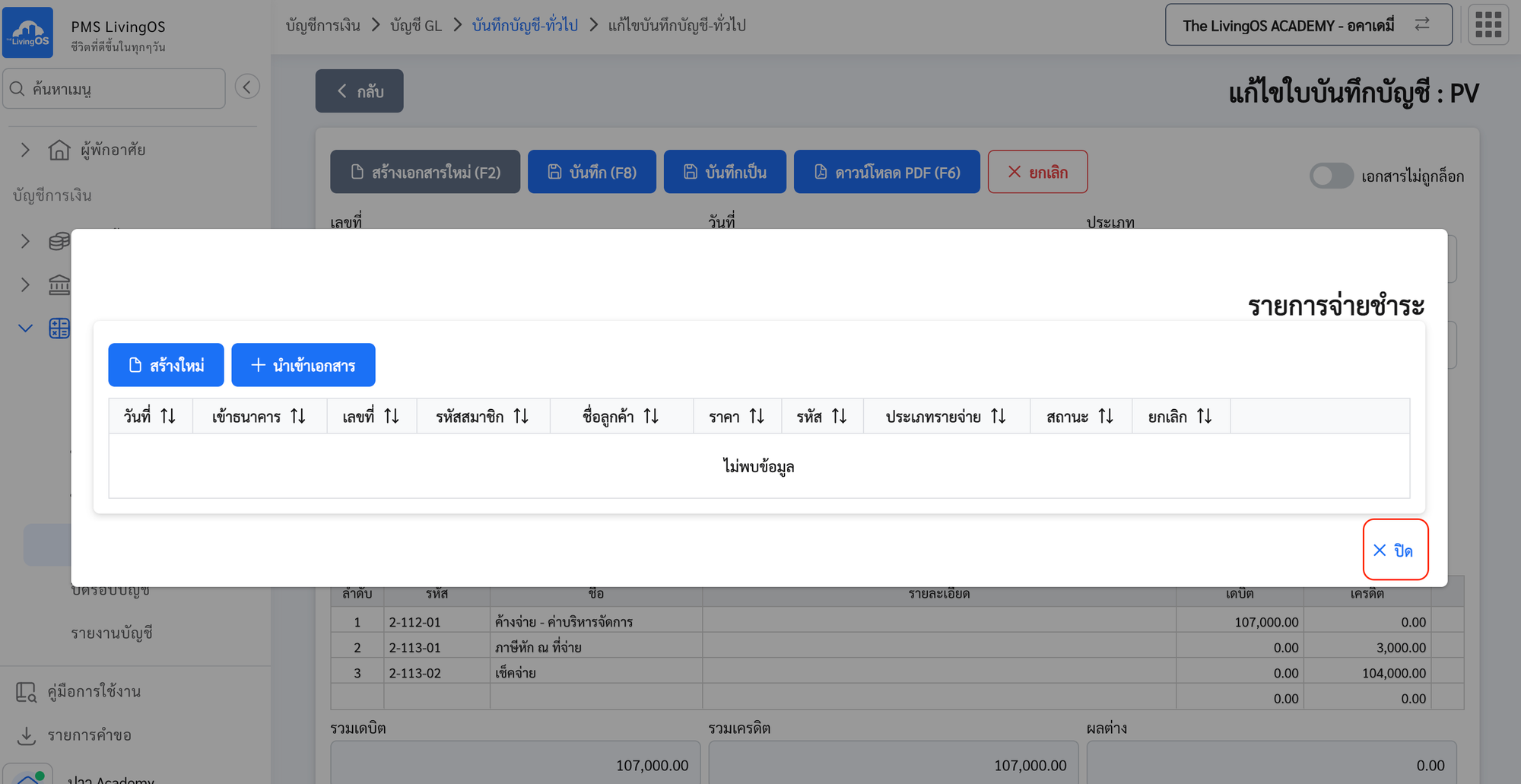
- กดปุ่ม ปิด หน้าต่าง
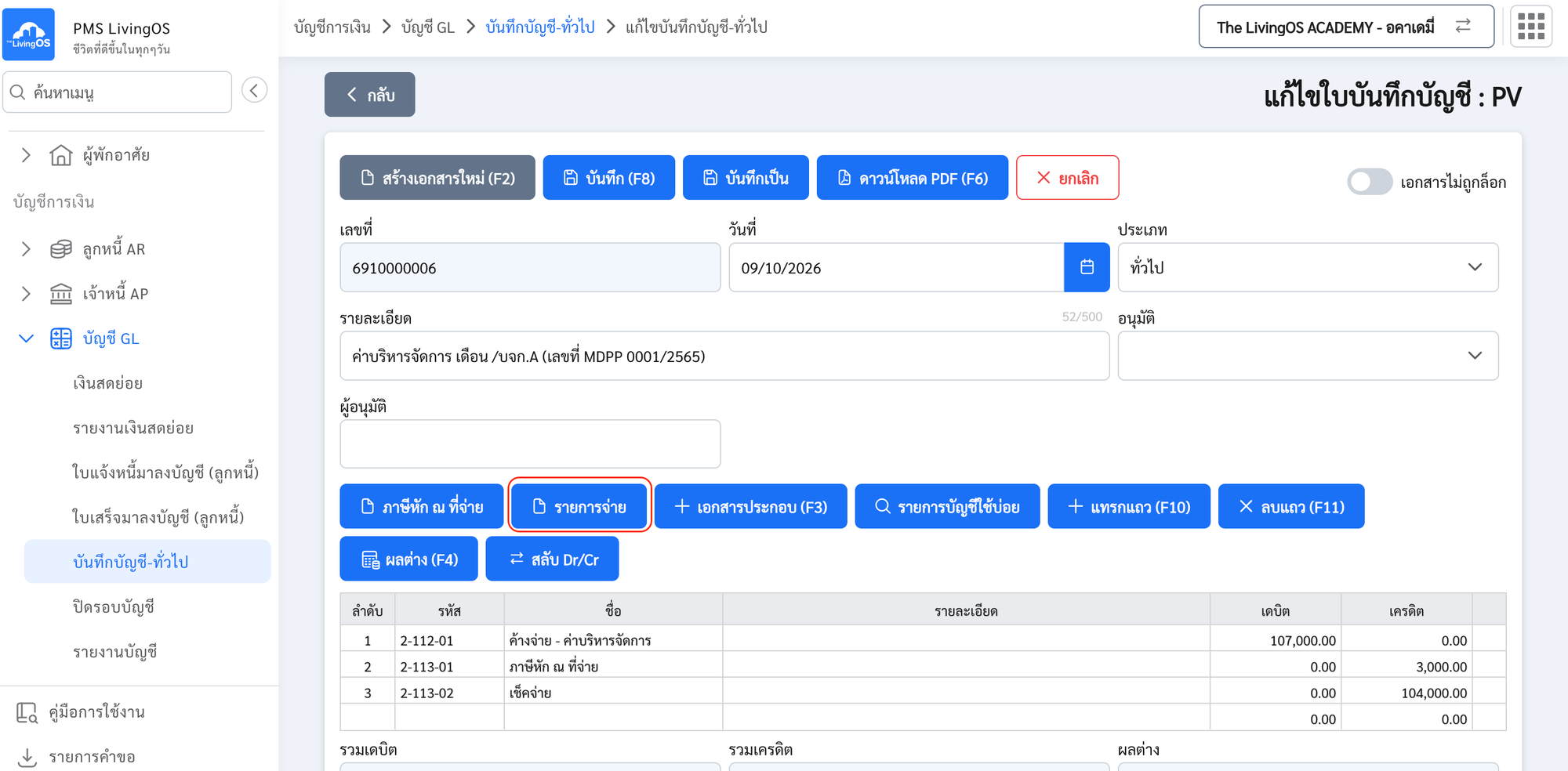
- กดปุ่ม รายการจ่าย
- กดปุ่มเครื่องหมาย ถังขยะ
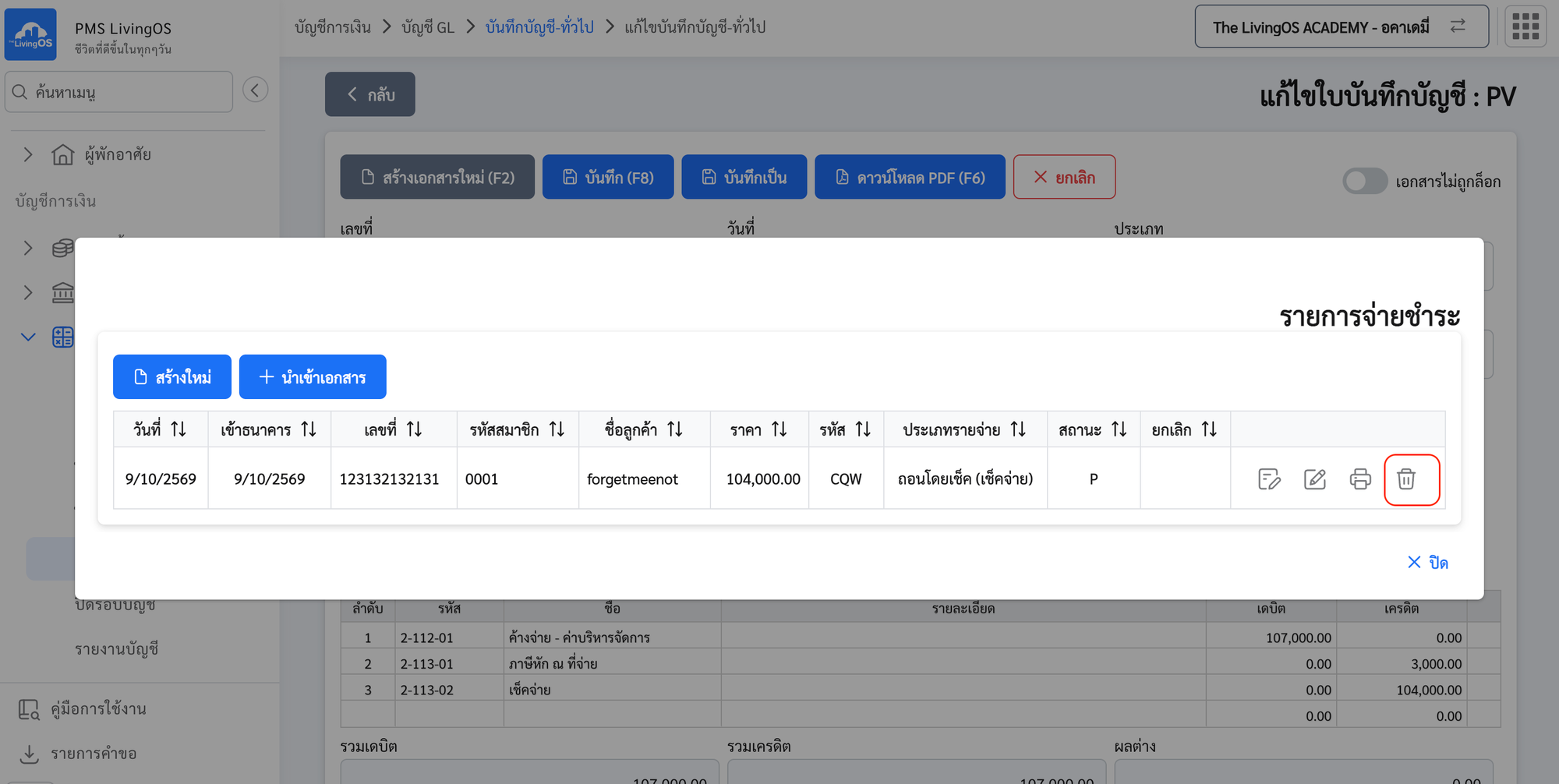
- กดปุ่ม ปิด หน้าต่าง
- กดปุ่ม บันทึก (F8)
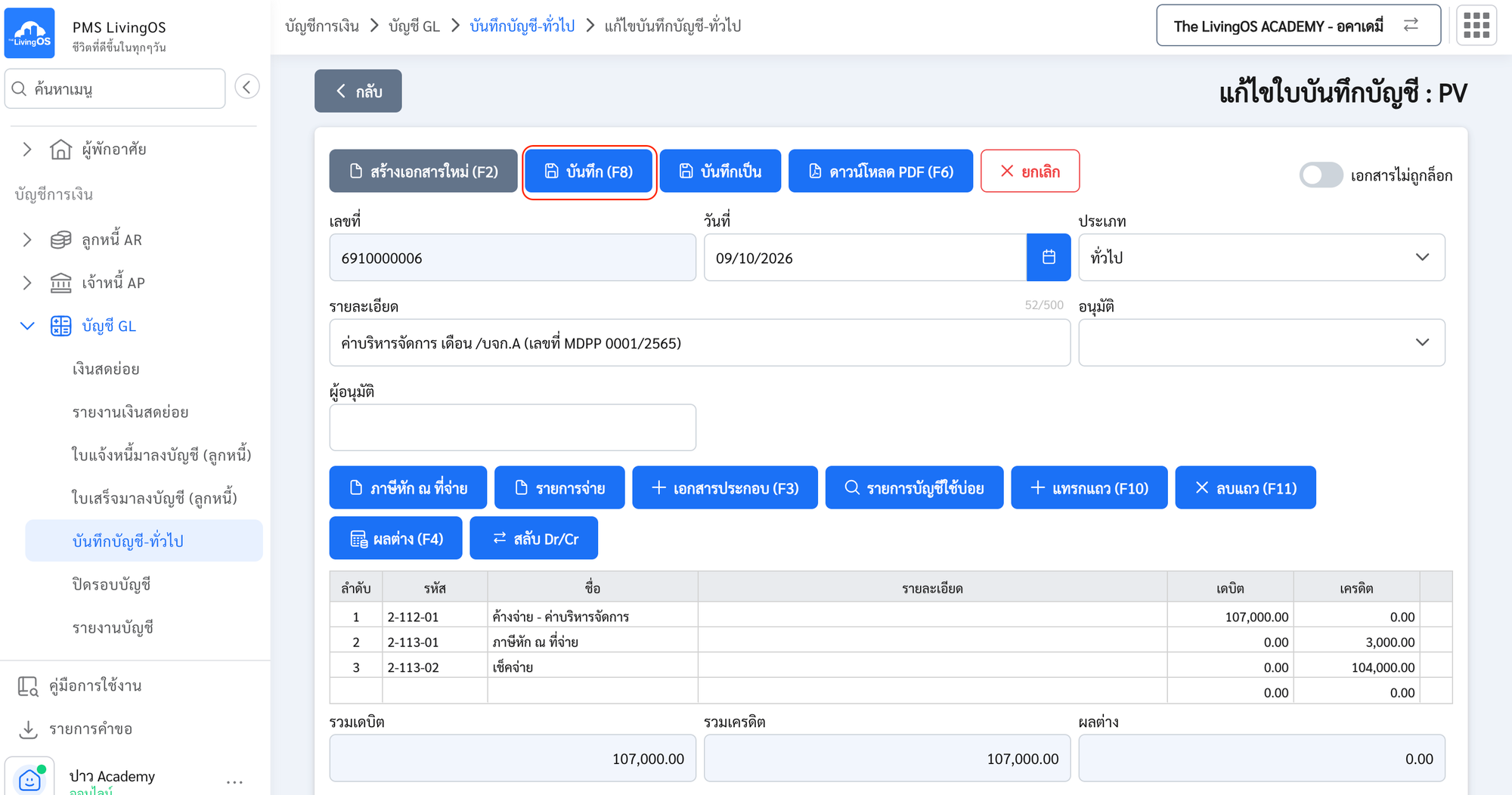
- กดปุ่ม ยกเลิก