การจัดทำเงินสดย่อย
การบริหารจัดการวงเงินสดย่อย
Tweesak 'Paw' Kerdplaอ่าน 5 นาที
📑 สารบัญ
1. วิธีการจัดทำเงินสดย่อย
เงินสดย่อย (Petty Cash) คือเงินสดจำนวนเล็กน้อยที่ธุรกิจตั้งวงเงินไว้ (เช่น 5,000–30,000 บาท) เพื่อใช้จ่ายเบ็ดเตล็ดประจำวัน เช่น ค่าไปรษณีย์ ค่ารถ ค่าเครื่องเขียน ทำให้การเบิกจ่ายรวดเร็วโดยไม่ต้องทำเช็ค มีผู้รักษาเงินสดย่อยดูแล และเบิกชดเชยเมื่อเงินใกล้หมดเพื่อให้ยอดคงเท่าเดิม
ระบบ PMS by The LivingOS ออกแบบวิธีการบริหารจัดการเงินสดย่อยให้มีประสิทธิภาพ ตรวจสอบได้ ลดความผิดพลาด และลดความเสี่ยงในการทุจริต โดยมีขั้นตอนการทำงานดังนี้
- บันทึกรายการเงินสดย่อย ทุกครั้ง ทันทีเมื่อมีการนำวงเงินไปใช้
- เมื่อถึงรอบที่ต้องเบิกคืนวงเงิน หรือวงเงินในมือใกล้จะหมด ให้ทำการ เบิกคืนวงเงิน
- ผู้มีอำนาจตรวจสอบเอกสารและอนุมัติคืนวงเงิน ในระบบ
- จัดทำการคืนเงิน ผ่านใบสำคัญจ่าย
1-1 การบันทึกรายการเงินสดย่อย
- เลือกเมนู เงินสดย่อย
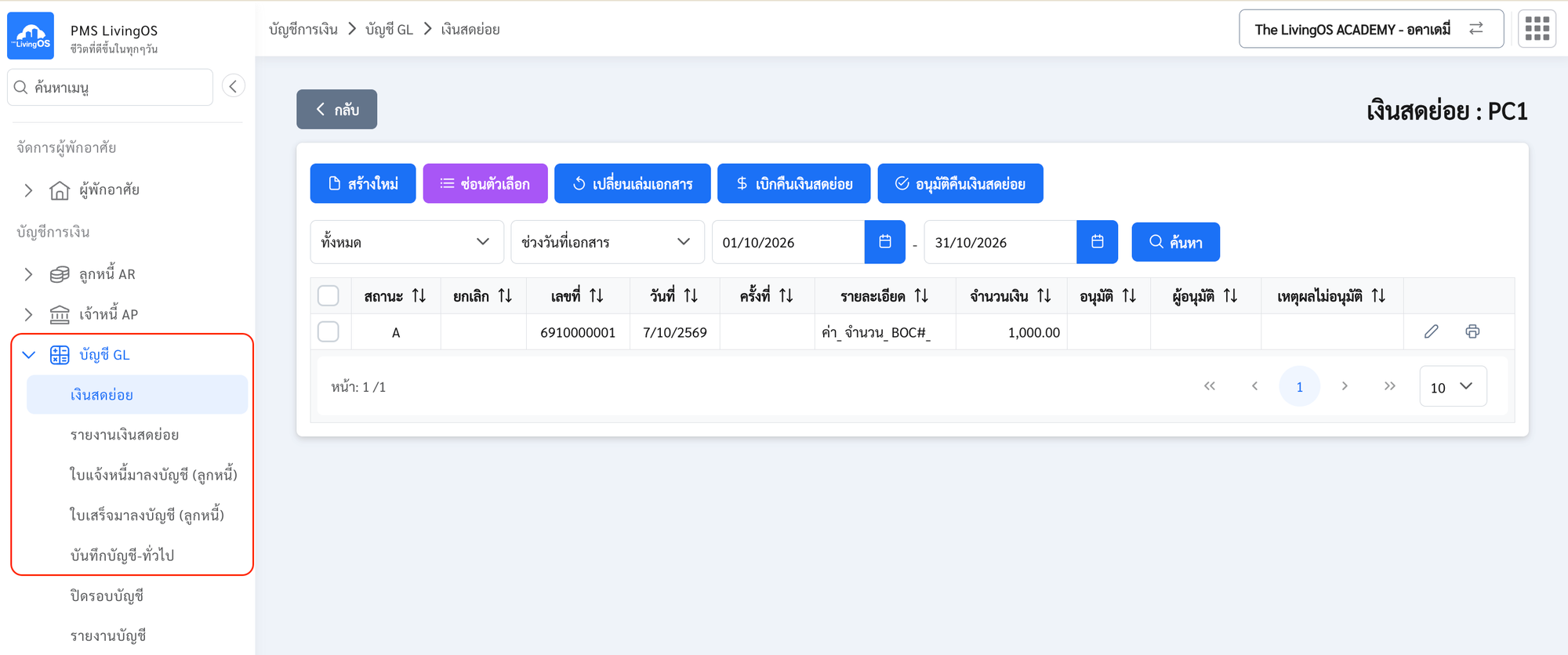
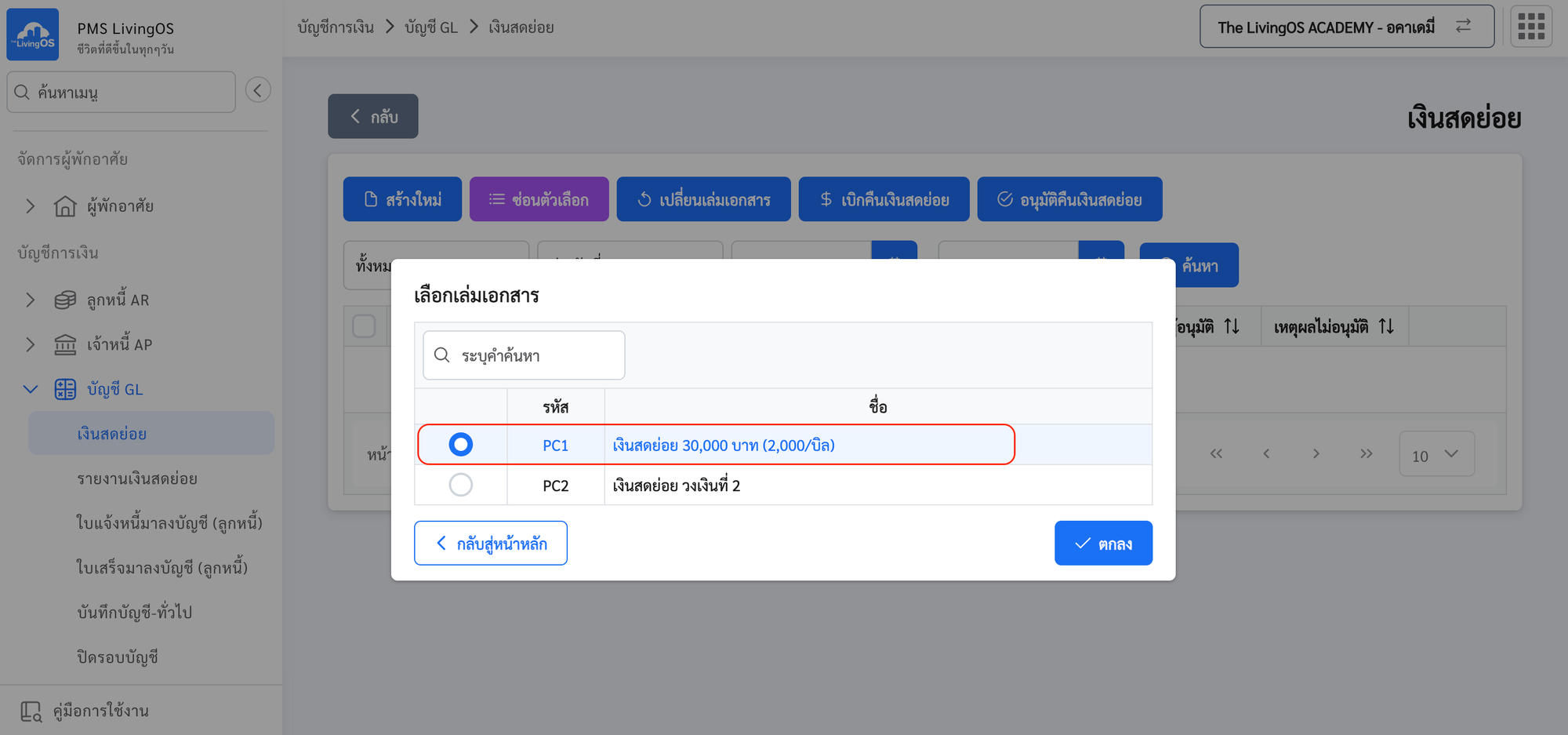
- เลือก วงเงินสดย่อย ที่ต้องการ
- กดปุ่ม สร้างเอกสารใหม่
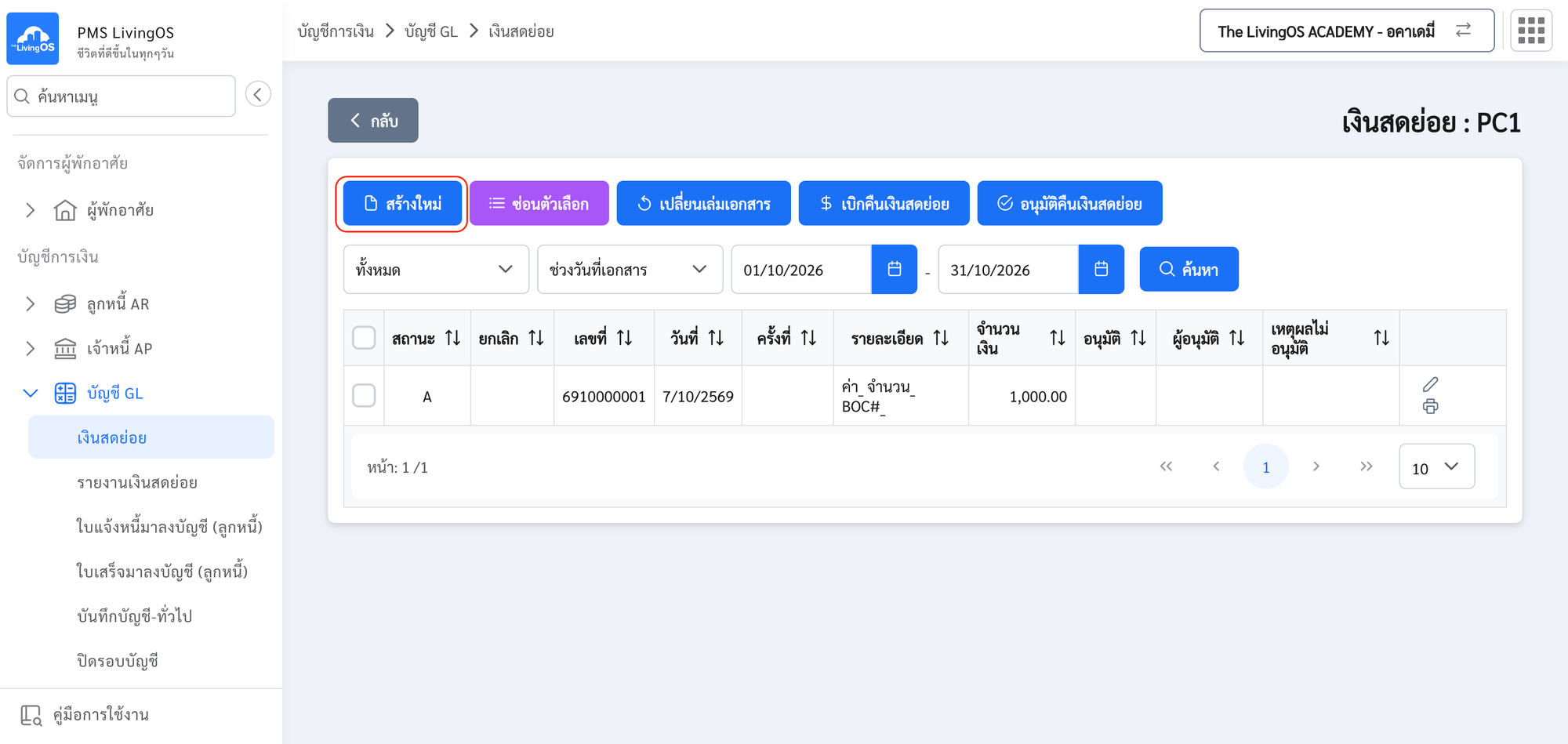
- ระบุ วันที่เอกสาร (เป็นวันที่ตามใบเสร็จ หรือวันที่ใช้วงเงิน)
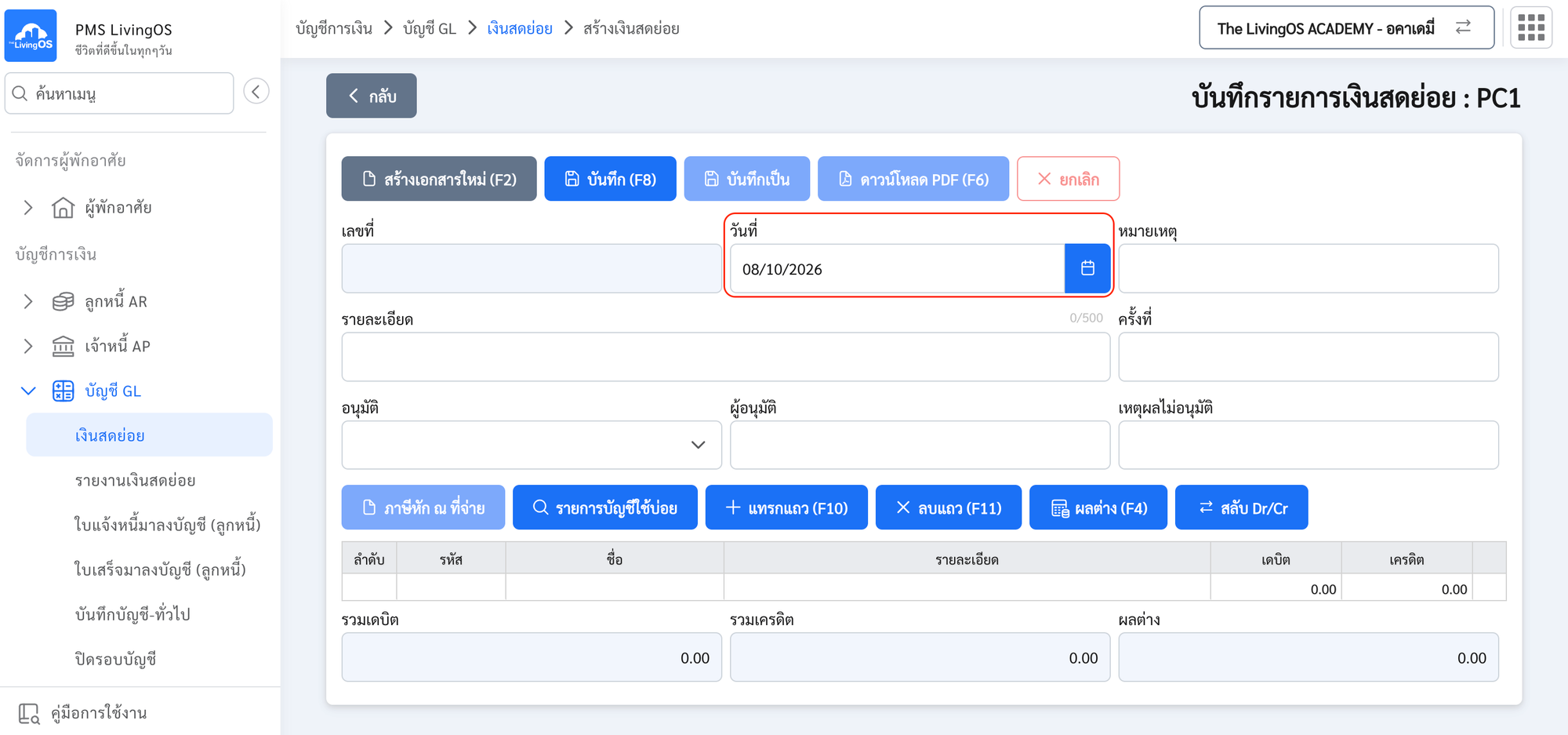
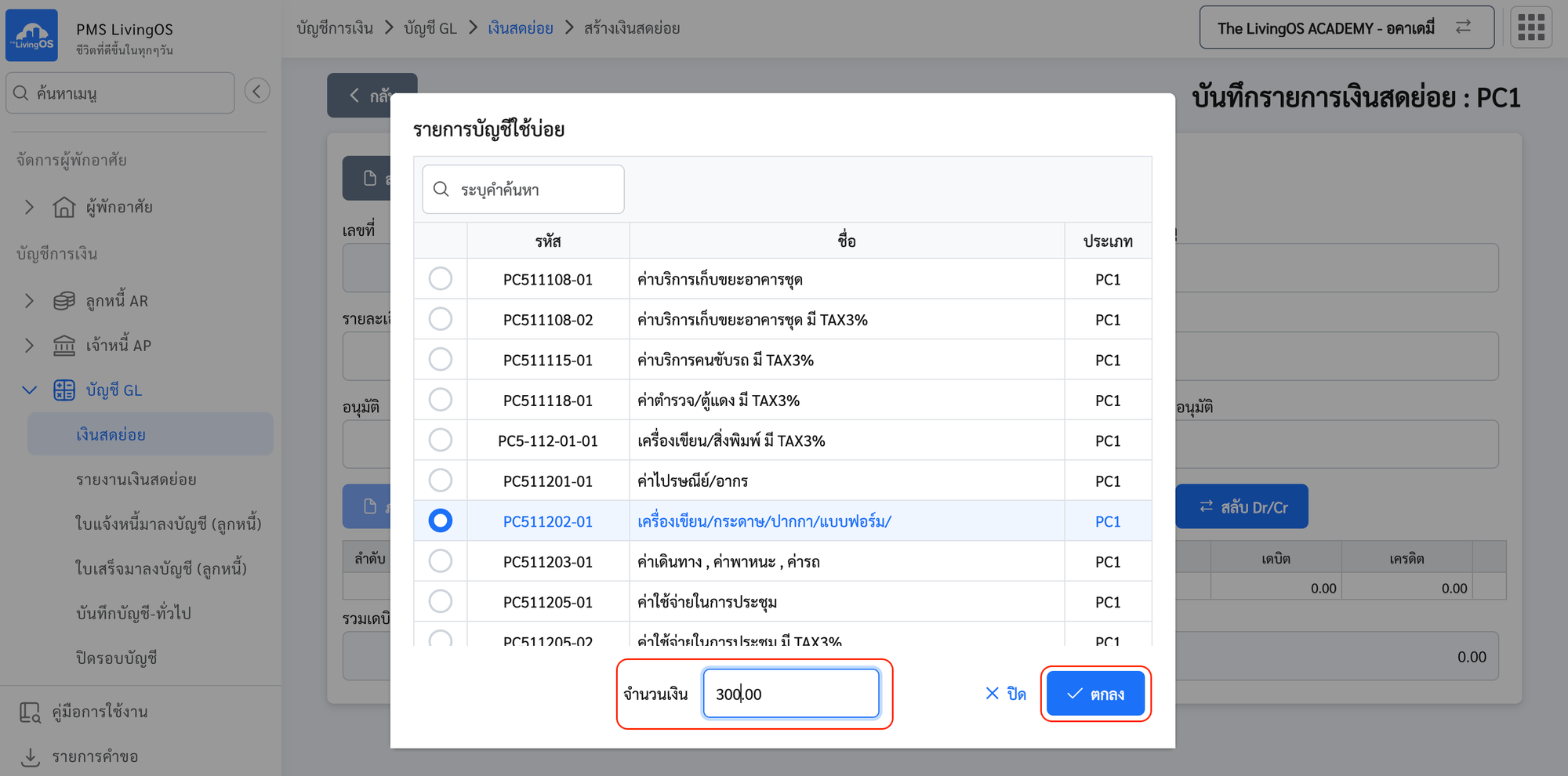
- กดปุ่ม รายการบัญชีใช้บ่อย
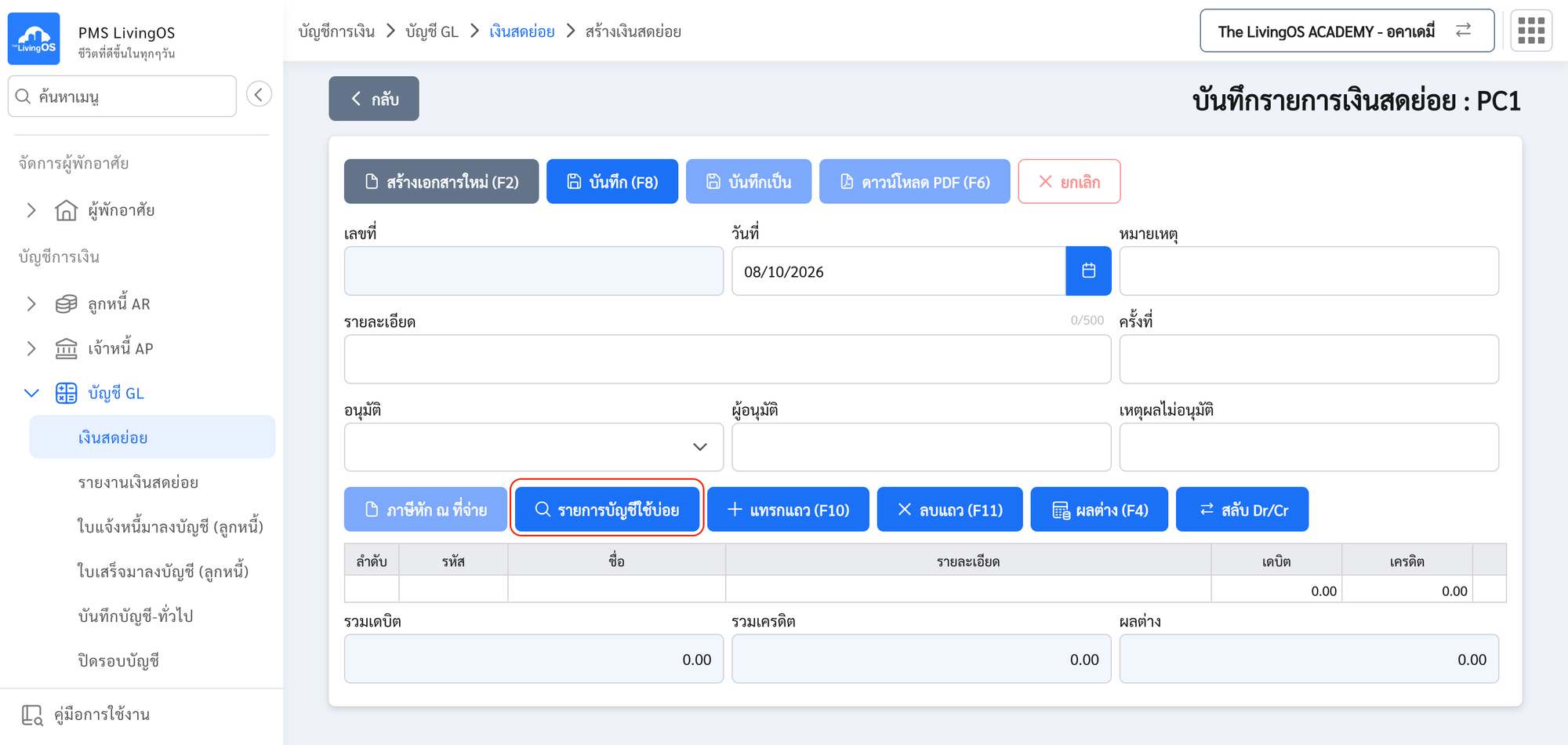
- เลือก รายการค่าใช้จ่าย ที่ต้องการ
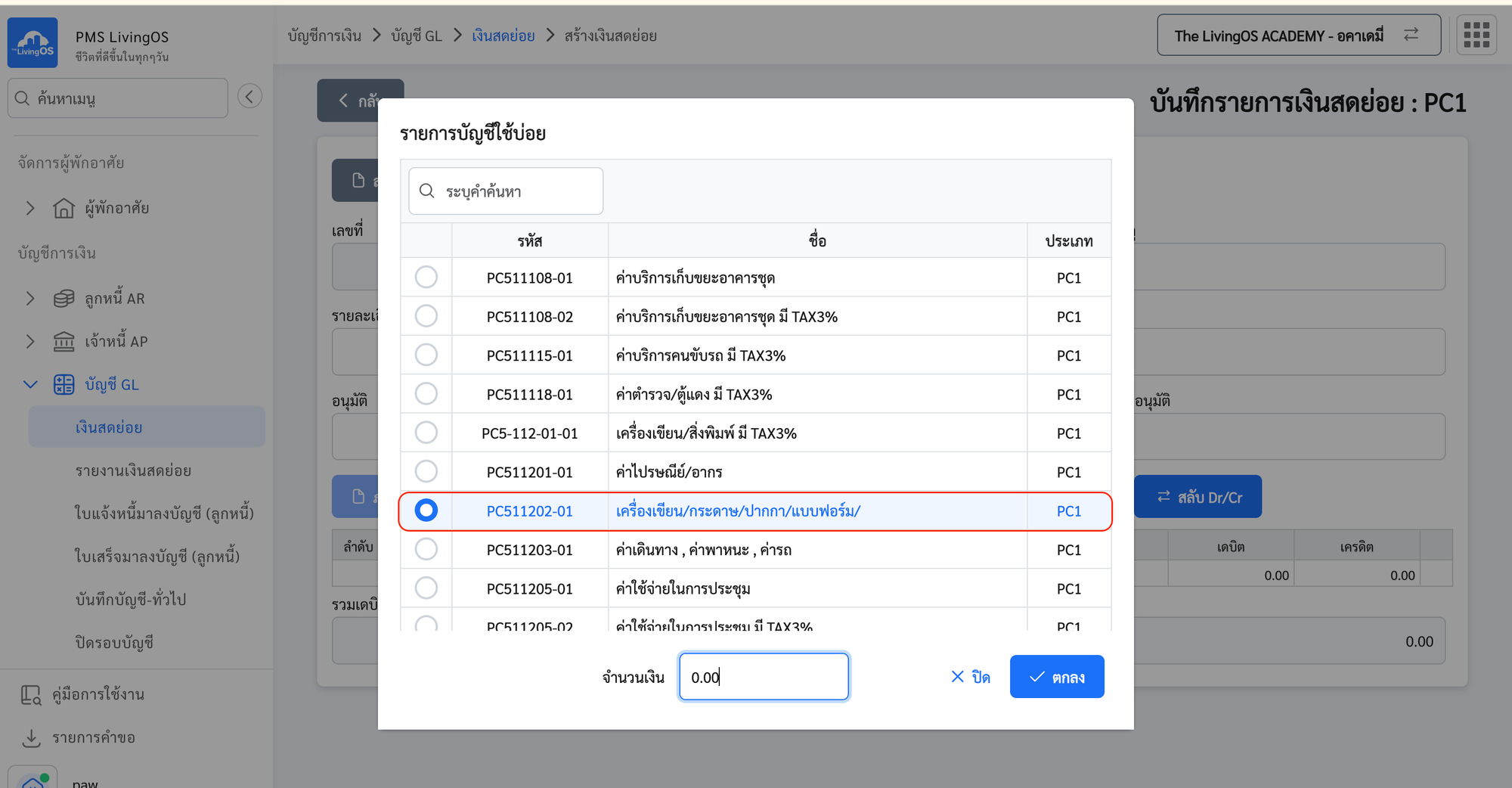
- ระบุ จำนวนเงิน จากนั้นกดปุ่ม ตกลง
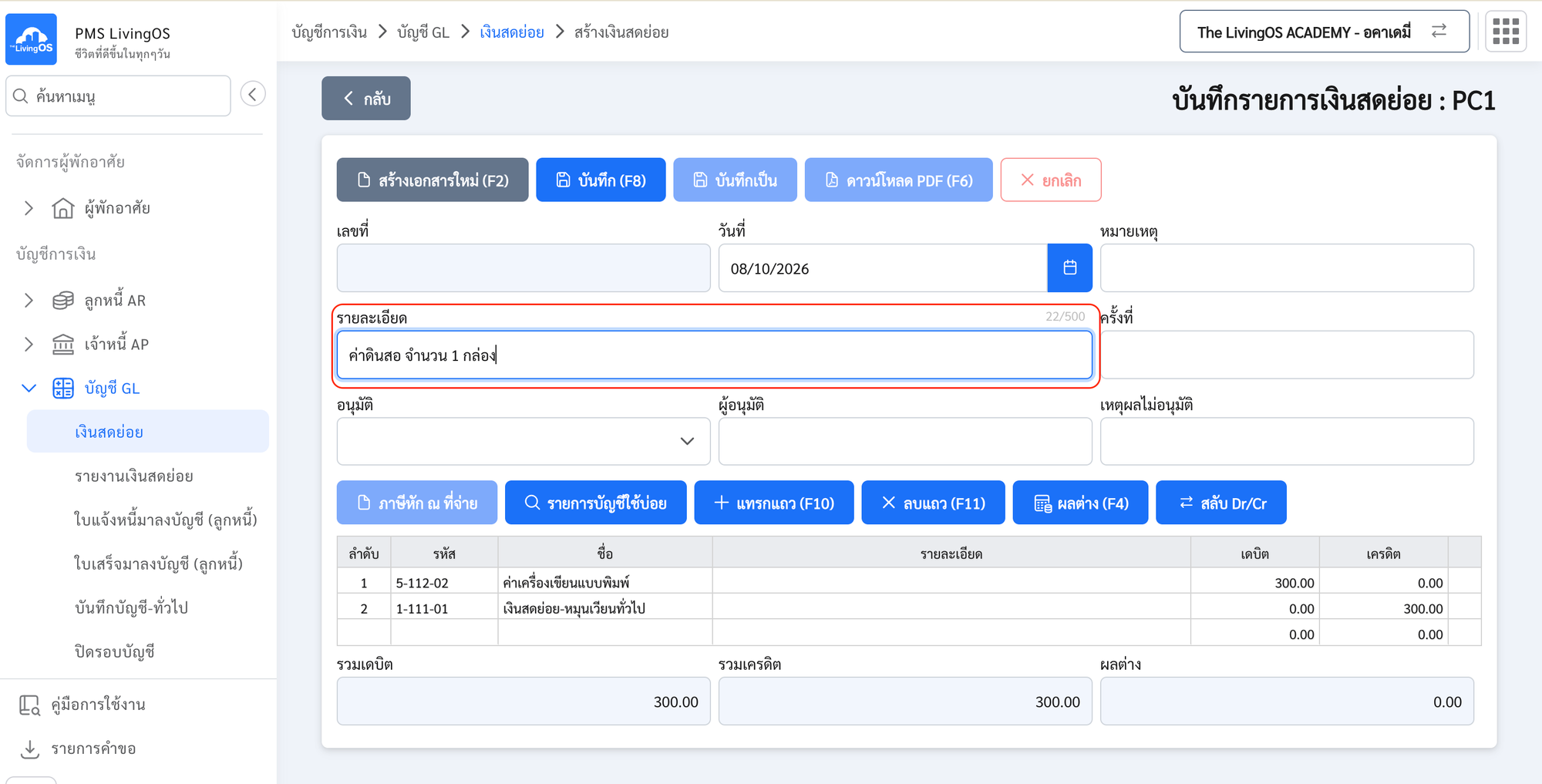
- ระบุ รายละเอียด
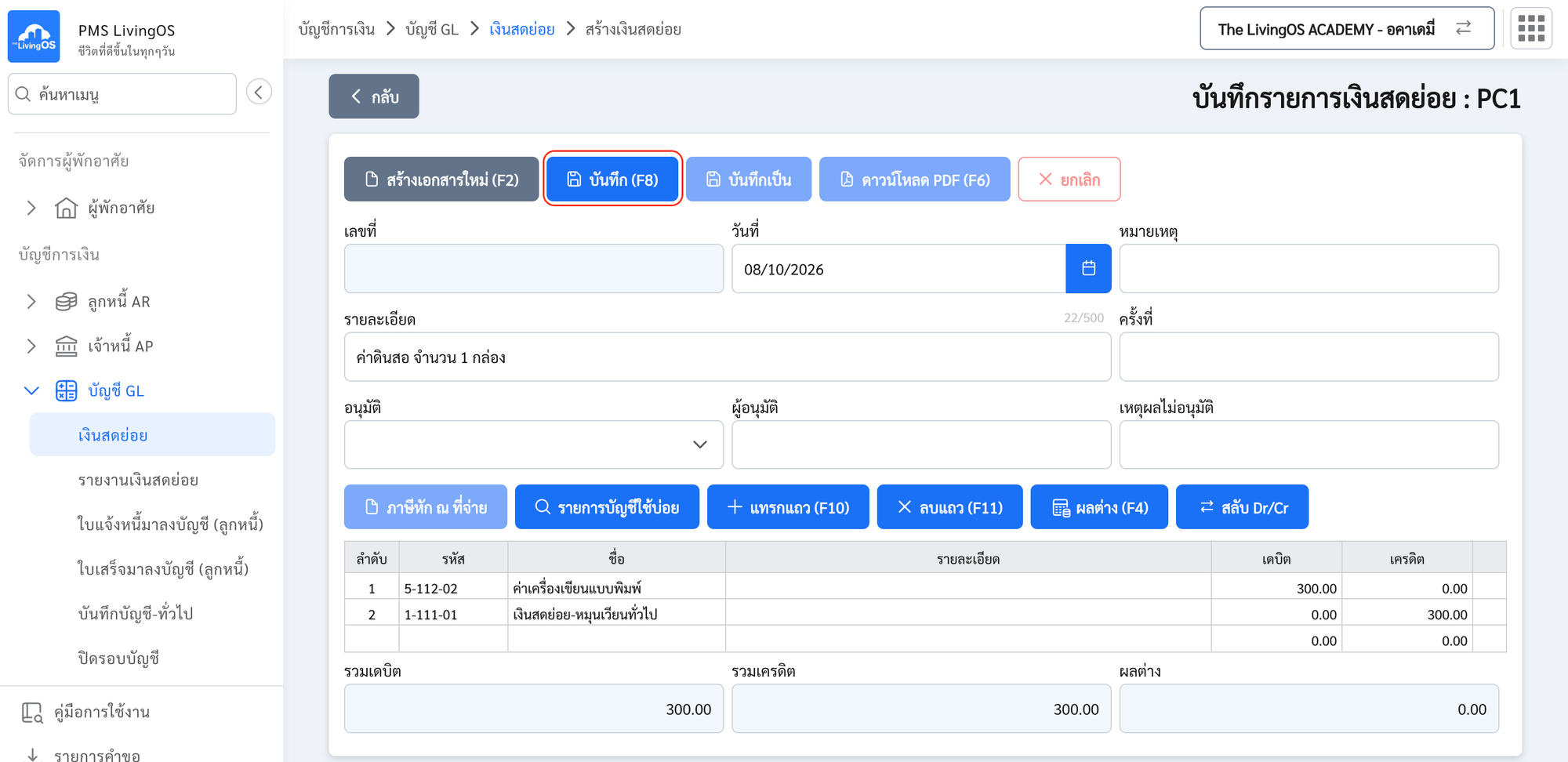
- กดปุ่ม บันทึก (F8)
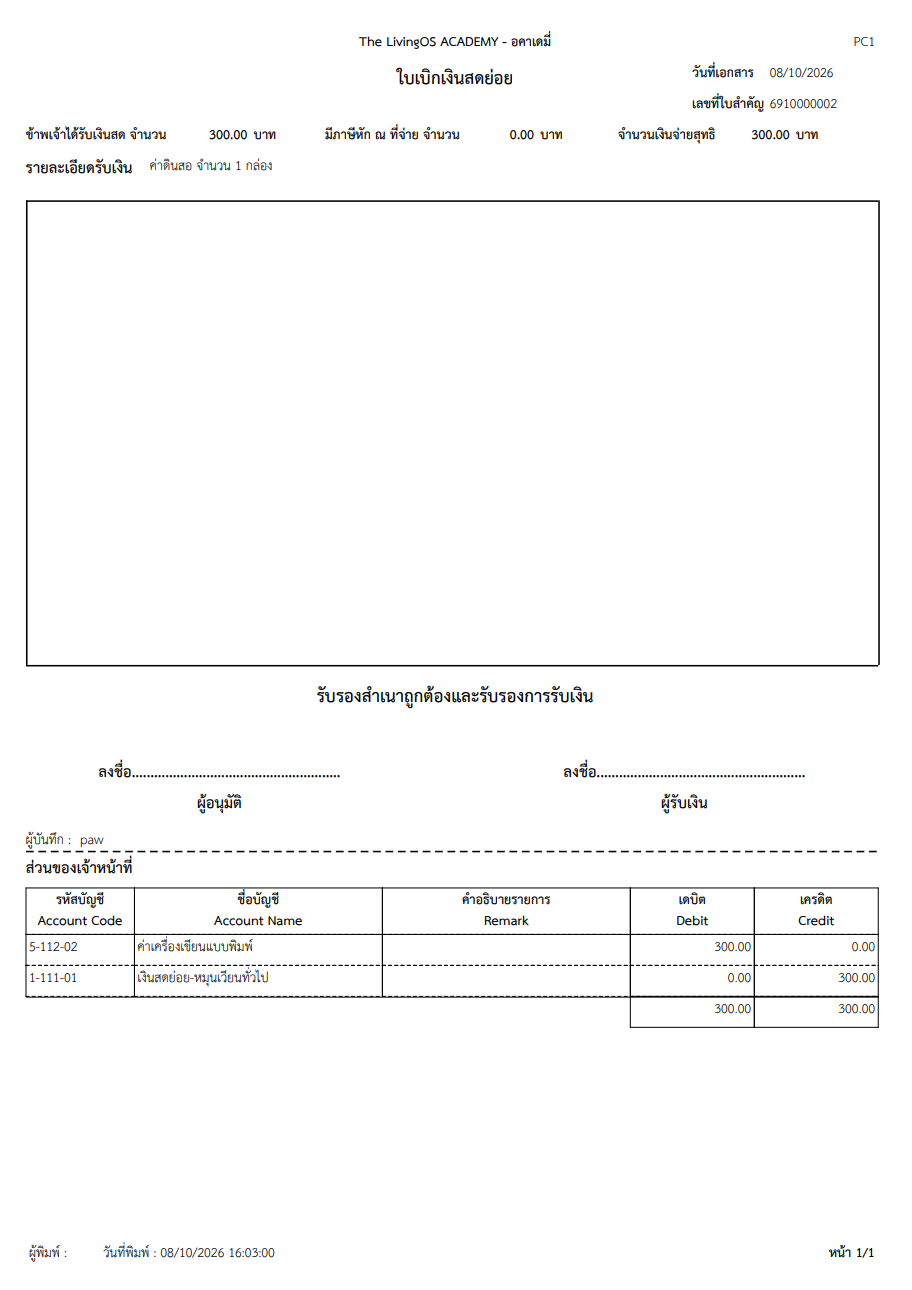
- กดปุ่ม ดาวน์โหลด PDF (F6)
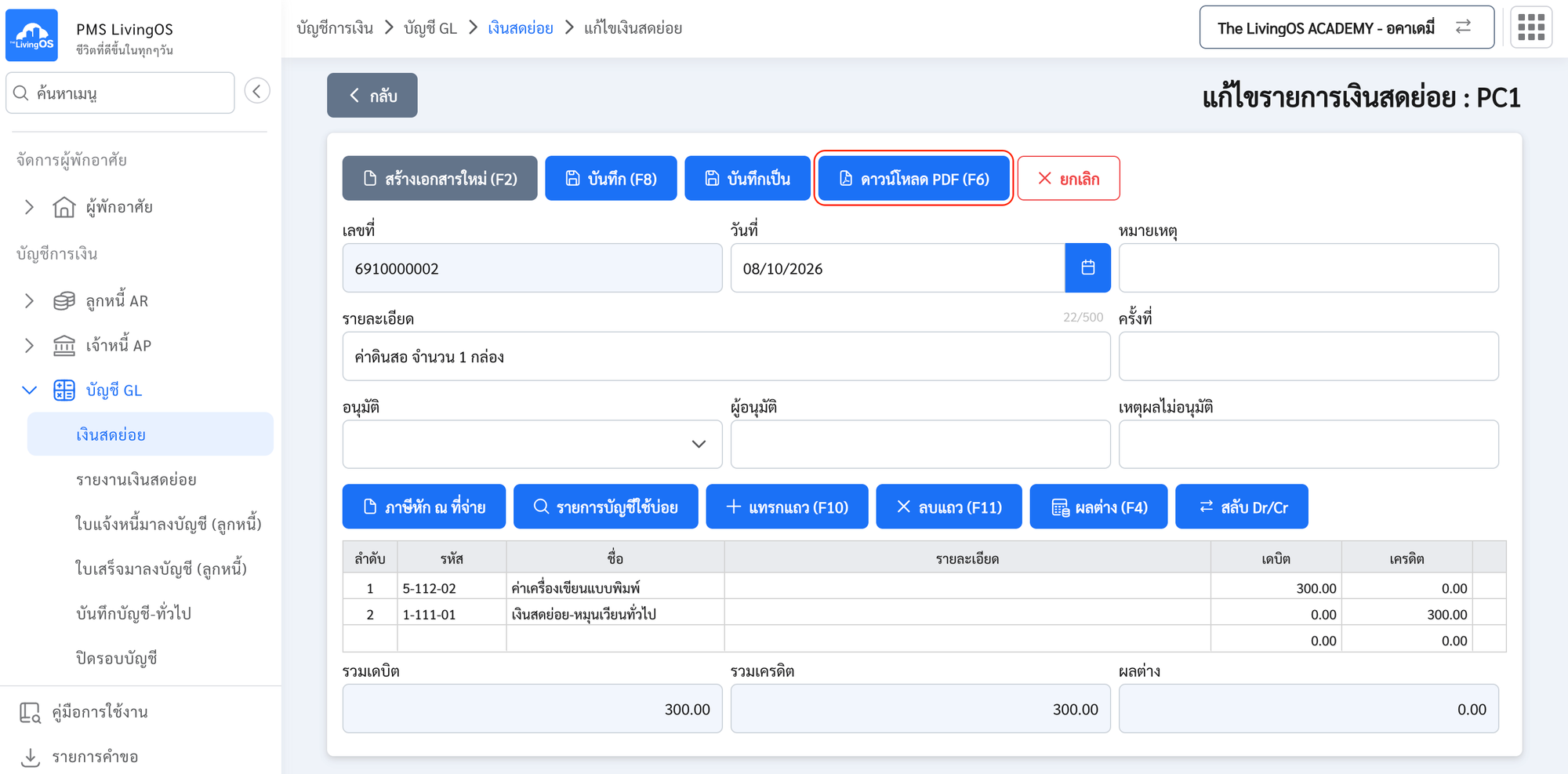
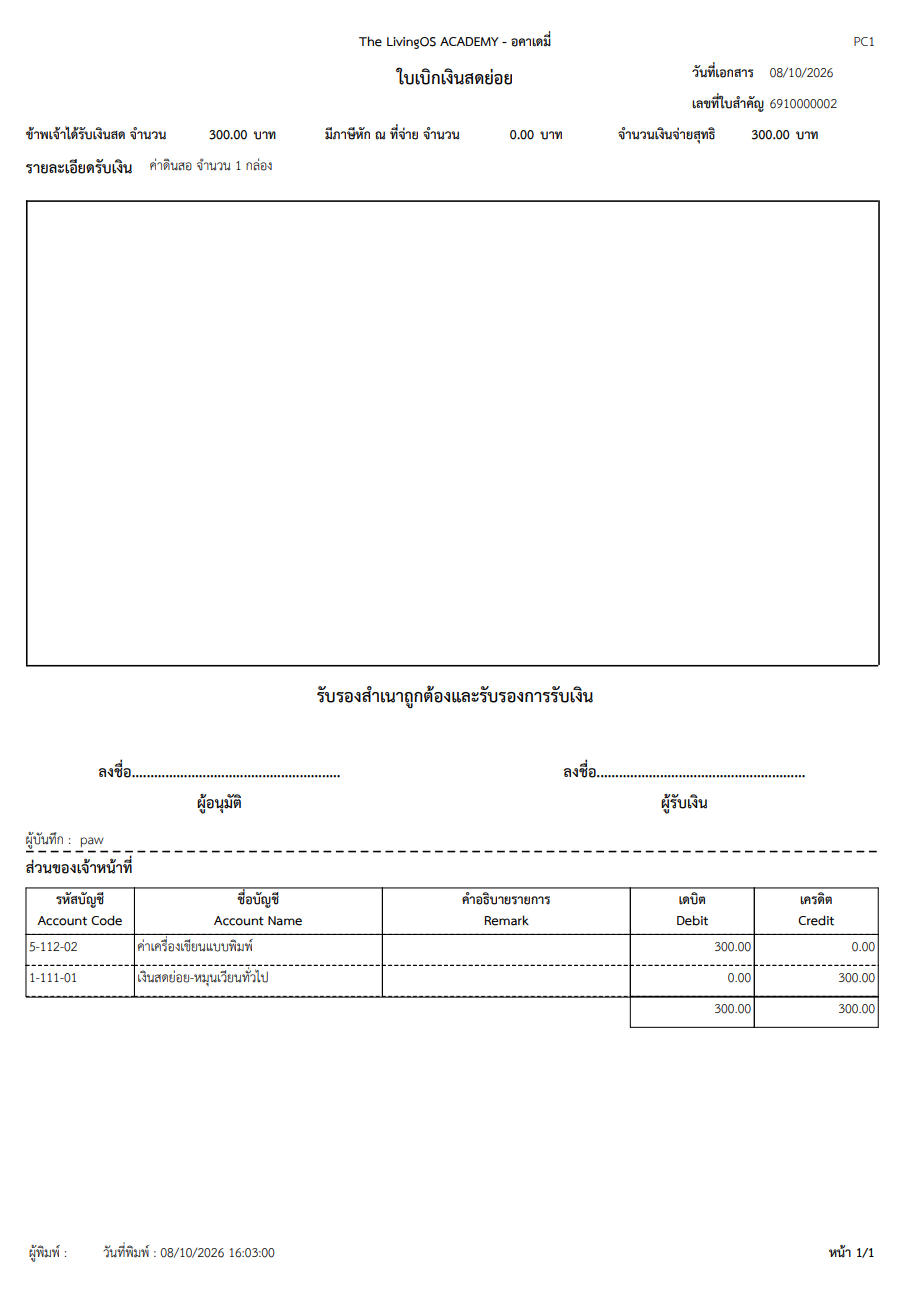
- ตัวอย่าง ใบเบิกคืนเงินสดย่อย — นำมาปะหน้าใบเสร็จรับเงิน
1-2 การขอเบิกคืนเงินสดย่อย
- เลือกเมนู เงินสดย่อย
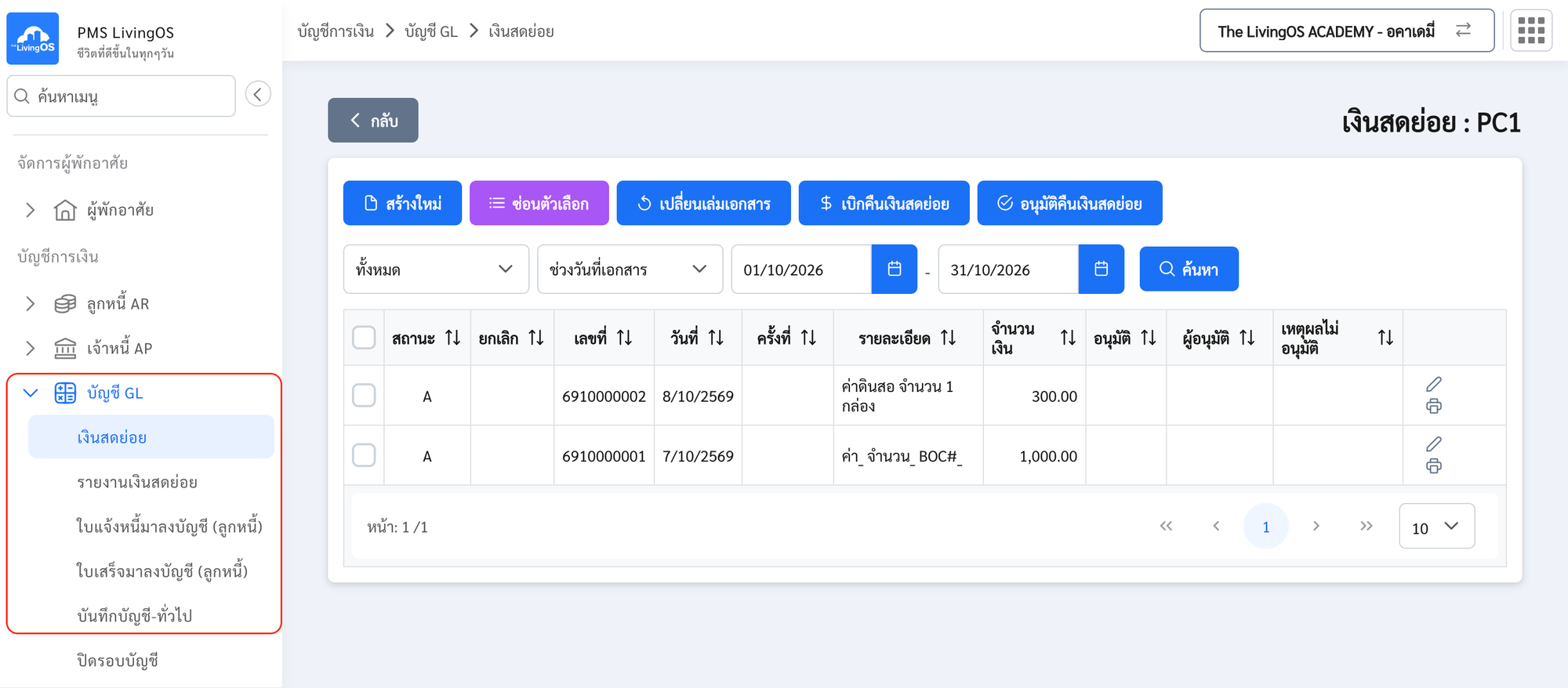
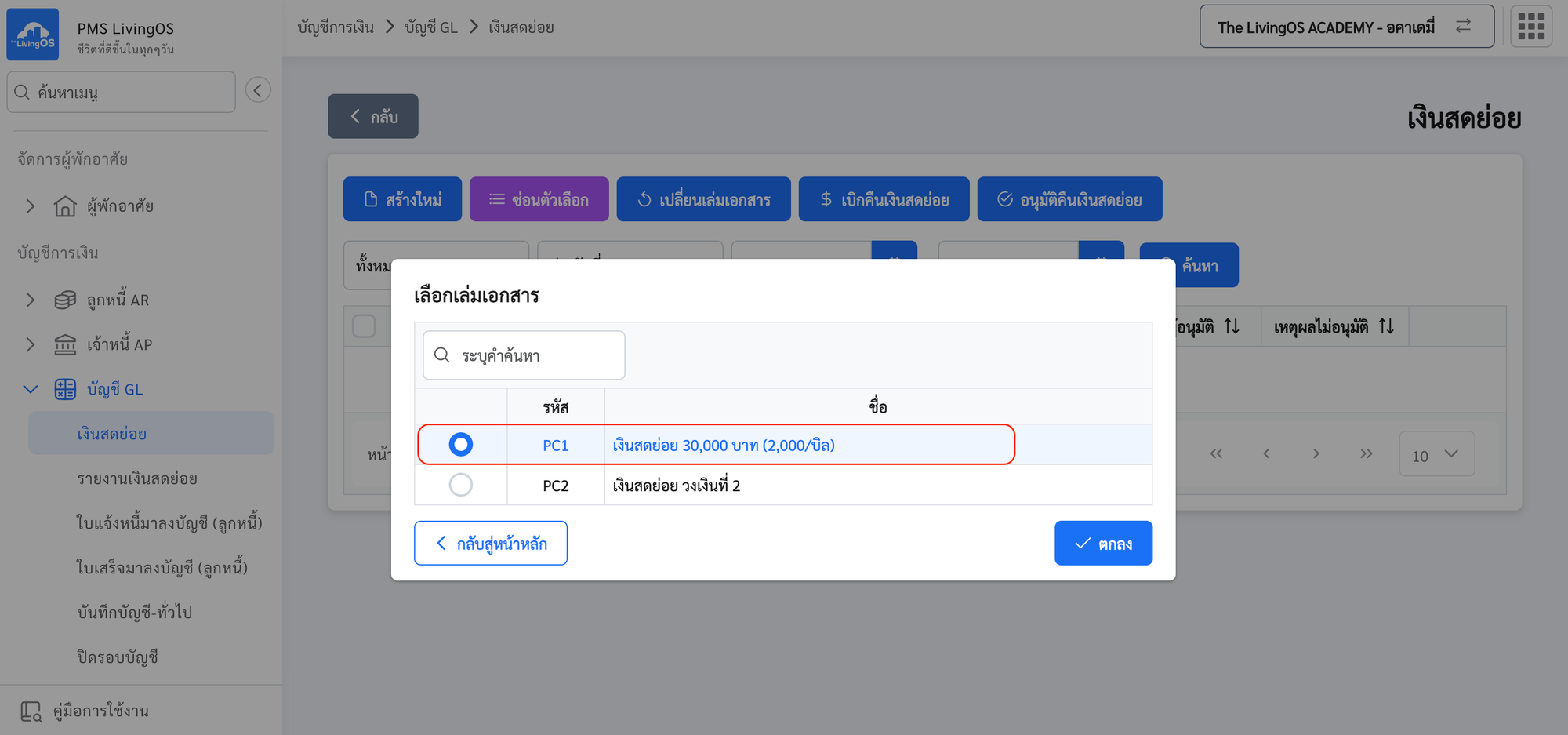
- เลือก วงเงินสดย่อย ที่ต้องการ
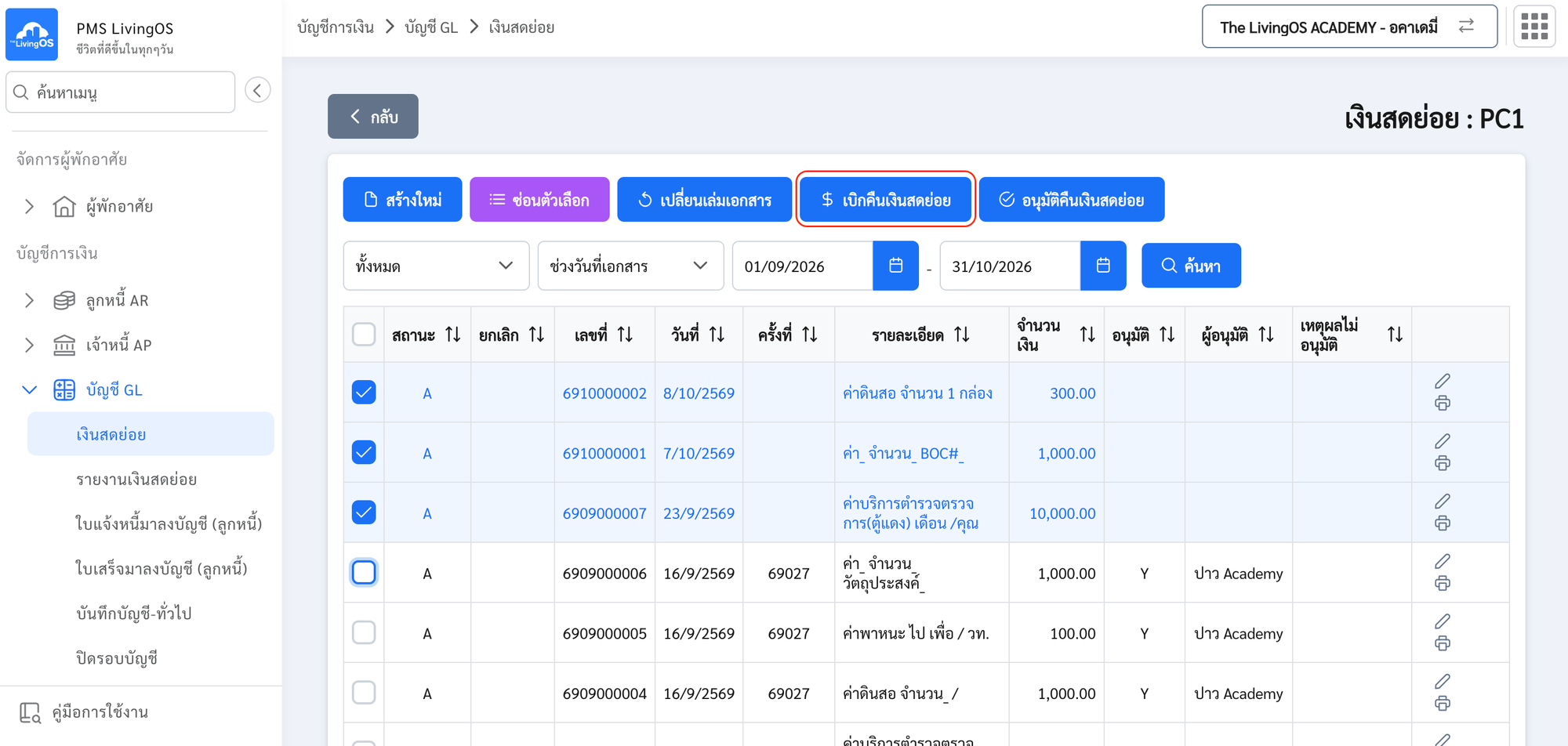
- เลือก รายการที่ต้องการเบิกคืน
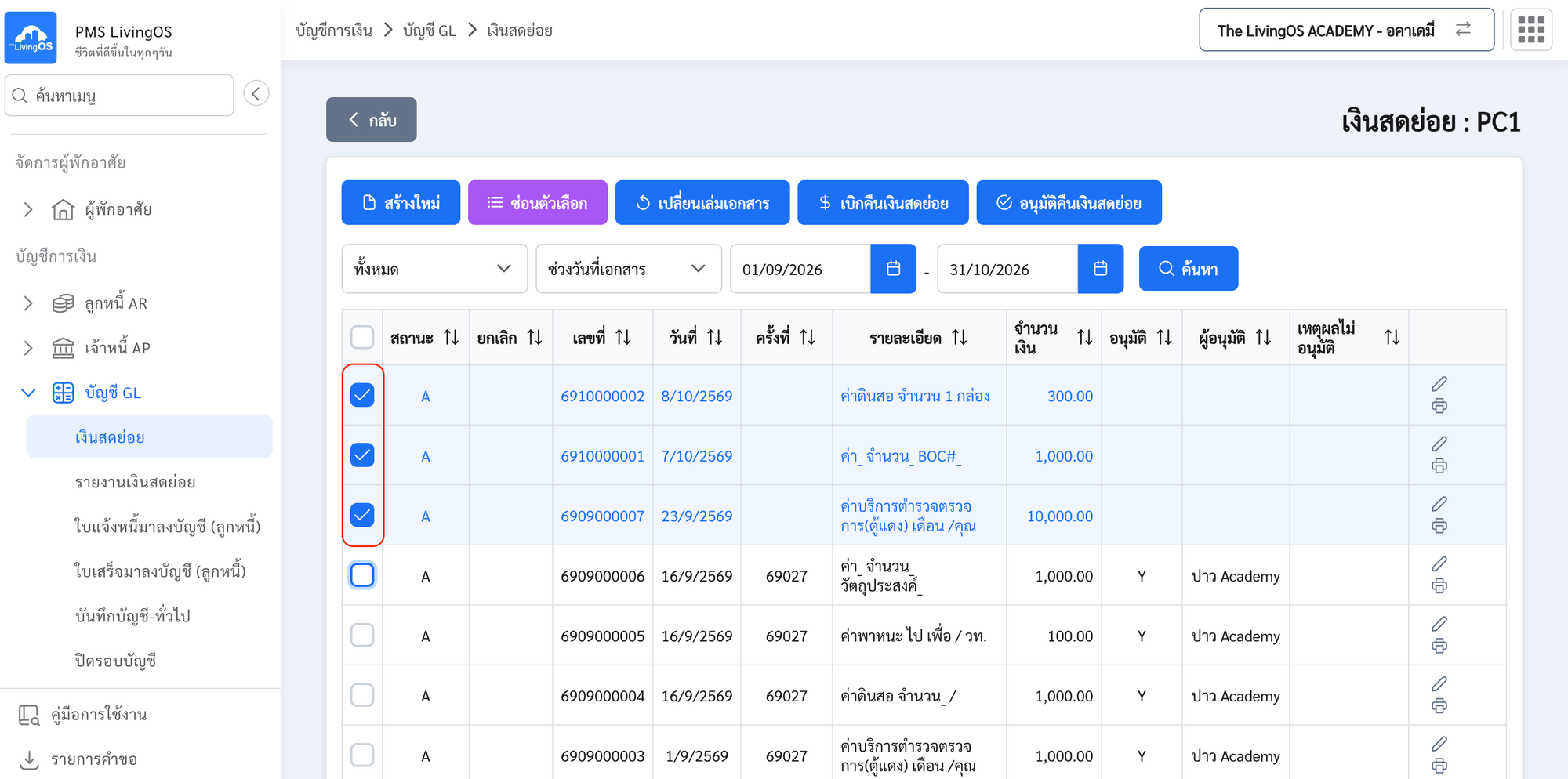
- กดปุ่ม เบิกคืนเงินสดย่อย
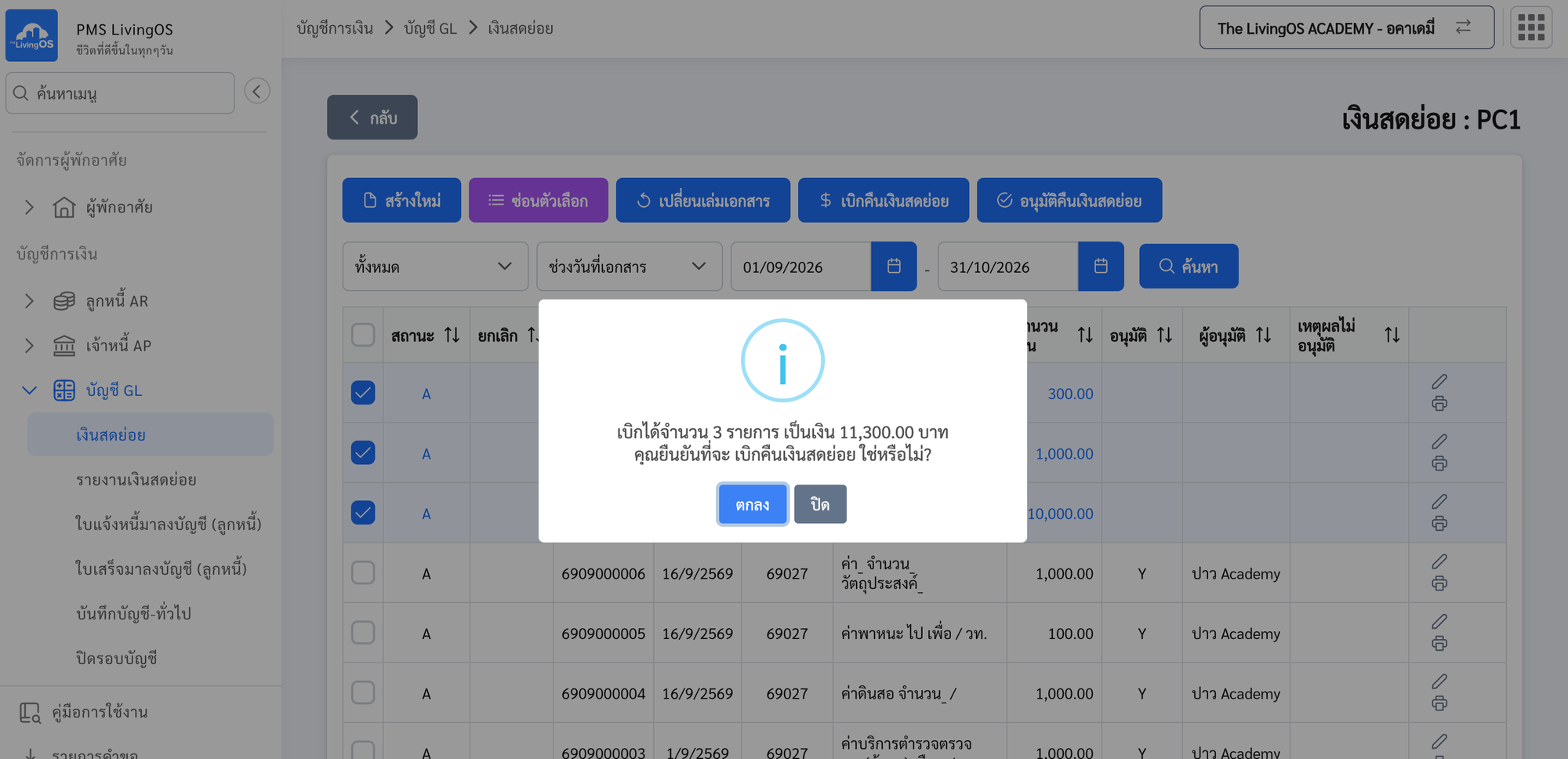
- กดปุ่ม ตกลง
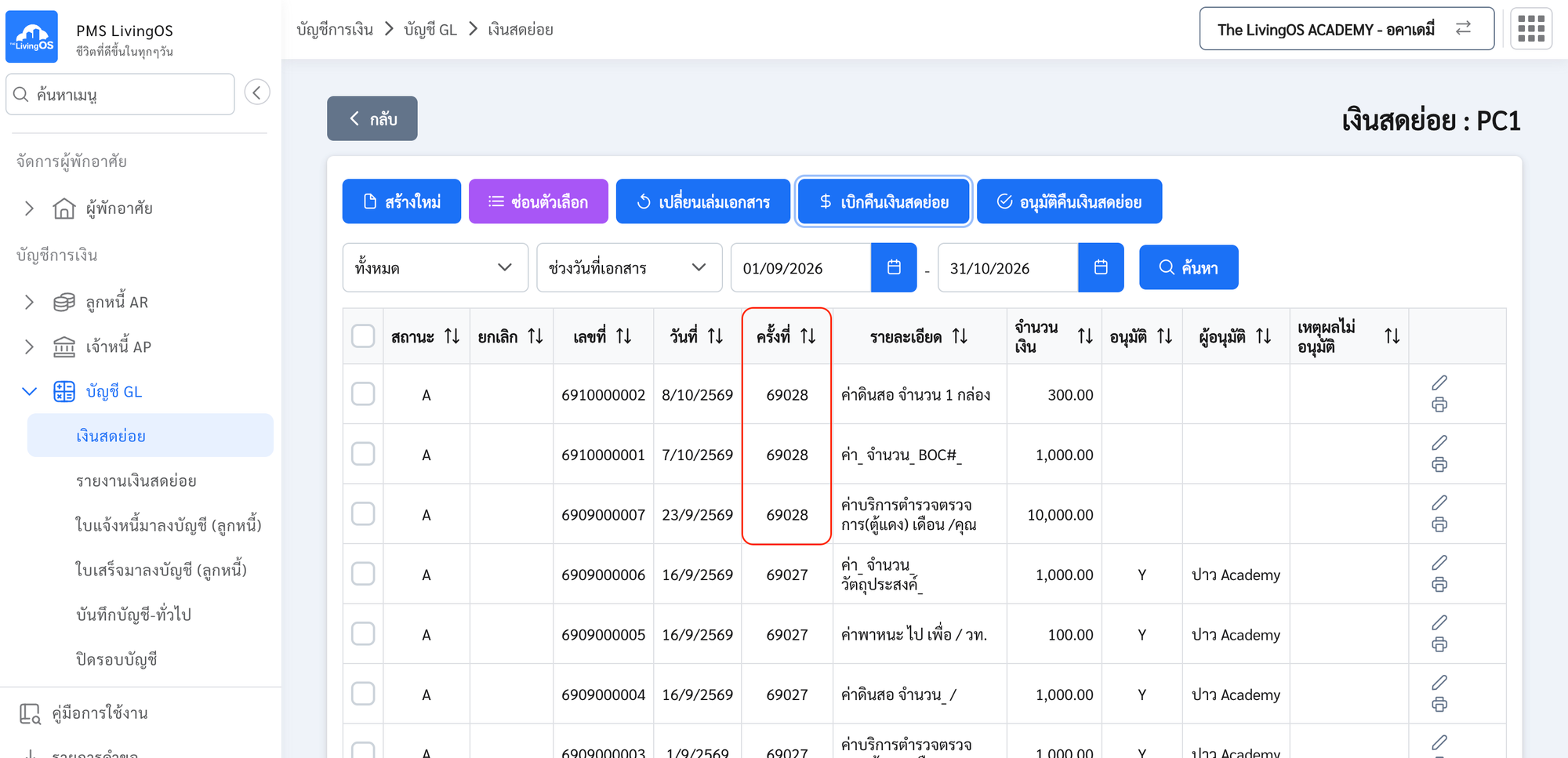
- ระบบจะรัน เลขที่ครั้งที่เบิก เพื่อนำไปพิมพ์ใบเบิกคืนเงินสดย่อย
- เลือกเมนู รายงานบัญชี
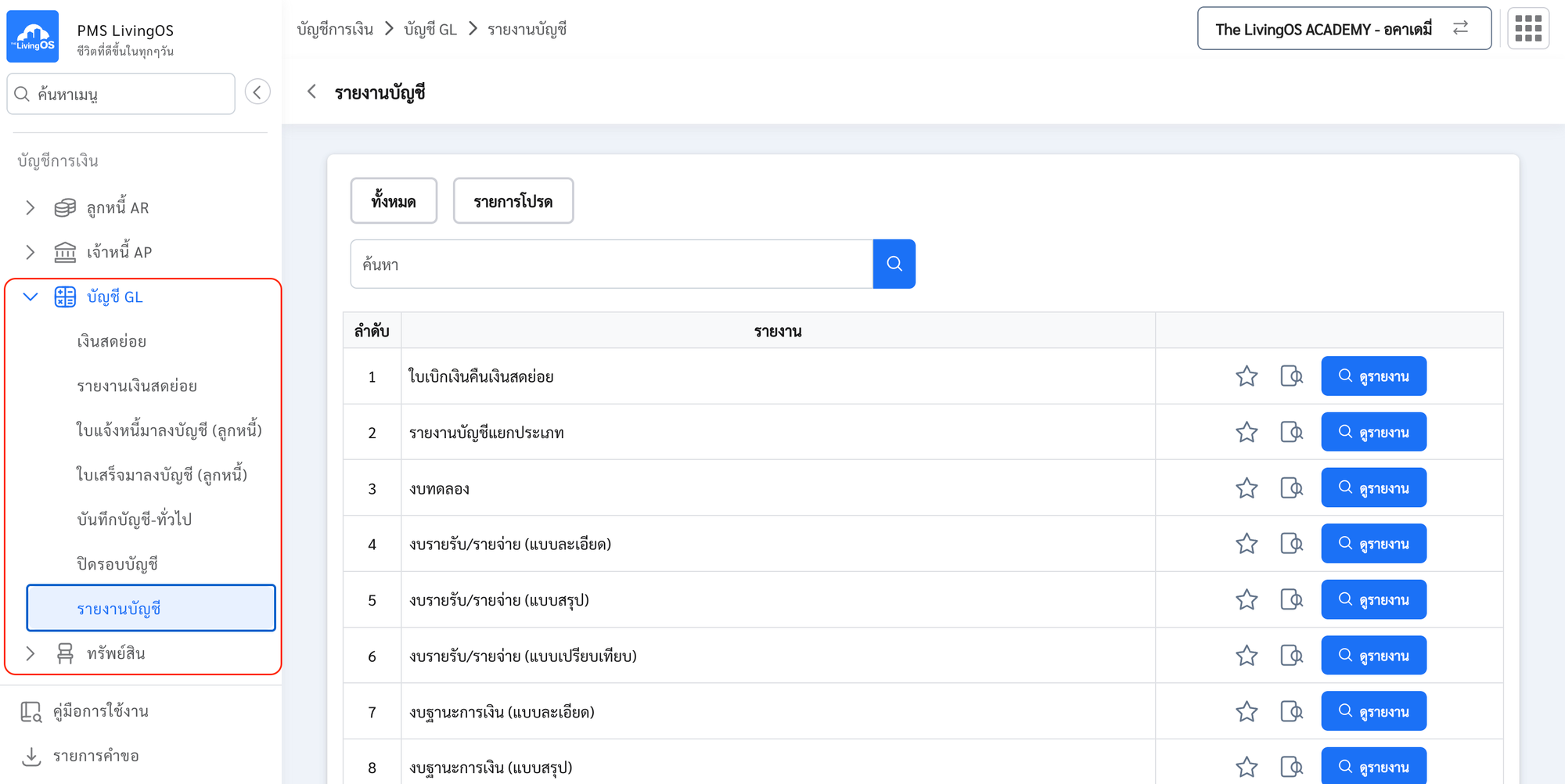
- กดปุ่ม ดูรายงาน ใบเบิกคืนเงินสดย่อย
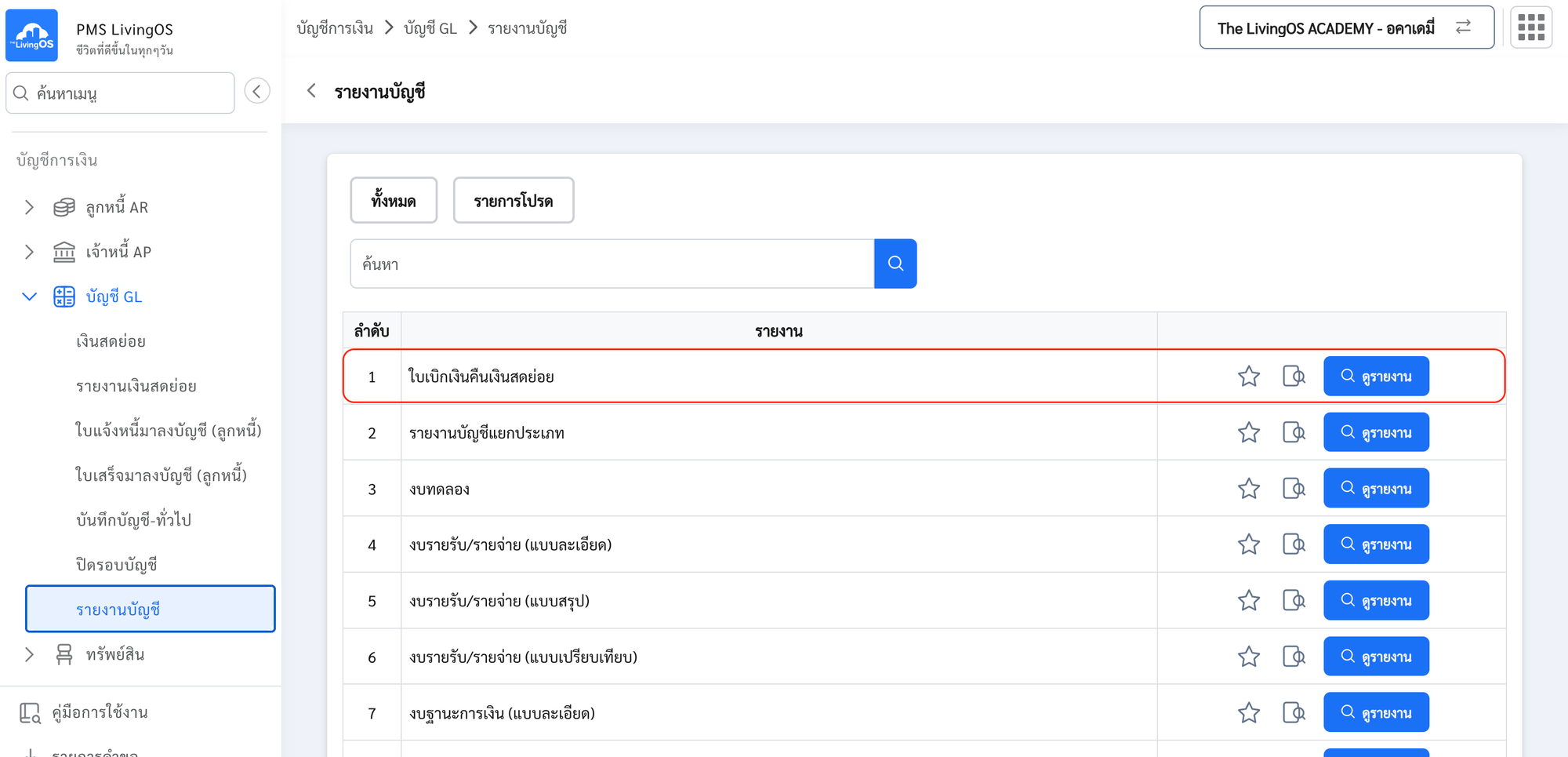
- เลือก เล่มเอกสาร (วงเงินสดย่อยที่ต้องการ)
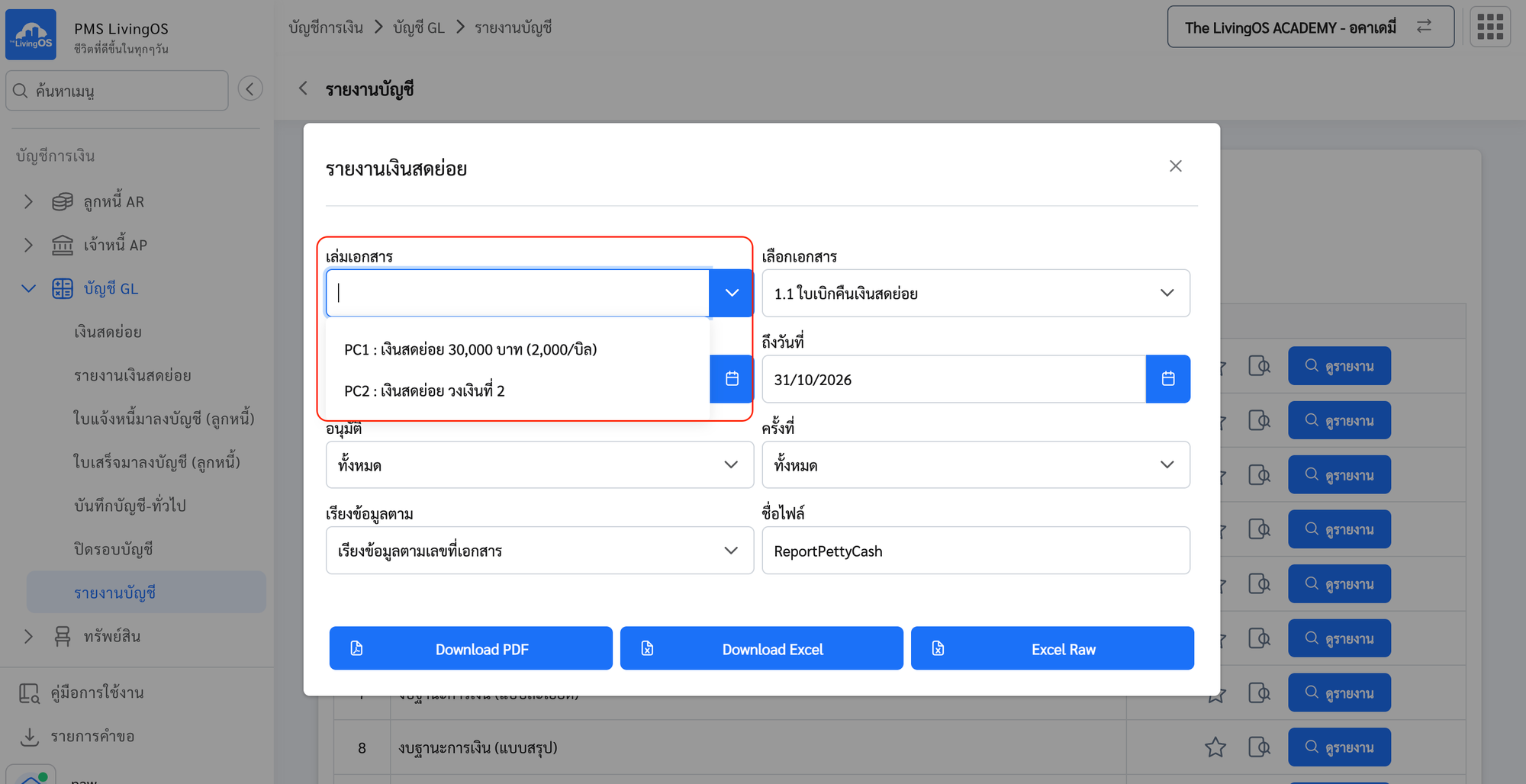
- เลือกเอกสาร
1.1 ใบเบิกคืนเงินสดย่อย
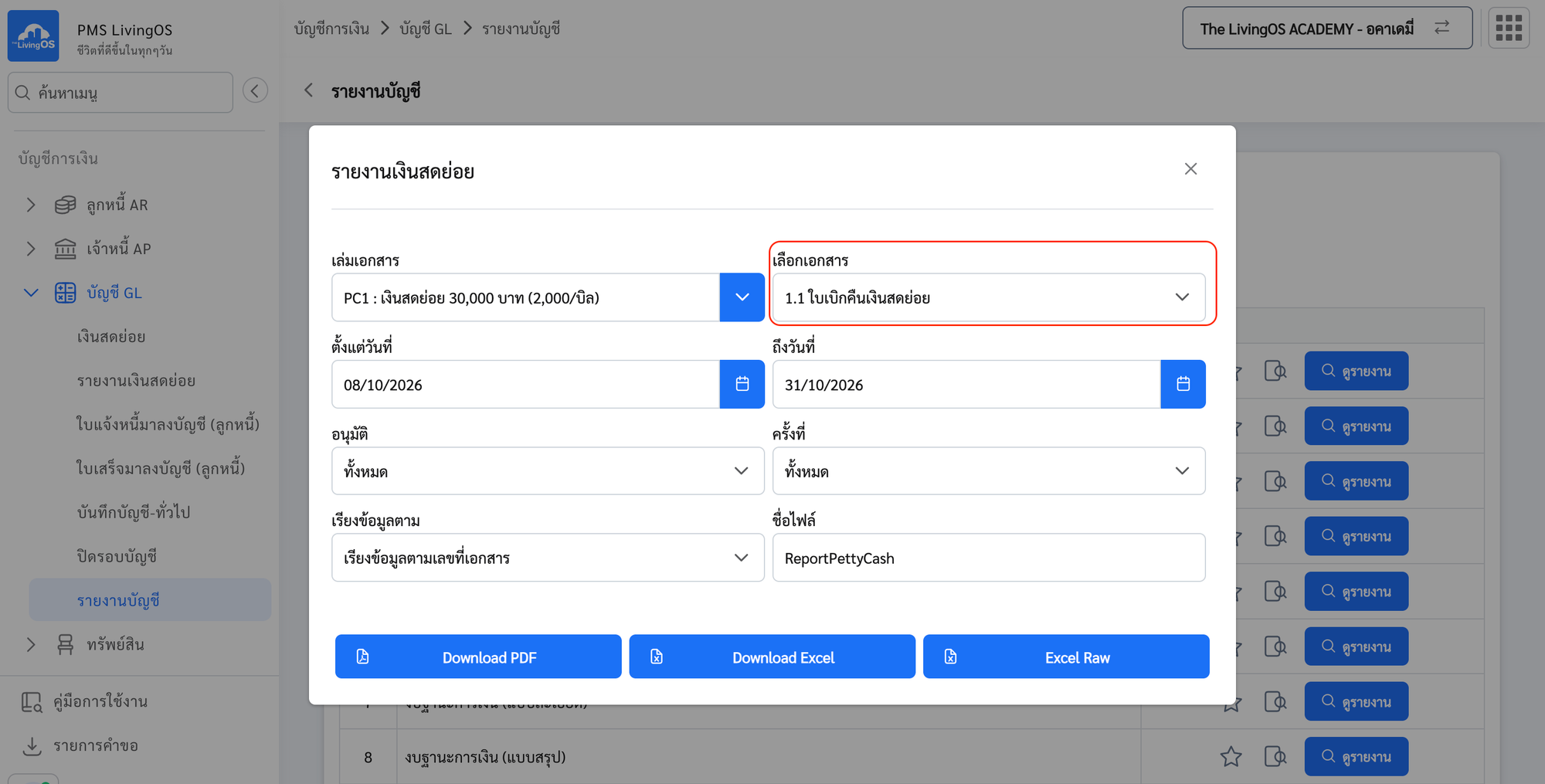
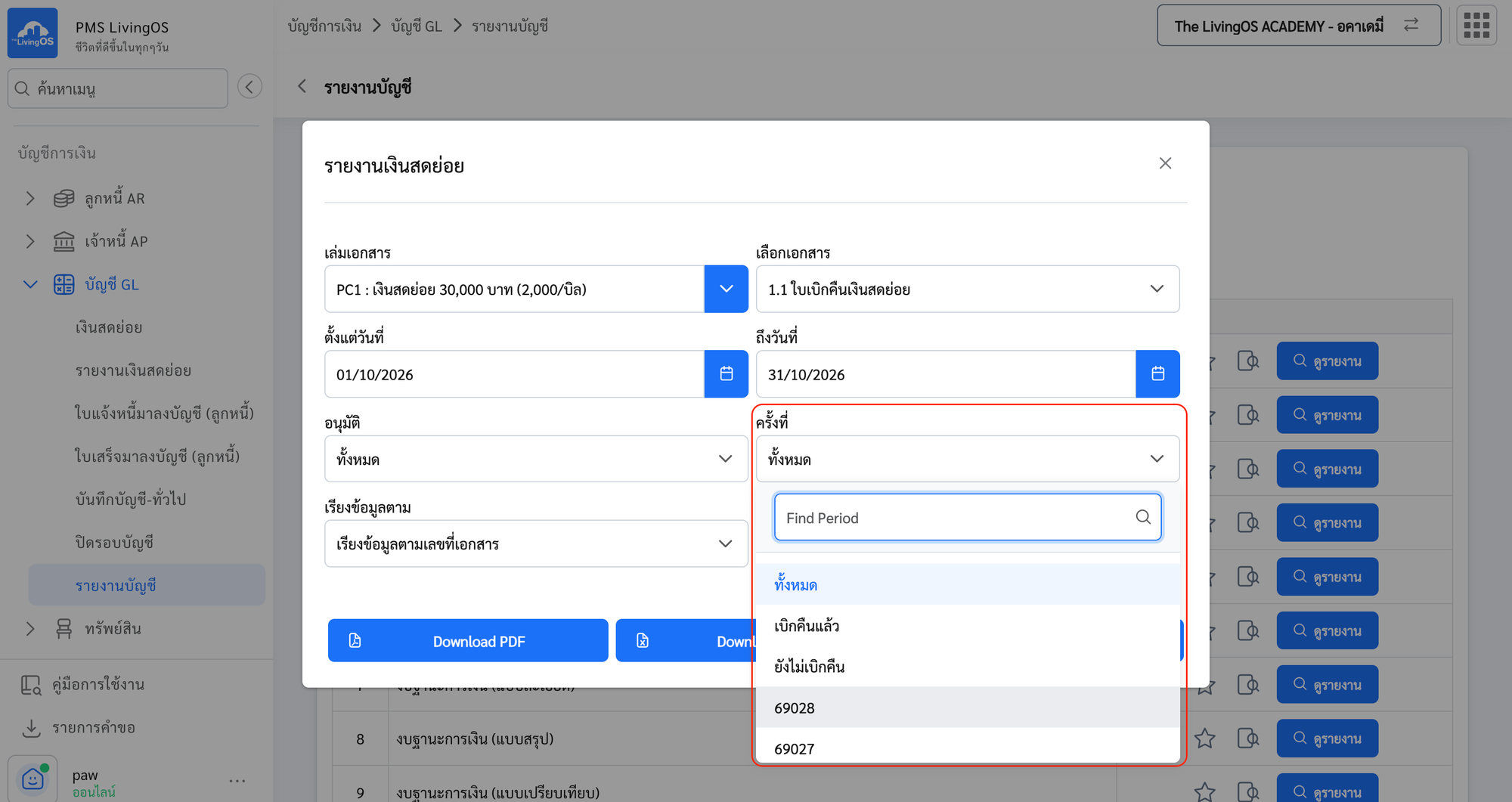
- ระบุ ช่วงวันที่
🔎
ให้ดูเอกสารที่ต้องการเบิกคืน แล้วระบุ วันที่เก่าที่สุดถึงปัจจุบัน เพื่อให้ดึงรายการได้ครบ
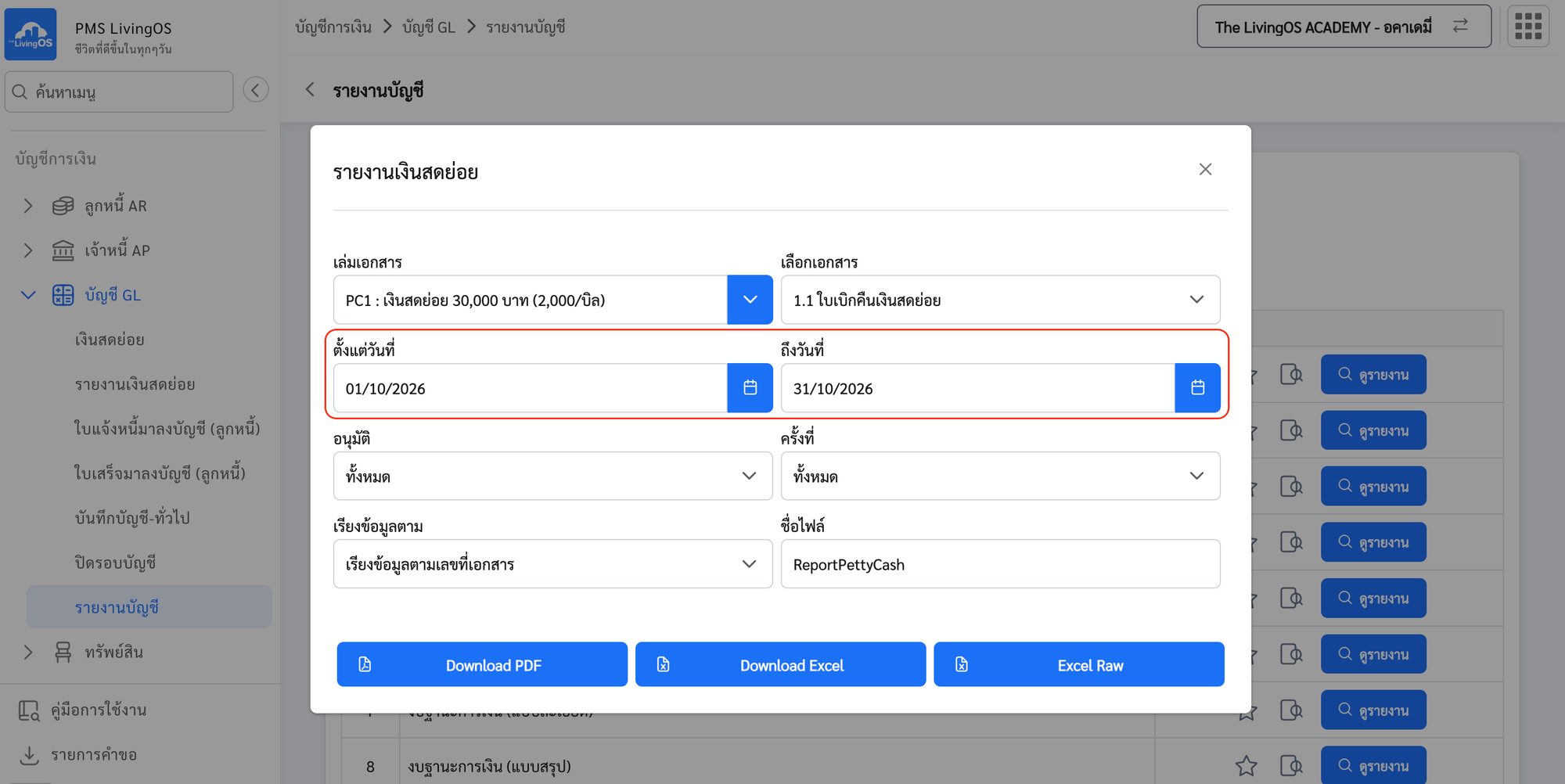
- เลือก ครั้งที่ ที่ต้องการเบิก จากนั้นกด Download PDF
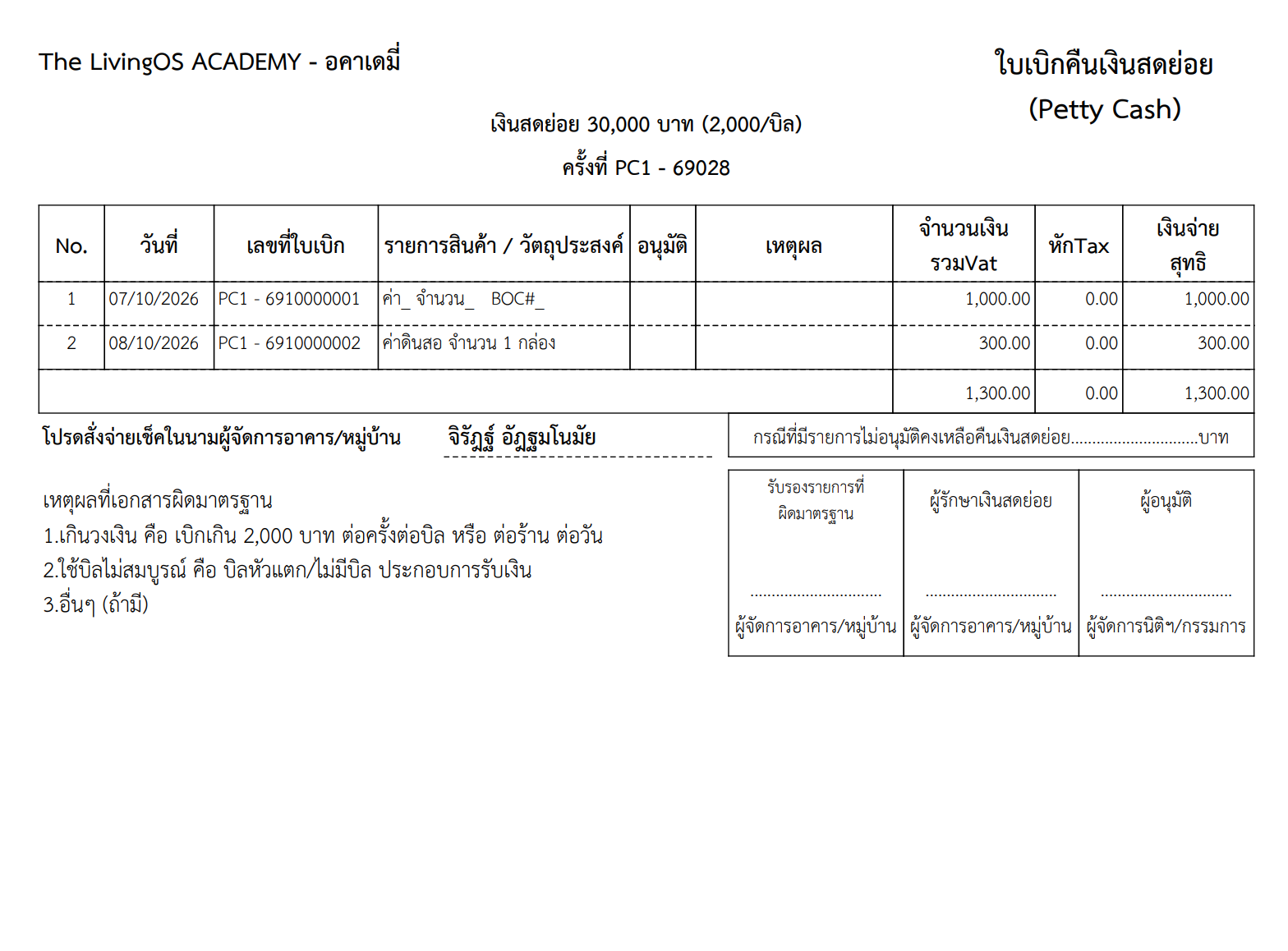
- ตัวอย่าง ใบเบิกคืนเงินสดย่อย
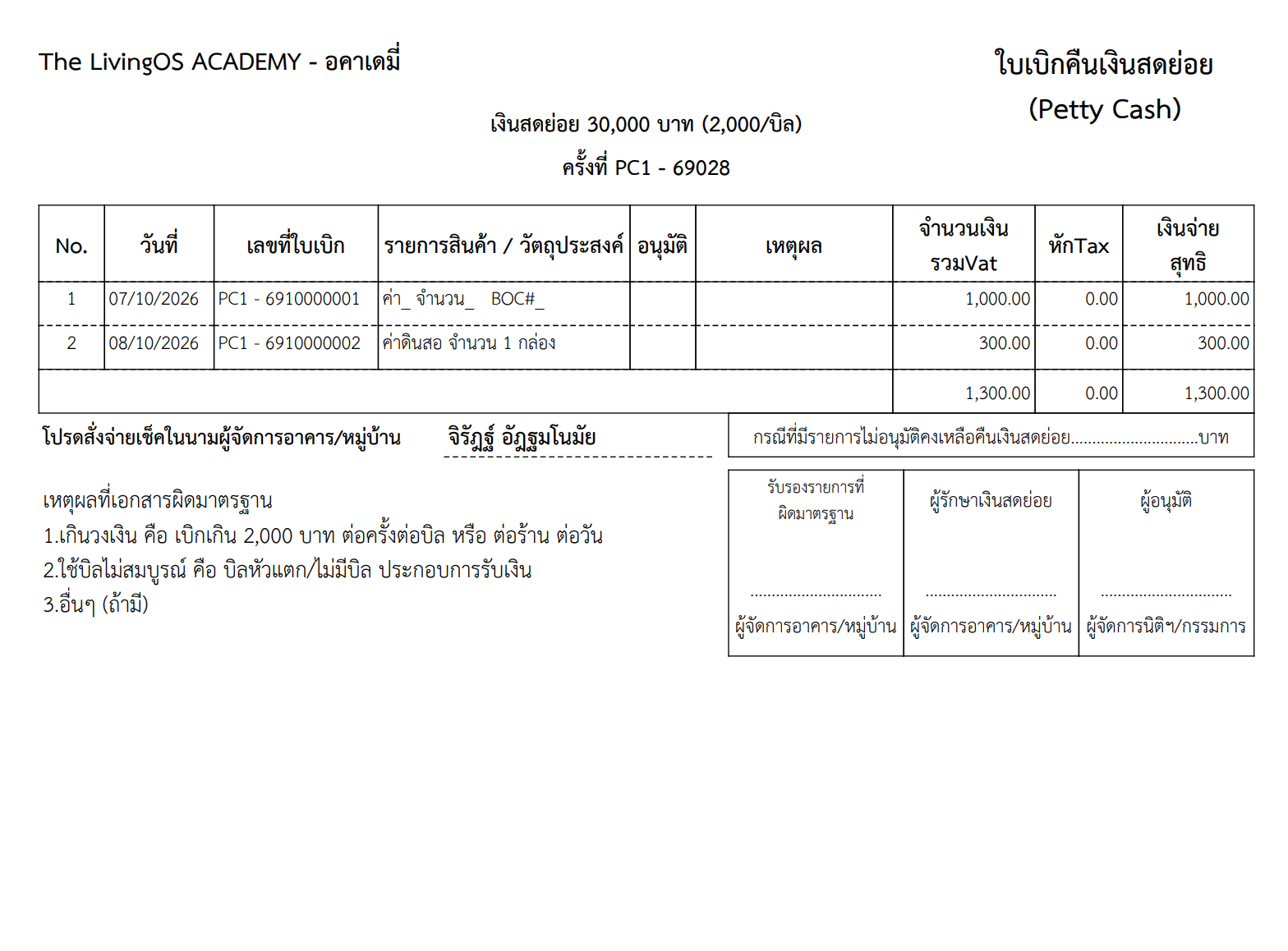
- นำใบเบิกคืนเงินสดย่อยมาเป็น ใบปะหน้าสรุป แนบใบเบิกเงินสดย่อยและหลักฐานการจ่าย ส่งให้ผู้มีอำนาจอนุมัติเบิกคืน
1-3 การอนุมัติคืนเงินสดย่อย
- เลือกเมนู เงินสดย่อย
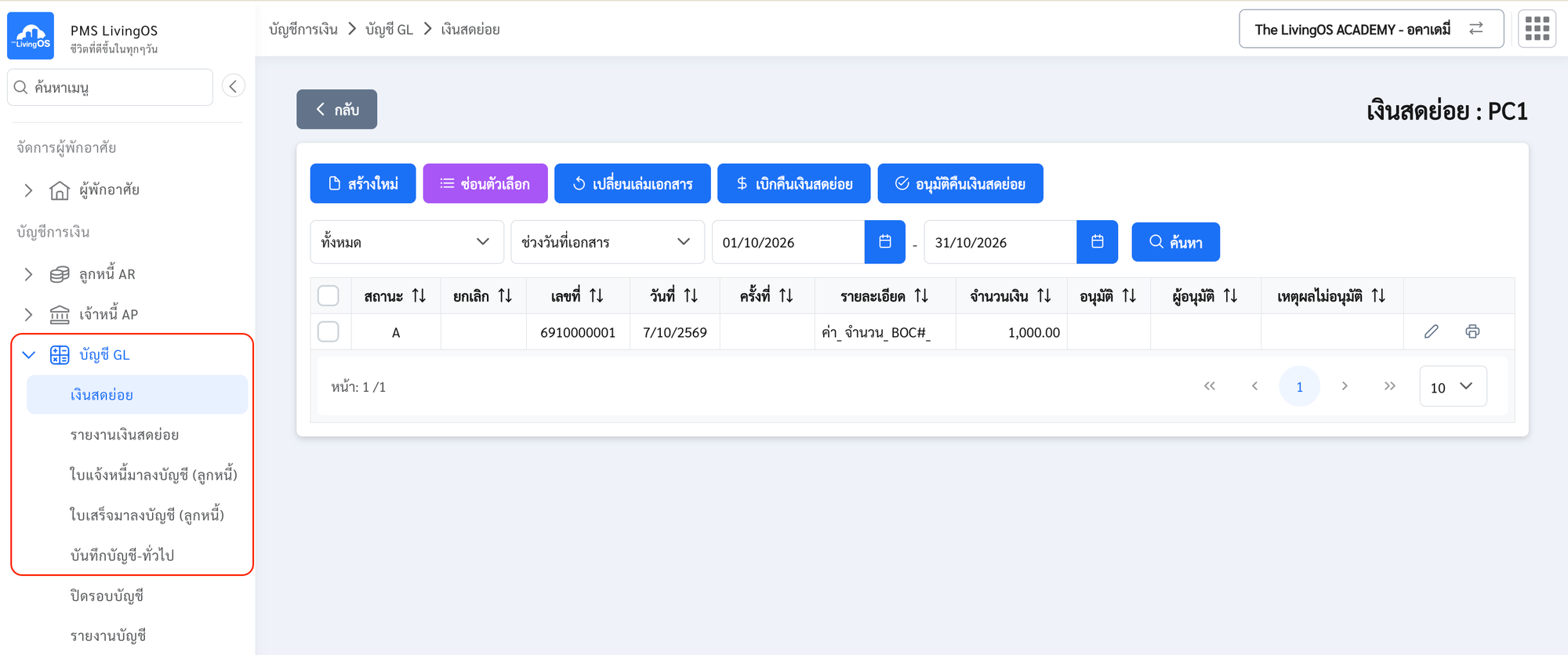
- เลือก วงเงินสดย่อย ที่ต้องการ
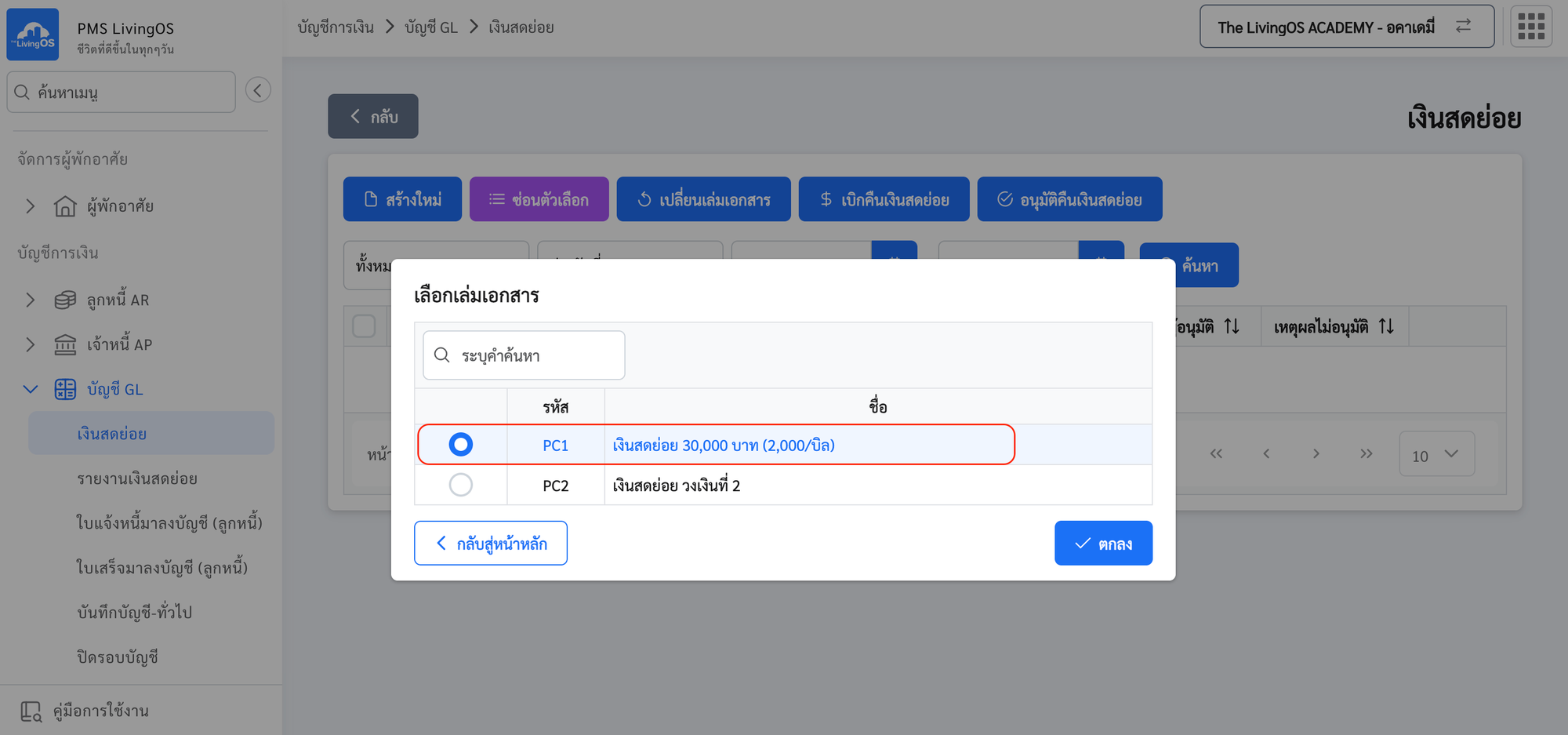
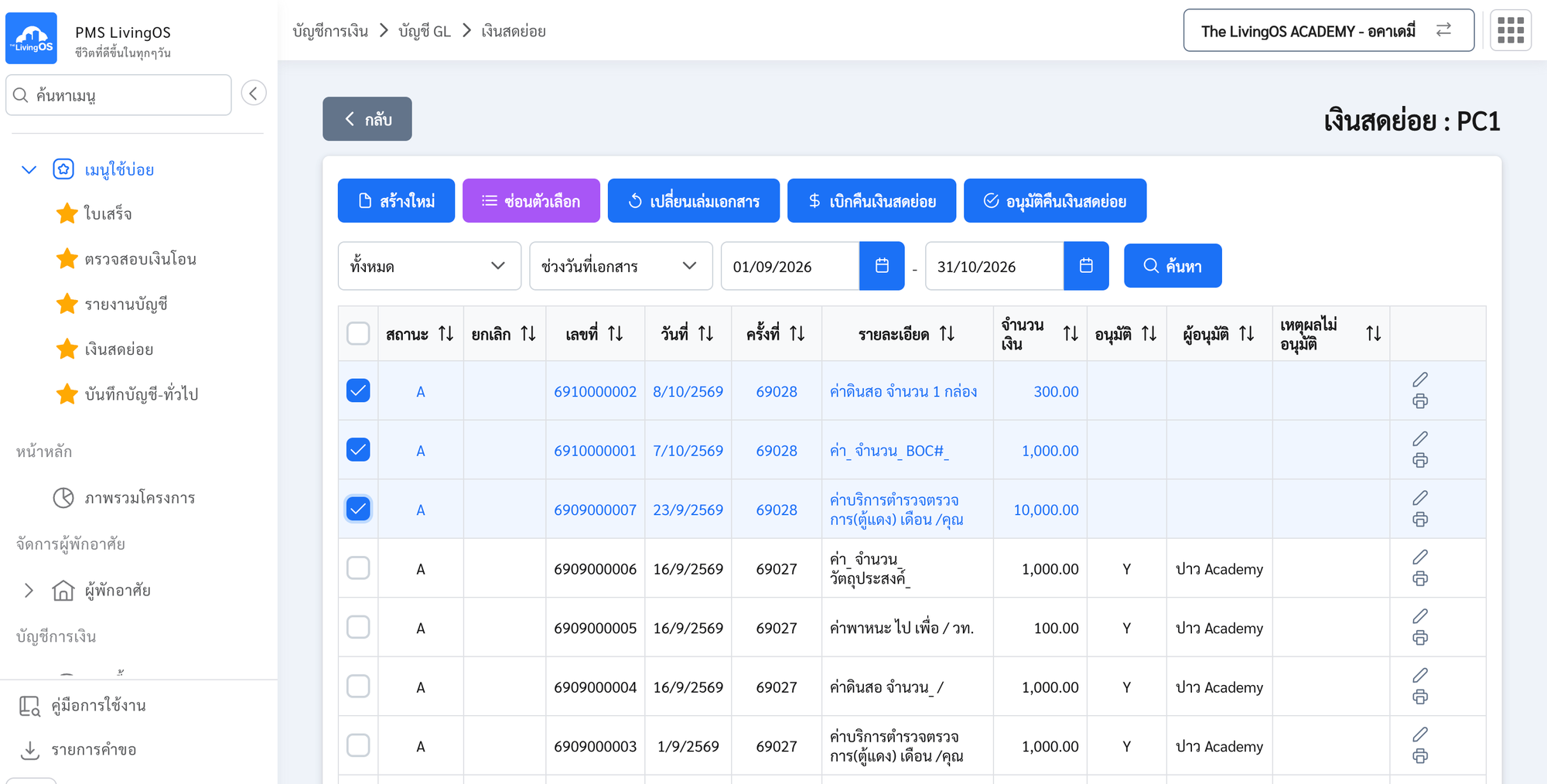
- คลิกเลือก รายการที่ต้องการอนุมัติคืนเงินสดย่อย
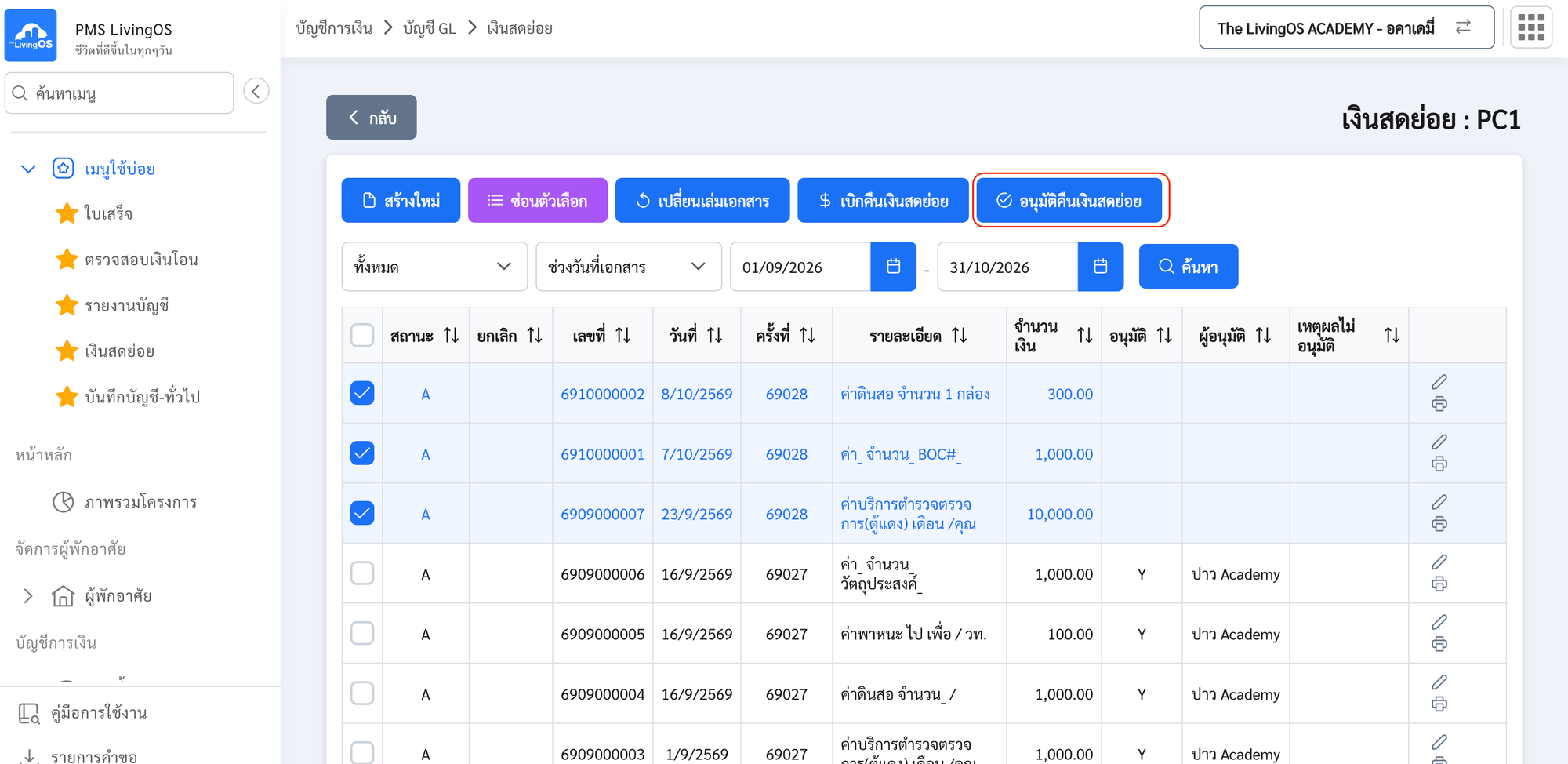
- กดปุ่ม อนุมัติคืนเงินสดย่อย
- กดปุ่ม ตกลง
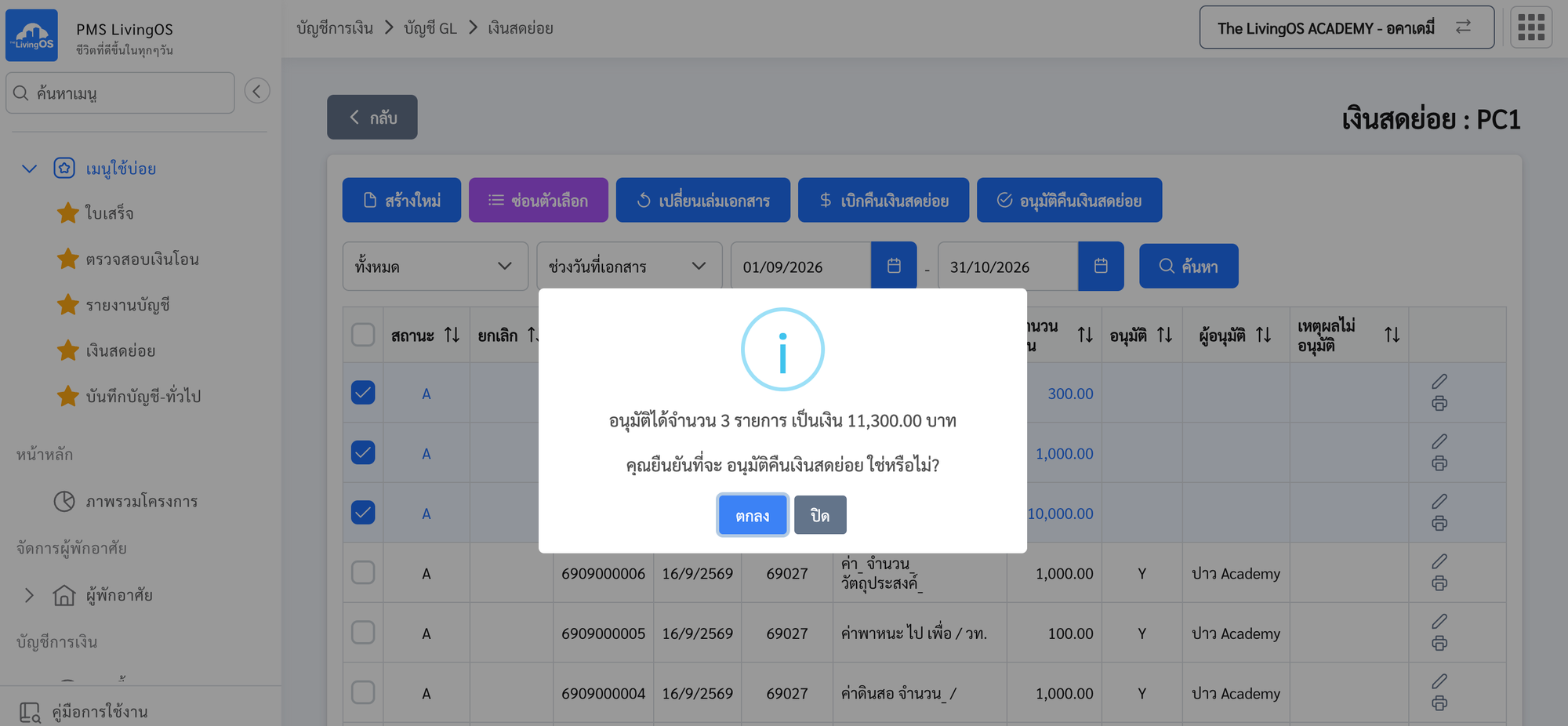
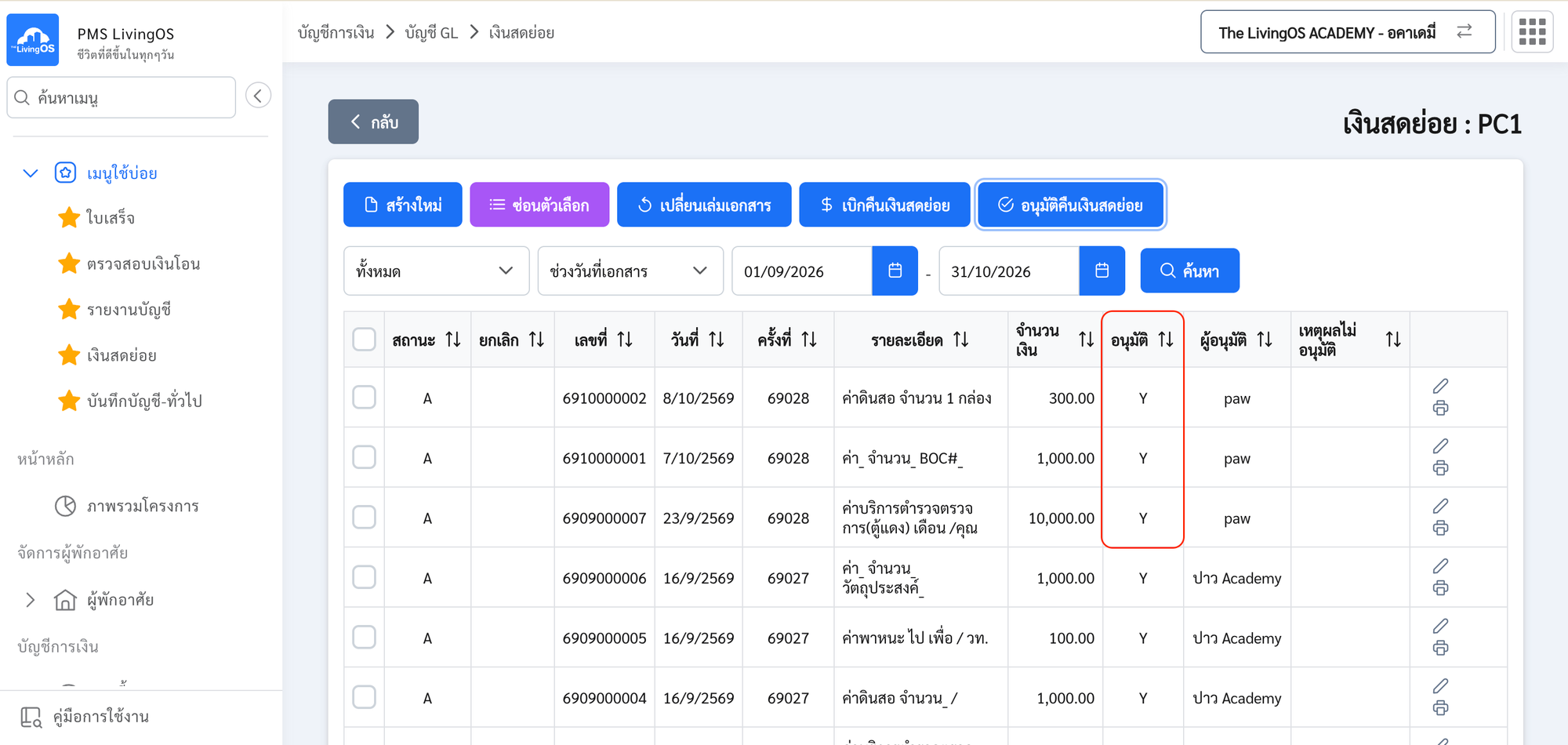
- ระบบจะขึ้นสถานะ อนุมัติ และชื่อ ผู้อนุมัติ
⚠️
รายการที่อนุมัติแล้ว จะไม่สามารถนำมาเบิกคืนซ้ำได้ โปรดตรวจสอบเอกสารให้ครบถ้วนก่อนกดอนุมัติ
1-4 การทำจ่ายคืนวงเงินสดย่อย
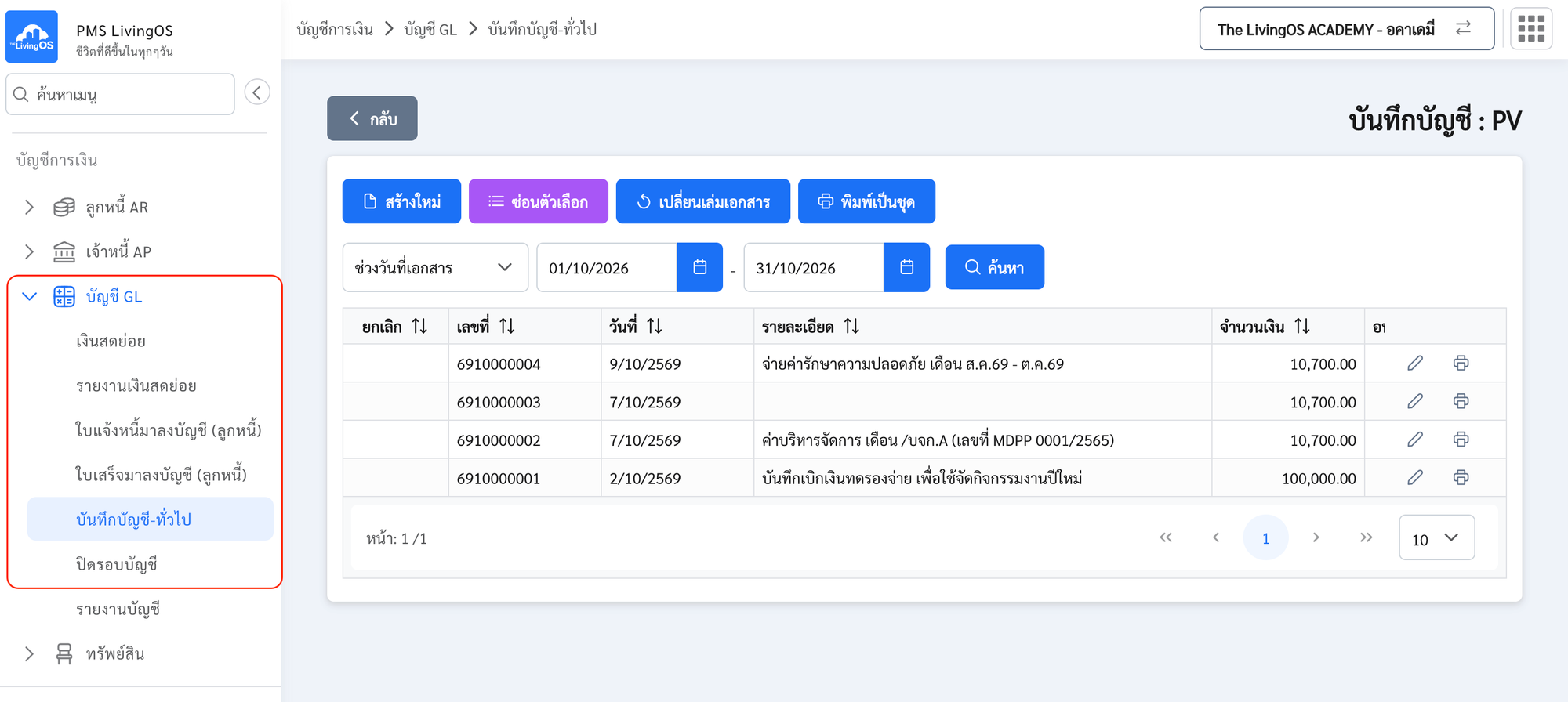
- เลือกเมนู บันทึกบัญชี-ทั่วไป
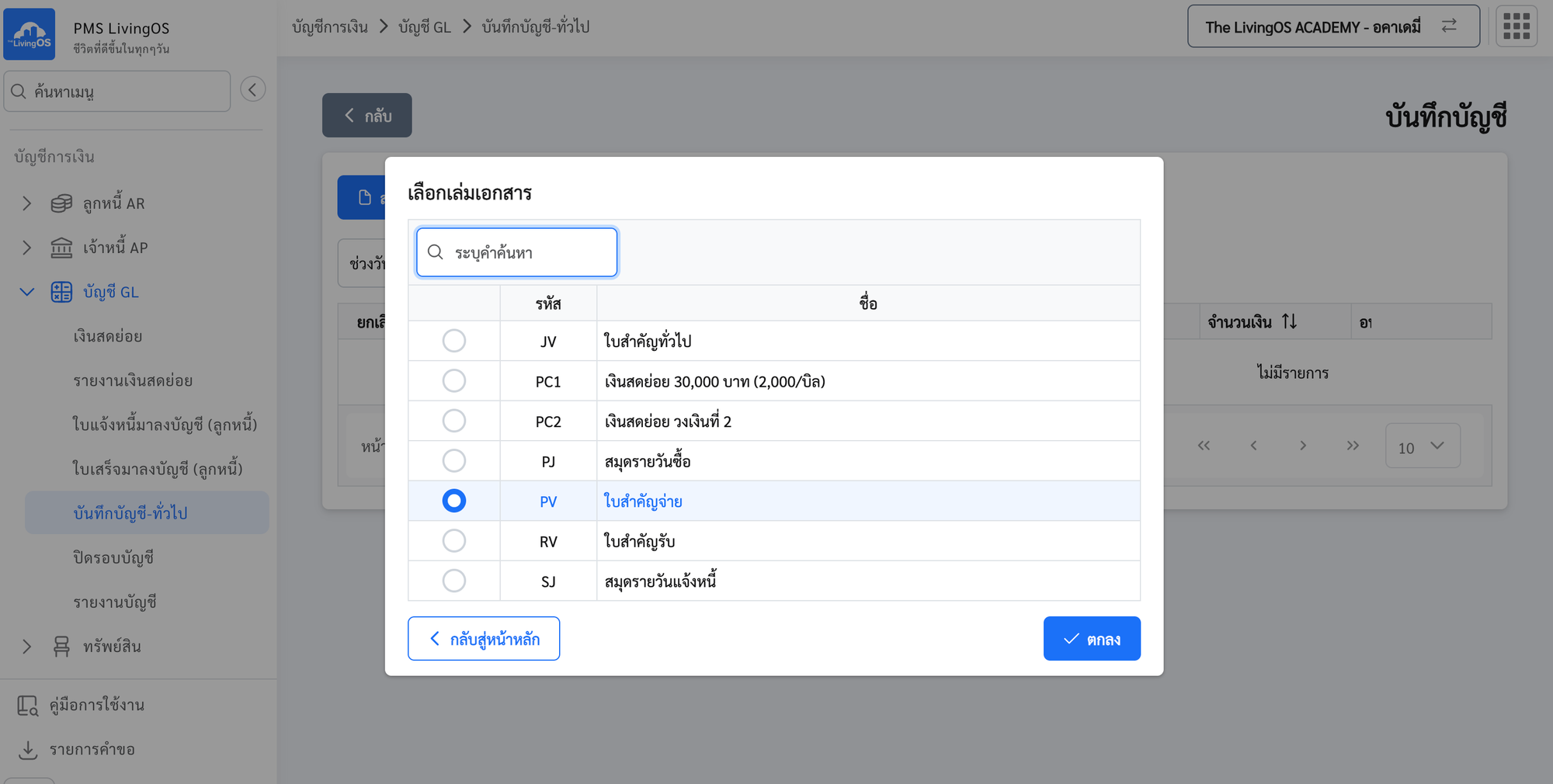
- เลือกเล่ม
PVใบสำคัญจ่าย
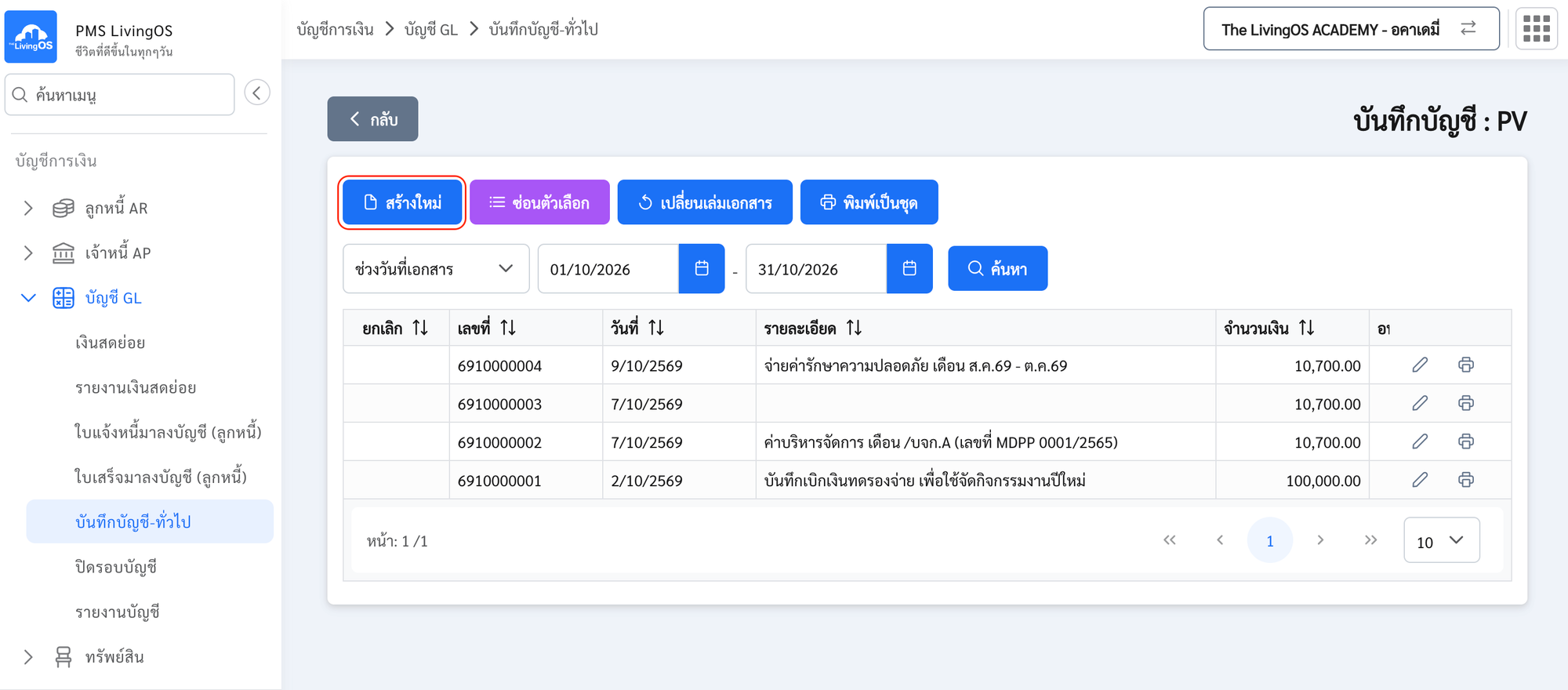
- กดปุ่ม สร้างเอกสารใหม่
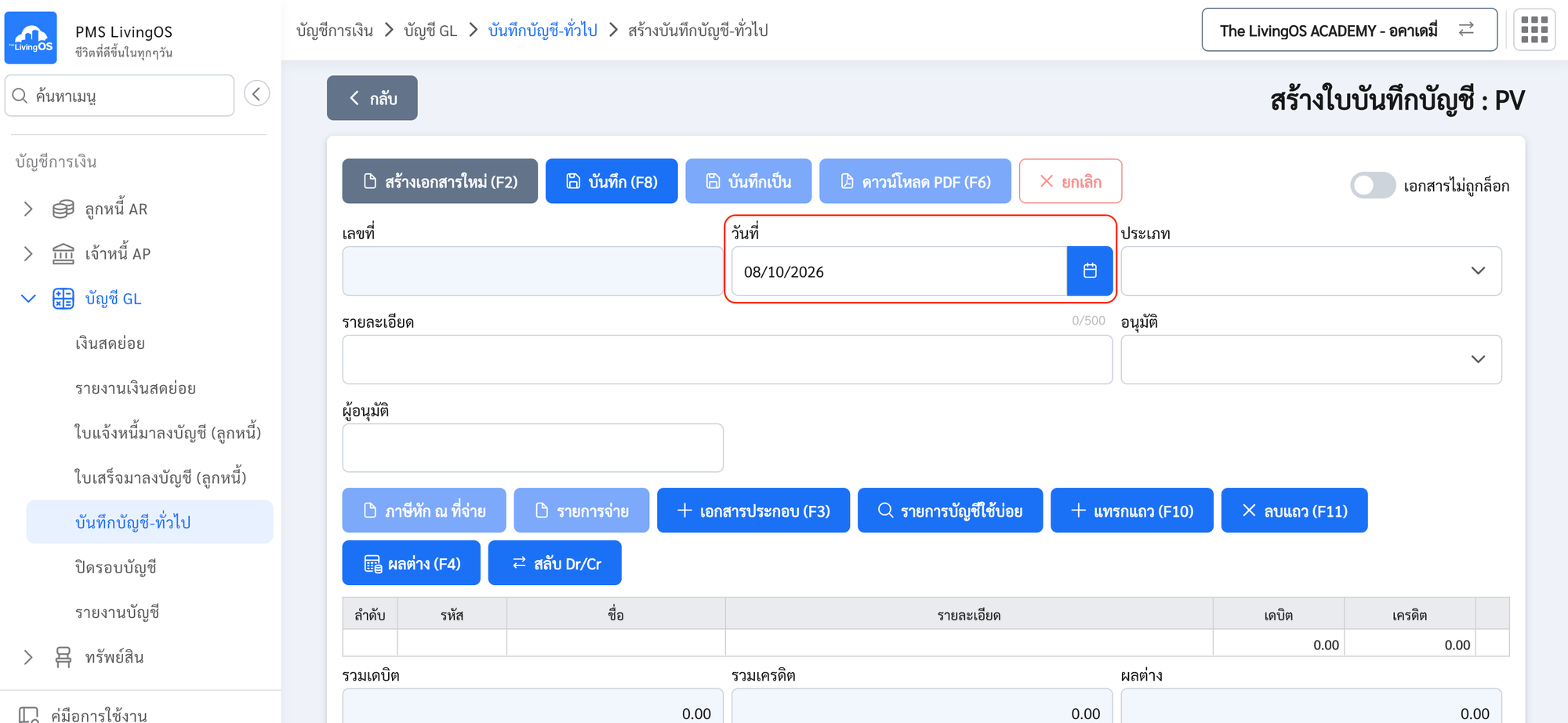
- ระบุ วันที่เอกสาร (เป็นวันที่ทำจ่าย)
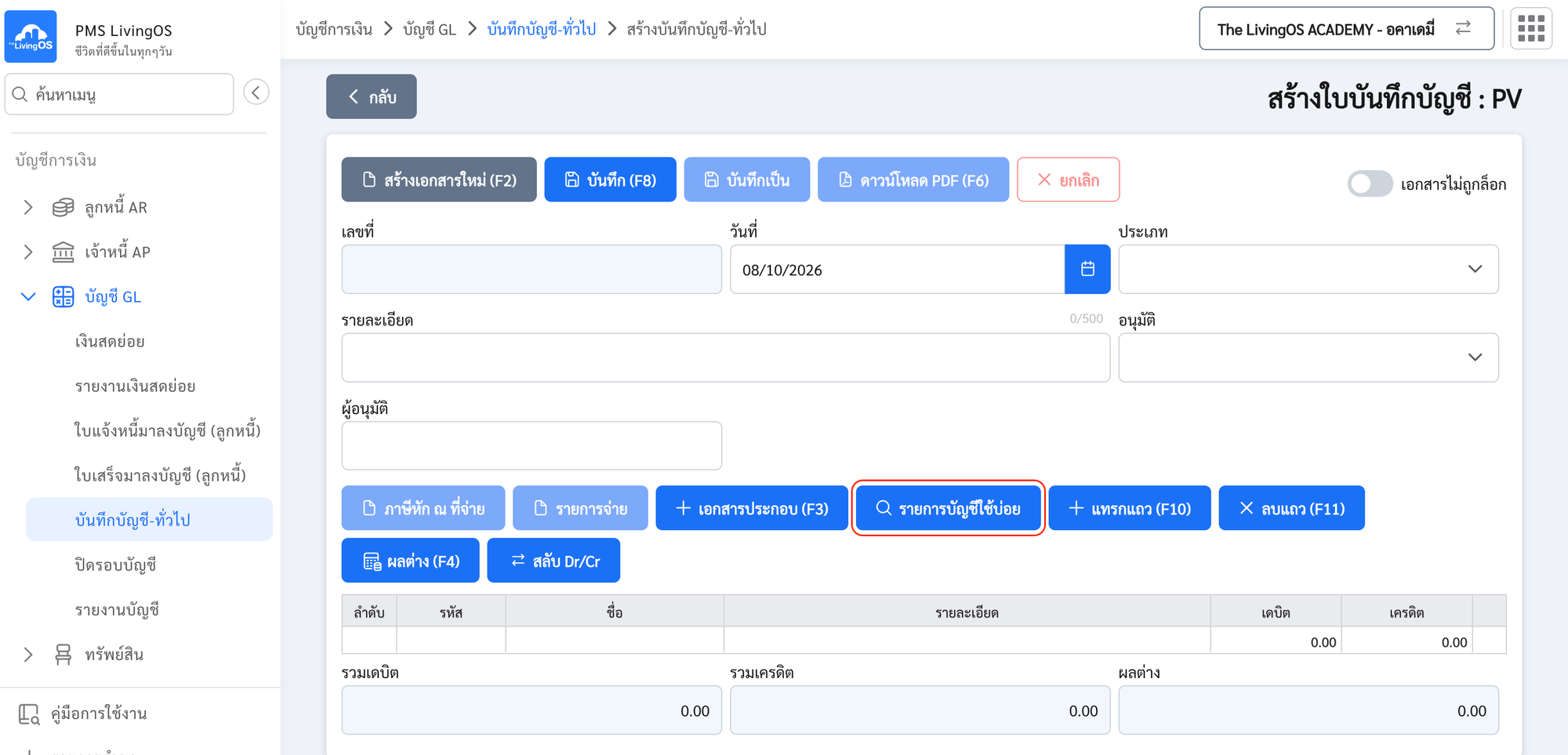
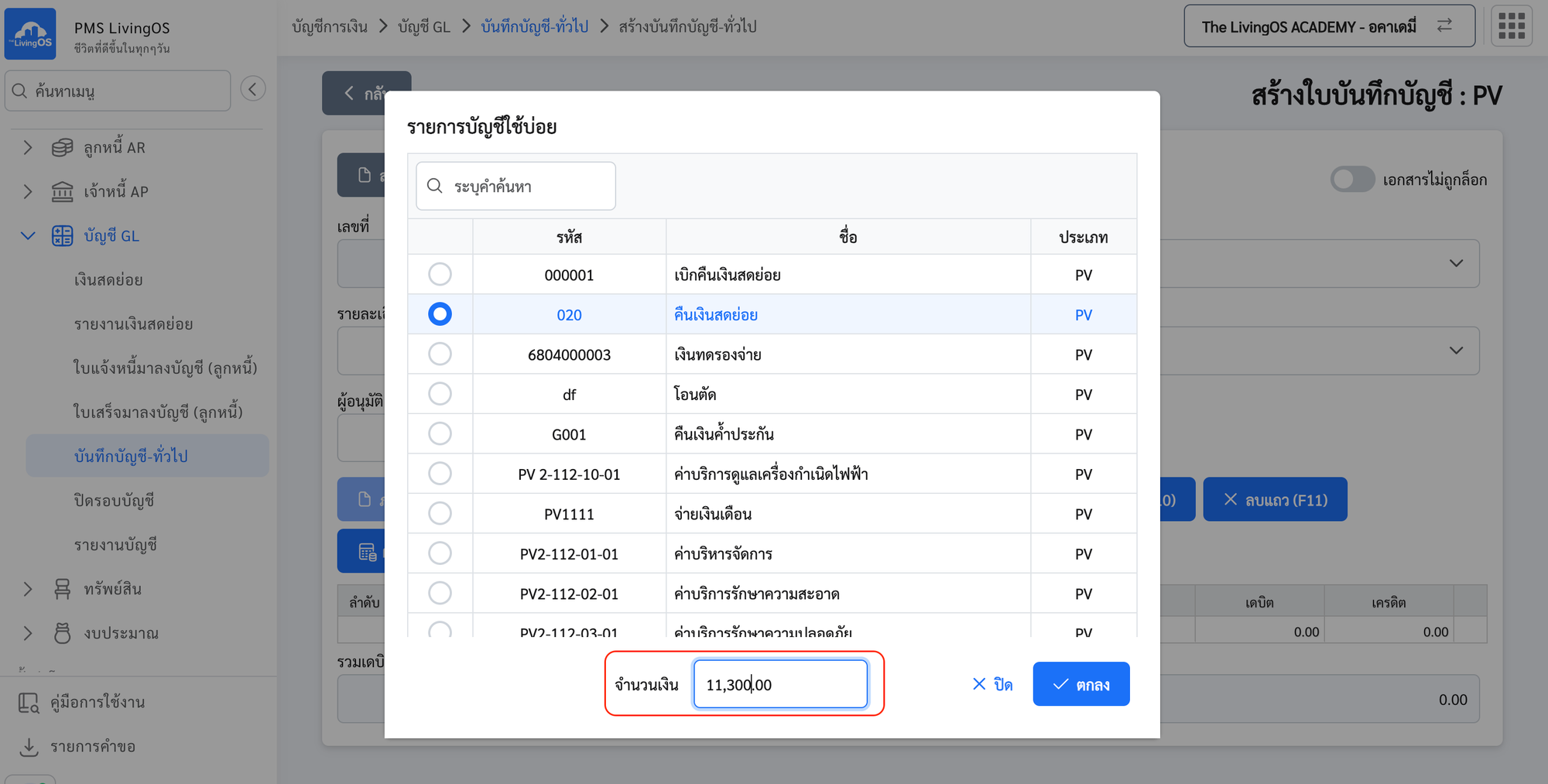
- กดปุ่ม รายการบัญชีใช้บ่อย (หรือจะบันทึก Dr. Cr. แบบ Manual ก็ได้)
- เลือกรายการบัญชีใช้บ่อย คืนเงินสดย่อย
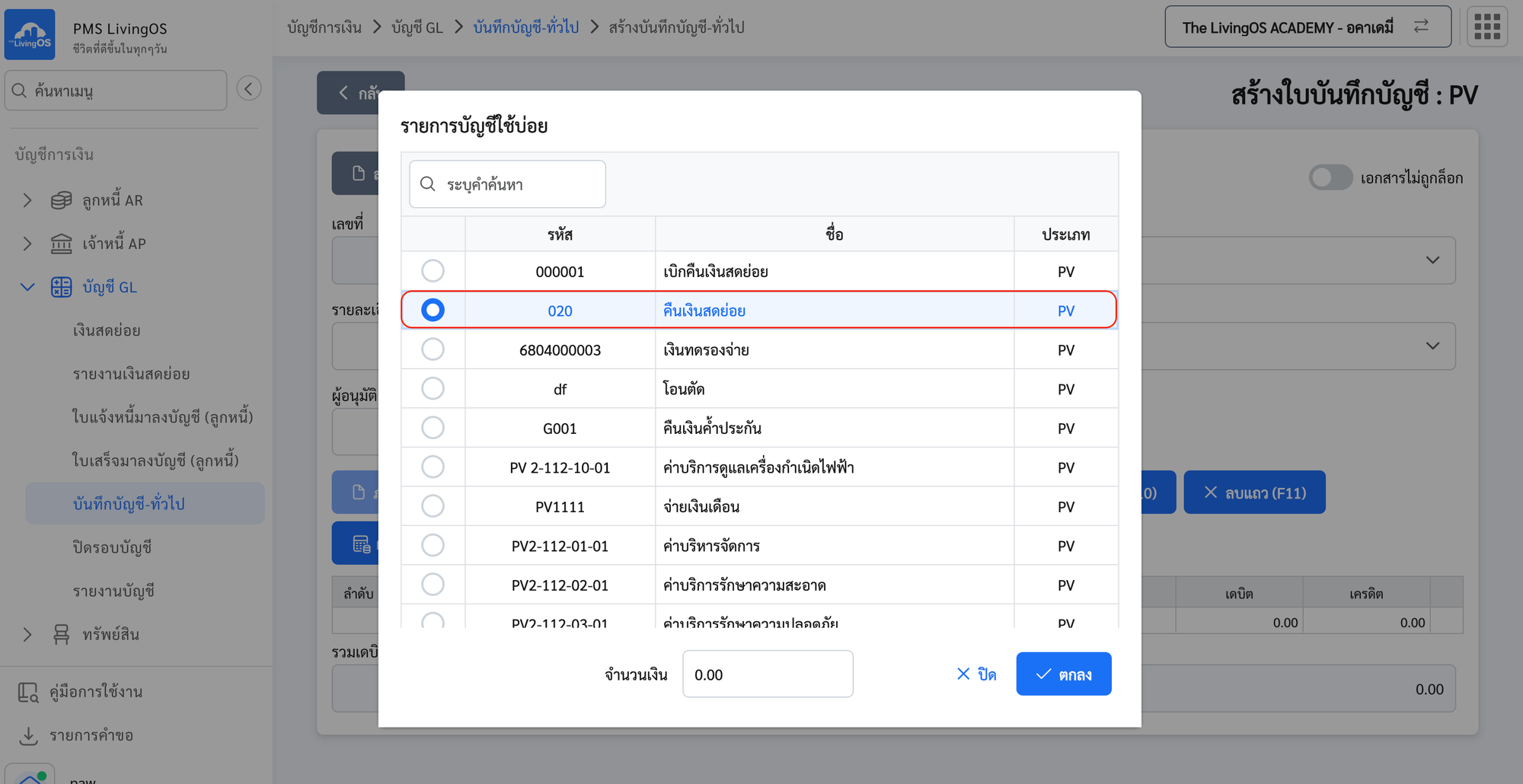
- ระบุ จำนวนเงิน (ที่ต้องการคืน) แล้วกดปุ่ม ตกลง
- ระบุ รายละเอียด (คำอธิบายเพิ่มเติม)
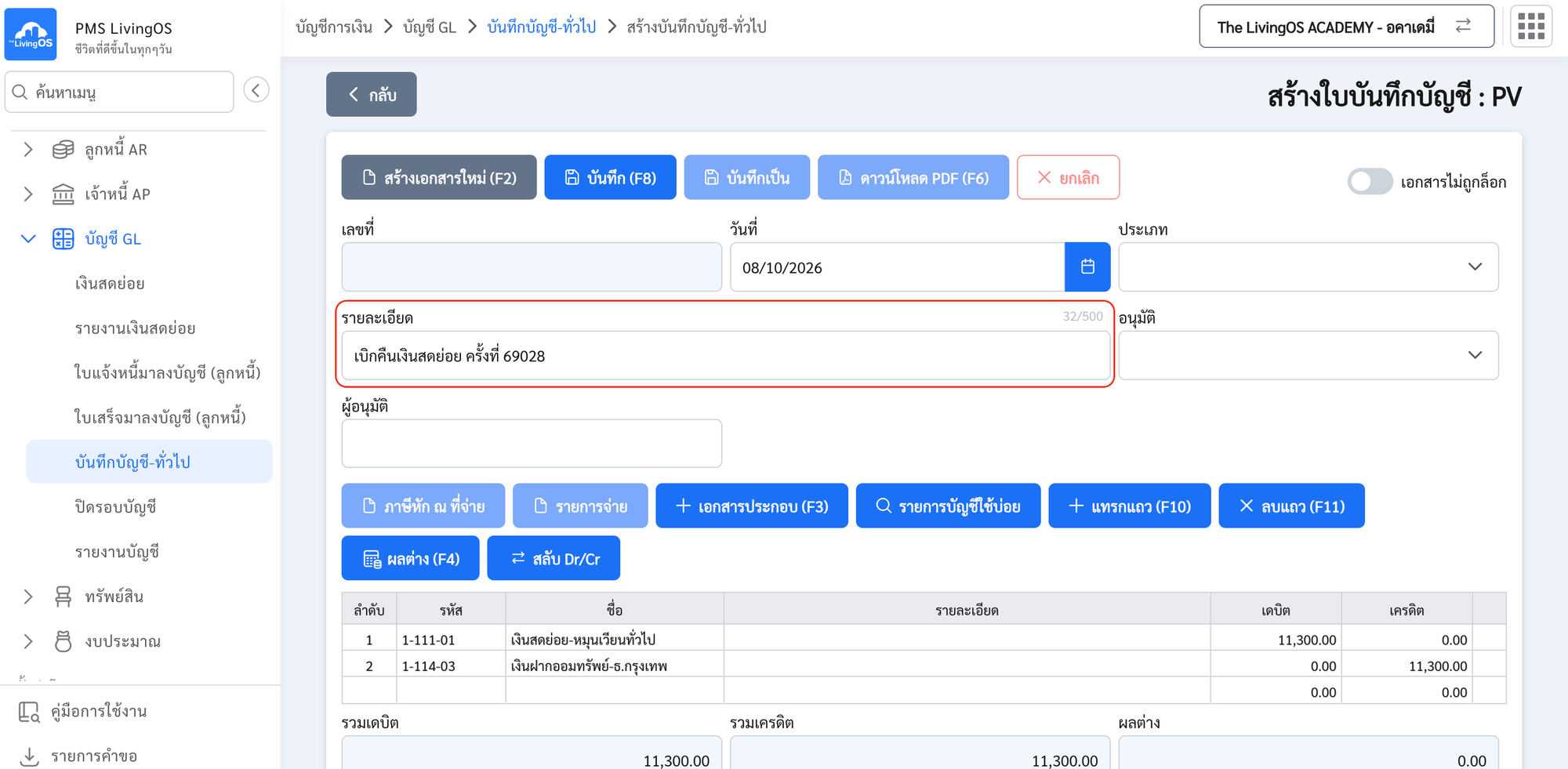
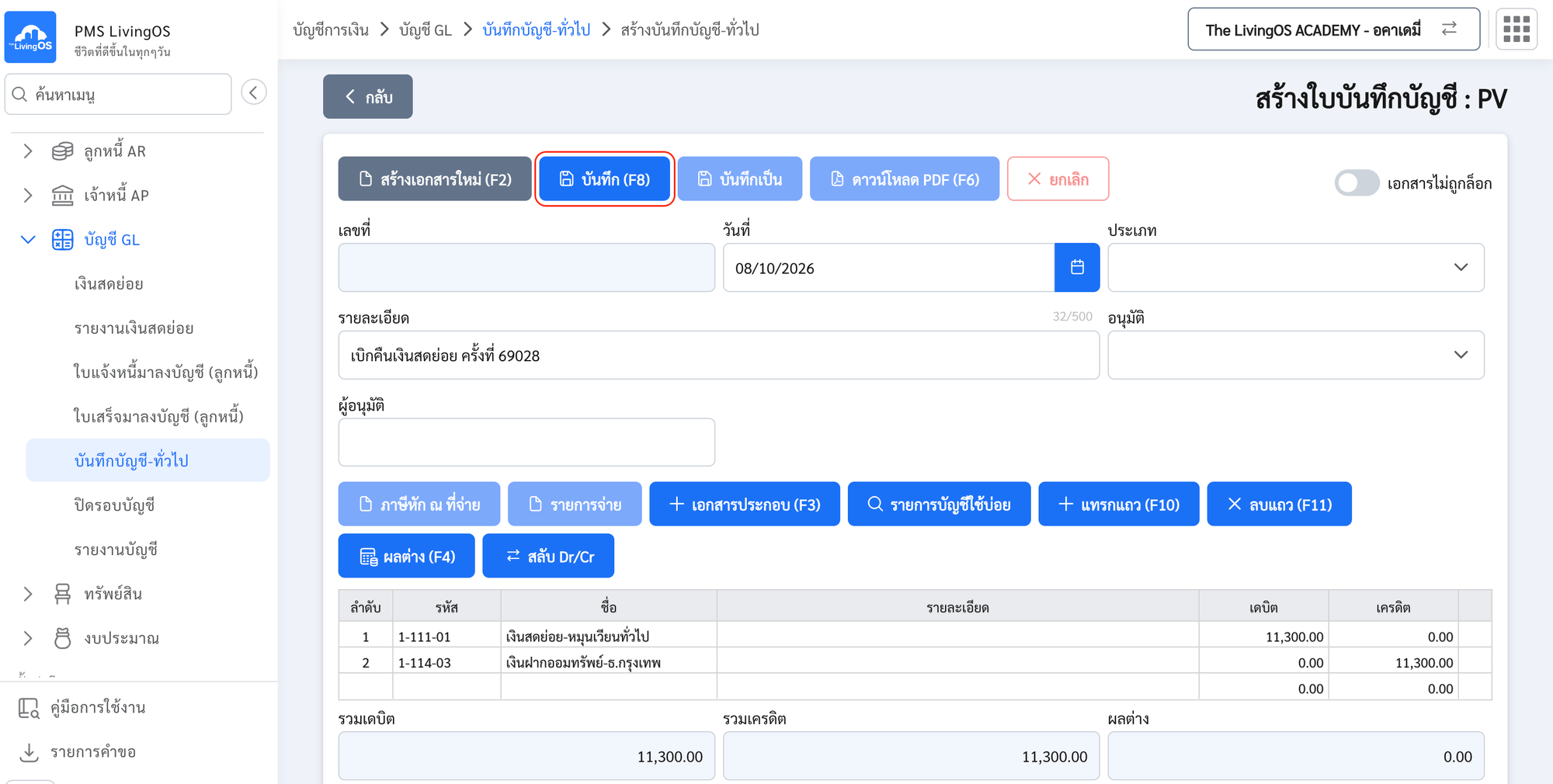
- กดปุ่ม บันทึก (F8)
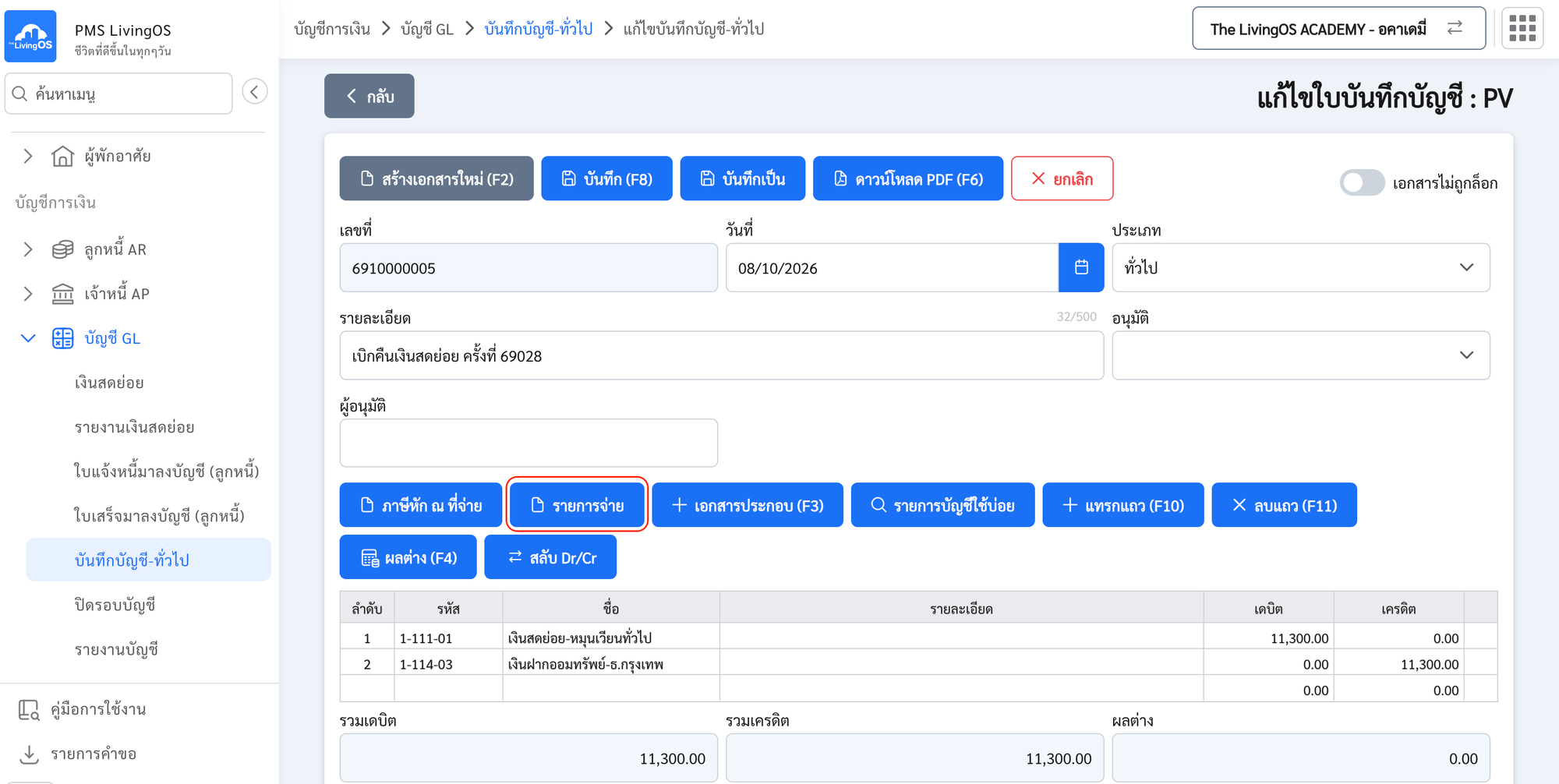
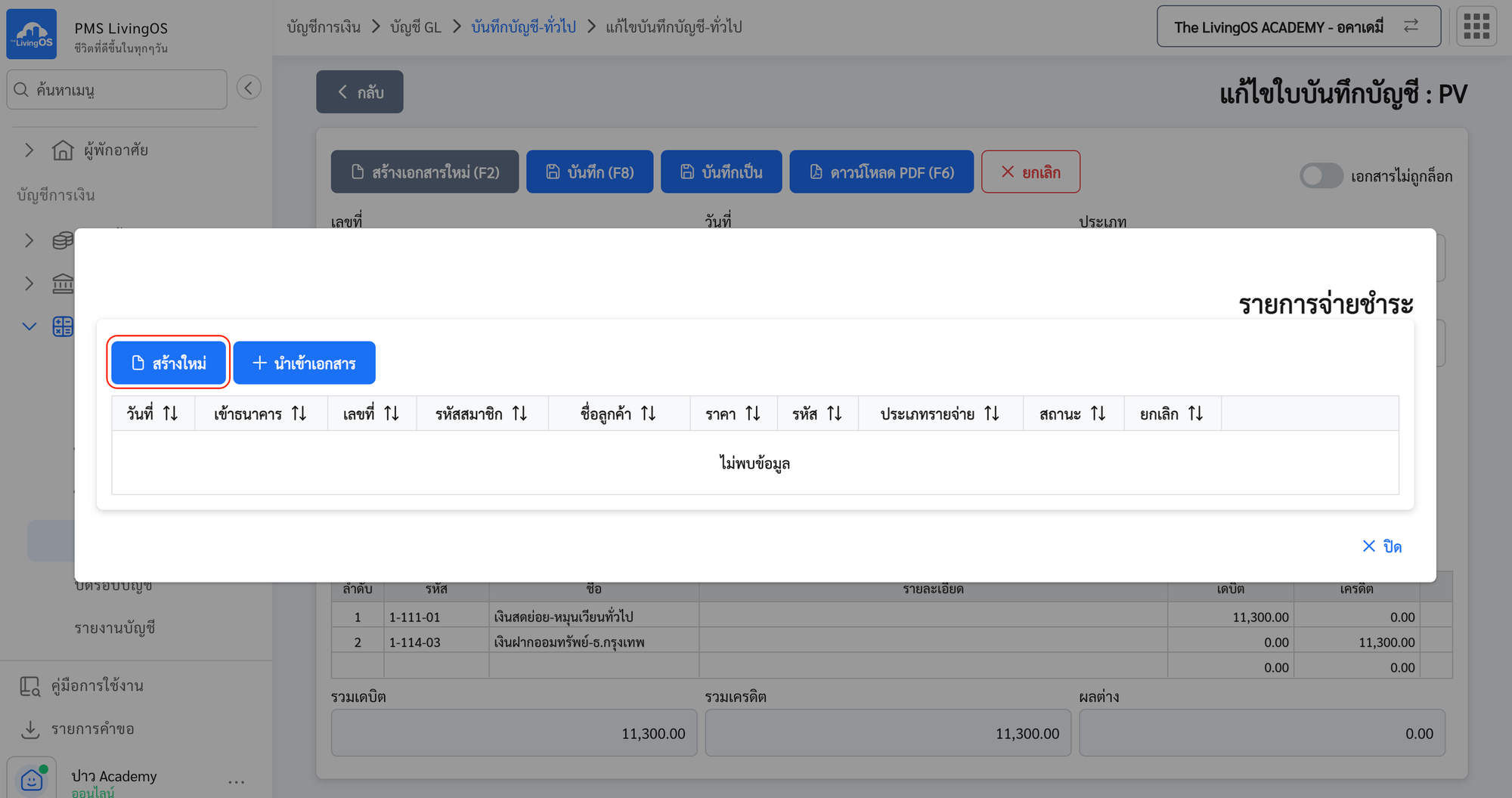
- กดปุ่ม รายการจ่าย
- กดปุ่ม สร้างใหม่
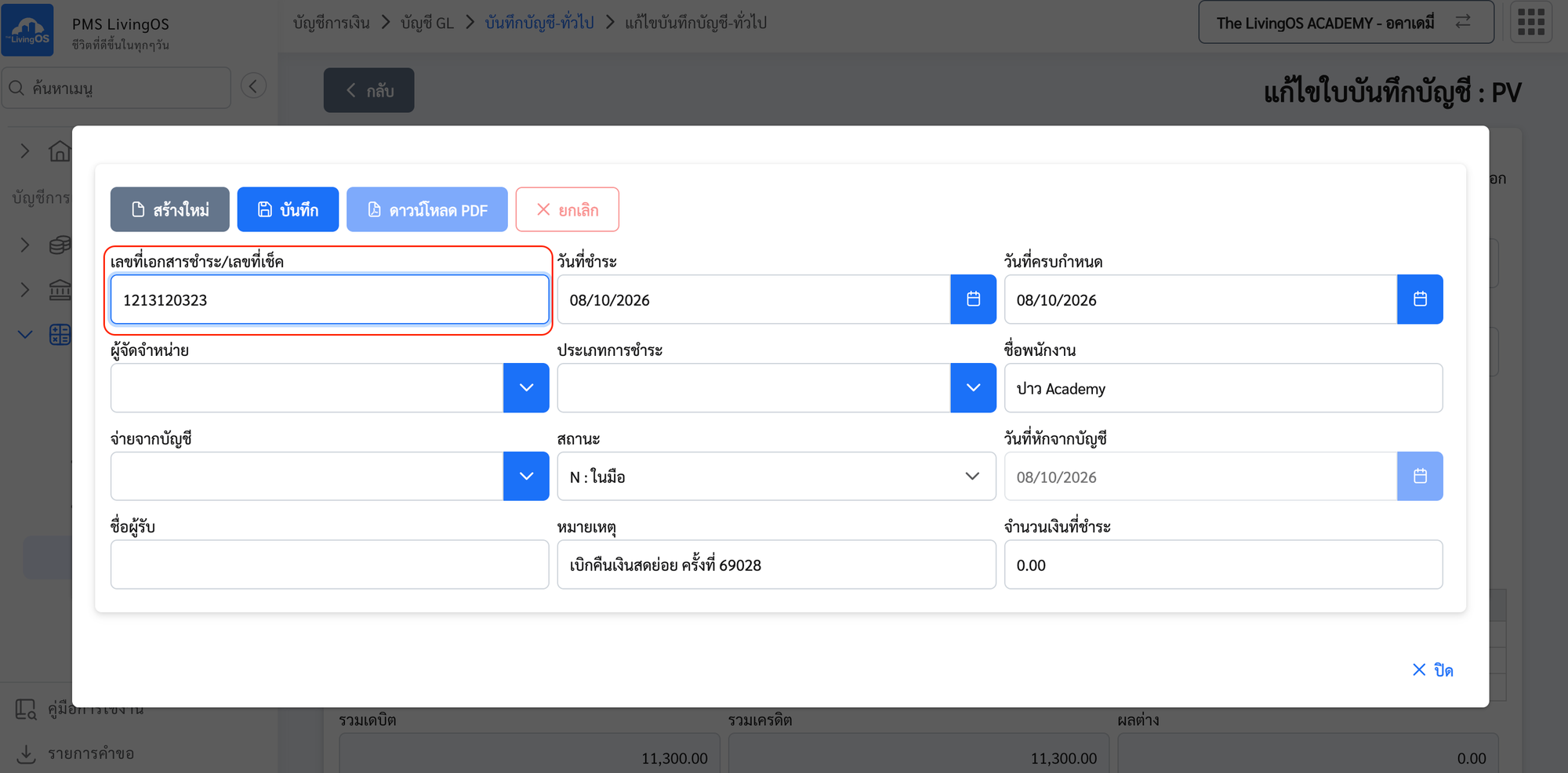
- ระบุ เลขที่เช็ค (กรณีจ่ายโดยเช็ค)
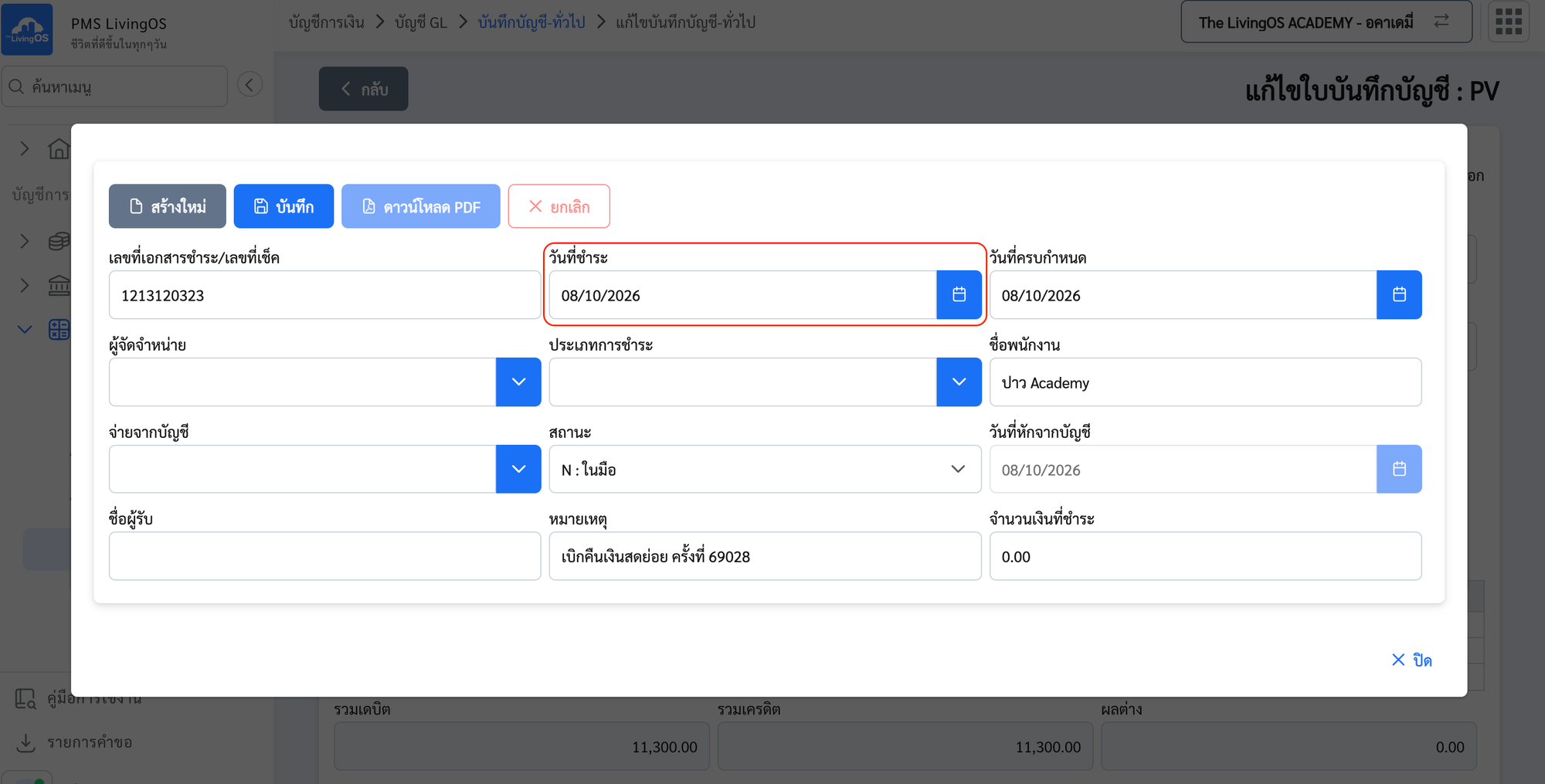
- ระบุ วันที่เช็ค (กรณีจ่ายเช็ค)
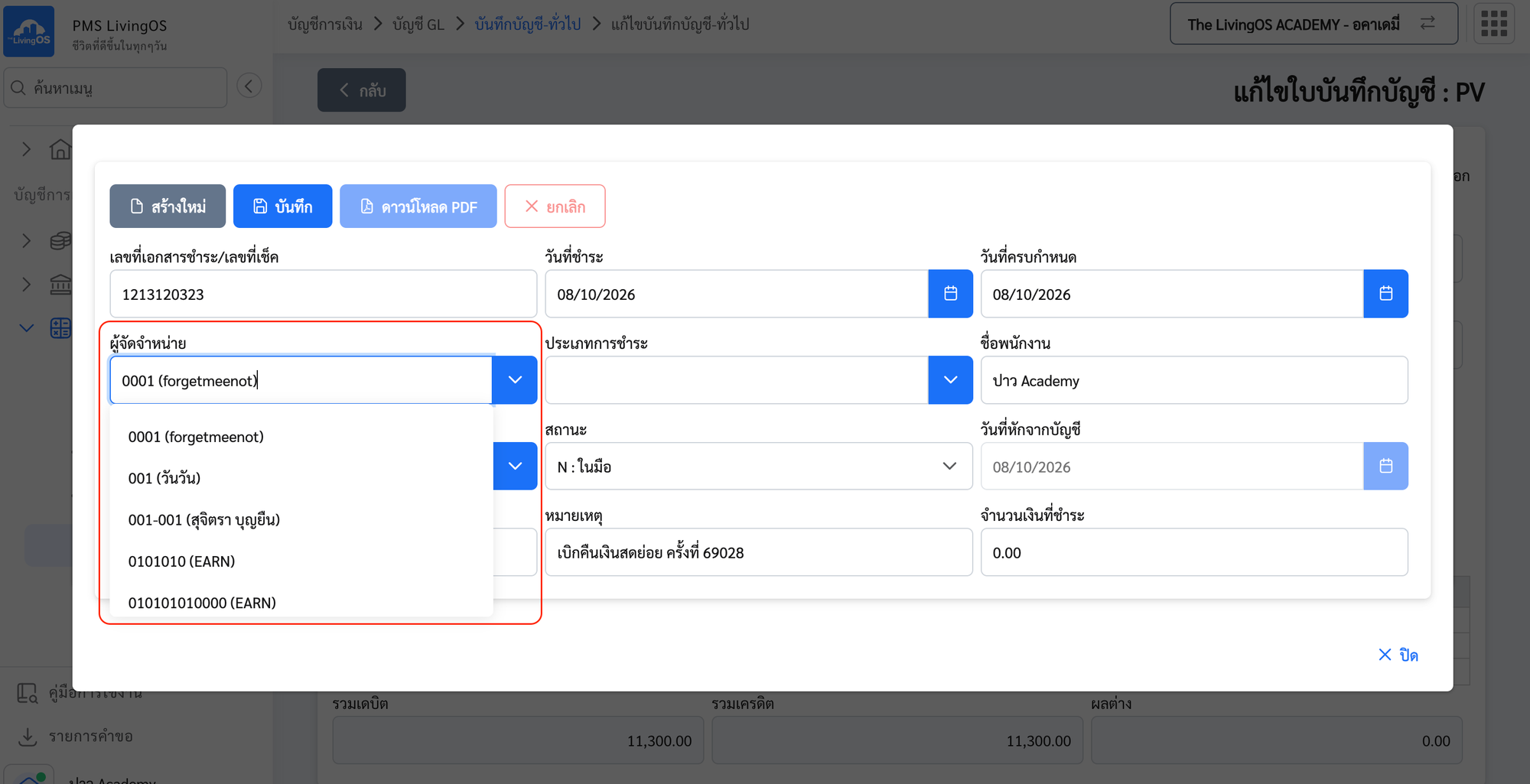
- เลือก ผู้จัดจำหน่าย
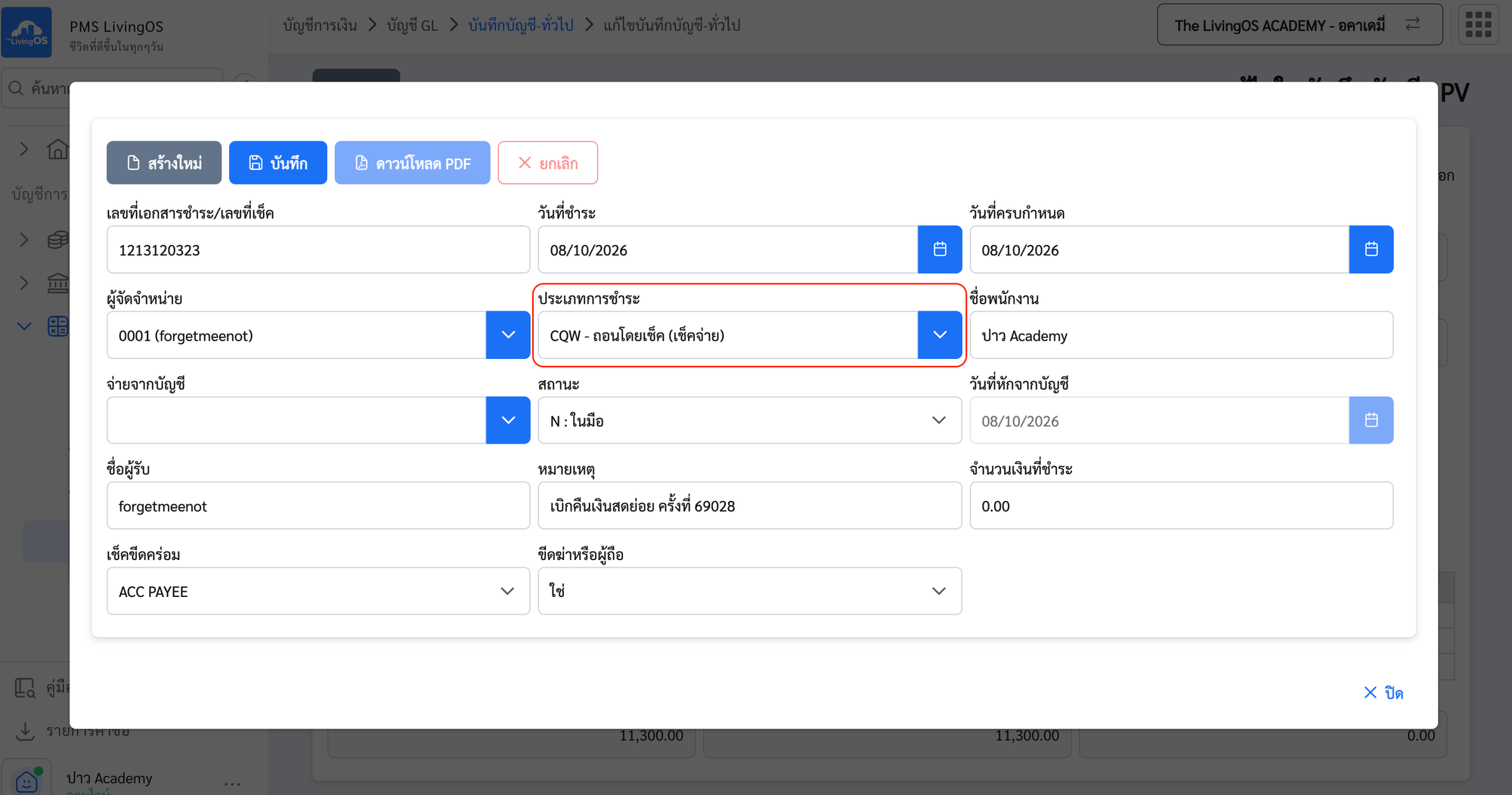
- เลือก ประเภทการชำระ
- กรณีจ่ายโดยเช็ค > เลือก ถอนโดยเช็ค
- กรณีจ่ายโดยการโอน > เลือก ถอนโดยการโอน
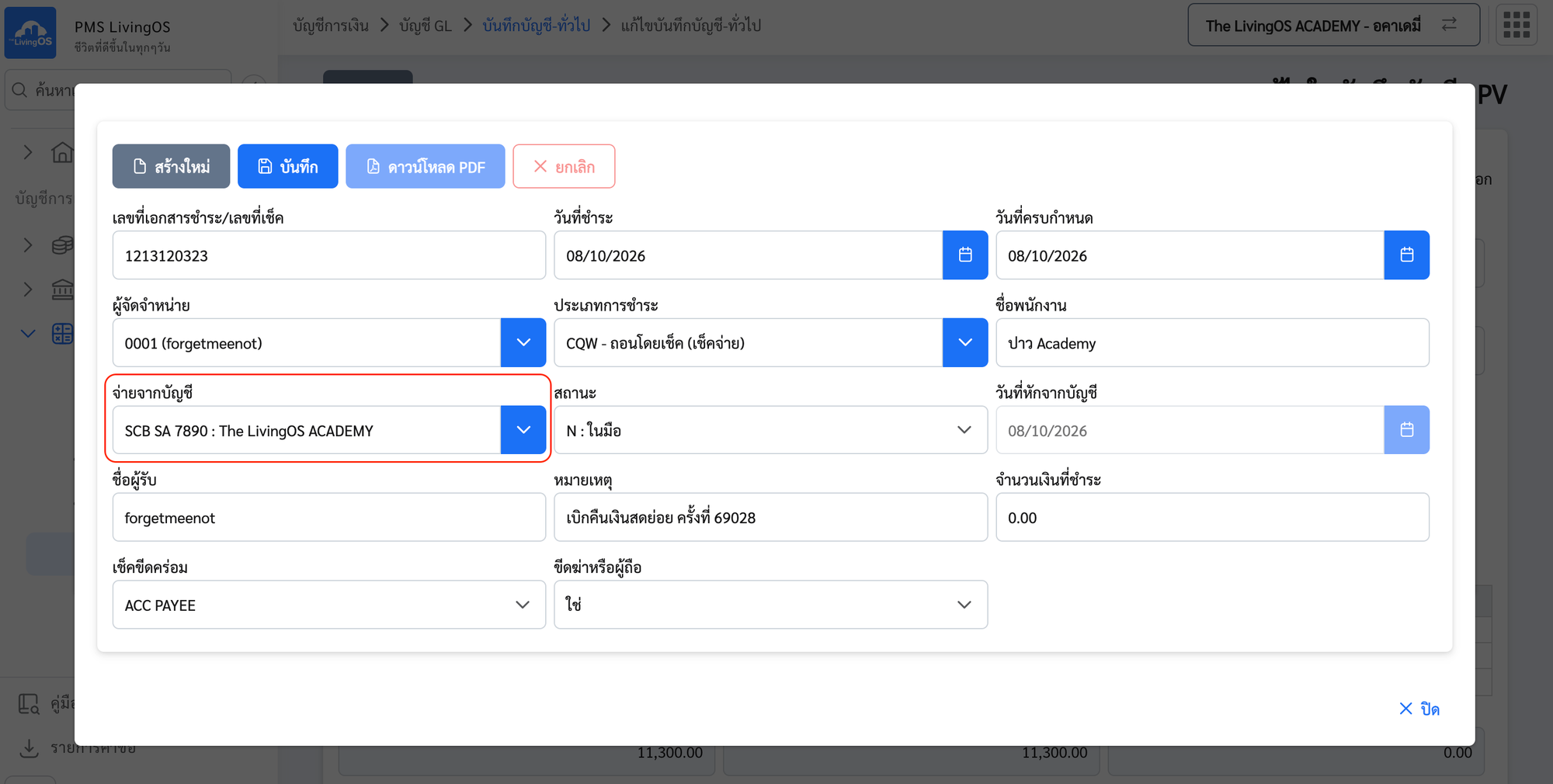
- เลือก บัญชีที่จ่าย (บัญชีที่เงินออก)
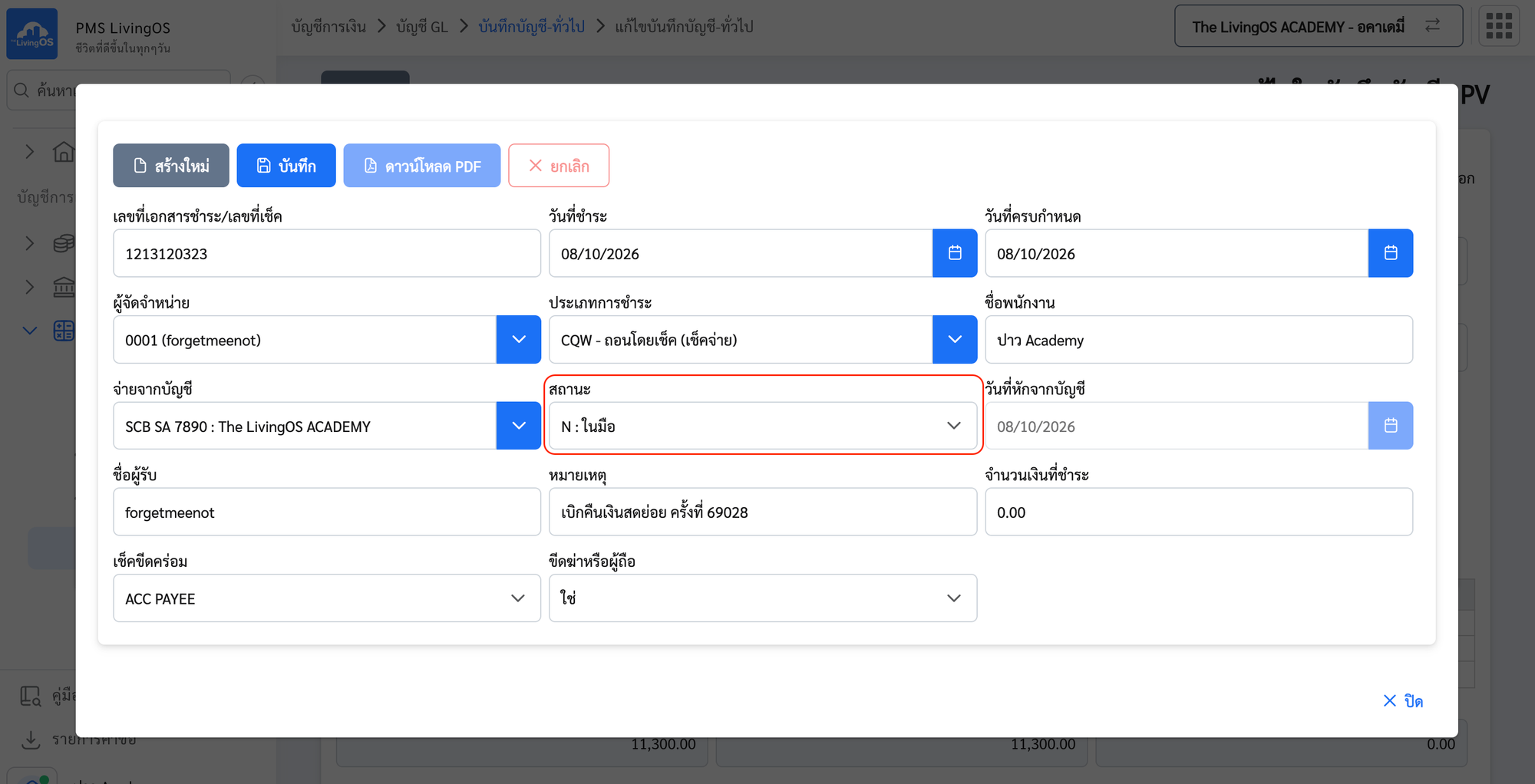
- เลือก สถานะ
- กรณี เช็ค > เลือก
N : ในมือ - กรณี เงินโอน > เลือก
P : ผ่าน
- กรณี เช็ค > เลือก
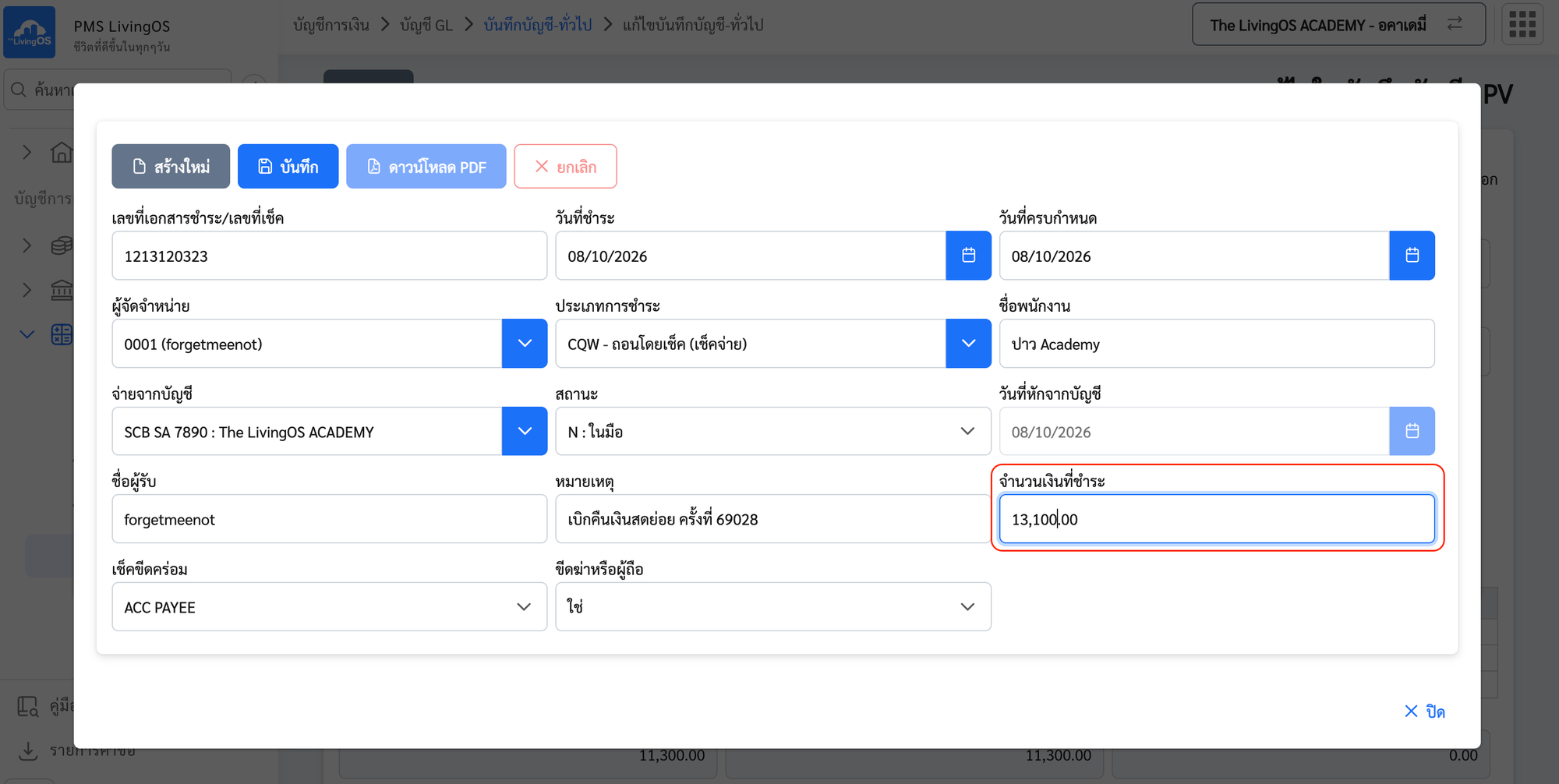
- ระบุ จำนวนเงินสุทธิที่ต้องจ่าย
- กดปุ่ม บันทึก
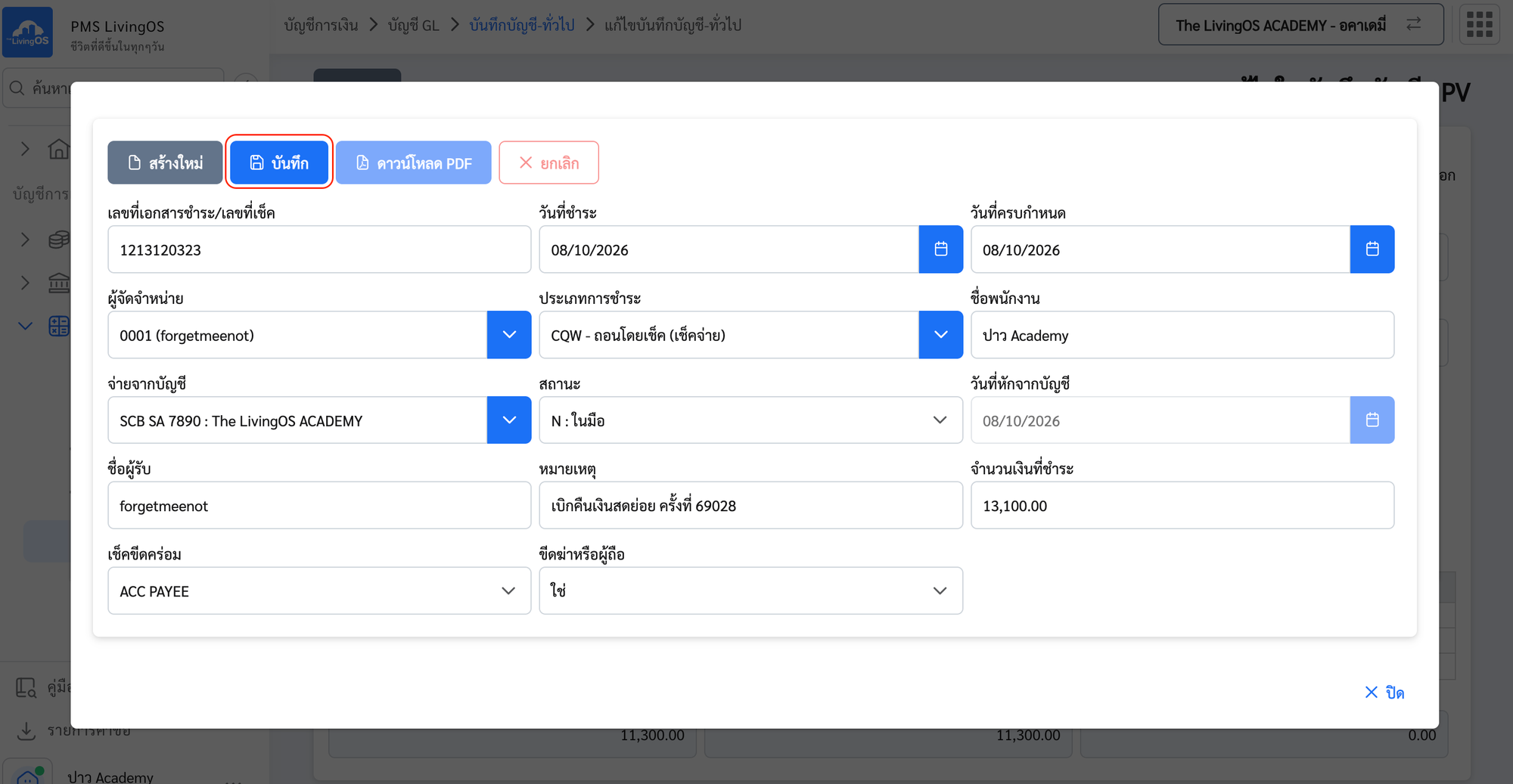
- กดปุ่ม ดาวน์โหลด PDF (กรณีจ่ายเช็ค)
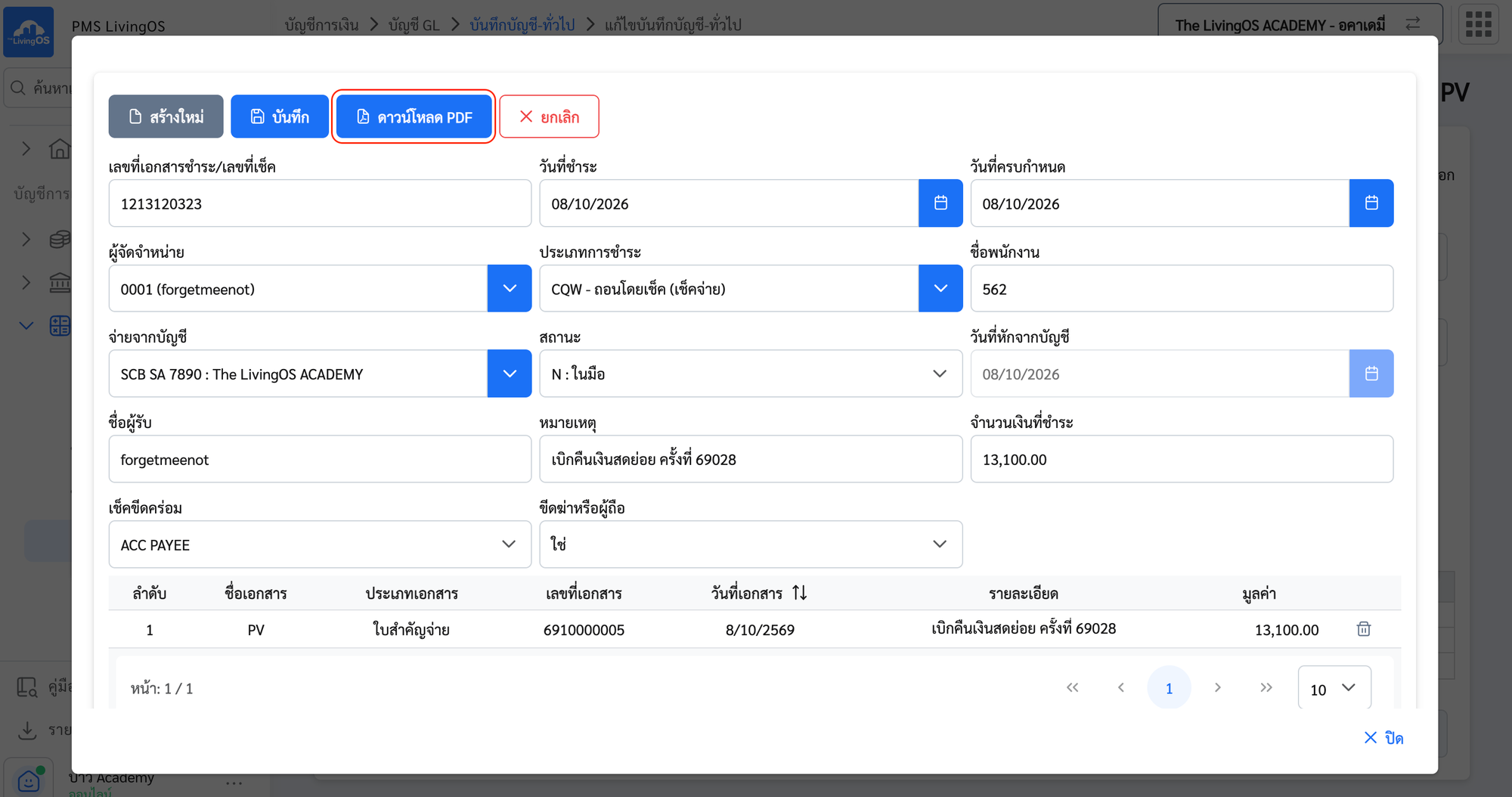
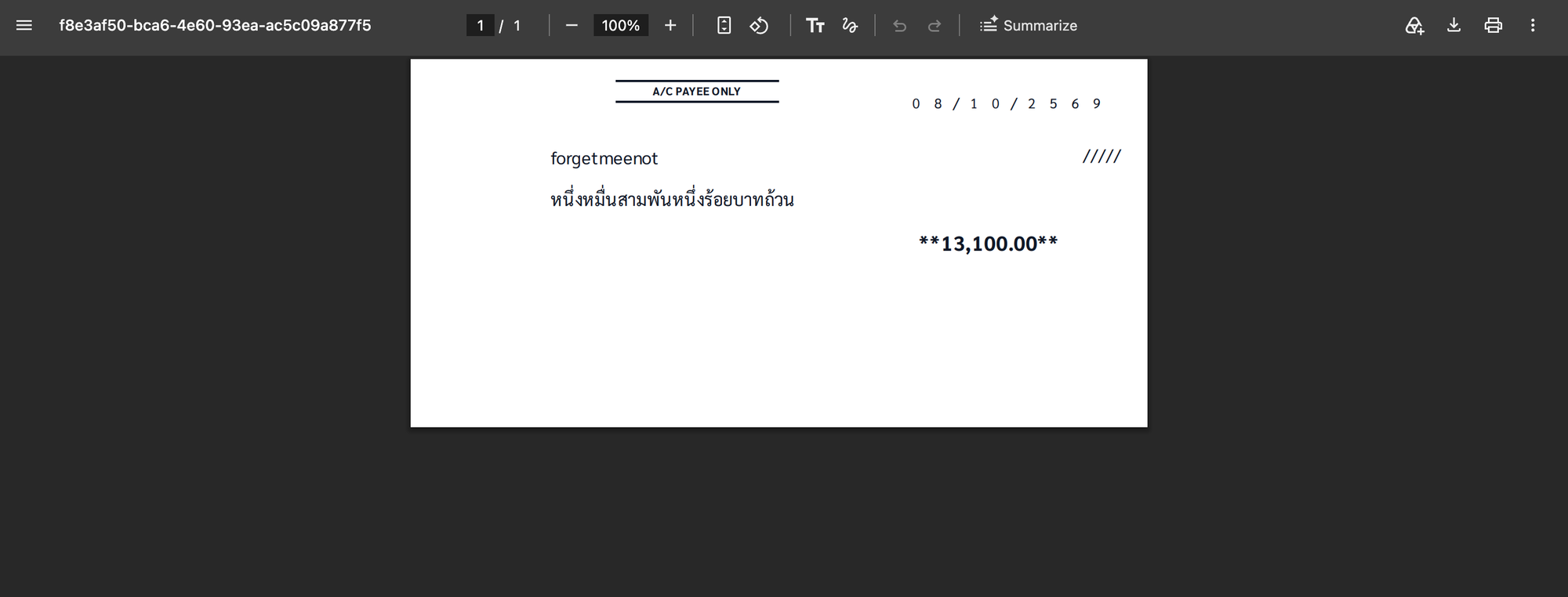
- ตัวอย่าง เช็ค
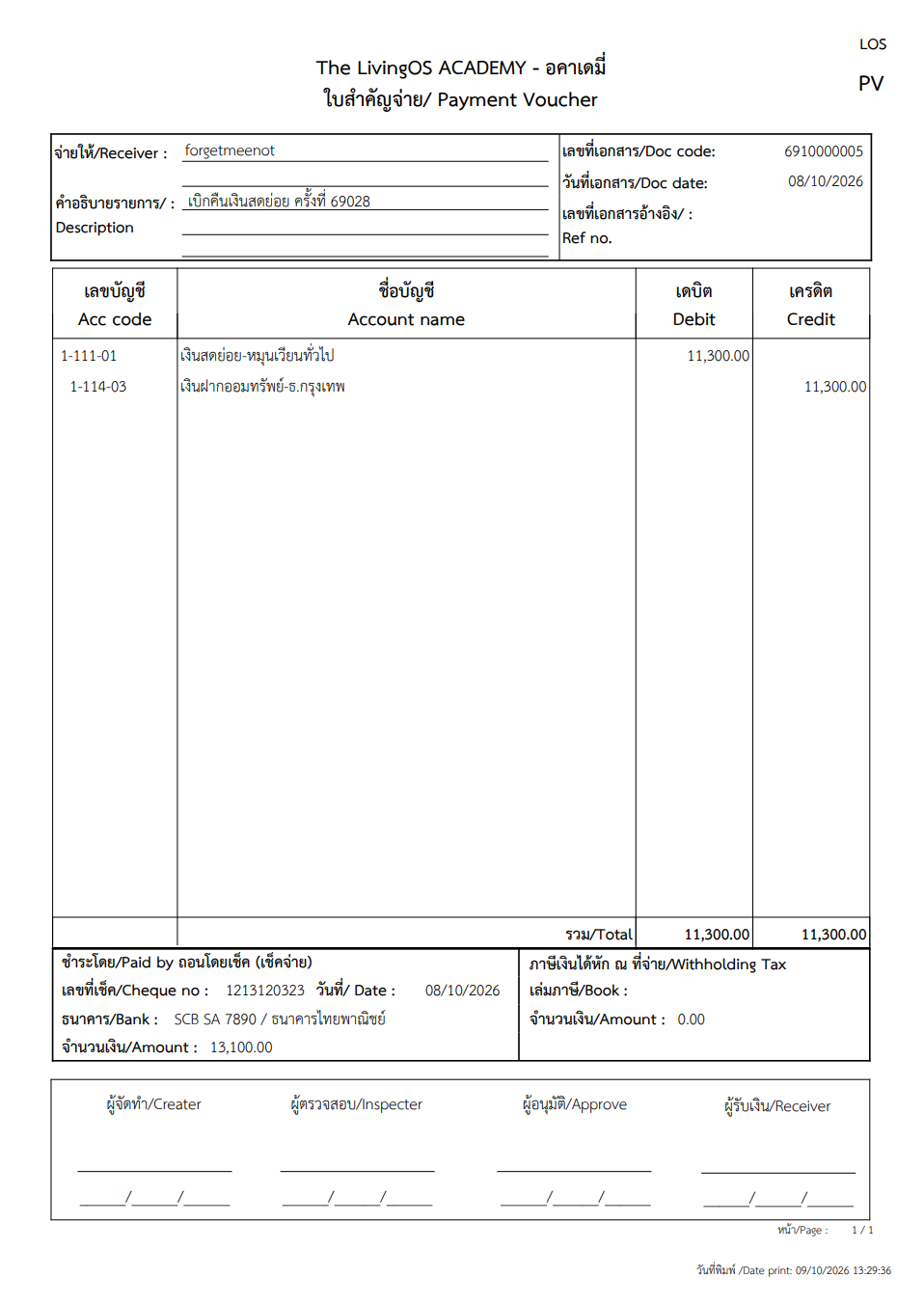
- จากนั้นออกมาที่หน้าบันทึกบัญชี กดปุ่ม ดาวน์โหลด PDF (F6) เพื่อพิมพ์ใบสำคัญจ่าย PV
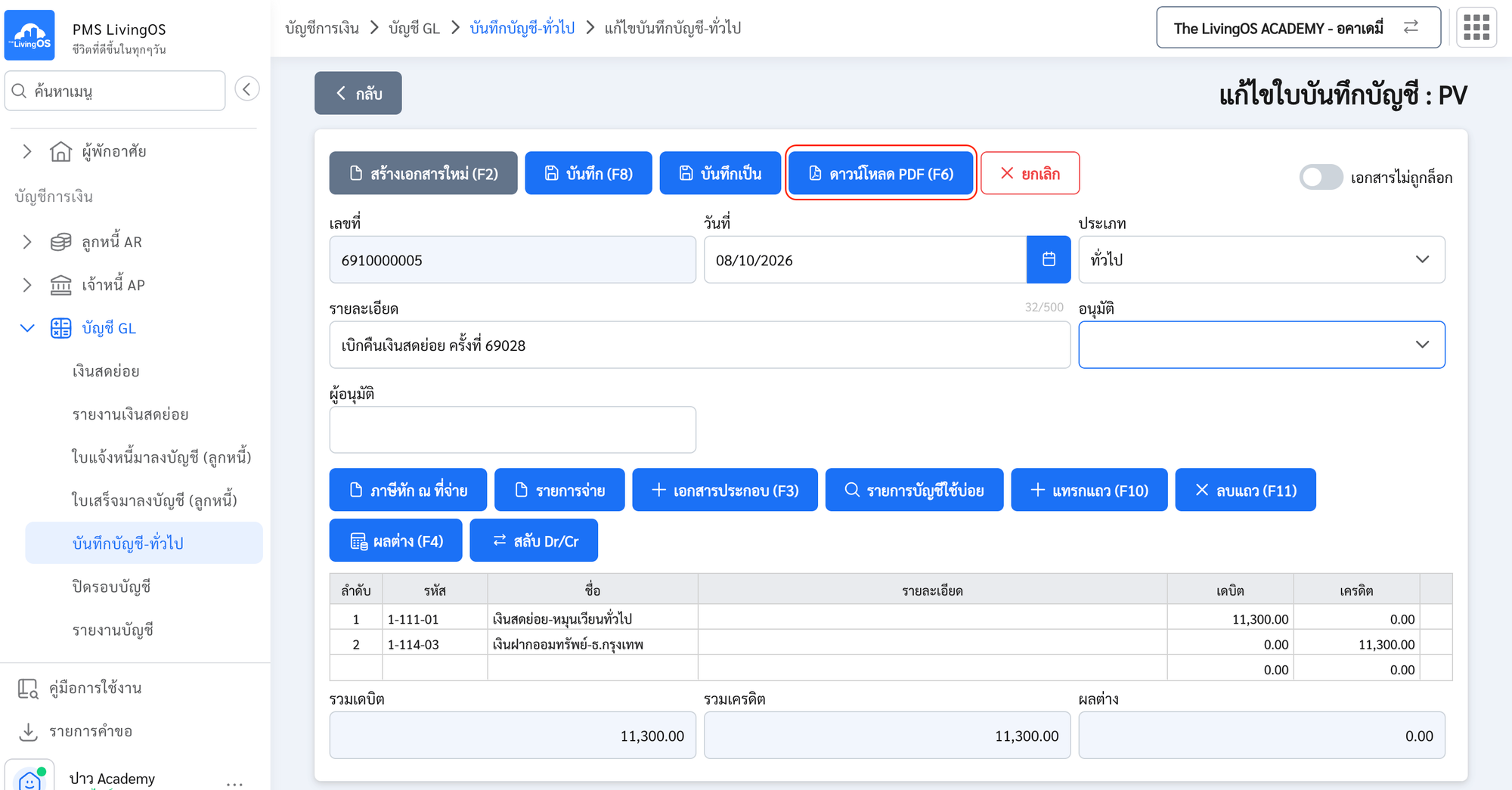
- ตัวอย่าง ใบสำคัญจ่าย PV