
วิธีการสร้างใบสั่งซื้อ PO
การสร้าง, คัดลอก, อนุมัติ/ถอยอนุมัติใบสั่งซื้อ PO (แบบปกติ หรือ แบบดึงเอกสาร PR), การปิดใบสั่งซื้อ และการยกเลิกเอกสาร
- เจ้าหนี้
- PO
📑 สารบัญ
ภาพรวม
เอกสารฉบับนี้จัดทำขึ้นเพื่อเป็นแนวทางในการดำเนินงานเกี่ยวกับกระบวนการจัดการเอกสาร Purchase Order (PO) เพื่อให้การดำเนินงานเป็นไปอย่างถูกต้อง เป็นมาตรฐานเดียวกัน และสอดคล้องกับระเบียบและขั้นตอนการจัดซื้อขององค์กร
เนื้อหาในเอกสารประกอบด้วยวิธีการและขั้นตอน การสร้าง (แบบปกติ หรือแบบดึงเอกสาร PR) การคัดลอก การอนุมัติ/ถอยอนุมัติ การปิดใบสั่งซื้อ และการยกเลิกเอกสาร PO บนระบบ The LivingOS PMS
1. วิธีการสร้างเอกสารใบสั่งซื้อ PO (ปกติ)
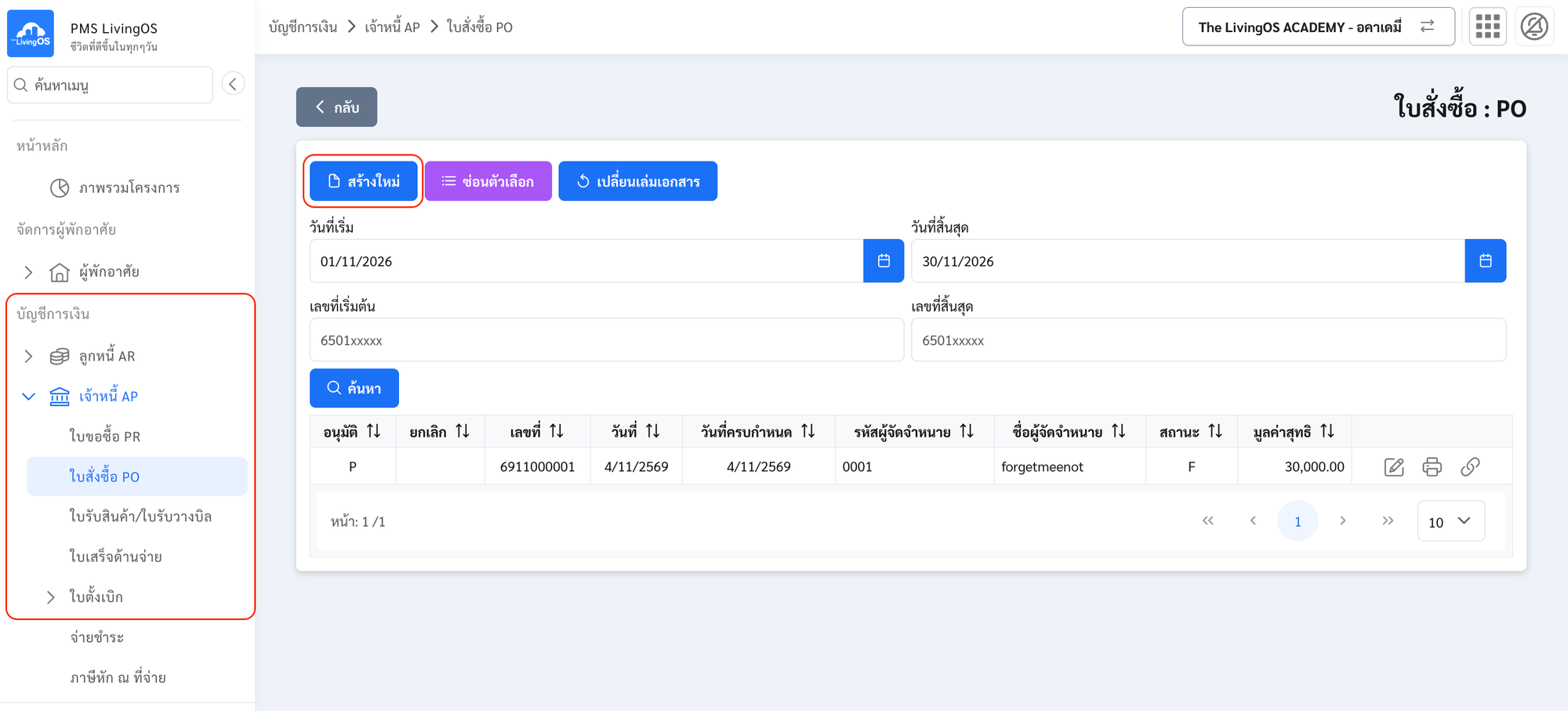
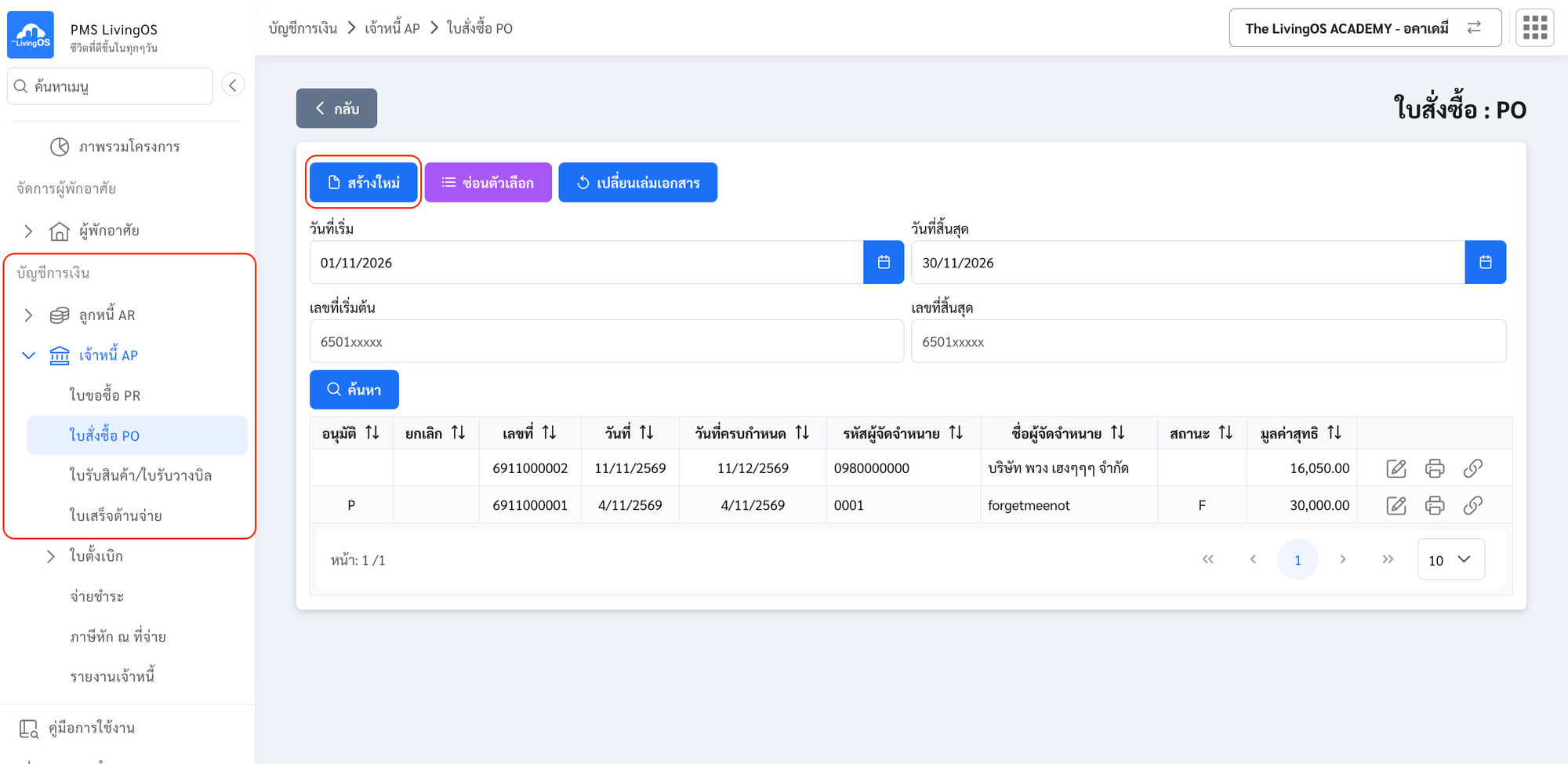
1.1 เปิดหน้าสร้างใบสั่งซื้อ PO
- ไปที่เมนู บัญชีการเงิน > เจ้าหนี้ AP > ใบสั่งซื้อ PO
- คลิกปุ่ม “สร้างใหม่”
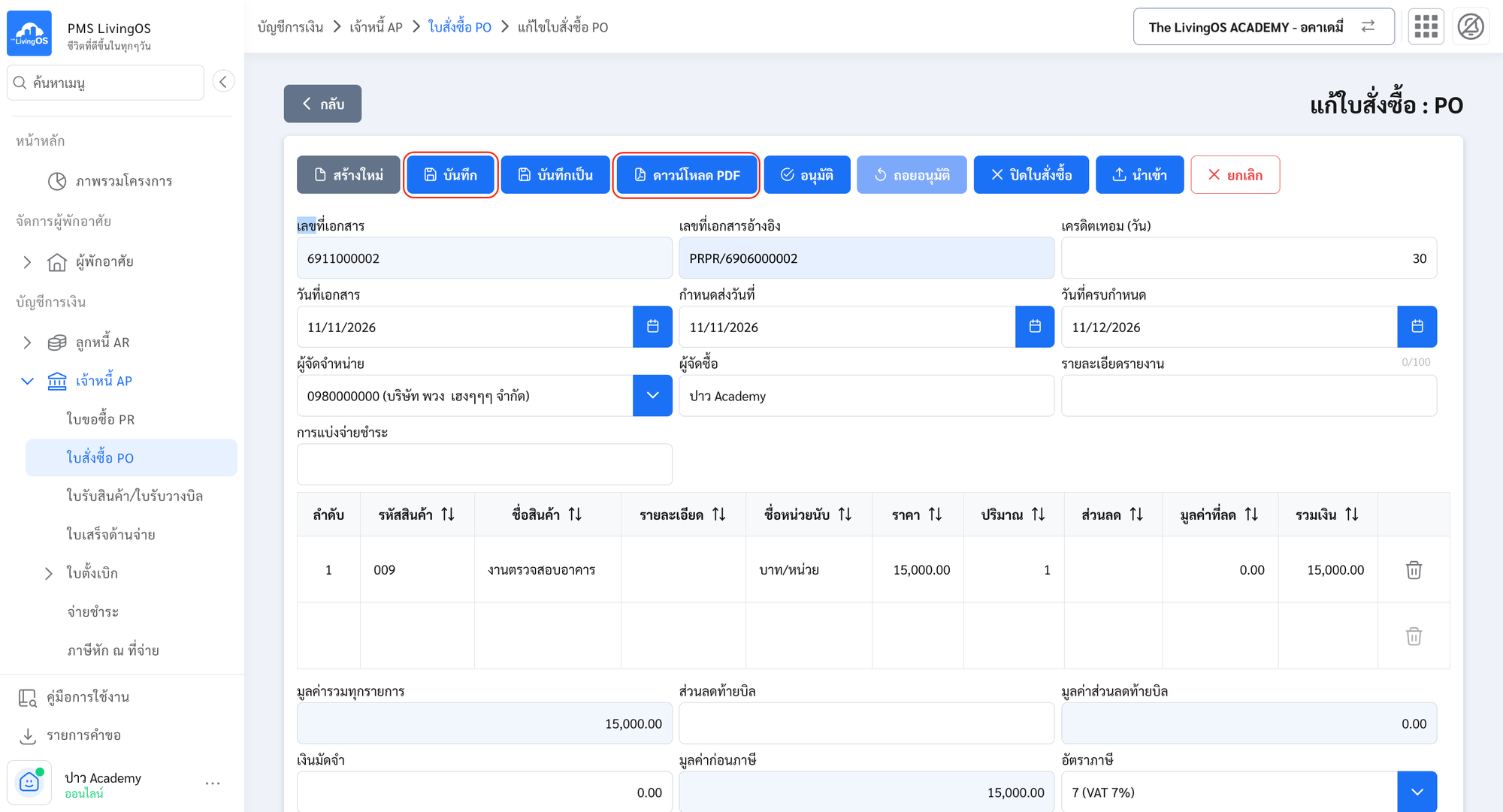
1.2 กรอกรายละเอียดใบสั่งซื้อ
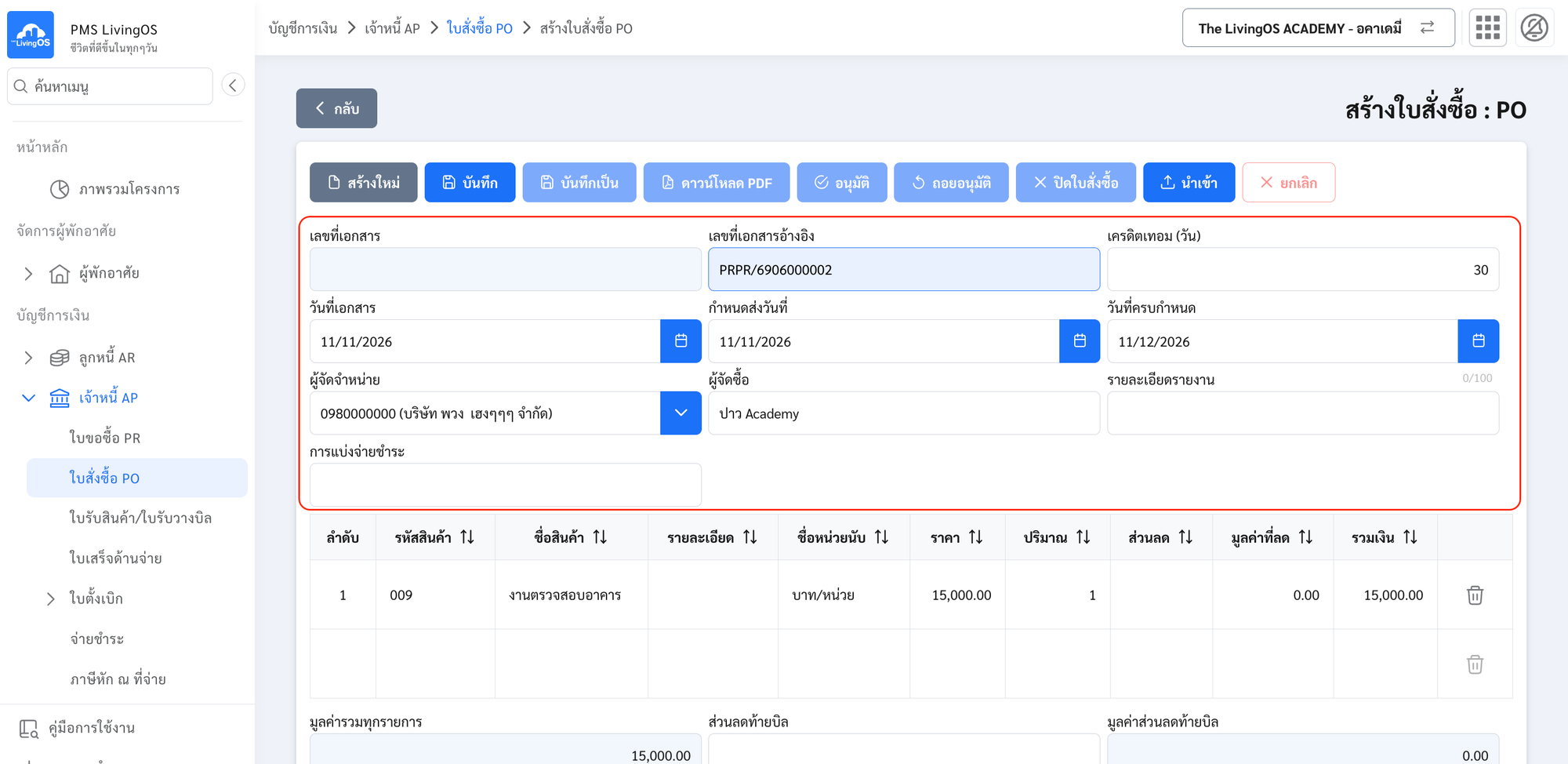
กรอกข้อมูลในส่วน รายละเอียดใบสั่งซื้อ ดังนี้
| ฟิลด์ | คำอธิบาย |
|---|---|
| เลขที่เอกสาร | ระบบจะรันนิ่งให้เองหลังจากกดปุ่ม “บันทึก” เลขที่เอกสารประกอบด้วย ปี 2 หลัก เดือน 2 หลัก และเลขที่ 6 หลัก เช่น 6906000001 |
| เลขเอกสารอ้างอิง | จะกรอกหรือไม่กรอกก็ได้ |
| เครดิตเทอม (วัน) | ระบุเป็นตัวเลขเท่านั้น เมื่อกรอกช่องนี้ ช่อง “วันที่ยืนราคา” จะปรับเปลี่ยนให้อัตโนมัติ |
| วันที่เอกสาร | เมื่อพิมพ์เอกสาร จะแสดงเป็นวันที่เอกสาร |
| กำหนดส่งวันที่ | วันที่ต้องการให้สินค้ามาส่ง |
| วันที่ครบกำหนด | เมื่อกรอกช่องนี้ ช่อง “เครดิตเทอม (วัน)” จะปรับเปลี่ยนให้อัตโนมัติ |
| ผู้จัดจำหน่าย | ข้อมูลที่แสดงให้เลือก ระบบดึงมาจากเมนู “ผู้จัดจำหน่าย” ที่สร้างไว้ |
| ผู้จัดซื้อ | User ที่ Log-in เข้ามาใช้งาน และเป็นผู้สร้างเอกสาร |
| รายละเอียดรายงาน | กรอกรายละเอียดเพิ่มเติมที่ต้องการนำไปแสดงที่เอกสารด้วย |
| การแบ่งจ่ายชำระ | กรอกเพื่อเก็บไว้เป็นข้อมูล |
1.3 กรอกรายการและจำนวนเงินที่ต้องการจัดซื้อ
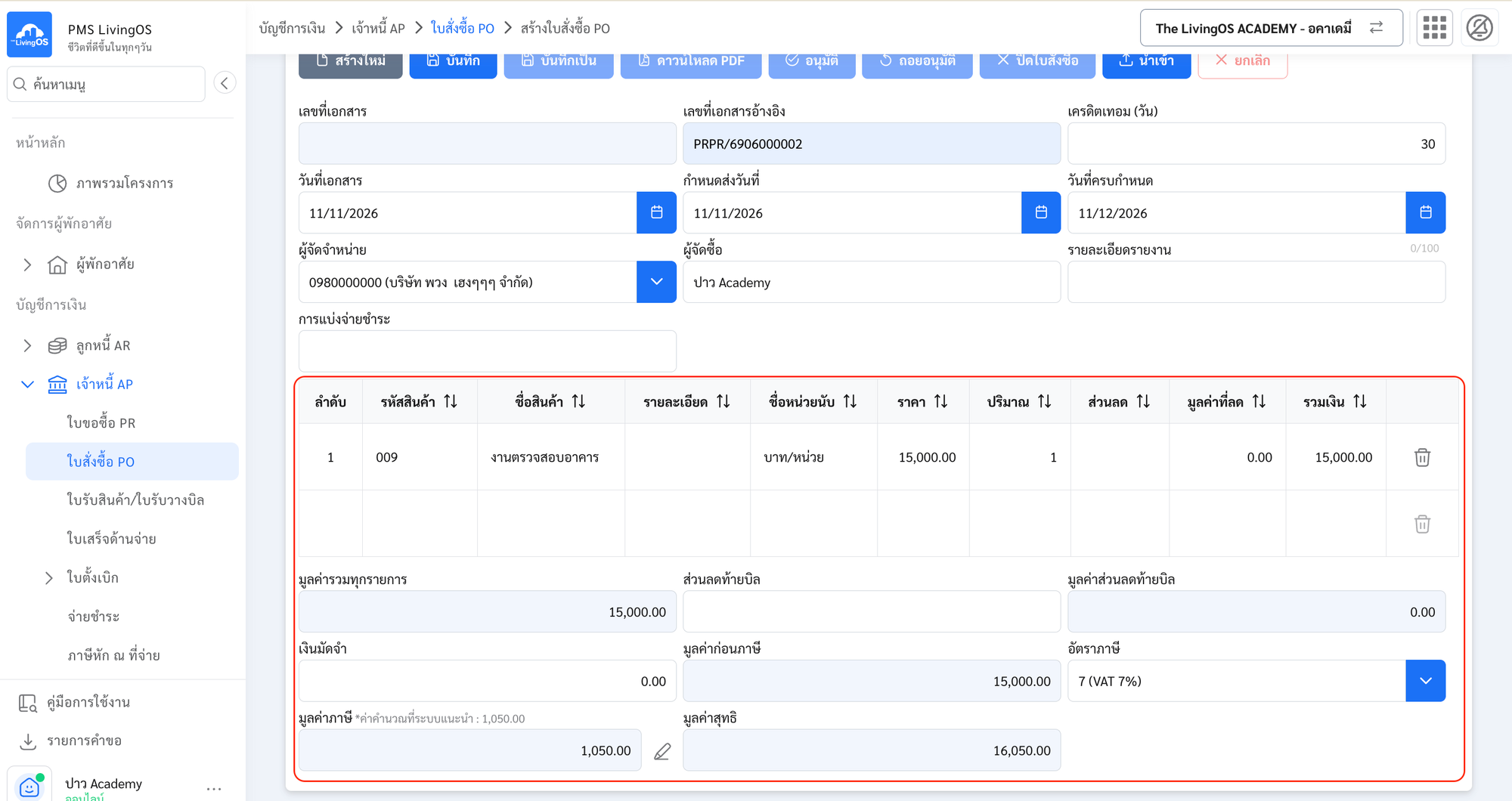
กรอกรายการและจำนวนเงินที่ต้องการจัดซื้อ โดยข้อมูลที่แสดงให้เลือก ระบบดึงมาจากเมนู “รายจ่าย” ที่สร้างไว้
| ฟิลด์ | คำอธิบาย |
|---|---|
| รหัสสินค้า | กรอกรหัสสินค้า ถ้าไม่ทราบให้กรอกข้อมูลบางส่วนและกด Enter เพื่อค้นหา |
| ชื่อสินค้า | ดึงข้อมูลตามรหัสสินค้าที่เลือกไว้ |
| รายละเอียด | กรอกรายละเอียด โดยรายละเอียดจะไปแสดงในเอกสารด้วย |
| ชื่อหน่วยนับ | ดึงข้อมูลจากเมนู “รายจ่าย” |
| ราคาต่อหน่วย | กรอกจำนวนเงินก่อนภาษี Vat 7% |
| ปริมาณ | กรอกจำนวนที่ต้องการจัดซื้อ |
| ส่วนลด | กรอกจำนวนเงินก่อนภาษี Vat 7% |
| รวมเงิน | ผลรวมของ (ราคาต่อหน่วย × ปริมาณ) − ส่วนลด |
| ไอคอน X | ลบรายการที่เลือกได้ |
| ส่วนลดท้ายบิล | กรอกจำนวนเงินก่อนภาษี Vat 7% |
| เงินมัดจำ | กรอกไว้เพื่อเก็บเป็นประวัติ |
| อัตราภาษี | ตัวเลือก Vat 0% หรือ Vat 7% |
| มูลค่าภาษี | คลิกไอคอนดินสอเพื่อแก้ไขยอดภาษีเองได้ |
1.4 บันทึกและดาวน์โหลดเอกสาร
หลังจากกรอกข้อมูลครบถ้วน
- คลิกปุ่ม “บันทึก” เพื่อบันทึกเอกสาร
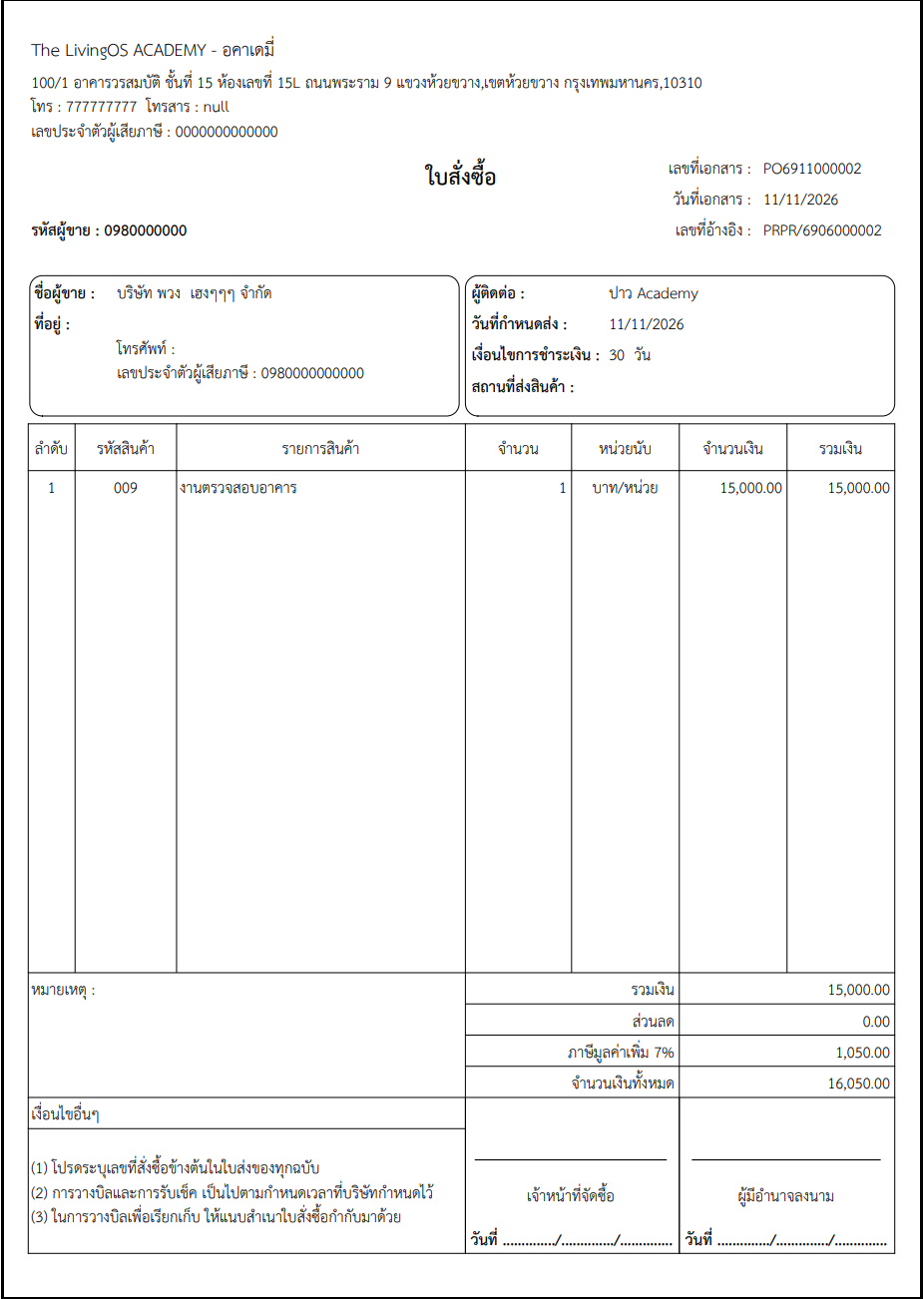
- คลิกปุ่ม “ดาวน์โหลด PDF” เพื่อพิมพ์เอกสารใบสั่งซื้อ PO
2. วิธีการสร้างเอกสารใบสั่งซื้อ PO (ดึงเอกสารใบขอซื้อ PR)
2.1 นำเข้าเอกสารใบขอซื้อ PR
- ไปที่เมนู บัญชีการเงิน > เจ้าหนี้ AP > ใบสั่งซื้อ PO
- คลิกปุ่ม “สร้างใหม่”
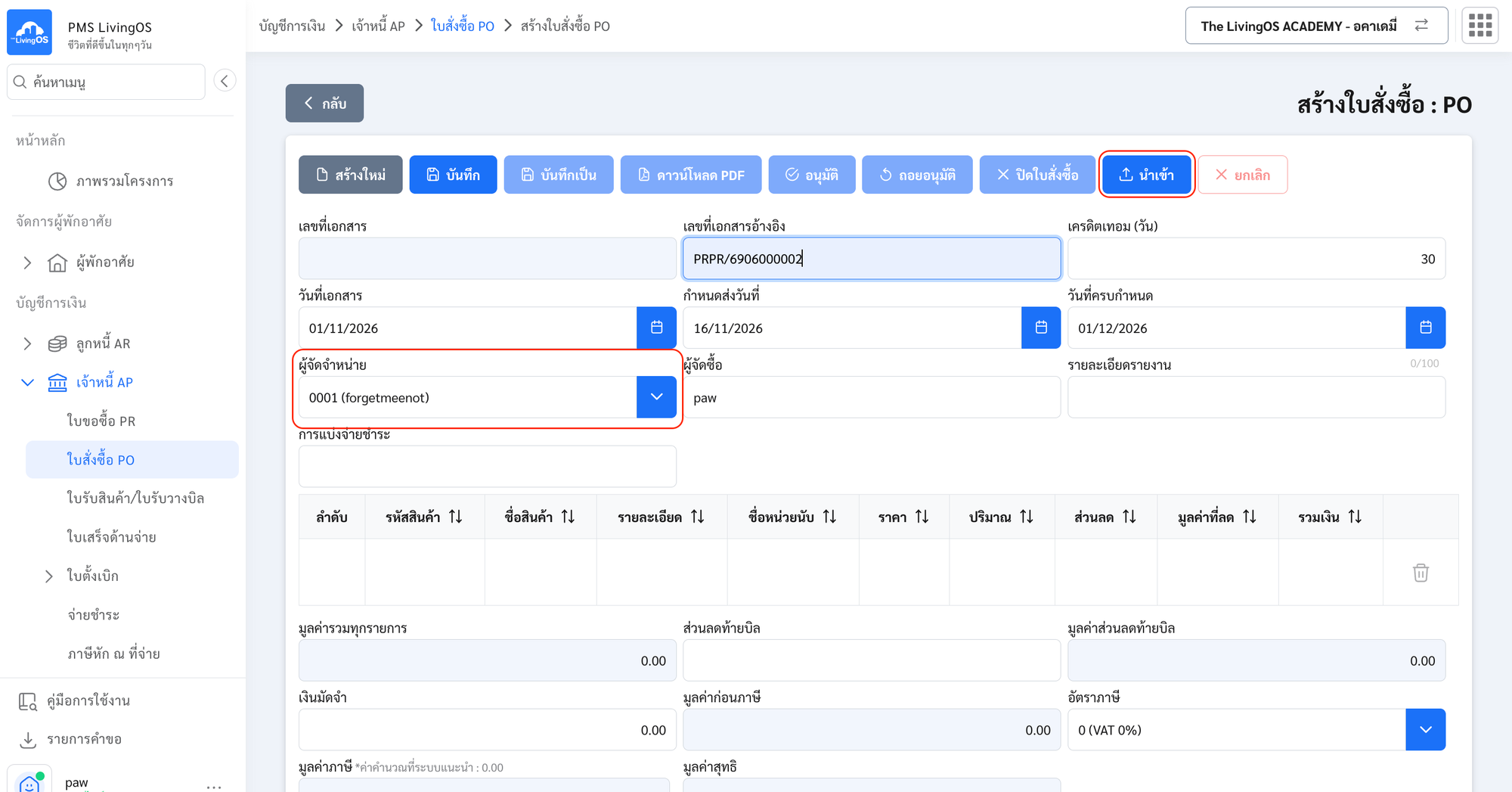
- เลือกข้อมูล “ผู้จัดจำหน่าย”
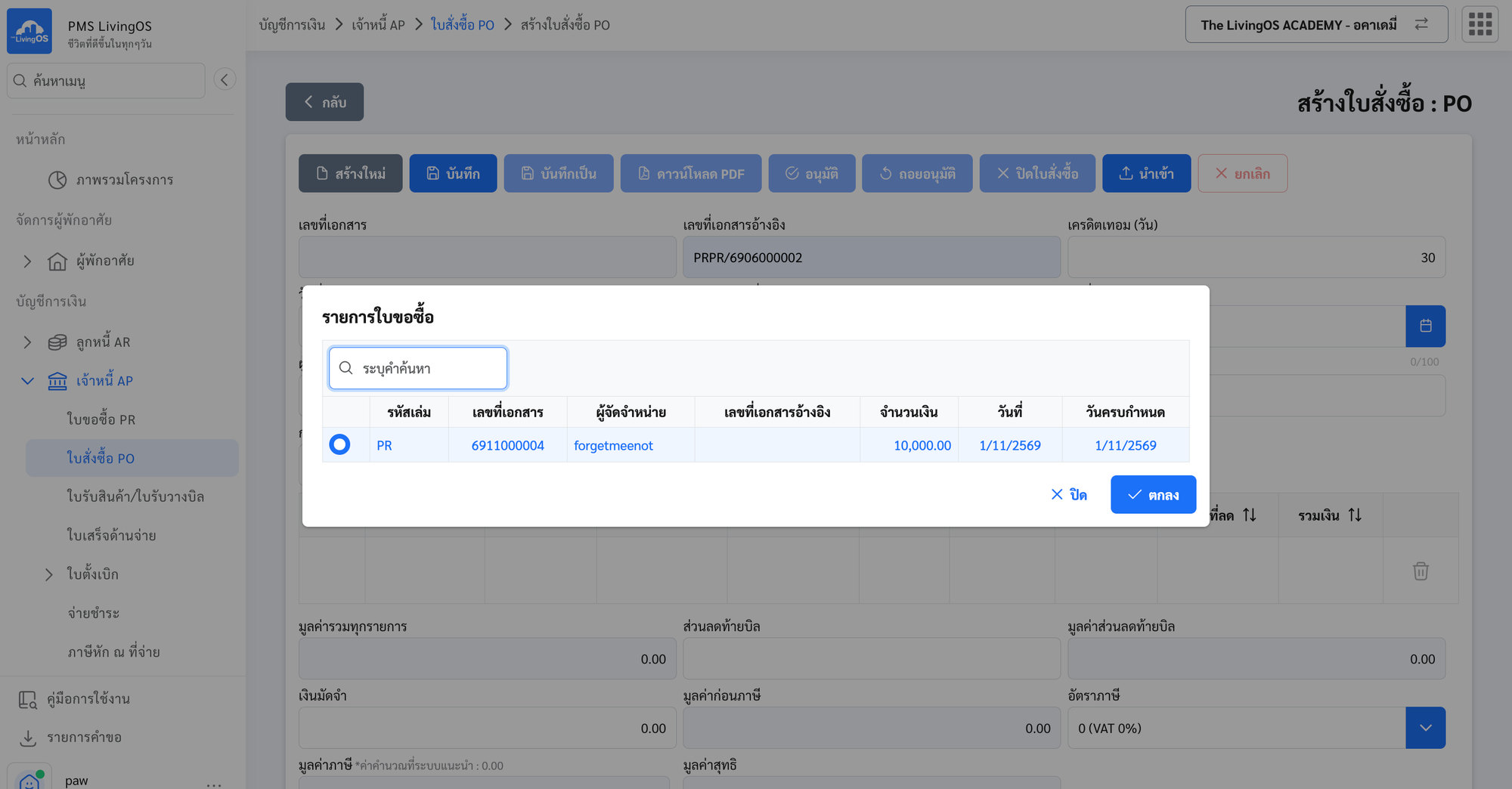
- คลิกปุ่ม “นำเข้า” ระบบจะแสดงรายการเอกสาร PR ให้เลือก
- ผู้จัดจำหน่ายต้องตรงกับที่เลือกใน PO
- เอกสารต้องผ่านการกดปุ่ม “อนุมัติ” ที่เมนูใบขอซื้อ PR แล้ว (วิธีการอนุมัติดูได้ที่คู่มือใบขอซื้อ PR)
2.2 ตรวจสอบและแก้ไขข้อมูลที่ดึงมา
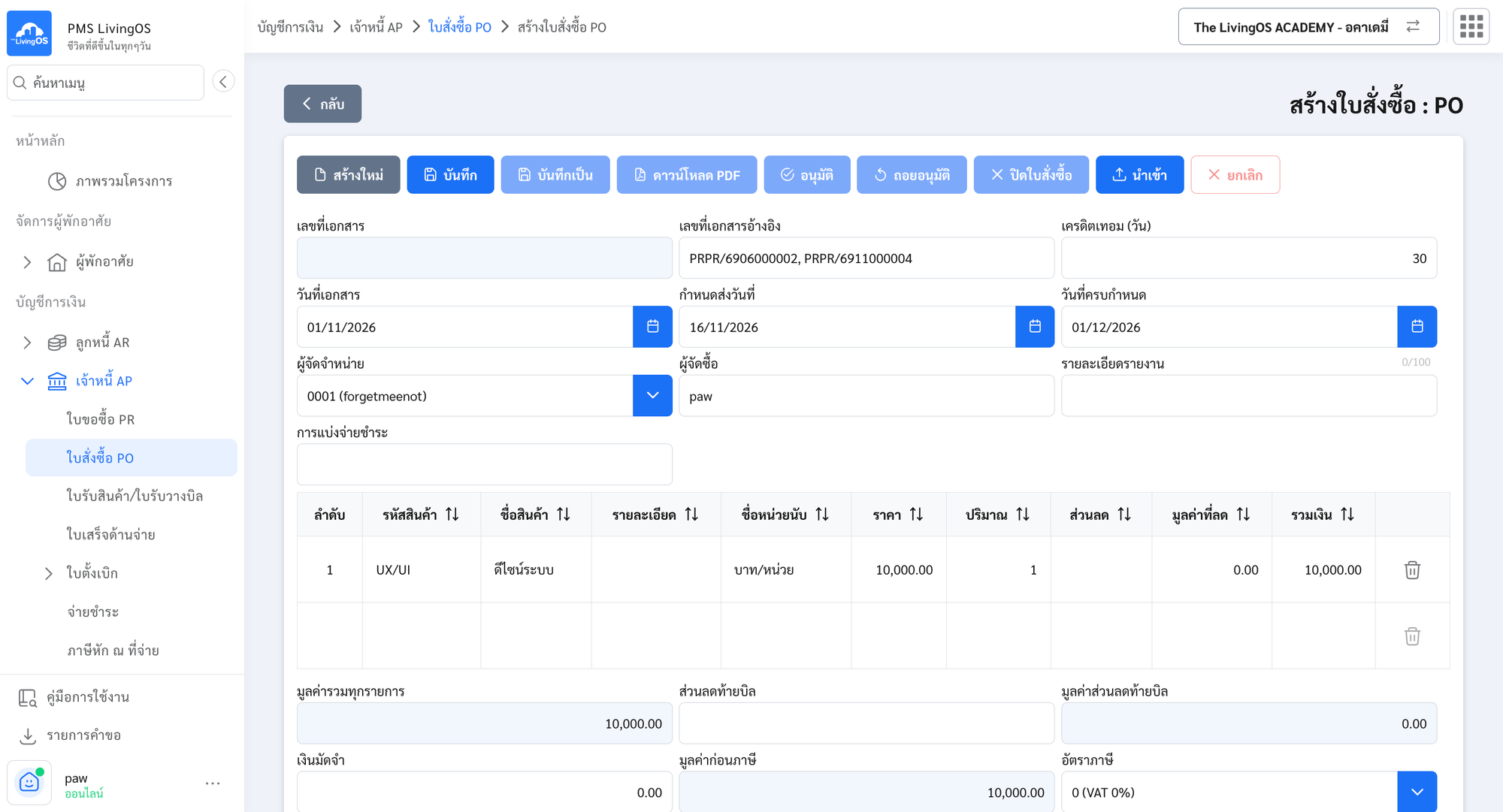
เมื่อดึงเอกสารใบขอซื้อ PR มาแล้ว ข้อมูลที่แสดงจะยึดตามเอกสาร PR และสามารถคลิกแก้ไขข้อมูลต่าง ๆ ได้ โดยข้อมูลที่ดึงมาจากเอกสาร PR ได้แก่
- เลขที่เอกสารอ้างอิง — แสดงเลขที่เอกสาร PR
- รหัสสินค้า และรายการสินค้า
- จำนวนเงิน
3. วิธีการคัดลอกเอกสารใบสั่งซื้อ PO
- ไปที่เมนู บัญชีการเงิน > เจ้าหนี้ AP > ใบสั่งซื้อ PO
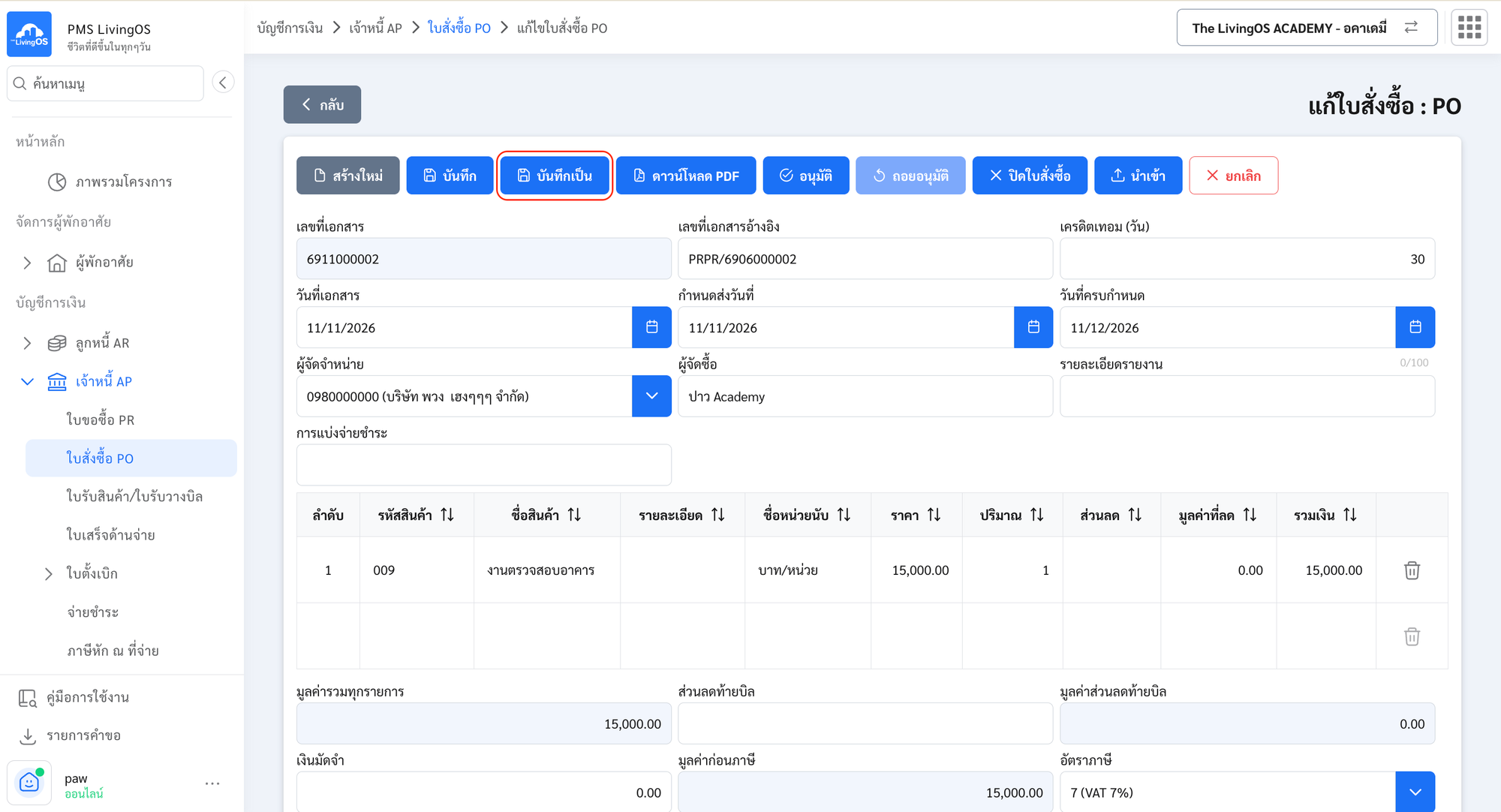
- ดับเบิ้ลคลิกรายการที่ต้องการคัดลอก
- คลิกปุ่ม “บันทึกเป็น”
4. วิธีการอนุมัติ/ถอยอนุมัติใบสั่งซื้อ PO
- ไปที่เมนู บัญชีการเงิน > เจ้าหนี้ AP > ใบสั่งซื้อ PO
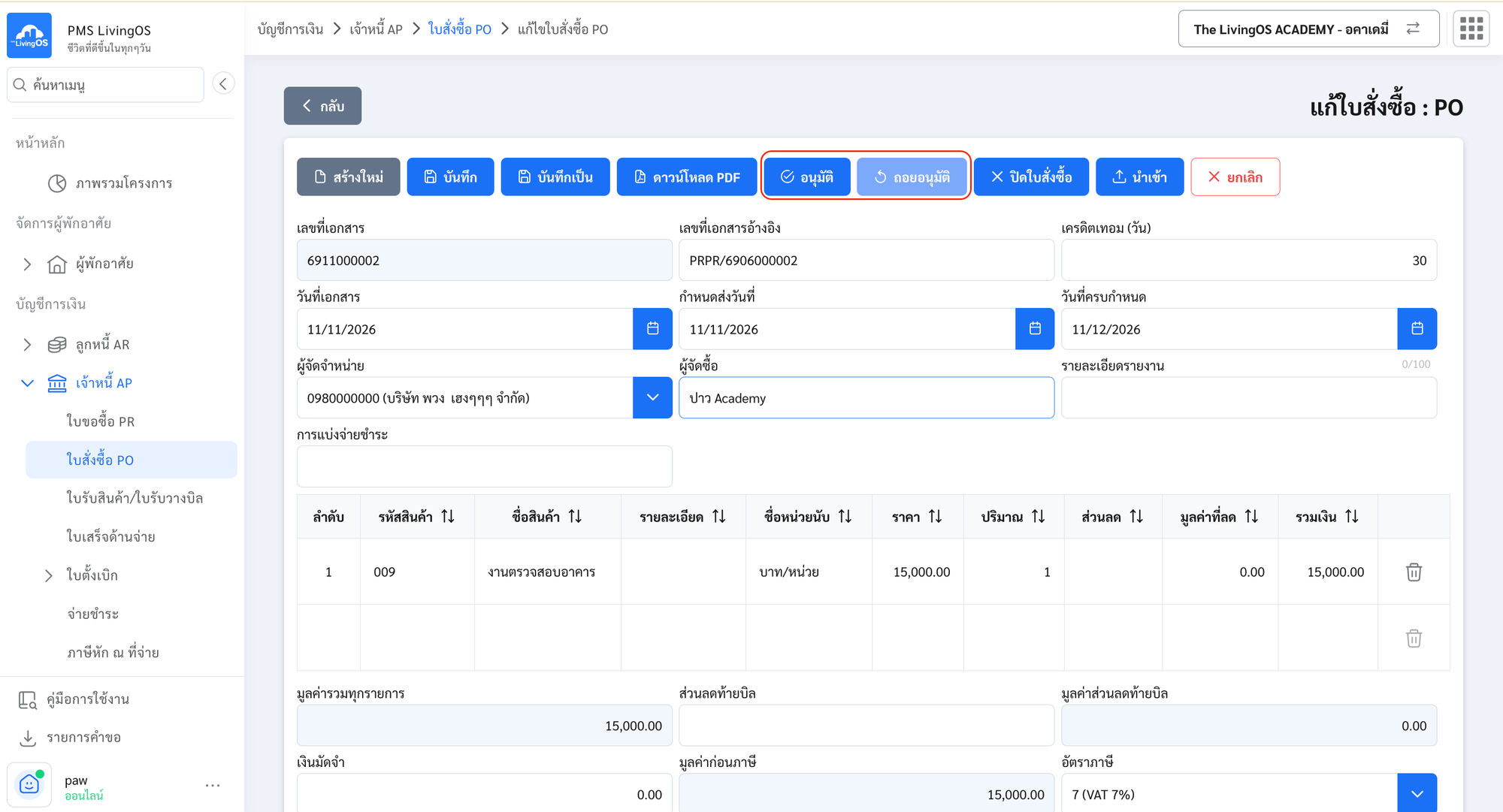
- ดับเบิ้ลคลิกรายการที่ต้องการอนุมัติ
- คลิกปุ่ม “อนุมัติ”
เมื่ออนุมัติรายการแล้ว จะเกิดผลดังนี้
- ช่องอนุมัติจะขึ้นสถานะ
P - ไม่สามารถแก้ไขได้อีก
- ไม่สามารถคลิกปุ่ม “ยกเลิก” ได้
- สามารถนำไปสร้างเอกสารขั้นตอนถัดไปที่เมนู “ใบรับสินค้า/ใบรับวางบิล PI” ได้
- ใบสั่งซื้อ PO ที่ถูกนำไปสร้างเอกสาร “ใบรับสินค้า/ใบรับวางบิล PI” แล้ว จะขึ้นสถานะ
F
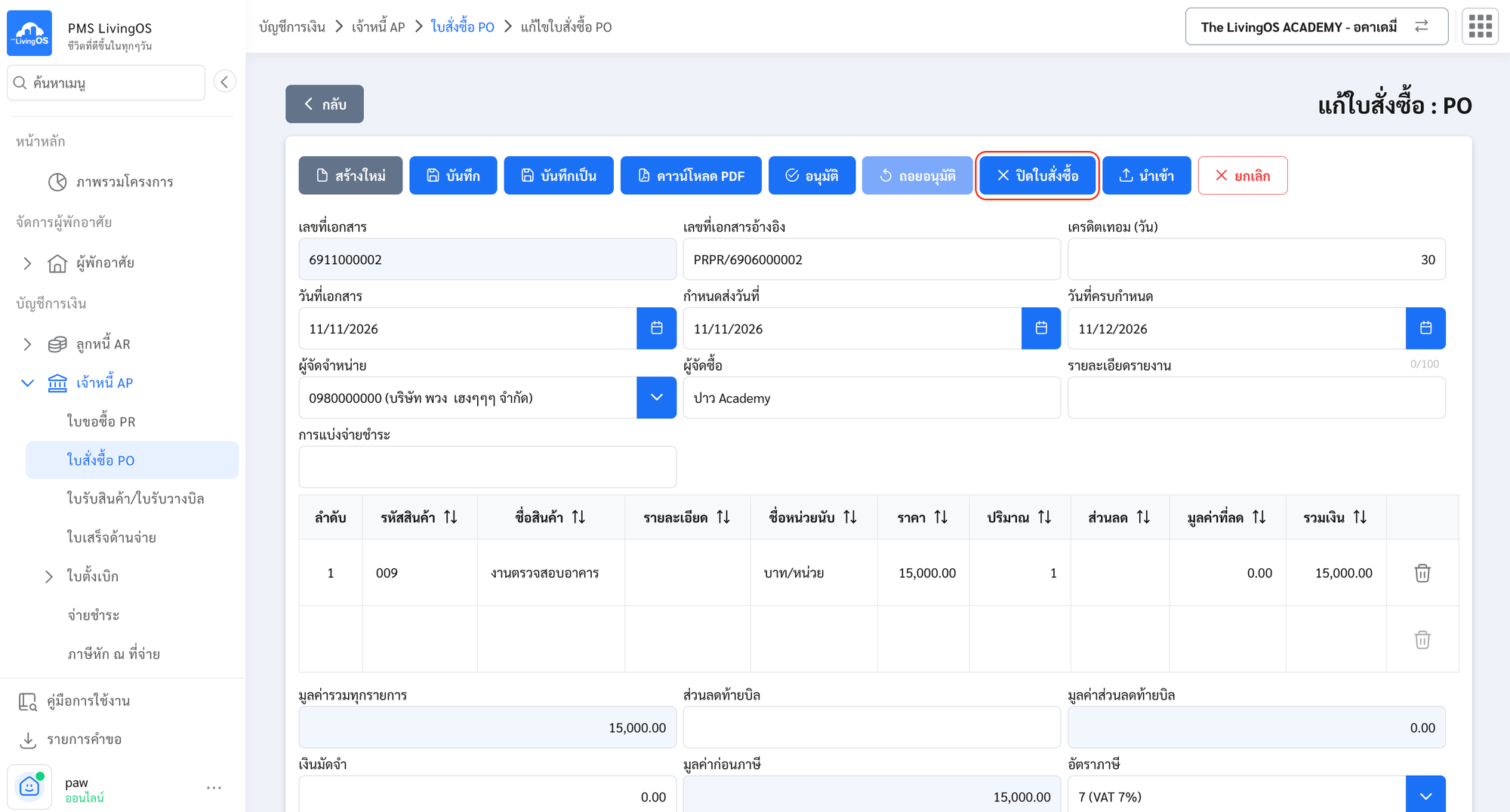
5. วิธีการปิดใบสั่งซื้อ PO
- ไปที่เมนู บัญชีการเงิน > เจ้าหนี้ AP > ใบสั่งซื้อ PO
- ดับเบิ้ลคลิกรายการที่ต้องการปิดใบสั่งซื้อ
- คลิกปุ่ม “ปิดใบขอซื้อ”
เมื่อปิดใบสั่งซื้อแล้ว จะเกิดผลดังนี้
- ไม่สามารถแก้ไขได้อีก
- ไม่สามารถนำไปสร้างเอกสารขั้นตอนถัดไปที่เมนู “ใบรับสินค้า/ใบรับวางบิล PI” ได้
- ใบสั่งซื้อ PO จะแสดงสถานะ
C
6. วิธีการยกเลิกใบสั่งซื้อ PO
- ไปที่เมนู บัญชีการเงิน > เจ้าหนี้ AP > ใบสั่งซื้อ PO
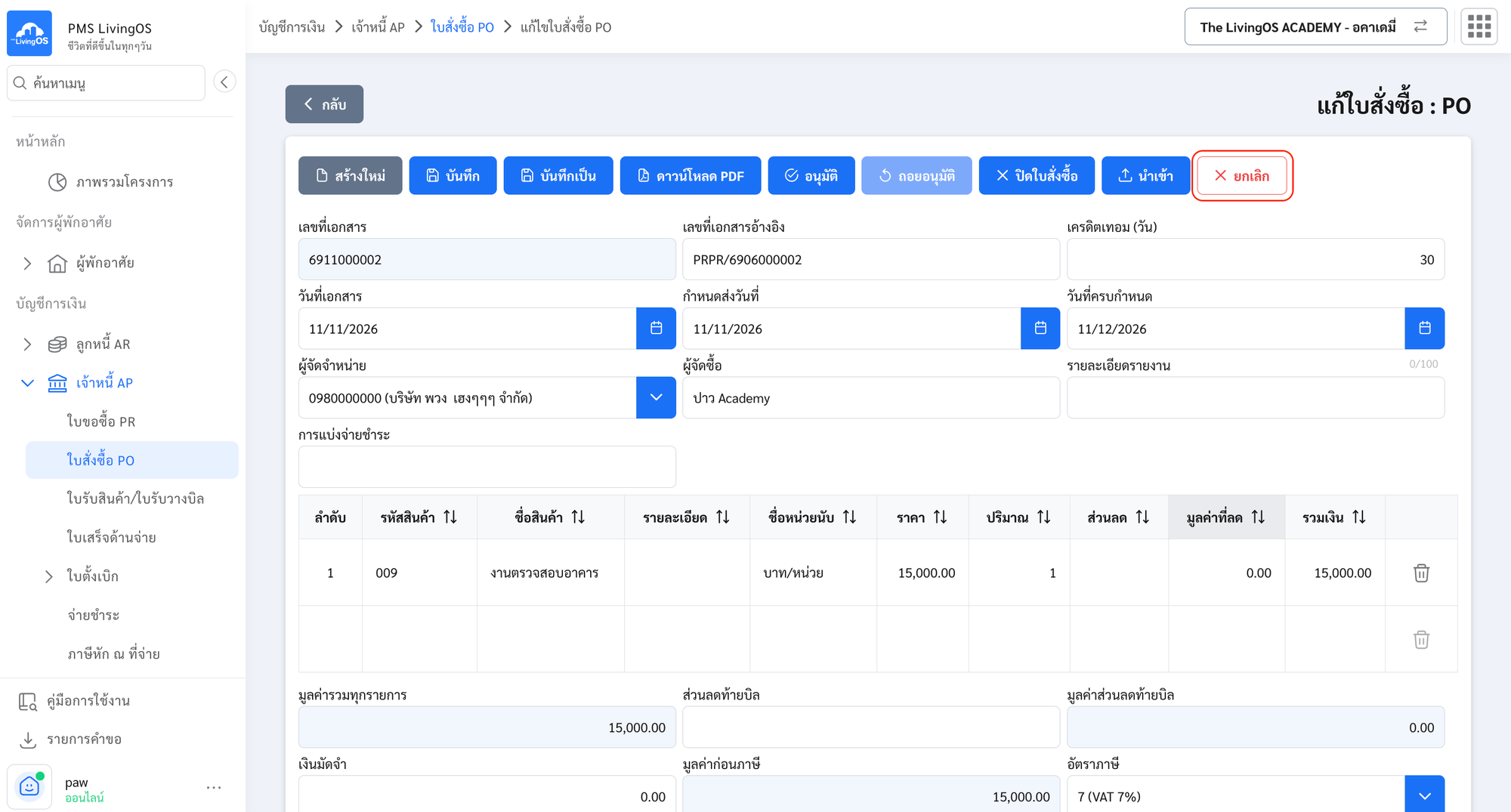
- ดับเบิ้ลคลิกรายการที่ต้องการยกเลิก
- คลิกปุ่ม “ยกเลิก”
เมื่อยกเลิกใบสั่งซื้อแล้ว จะเกิดผลดังนี้
- ไม่สามารถแก้ไขได้อีก
- ไม่สามารถนำไปสร้างเอกสารขั้นตอนถัดไปที่เมนู “ใบรับสินค้า/ใบรับวางบิล PI” ได้
- จะแสดงสถานะ
Cที่คอลัมน์ ยกเลิก
ตารางอ้างอิงสถานะเอกสาร
| สถานะ | ความหมาย |
|---|---|
P |
ใบสั่งซื้อ PO ได้รับการอนุมัติแล้ว แก้ไขไม่ได้ (ต้องถอยอนุมัติก่อน) และนำไปสร้าง “ใบรับสินค้า/ใบรับวางบิล PI” ได้ |
F |
ใบสั่งซื้อ PO ถูกนำไปสร้าง “ใบรับสินค้า/ใบรับวางบิล PI” แล้ว แก้ไขไม่ได้ทุกกรณี |
C |
ใบสั่งซื้อ PO ถูกปิดใบสั่งซื้อ แก้ไขไม่ได้ และนำไปสร้าง “ใบรับสินค้า/ใบรับวางบิล PI” ไม่ได้ |
C (คอลัมน์ ยกเลิก) |
ใบสั่งซื้อ PO ถูกยกเลิก แก้ไขไม่ได้ และนำไปสร้าง “ใบรับสินค้า/ใบรับวางบิล PI” ไม่ได้ |