การบันทึกค่าเสื่อมราคา
การบันทึกบัญชีค่าเสื่อมราคา ปัจจุบันยังไม่ได้ลงบัญชีอัตโนมัติ แต่สามารถเรียกรายงานค่าเสื่อมราคาจากระบบได้

- สินทรัพย์
- asset
- ค่าเสื่อมราคา
- GL
📑 สารบัญ
ภาพรวม การบันทึกค่าเสื่อมราคา
การบันทึกค่าเสื่อมราคา คือการทยอยปันส่วนต้นทุนของสินทรัพย์ถาวร (เช่น อาคาร เครื่องจักร อุปกรณ์) ให้เป็นค่าใช้จ่ายประจำงวดตามอายุการใช้งาน แทนที่จะบันทึกเป็นค่าใช้จ่ายเต็มจำนวนในวันที่ซื้อ
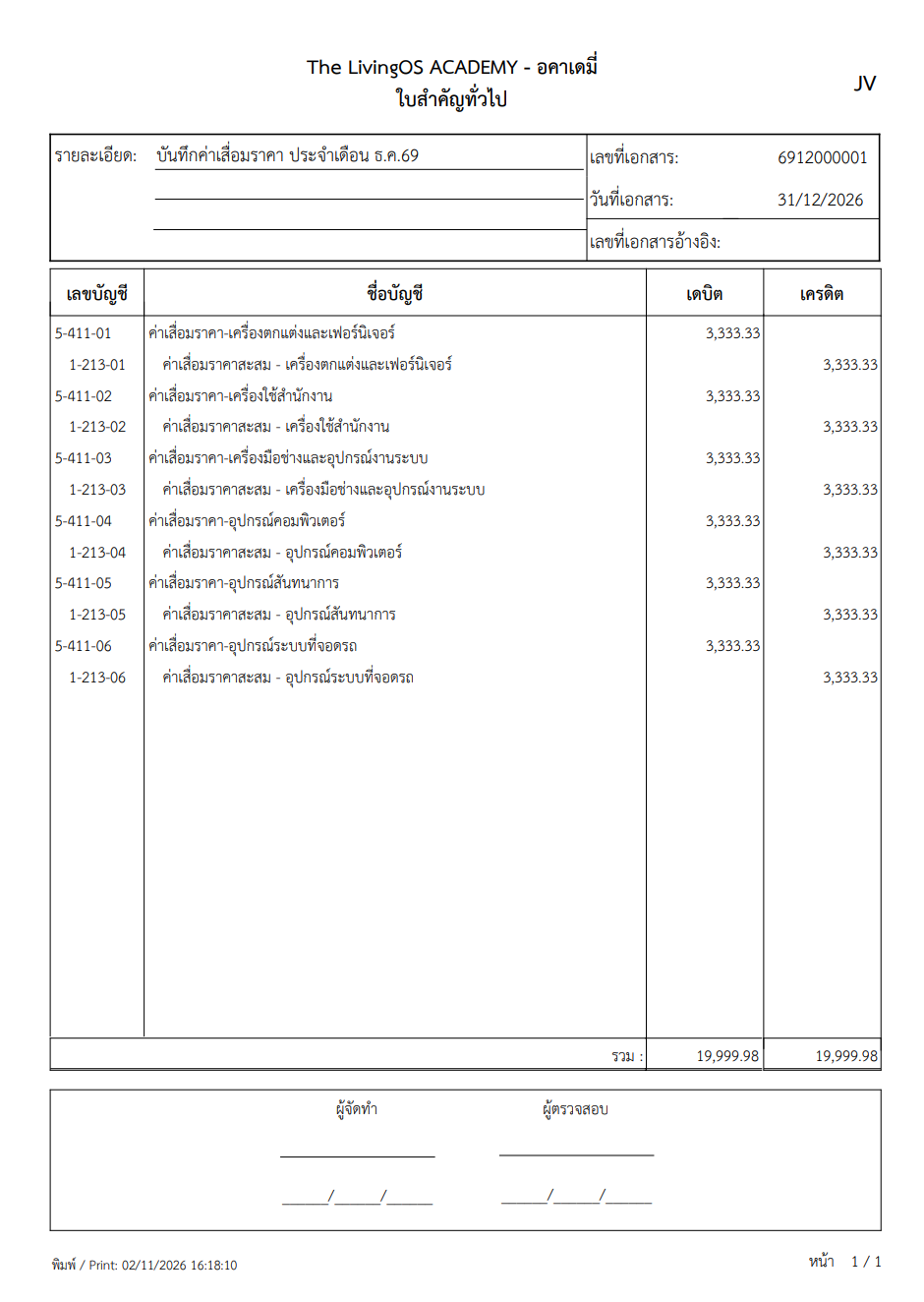
วิธีการบันทึกบัญชี — บันทึกรายการในสมุดรายวันทั่วไป ทุกสิ้นงวดบัญชี ดังนี้
| ด้าน | บัญชี |
|---|---|
| Dr. | ค่าเสื่อมราคา (หมวด 5 รายจ่าย/ค่าใช้จ่าย) |
| Cr. | ค่าเสื่อมราคาสะสม (หมวด 1 บัญชีปรับมูลค่าสินทรัพย์) |
(ราคาทุน − มูลค่าซาก) ÷ อายุการใช้งาน — เฉลี่ยเป็นค่าใช้จ่ายเท่ากันทุกปี1. การเรียกรายงานค่าเสื่อมราคา
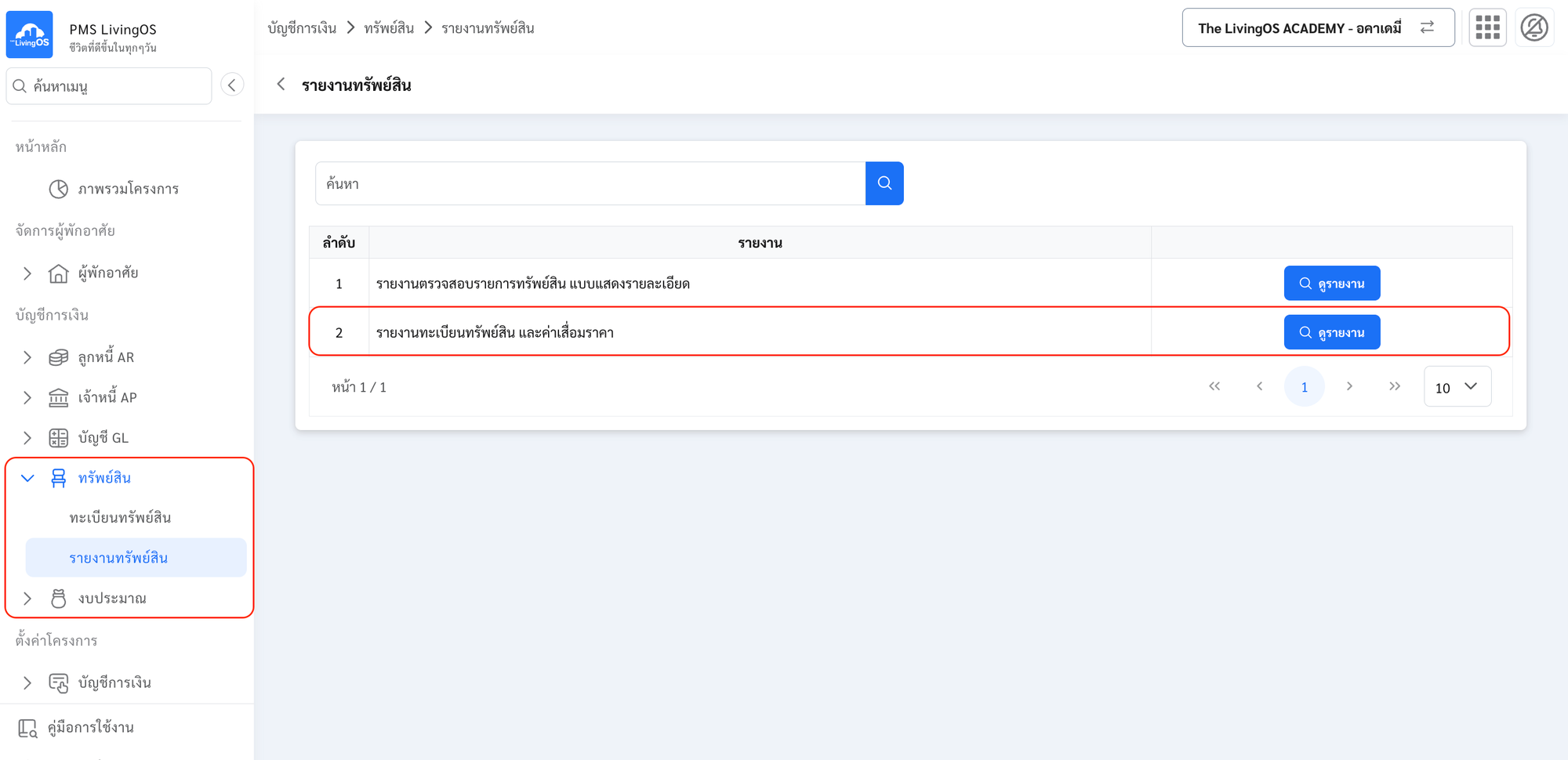
1.1 เปิดรายงาน
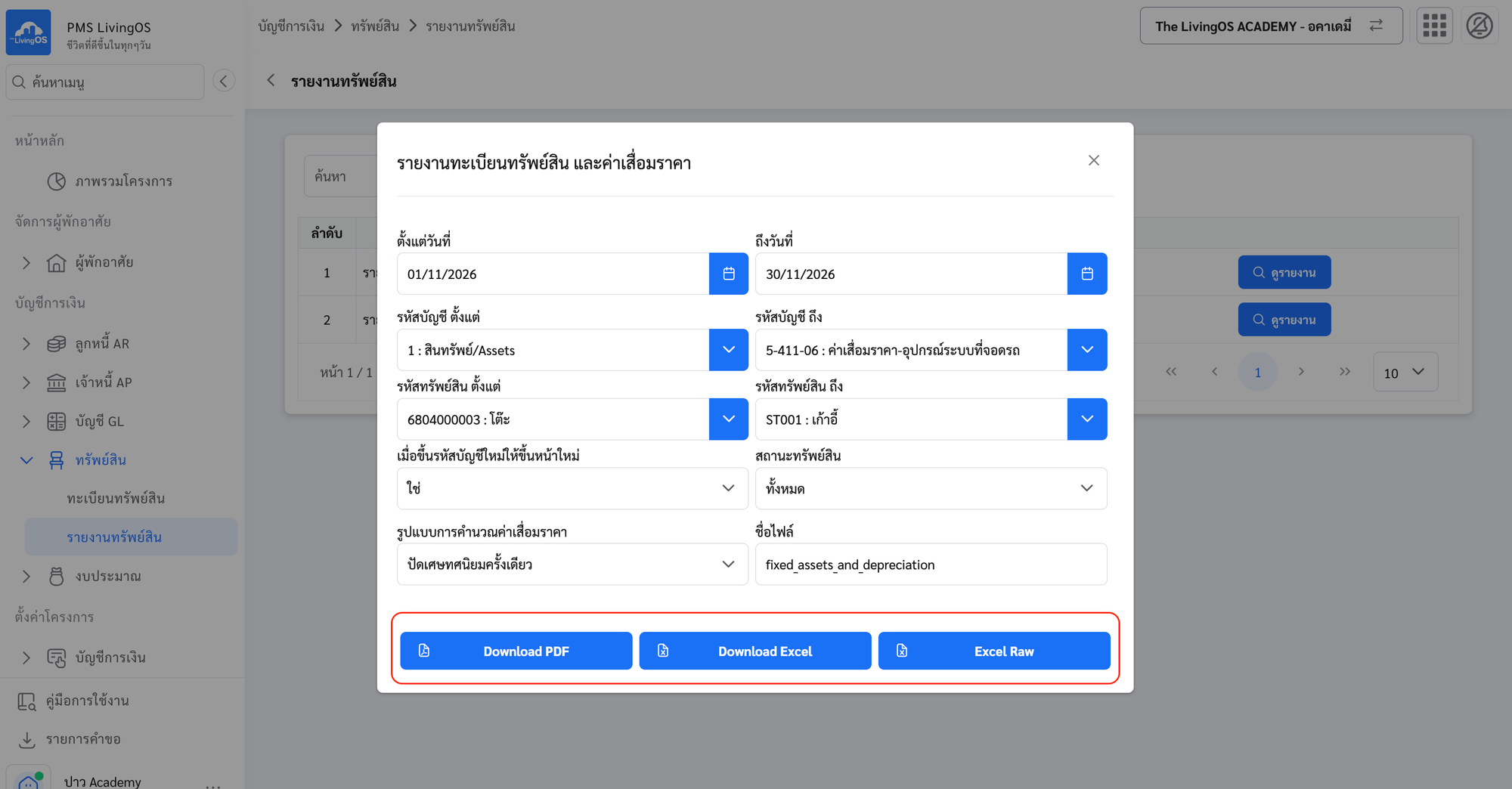
- เข้าเมนู “รายงานทรัพย์สิน”
- กดปุ่ม ดูรายงาน ของหัวข้อที่ 2 รายงานทะเบียนทรัพย์สิน และค่าเสื่อมราคา
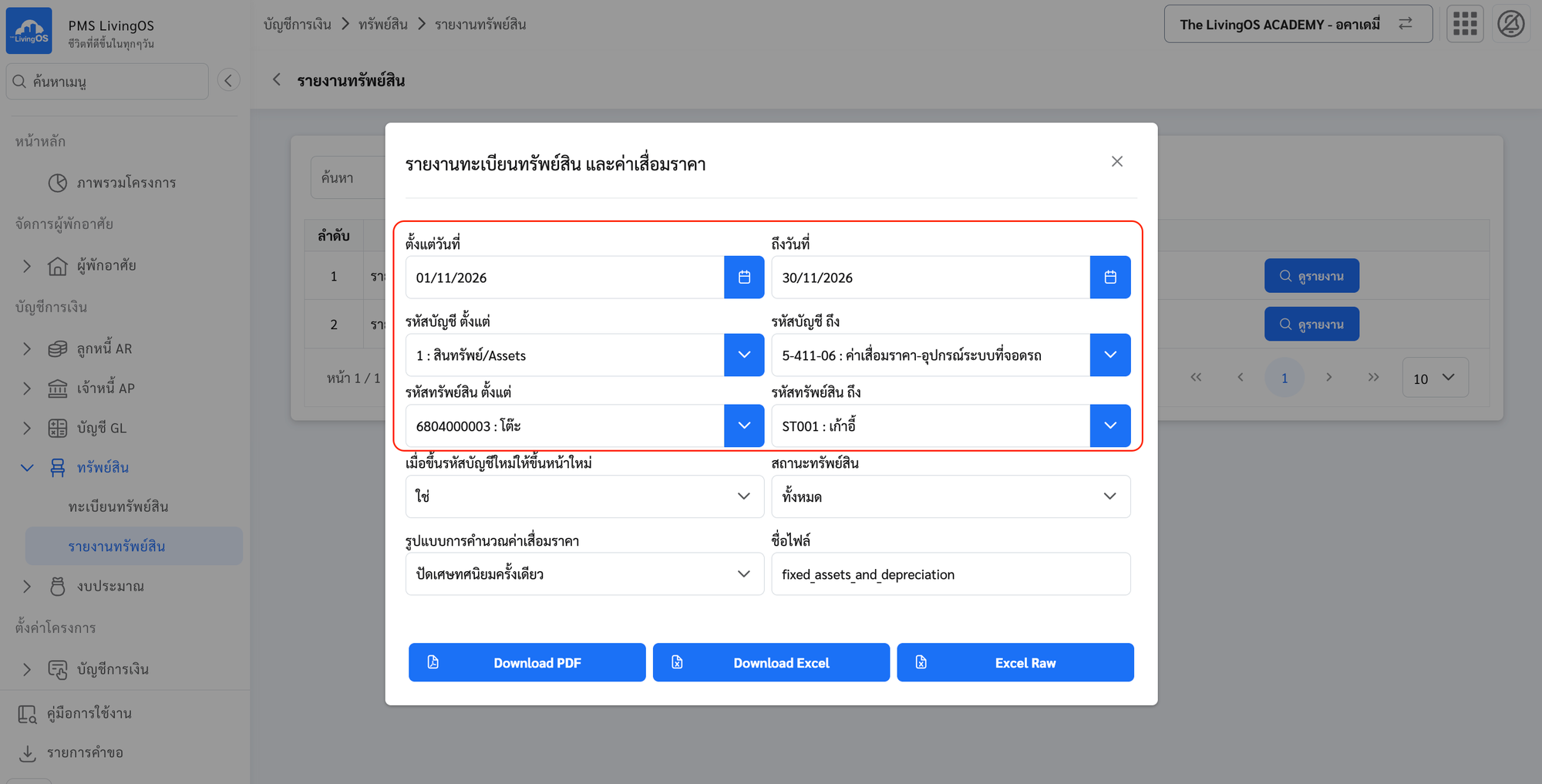
1.2 ระบุเงื่อนไขรายงาน
- ระบุ ช่วงวันที่ (ดูตารางด้านล่าง)
- ระบุ ช่วงรหัสบัญชี และ ช่วงรหัสทรัพย์สิน
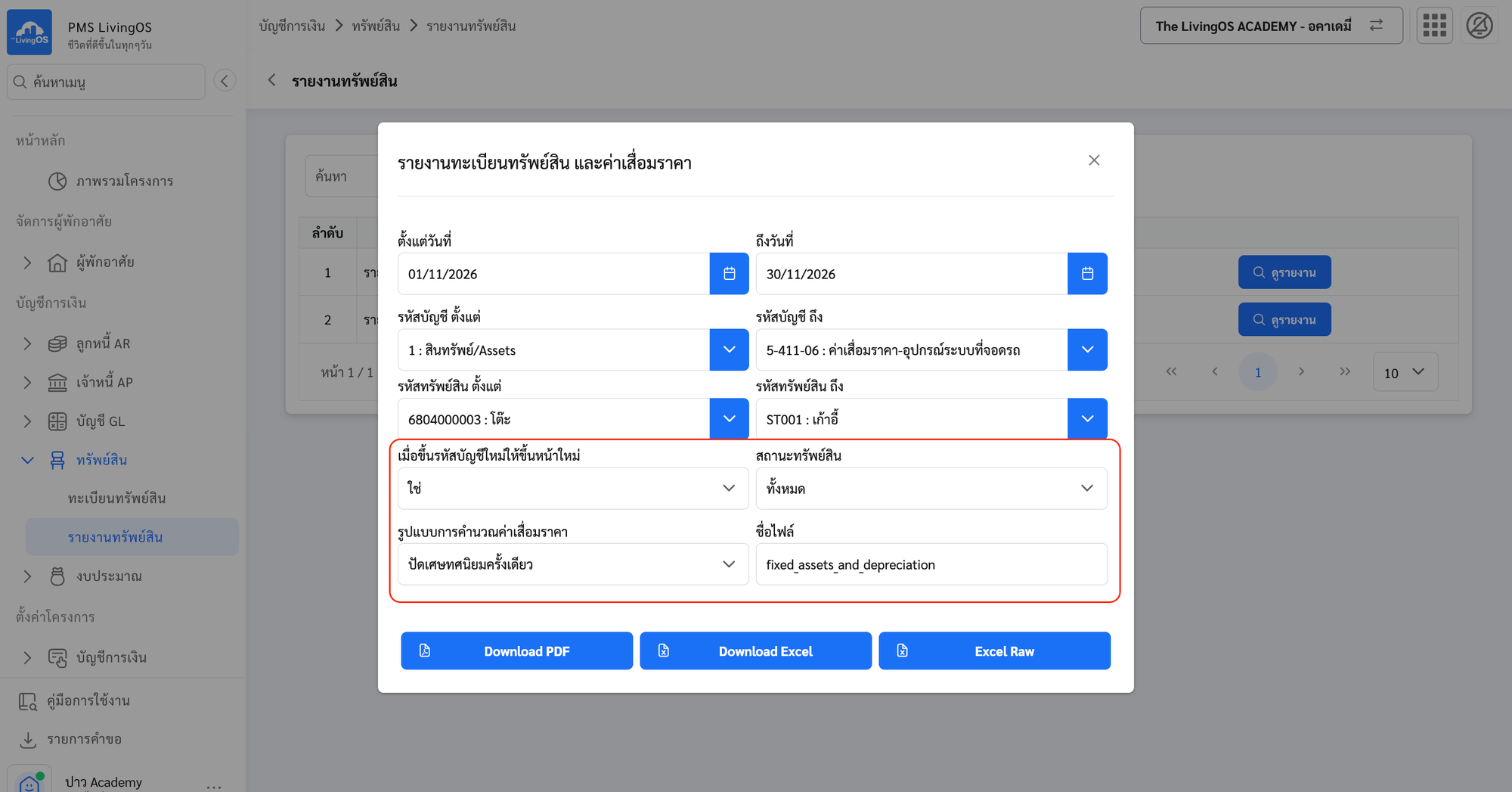
- เลือกว่า กรณีขึ้นรหัสบัญชีใหม่ ต้องการให้รายงานขึ้นหน้าใหม่หรือไม่
- เลือก สถานะทรัพย์สิน
- เลือก รูปแบบการคำนวณค่าเสื่อมราคา
- ระบุ ชื่อไฟล์ หากไม่ระบุ ระบบจะตั้งชื่อไฟล์ให้อัตโนมัติ
ช่วงวันที่
| กรณีบันทึกค่าเสื่อม | ระบุช่วงวันที่เป็น |
|---|---|
| รายเดือน | ช่วงเดือนที่ต้องการ |
| รายปี | ช่วงปีที่ต้องการ |
ขึ้นหน้าใหม่เมื่อขึ้นรหัสบัญชีใหม่
| ตัวเลือก | ผลที่ได้ |
|---|---|
| ใช่ | ระบบจะตัดขึ้นหน้าใหม่ทันทีเมื่อเริ่มแสดงข้อมูลของรหัสบัญชีถัดไป ข้อมูลแต่ละรหัสบัญชีจะแยกกันชัดเจน |
| ไม่ใช่ | ระบบจะแสดงข้อมูลรหัสบัญชีถัดไปต่อในหน้าเดียวกันเมื่อมีพื้นที่เหลือ ช่วยประหยัดกระดาษและลดจำนวนหน้า |
สถานะทรัพย์สิน — ใช้กรองรายการทรัพย์สินที่จะแสดงในรายงาน
| สถานะ | แสดงรายการ |
|---|---|
| ทั้งหมด | ทรัพย์สินทุกสถานะ |
| ที่มีอยู่จริง | เฉพาะทรัพย์สินที่ยังใช้งานอยู่ หรือยังถือครองอยู่ในระบบ ณ ปัจจุบัน |
| ตัดจำหน่าย | เฉพาะทรัพย์สินที่ตัดจำหน่ายไปแล้ว |
รูปแบบการคำนวณค่าเสื่อมราคา — กำหนดวิธีปัดเศษทศนิยม
| รูปแบบ | วิธีคำนวณ |
|---|---|
| ปัดเศษทศนิยมครั้งเดียว | คำนวณค่าเสื่อมราคารวมตามช่วงเวลาที่กำหนด แล้วปัดเศษทศนิยม 2 ตำแหน่งในขั้นตอนสุดท้ายของการสรุปยอด |
| ปัดเศษทศนิยมรายวัน | คำนวณและปัดเศษทศนิยมของค่าเสื่อมราคาในแต่ละวันก่อน แล้วจึงนำยอดที่ปัดแล้วมารวมกันตามช่วงเวลาที่กำหนด |
1.3 ดาวน์โหลดรายงาน
การดาวน์โหลดข้อมูลรายงาน เลือกได้ 3 รูปแบบ ดังนี้
| รูปแบบ | คำอธิบาย |
|---|---|
| Download PDF | ดาวน์โหลดรายงานเป็นไฟล์เอกสาร PDF พร้อมจัดรูปแบบหน้าสวยงาม เหมาะสำหรับนำไปพิมพ์ (Print) หรือนำเสนอ |
| Download Excel | ดาวน์โหลดรายงานเป็นไฟล์ Excel (.xlsx) ที่จัดรูปแบบตารางและสรุปยอดไว้เรียบร้อยแล้ว เหมาะสำหรับนำไปส่งต่อหรือเปิดดูข้อมูลอย่างเป็นระเบียบ |
| Excel Raw | ดาวน์โหลดข้อมูลดิบเป็นไฟล์ Excel โดยไม่มีการจัดรูปแบบตารางหรือรวมยอด เหมาะสำหรับนำข้อมูลไปประมวลผลต่อ (Data Processing) หรือใช้สูตรวิเคราะห์ข้อมูลเพิ่มเติม |
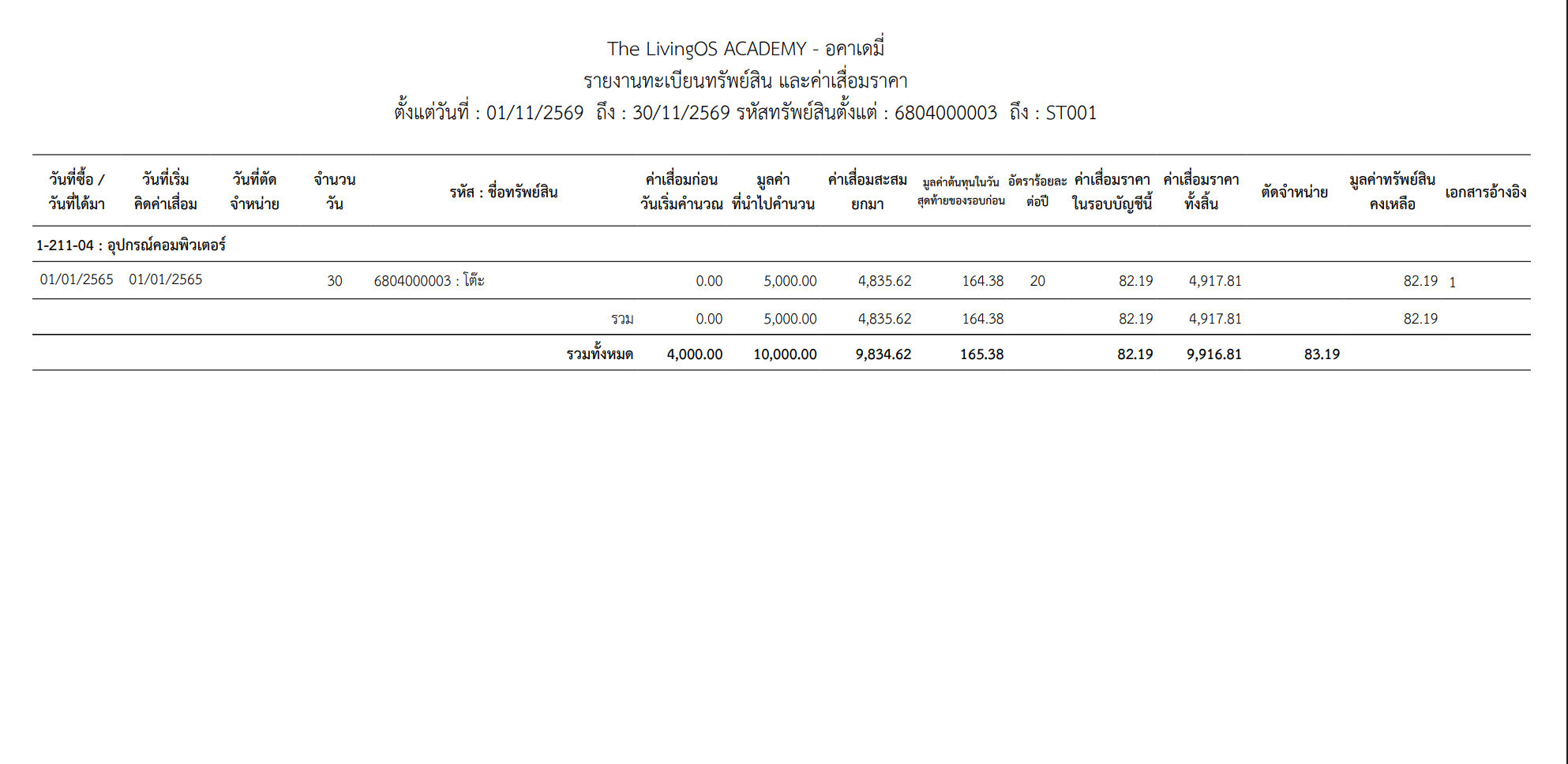
ตัวอย่างรายงานค่าเสื่อมราคา
2. การบันทึกบัญชีค่าเสื่อมราคา
2.1 เปิดเล่มใบสำคัญทั่วไป (JV)
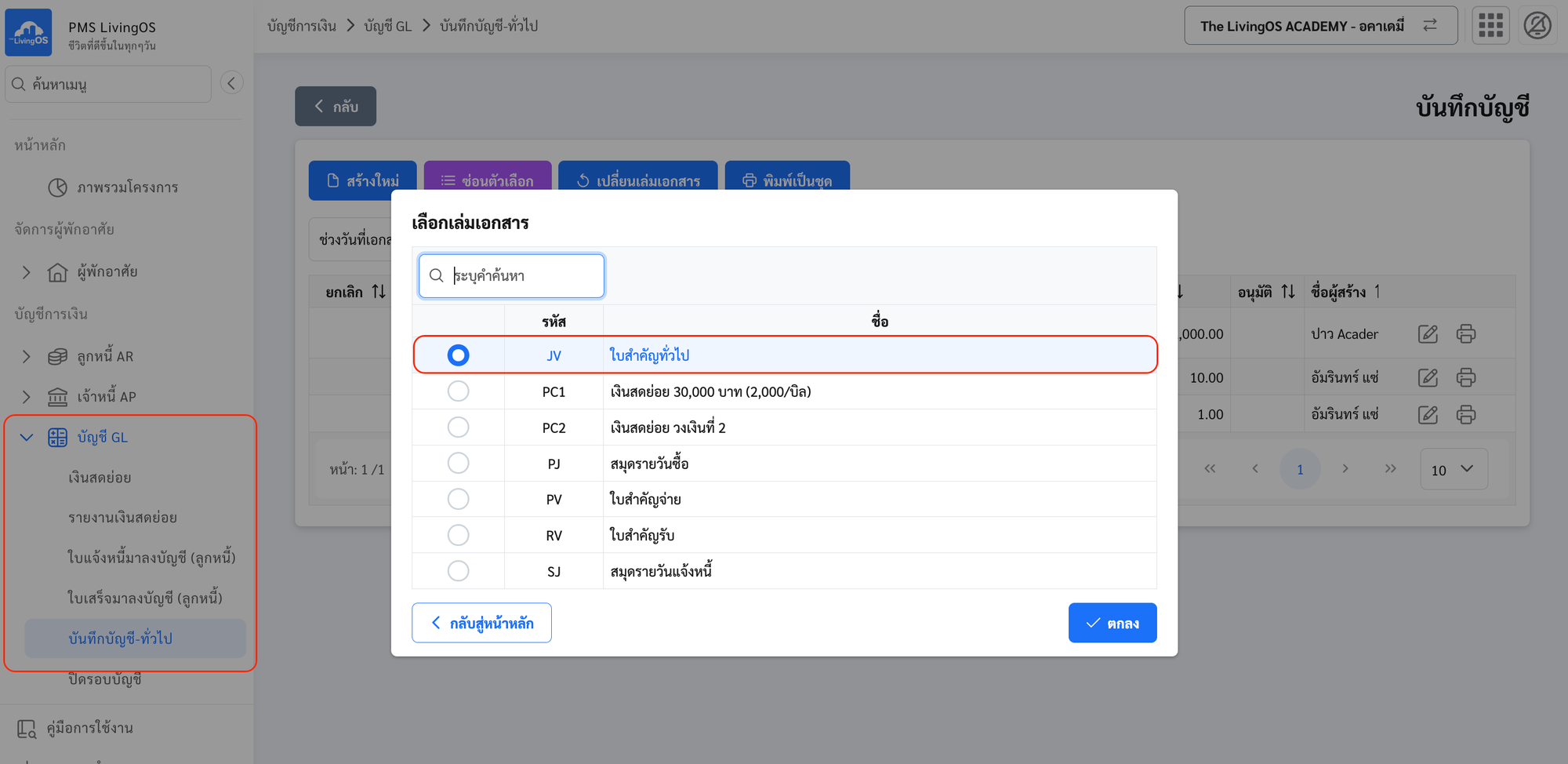
- เข้าเมนู “บันทึกบัญชี-ทั่วไป”
- เลือกเล่มเอกสาร แนะนำให้เลือกเล่ม JV ใบสำคัญทั่วไป แล้วกดปุ่ม ตกลง
จากนั้นเลือกวิธีบันทึกบัญชี 1 ใน 3 วิธีด้านล่าง
2.2 วิธีที่ 1: ใช้บัญชีใช้บ่อย
ใช้กรณีมีการสร้างบัญชีใช้บ่อยไว้แล้ว
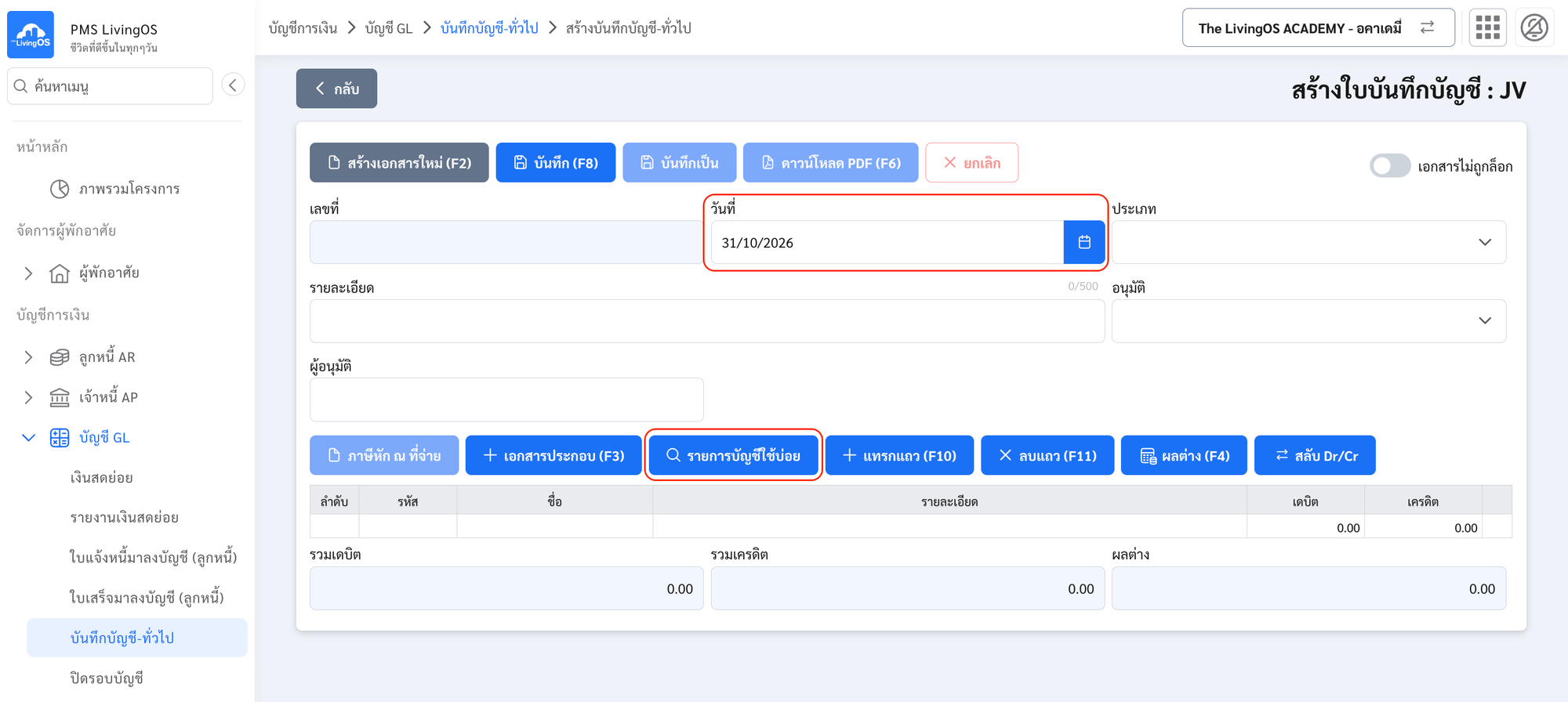
- กดปุ่ม สร้างใหม่
- ระบุ วันที่เอกสาร — แนะนำให้ระบุเป็นวันที่สิ้นงวด
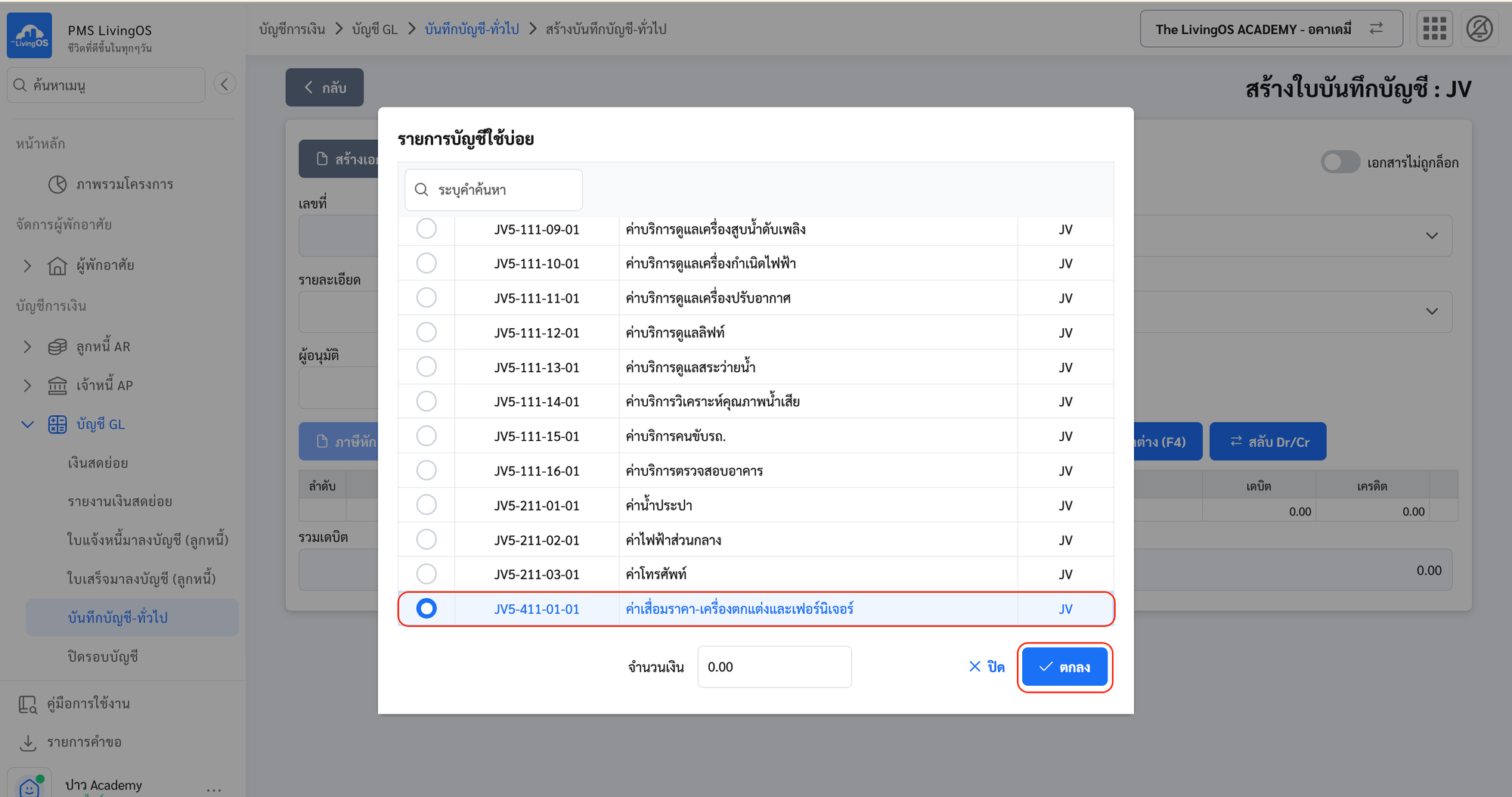
- กดปุ่ม รายการบัญชีใช้บ่อย
- เลือกรายการบัญชีใช้บ่อยที่ต้องการ แล้วกดปุ่ม ตกลง
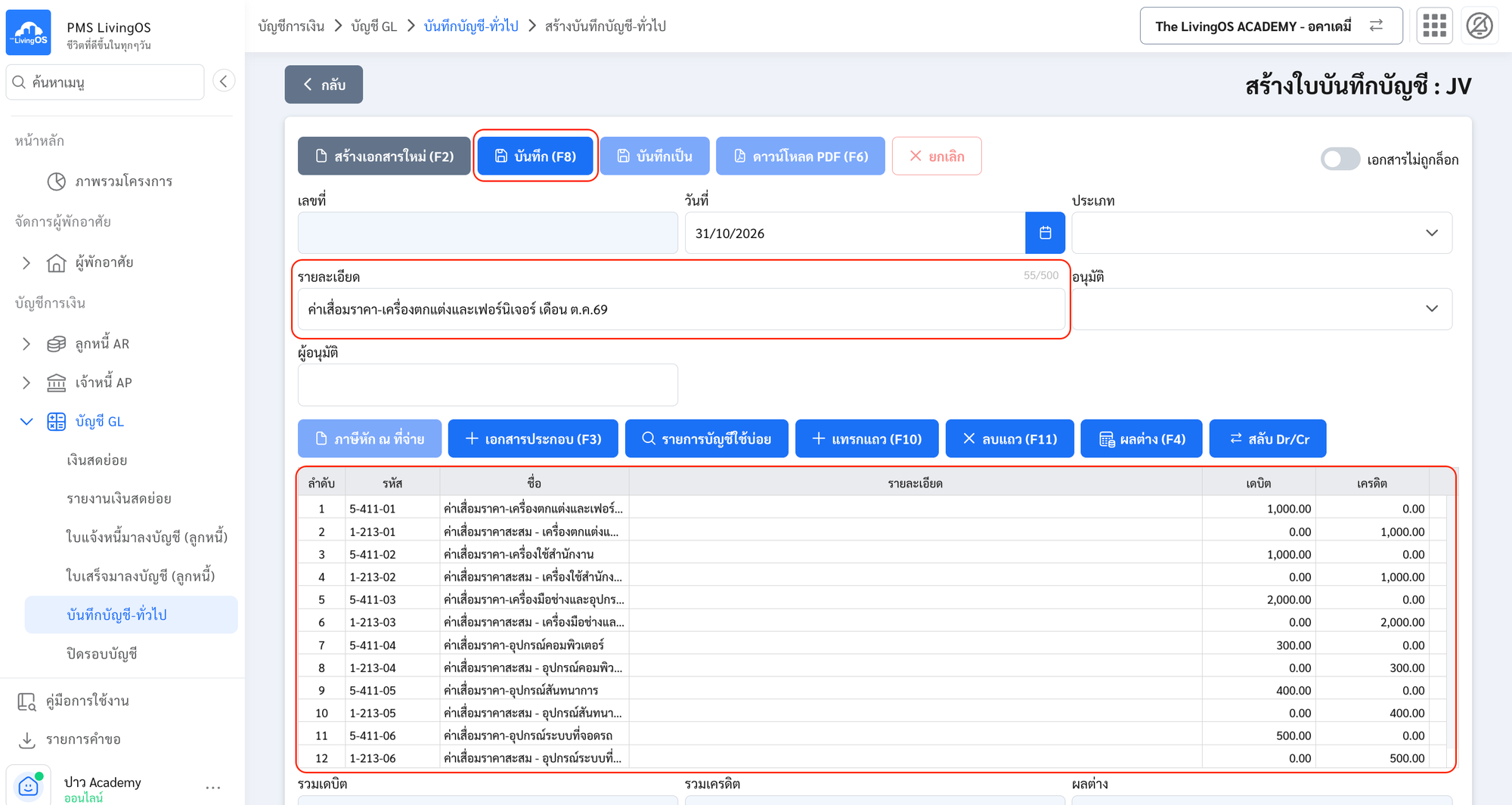
- ระบบจะดึงรายการบัญชีและรายละเอียดตามที่กำหนดไว้ในบัญชีใช้บ่อยมาให้ — แก้ไขและตรวจสอบข้อมูล แล้วกดปุ่ม บันทึก (
F8)
2.3 วิธีที่ 2: บันทึกบัญชี Manual
ใช้กรณียังไม่มีบัญชีใช้บ่อย และต้องการบันทึกเอง
- กดปุ่ม สร้างใหม่
- ระบุ วันที่เอกสาร — แนะนำให้ระบุเป็นวันที่สิ้นงวด
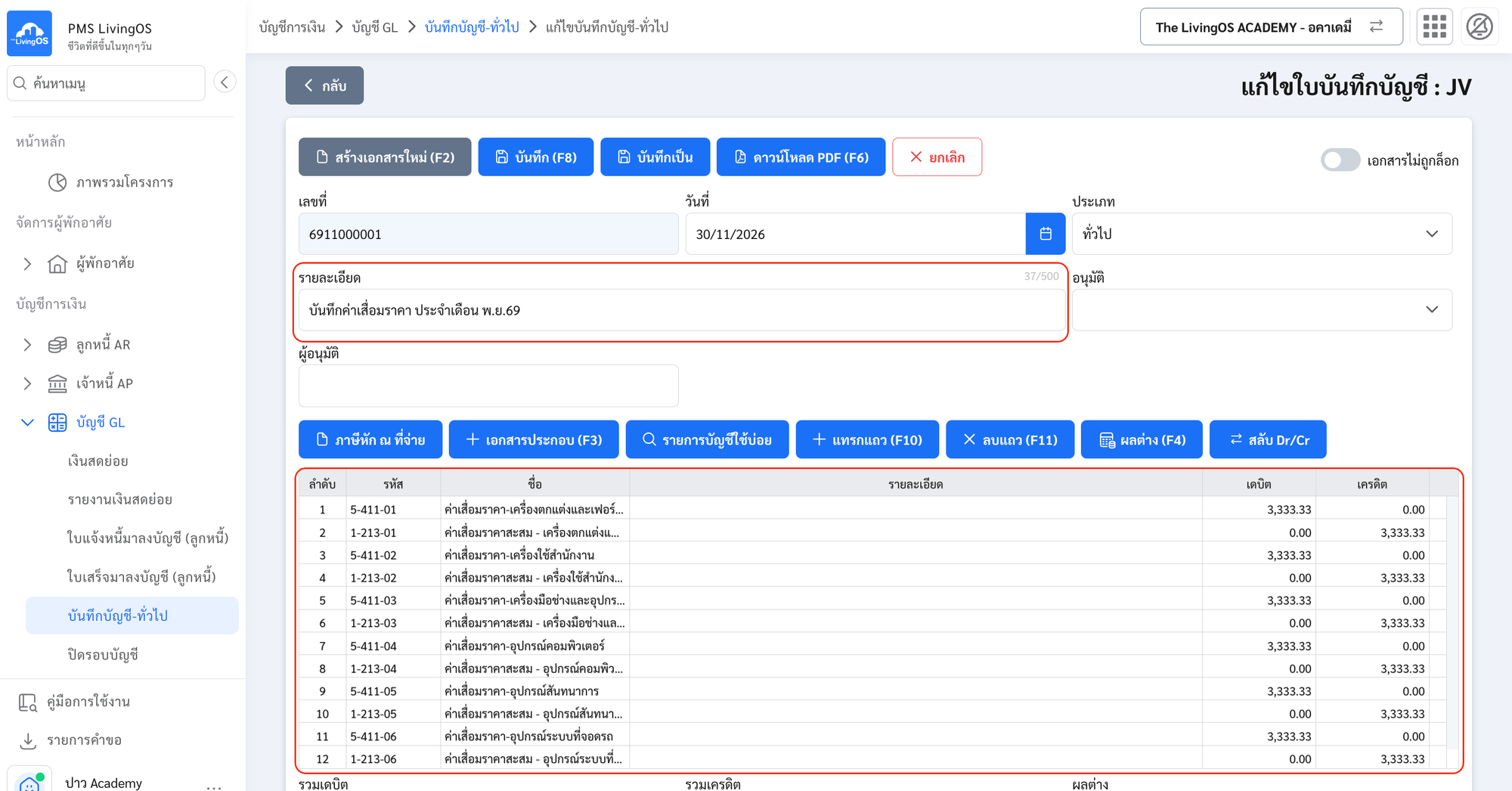
- ระบุ รายละเอียด รหัสบัญชี และจำนวนเงิน เดบิต (Dr.) และ เครดิต (Cr.) ตามที่ต้องการ
- กดปุ่ม บันทึก (
F8)
2.4 วิธีที่ 3: คัดลอกจาก Voucher เดิม
ใช้กรณียังไม่มีบัญชีใช้บ่อย แต่เคยบันทึกค่าเสื่อมราคาไว้ใน Voucher ก่อนหน้า
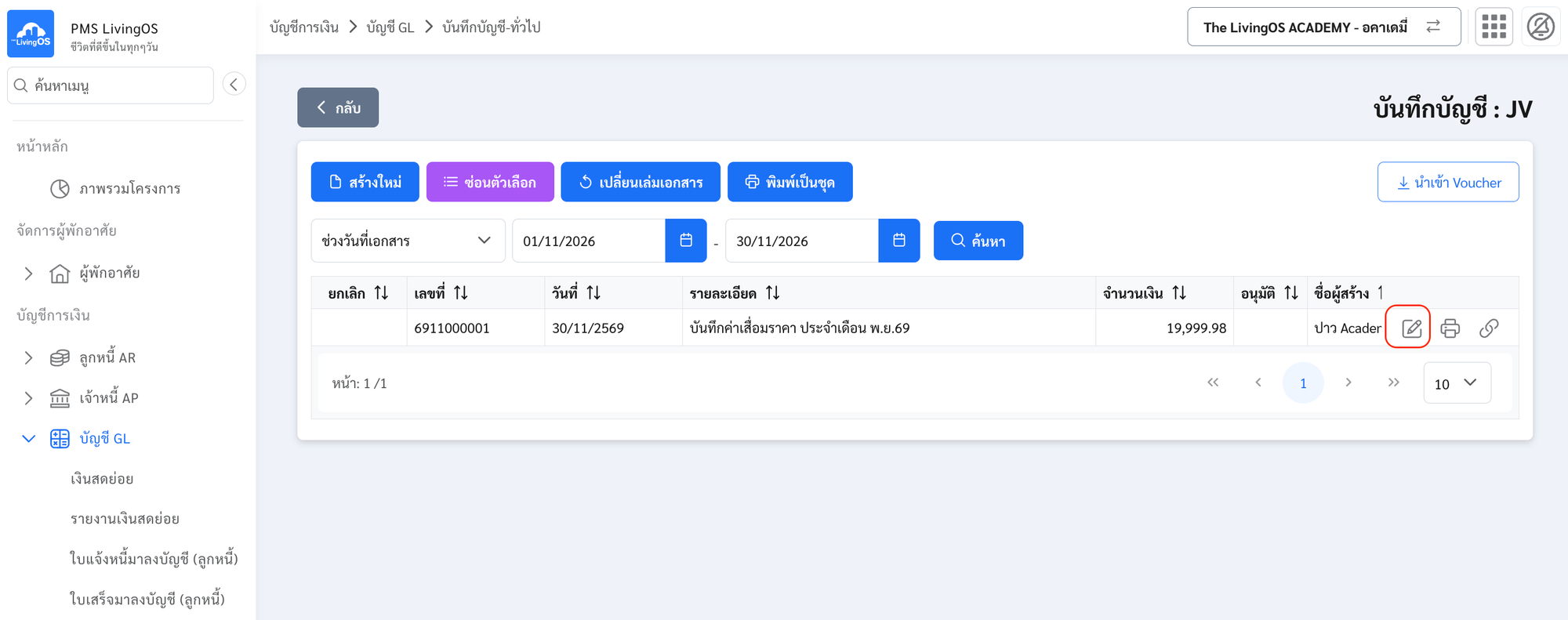
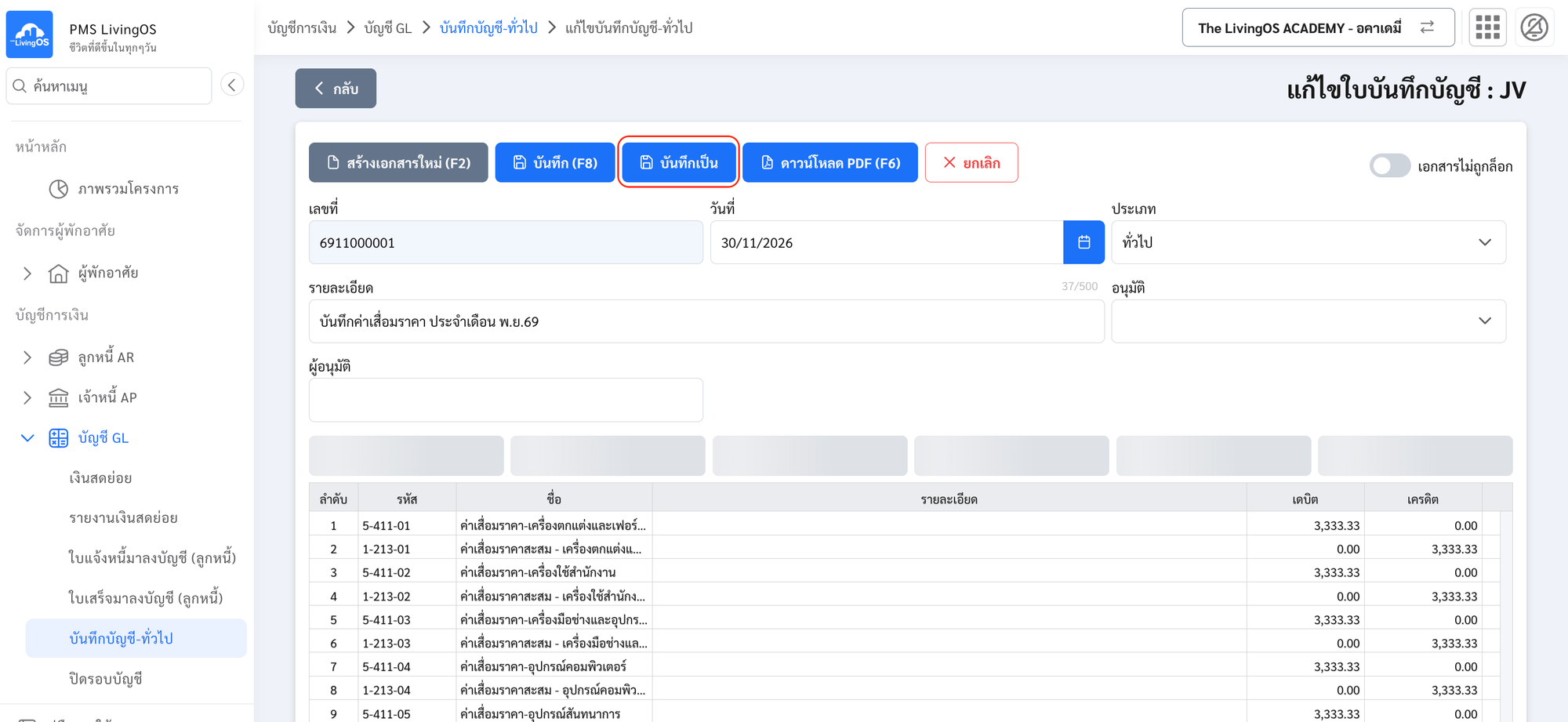
- กดปุ่ม ดินสอ เพื่อแก้ไขเอกสารที่ต้องการคัดลอกข้อมูล
- กดปุ่ม บันทึกเป็น
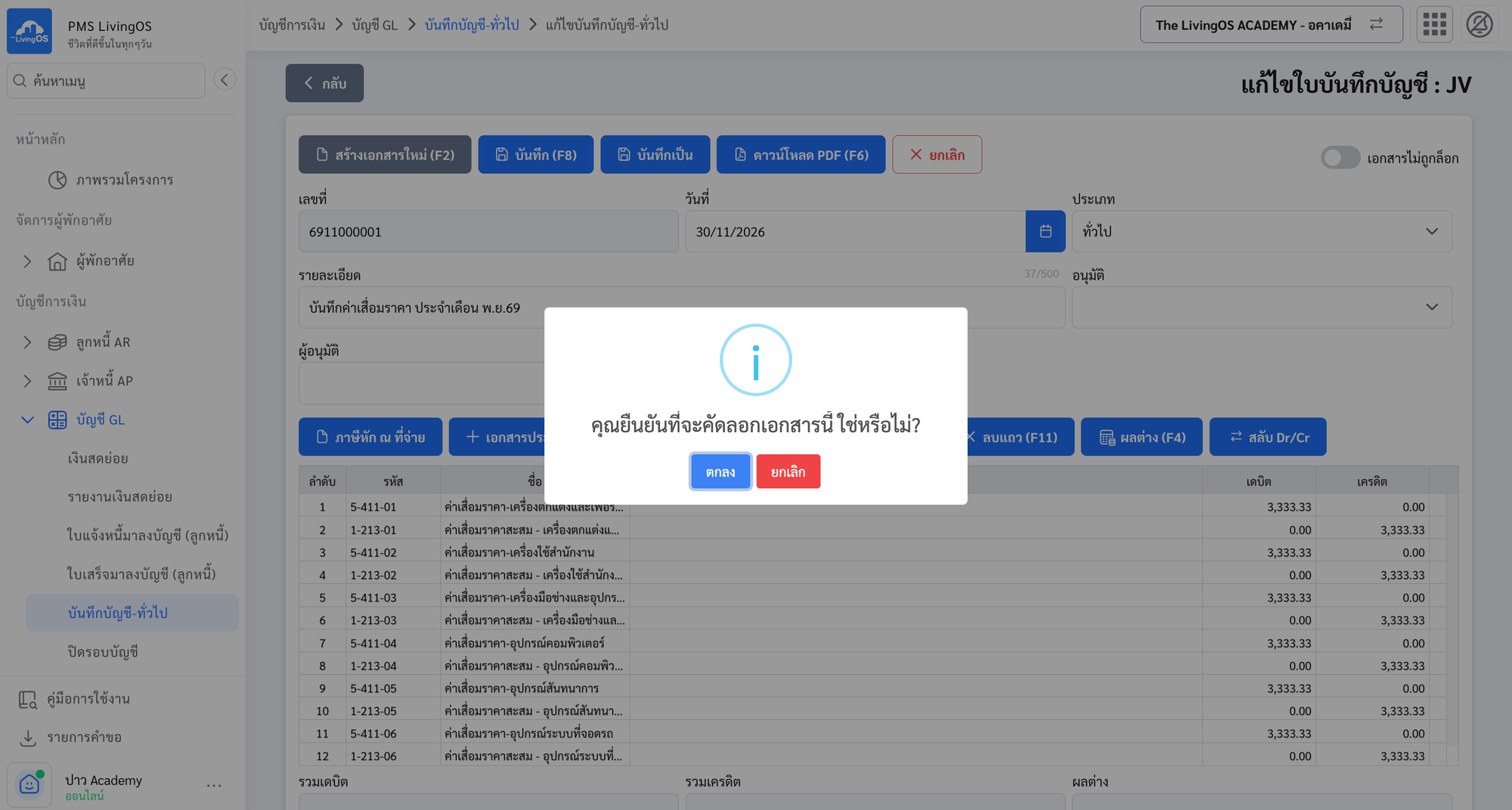
- ระบบจะแสดงหน้าต่างให้ยืนยันการคัดลอกเอกสาร กดปุ่ม ตกลง — ระบบจะคัดลอกรายการบัญชีตาม Voucher ต้นฉบับมาให้อัตโนมัติ
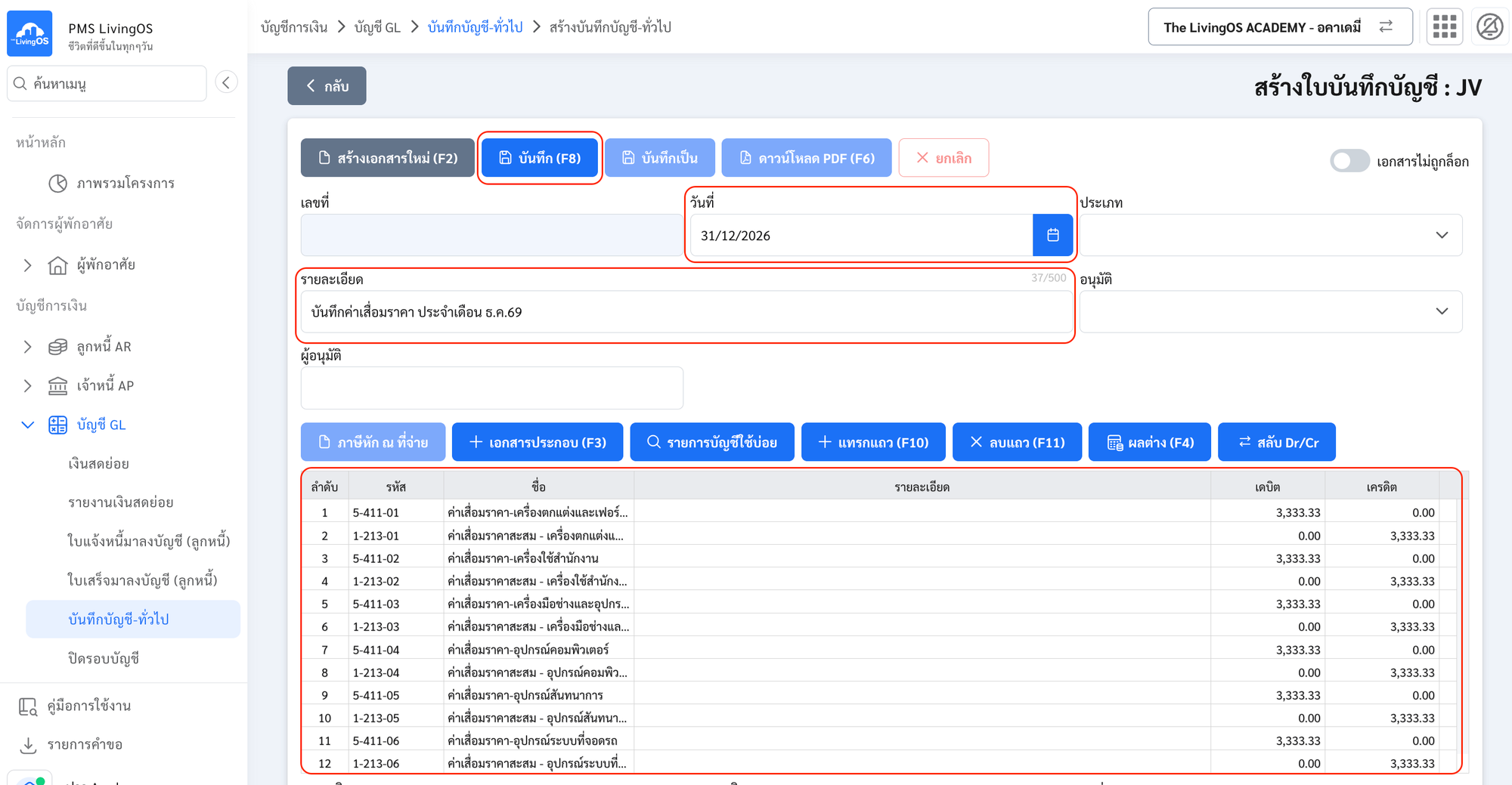
- ระบุ วันที่เอกสาร และ รายละเอียด หัวข้อ Voucher
- กดปุ่ม บันทึก (
F8)
2.5 ดาวน์โหลด PDF
- หลังบันทึกเรียบร้อย กดปุ่ม ดาวน์โหลด PDF (
F6)
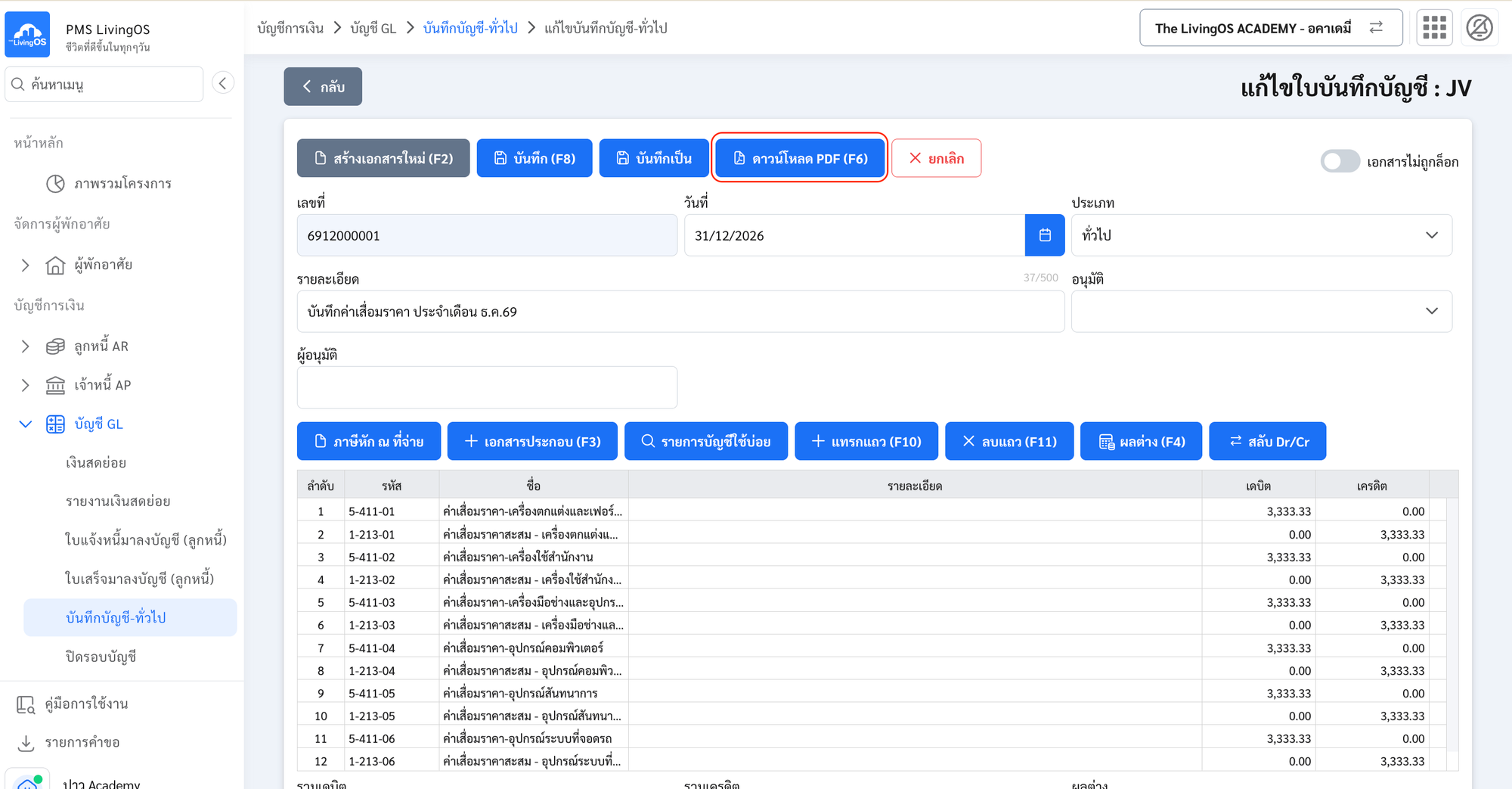
ตัวอย่างใบสำคัญทั่วไป (JV)