
การตรวจสอบเงินโอน
ใช้กรณีโครงการที่ให้ลูกบ้านโอนเงินแล้วแนบสลิปผ่านช่องทาง เมนูชำระบิลใน Urbanice App
Tweesak 'Paw' Kerdplaอ่าน 6 นาที
- เจ้าหนี้
- ตรวจสอบเงินโอน
📑 สารบัญ
1. เมนูตรวจสอบเงินโอน
เมนูตรวจสอบเงินโอน จัดทำขึ้นสำหรับกรณีโครงการที่ให้ลูกบ้านโอนเงินแล้วส่งหลักฐานการชำระผ่าน เมนูชำระบิล ใน Urbanice App ข้อมูลดังกล่าวจะมาแสดงที่เมนูตรวจสอบเงินโอนบนระบบ PMS (The LivingOS Web) เพื่อตรวจสอบสลิปและเปิดใบเสร็จรับเงินต่อไป
💡
เมนูนี้รองรับการทำงาน 4 รูปแบบ ได้แก่ 1-1 ตรวจสอบหลักฐานการโอนและเปิดใบเสร็จรับเงิน · 1-2 จับคู่ใบเสร็จ (กรณีเปิดใบเสร็จไว้ก่อนแล้ว) · 1-3 ปฏิเสธหลักฐานการโอน · 1-4 คืนสถานะรอตรวจสอบ
1-1 การตรวจสอบหลักฐานการโอนและเปิดใบเสร็จรับเงิน
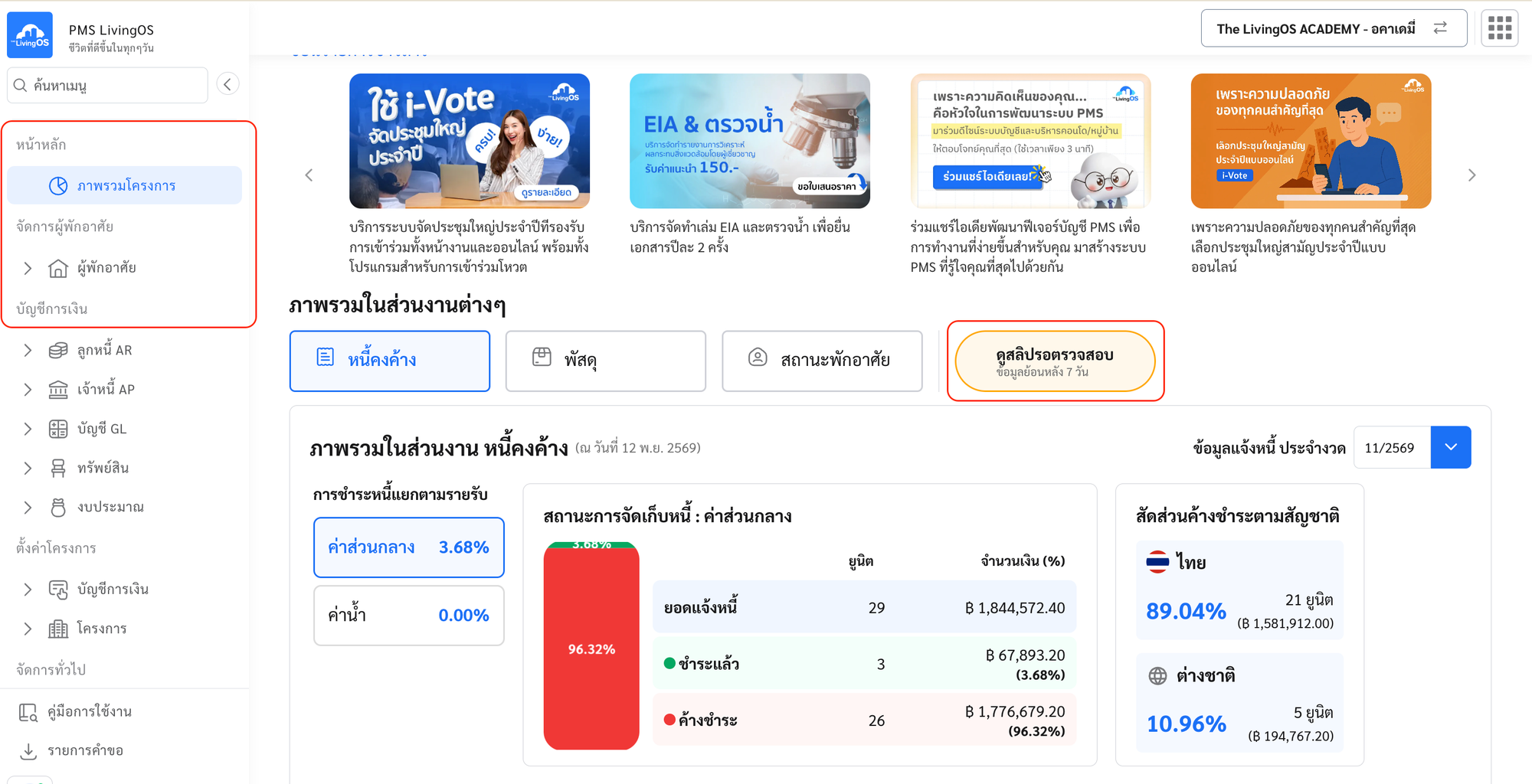
- เข้าผ่านเมนู “ภาพรวมโครงการ” กดปุ่ม ดูสลิปรอตรวจสอบ หรือ เข้าเมนู “ตรวจสอบเงินโอน”
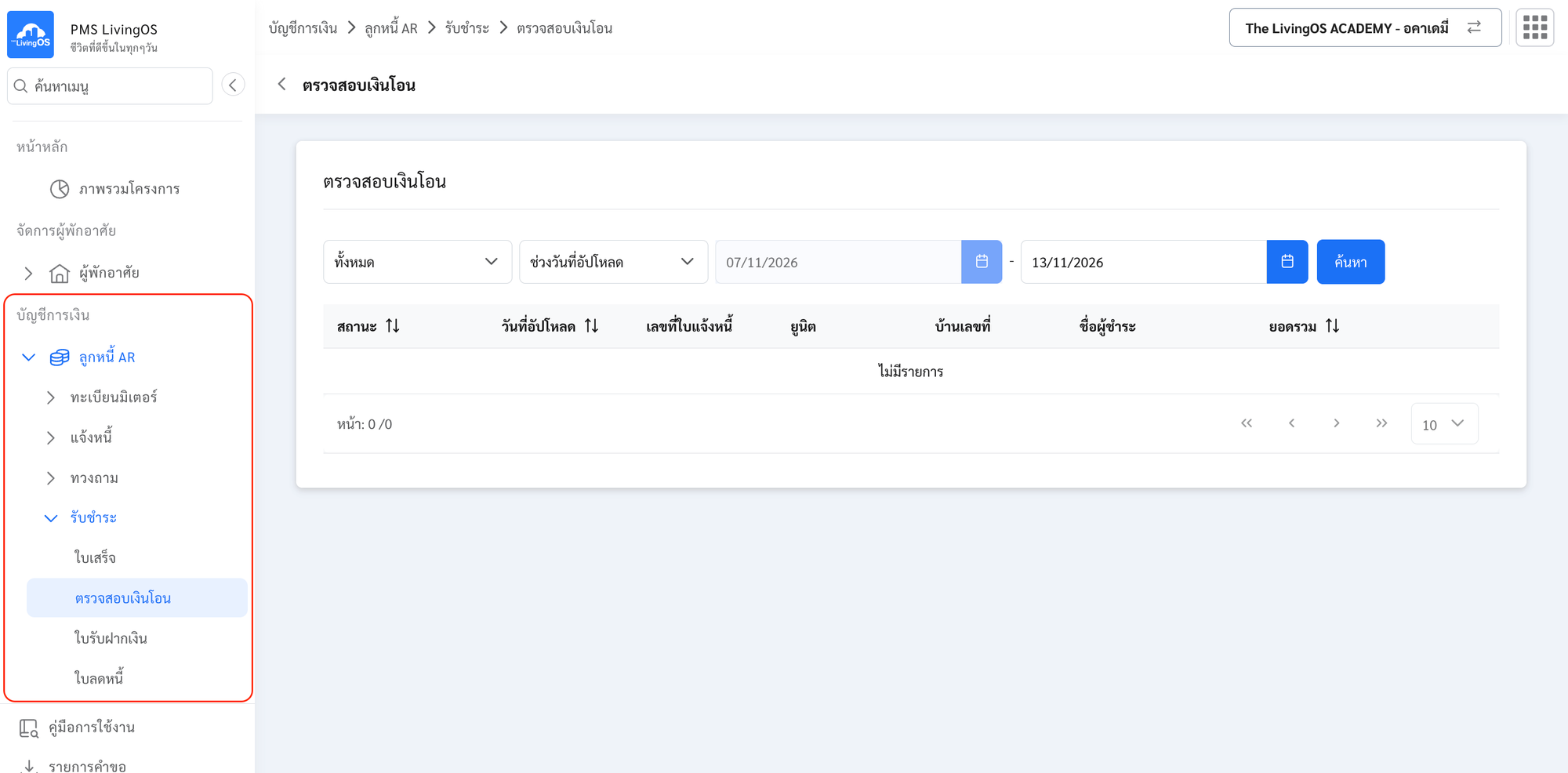
- เมื่อลูกบ้านส่งหลักฐานการโอนเข้ามา สถานะจะขึ้นว่า “รอตรวจสอบ” โดยสามารถกดไอคอนรูปดวงตาเพื่อดูรายละเอียด
- ข้อมูลสำคัญที่แสดงในรายละเอียดการแจ้งโอน มีดังนี้
- รูปหลักฐานการชำระเงิน
- เลขที่ยูนิต/บ้านเลขที่
- เลขที่ใบแจ้งหนี้ที่ต้องการชำระ
- รายการที่ลูกบ้านเลือกต้องการชำระ
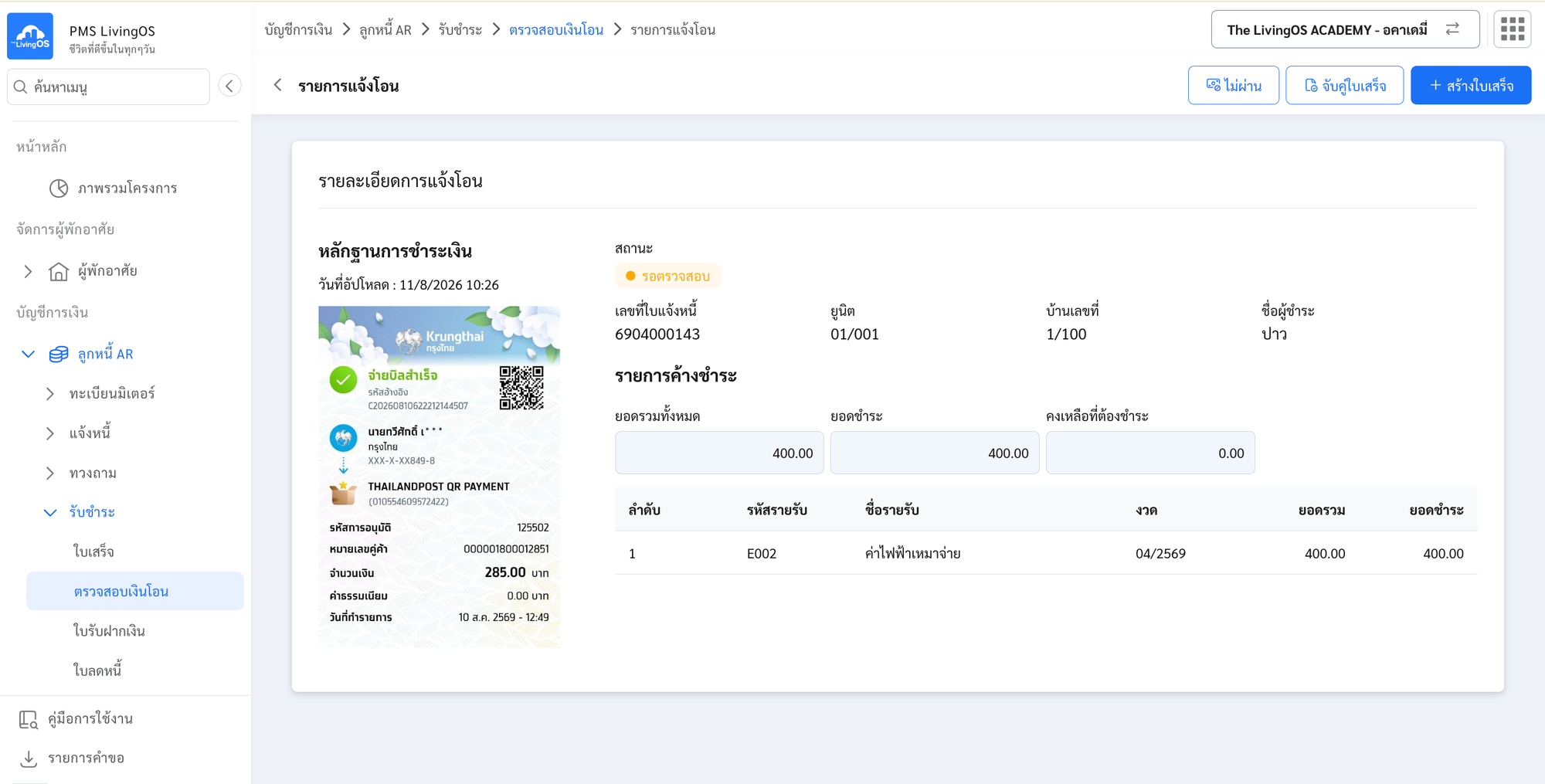
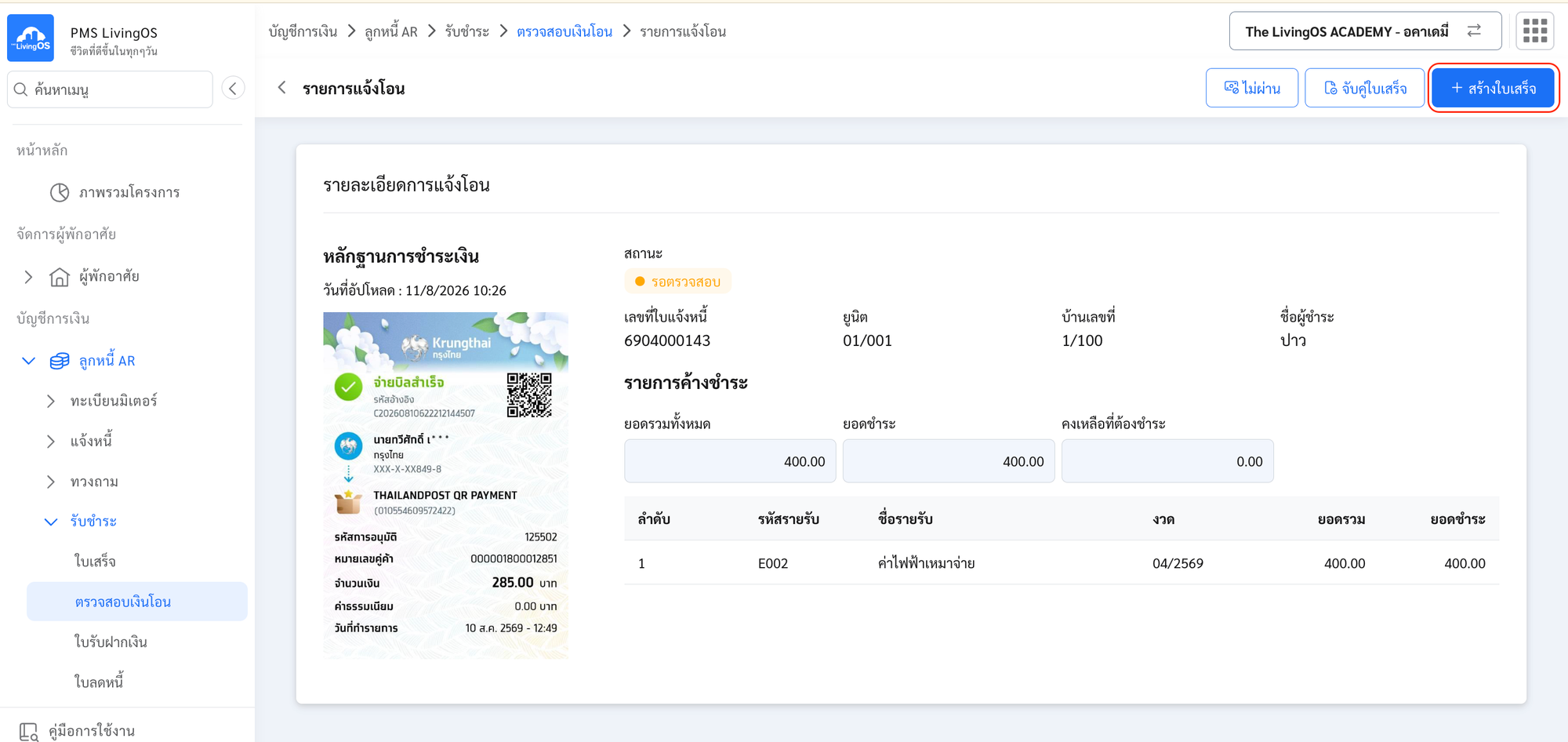
- กดปุ่ม สร้างใบเสร็จ กรณีสลิปถูกต้องและต้องการเปิดใบเสร็จ
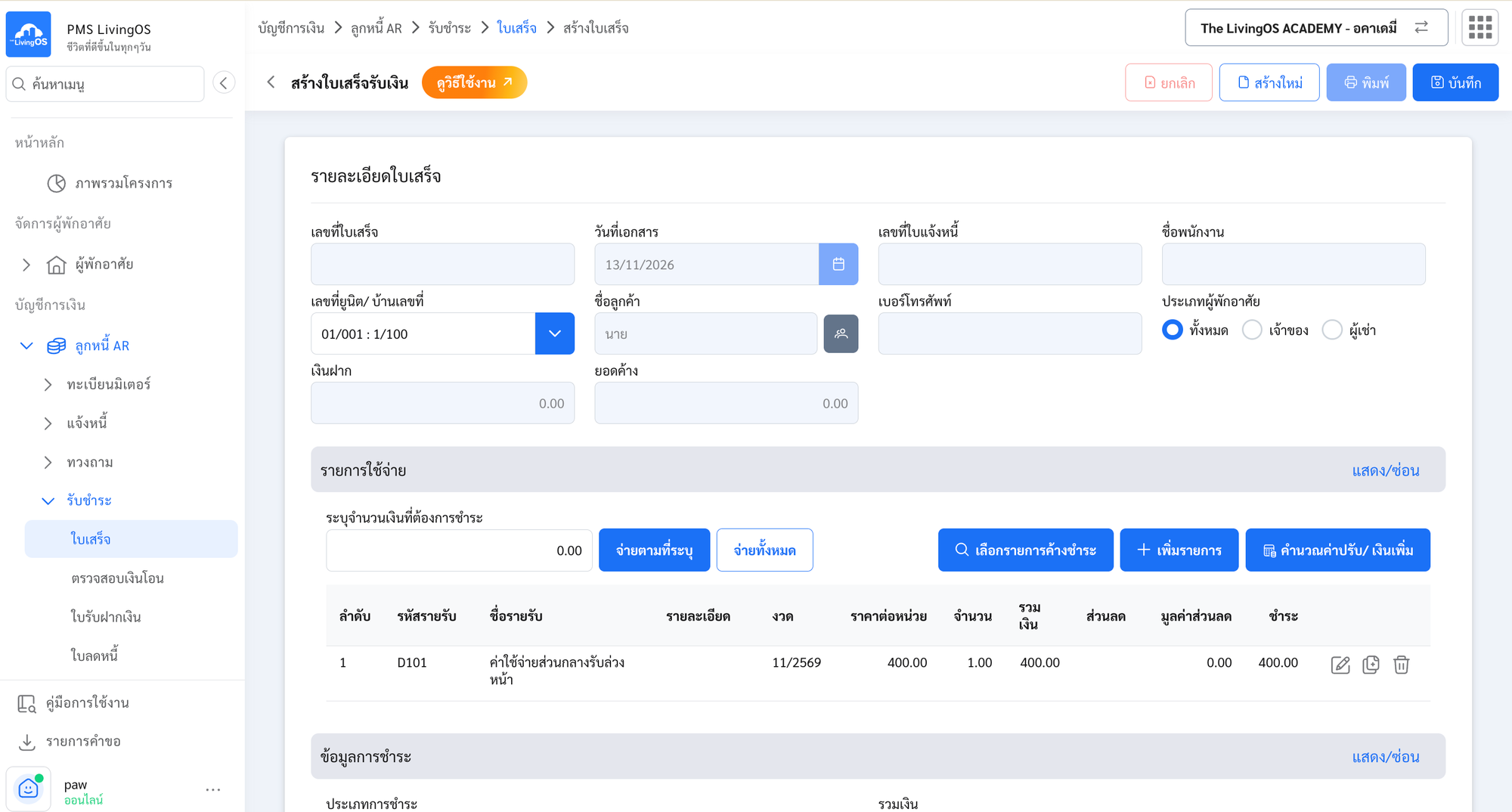
- ระบบจะเข้ามาที่หน้า สร้างใบเสร็จรับเงิน โดยจะเลือกเลขที่ยูนิต/บ้านเลขที่ไว้ให้เพื่อลดความผิดพลาด จากนั้นสร้างเปิดใบเสร็จตามขั้นตอนการเปิดใบเสร็จปกติ (ซึ่งจะเปิดตามที่ลูกบ้านเลือกรายการเข้ามา หรือจะเปิดตามดุลยพินิจของเจ้าหน้าที่ก็ได้)
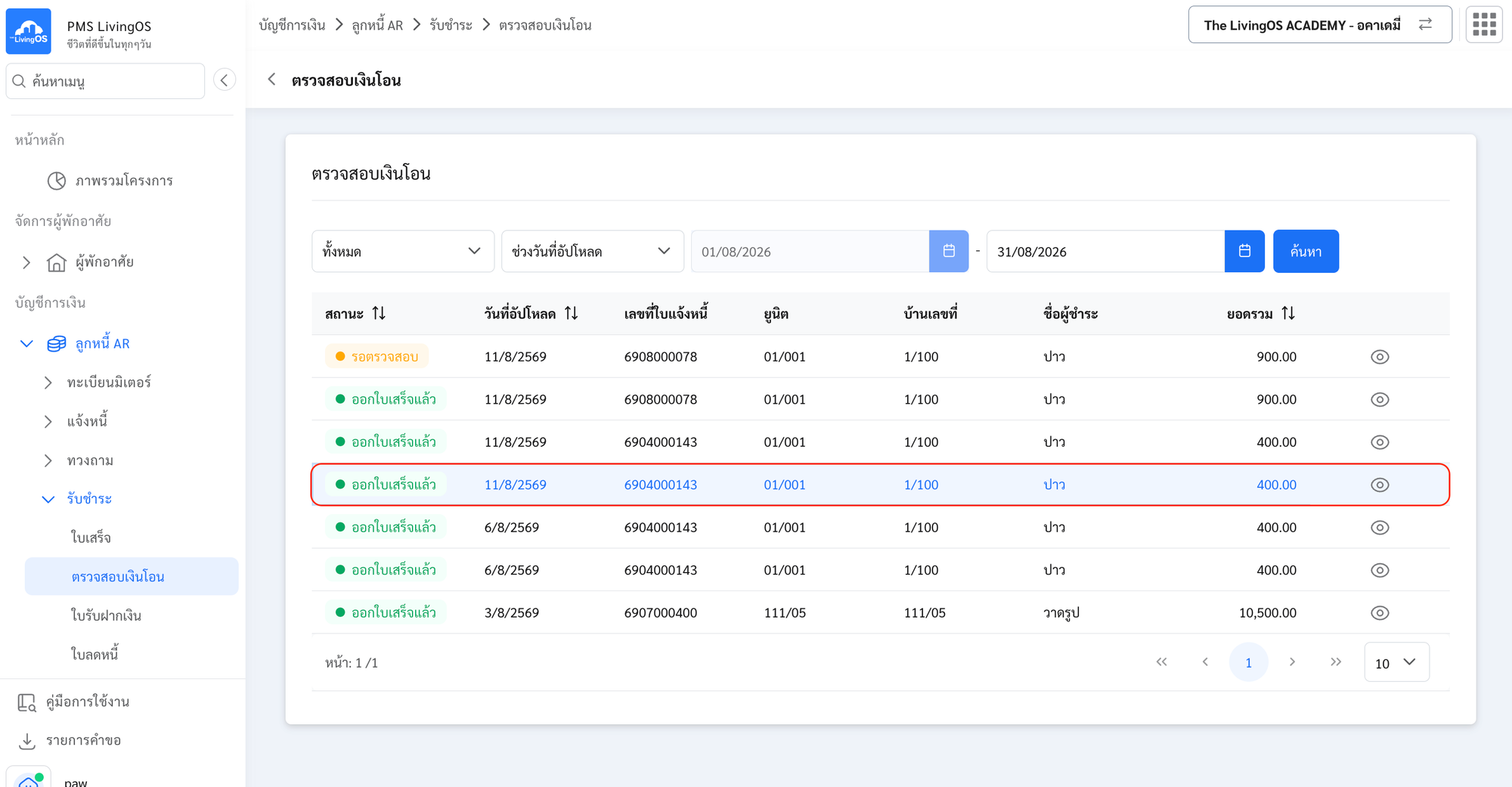
- เมนูตรวจสอบเงินโอน รายการดังกล่าวจะขึ้นสถานะ “ออกใบเสร็จแล้ว”
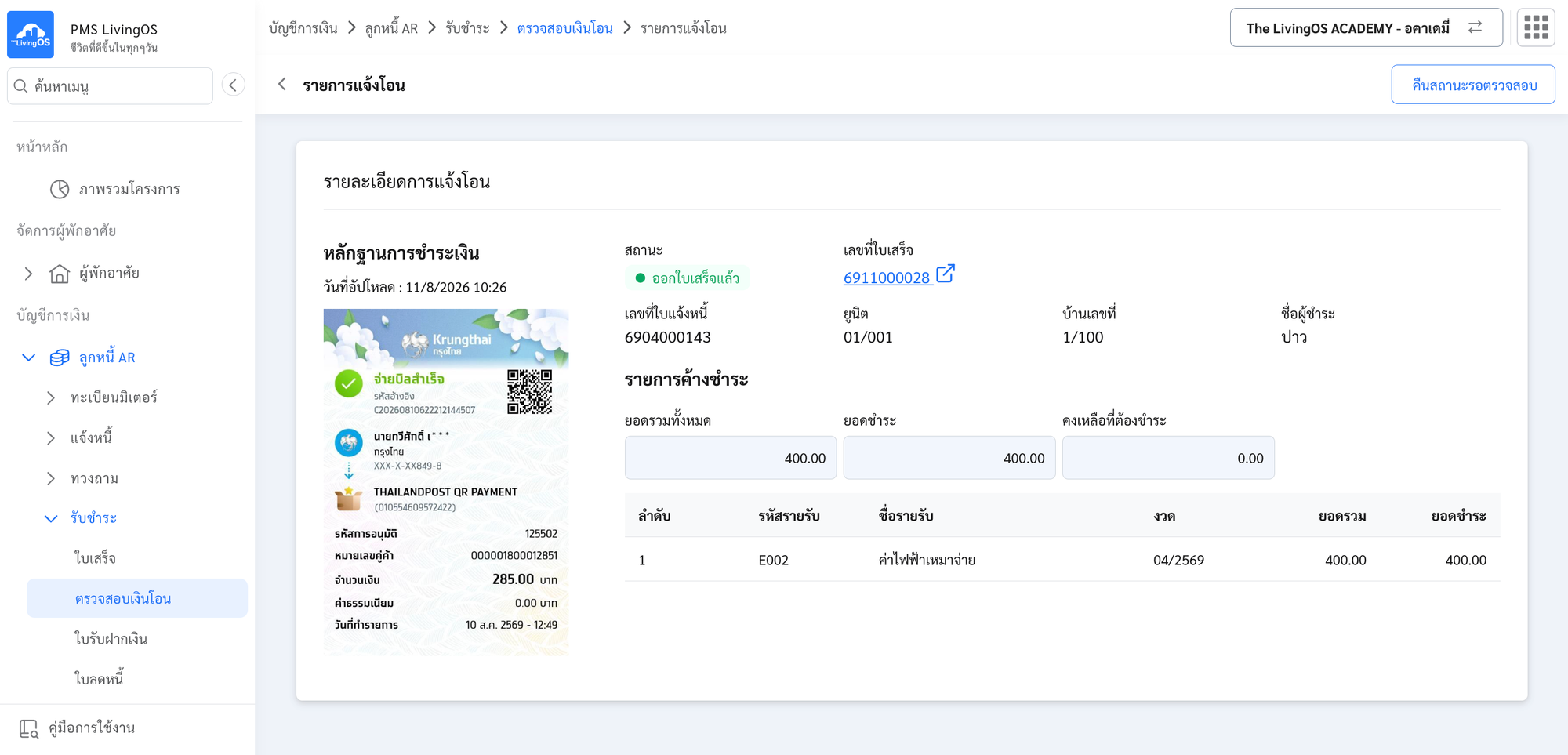
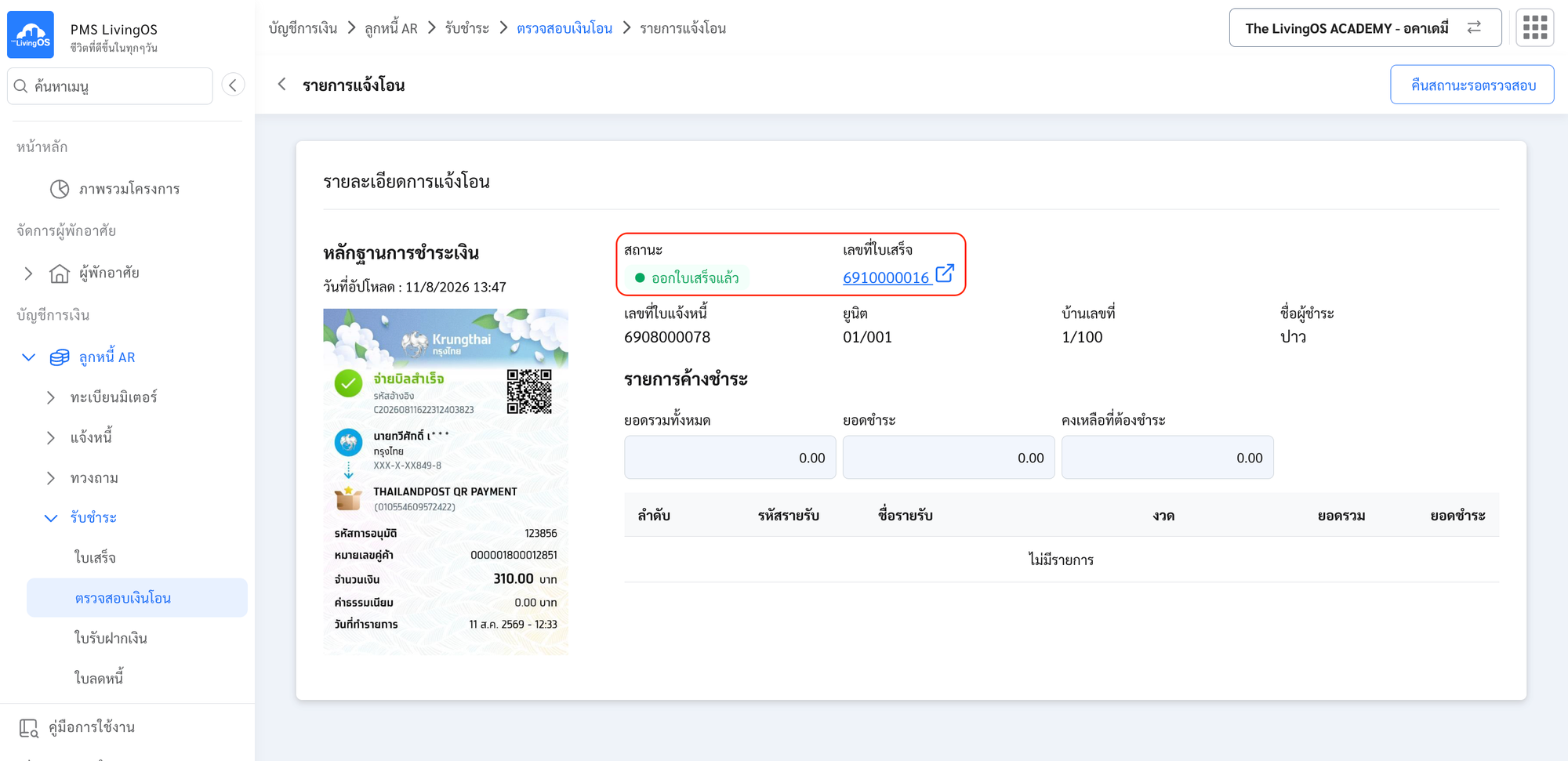
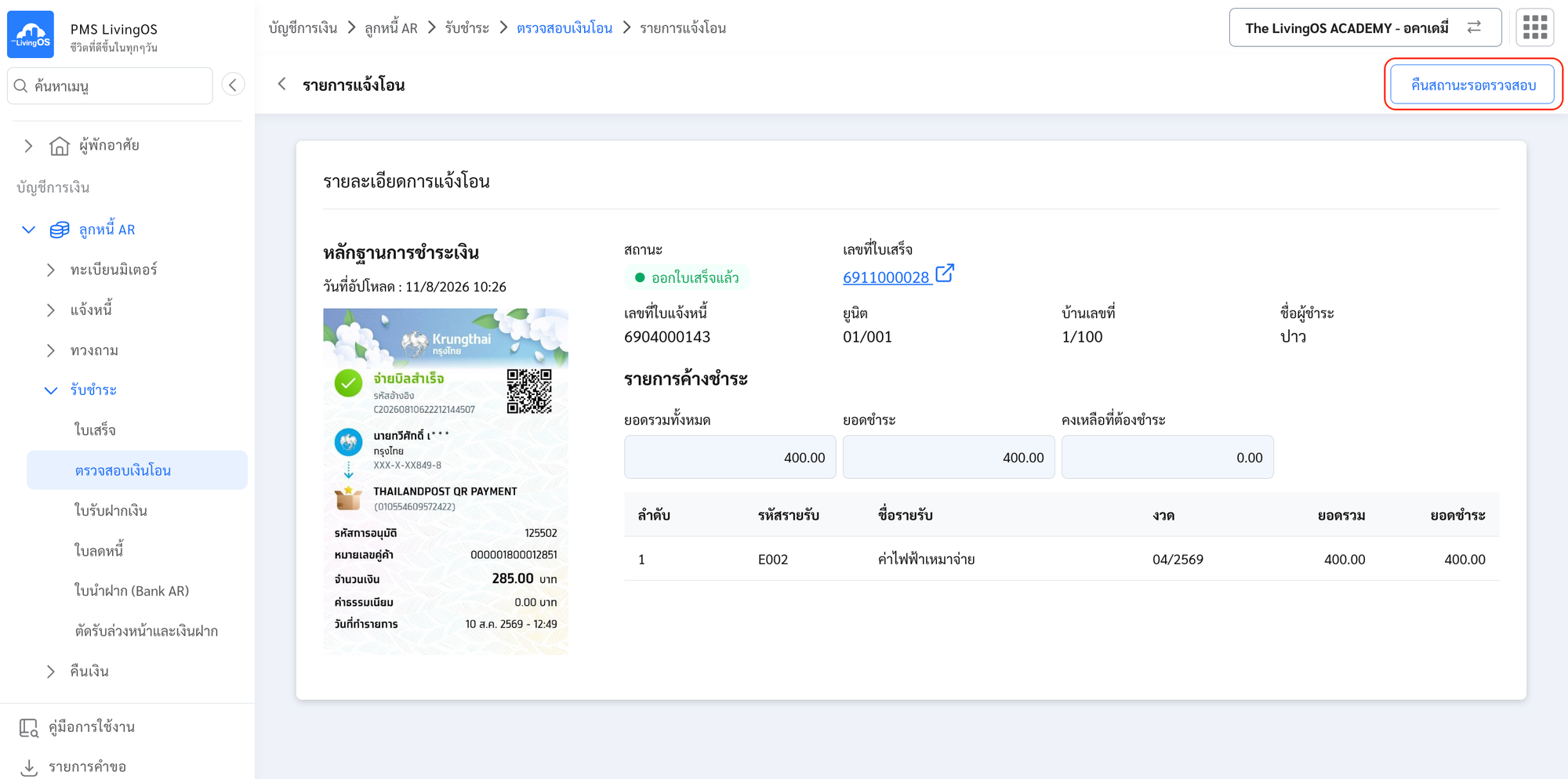
- รายละเอียดการแจ้งโอน รายการดังกล่าวจะขึ้นสถานะ “ออกใบเสร็จแล้ว” และขึ้น Link เลขที่ใบเสร็จ สามารถกด Link เพื่อเชื่อมโยงไปที่หน้าใบเสร็จรับเงินดังกล่าวได้
1-2 จับคู่ใบเสร็จ
- เข้าเมนู “ตรวจสอบเงินโอน” กรณีที่มีการเปิดใบเสร็จโดยขั้นตอนปกติมาก่อนแล้ว ไม่ได้ทำรายการผ่านเมนูตรวจสอบเงินโอน เนื่องจากลูกค้าส่งหลักฐานการโอนหลายช่องทาง
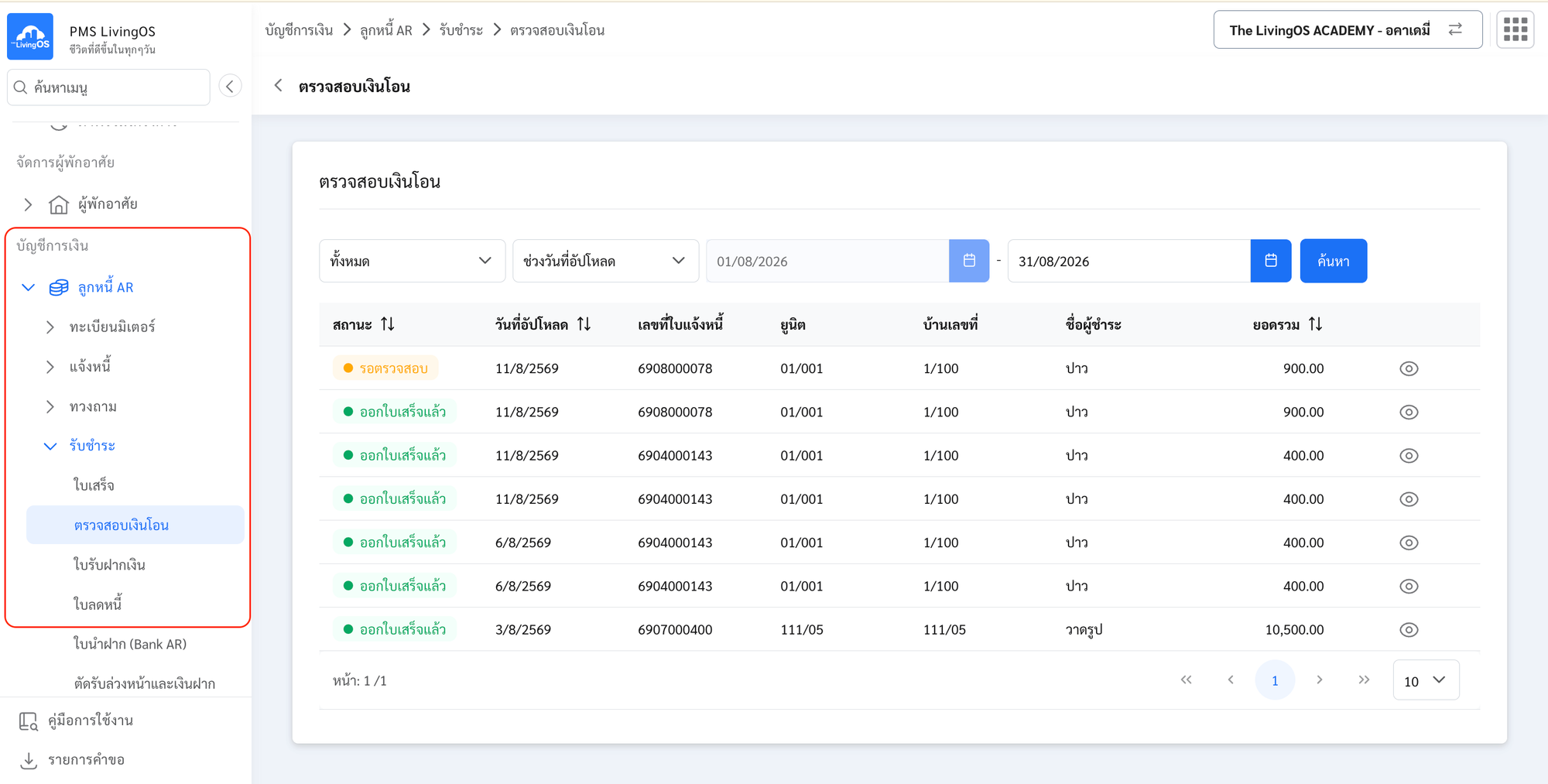
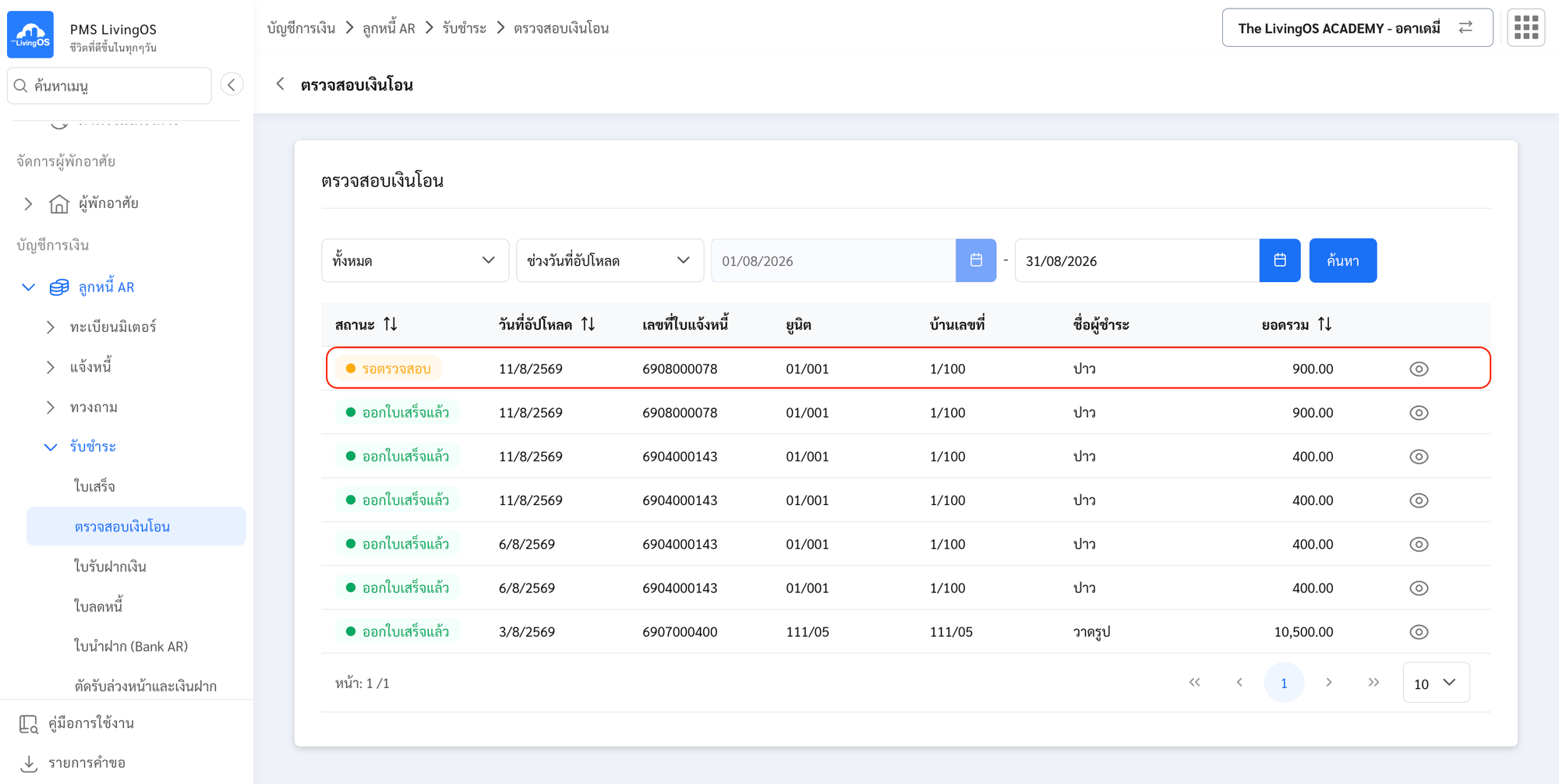
- ค้นหารายการเงินโอนที่ต้องการ สถานะจะขึ้นว่า “รอตรวจสอบ” โดยสามารถกดไอคอนรูปดวงตาเพื่อดูรายละเอียด
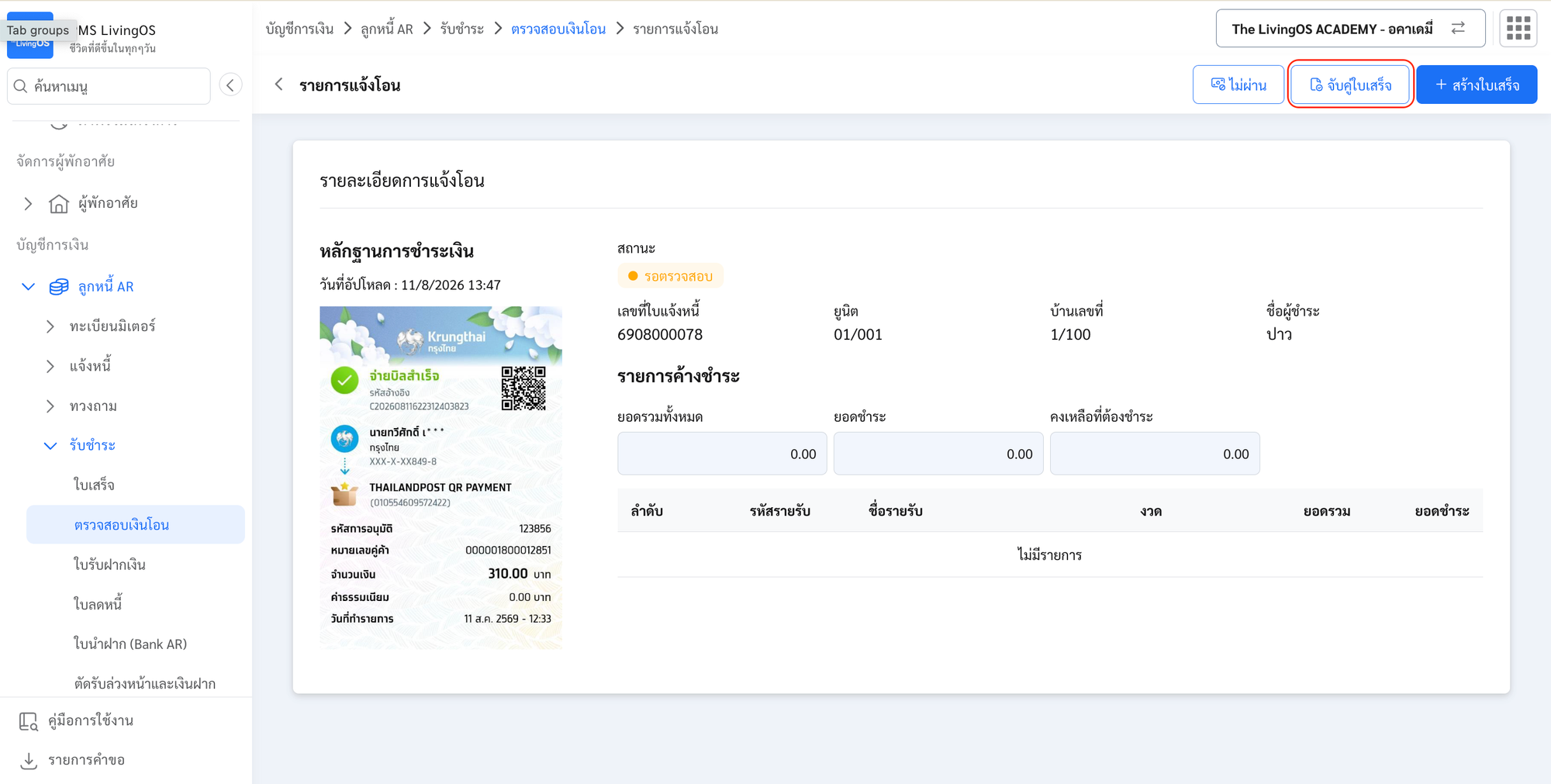
- กดปุ่ม จับคู่ใบเสร็จ
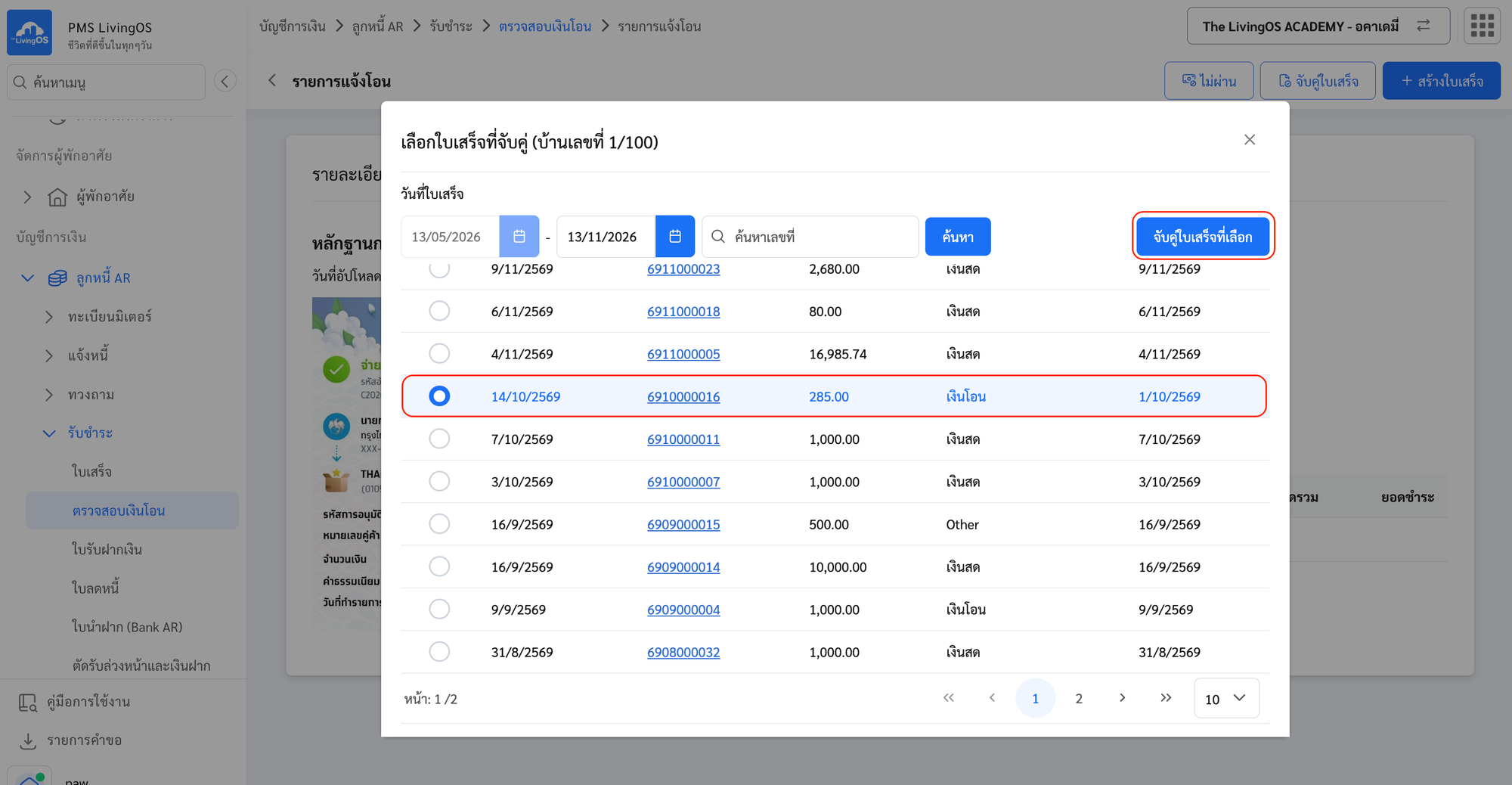
- เลือกใบเสร็จที่ต้องการจับคู่ แล้วกดปุ่ม จับคู่ใบเสร็จที่เลือก
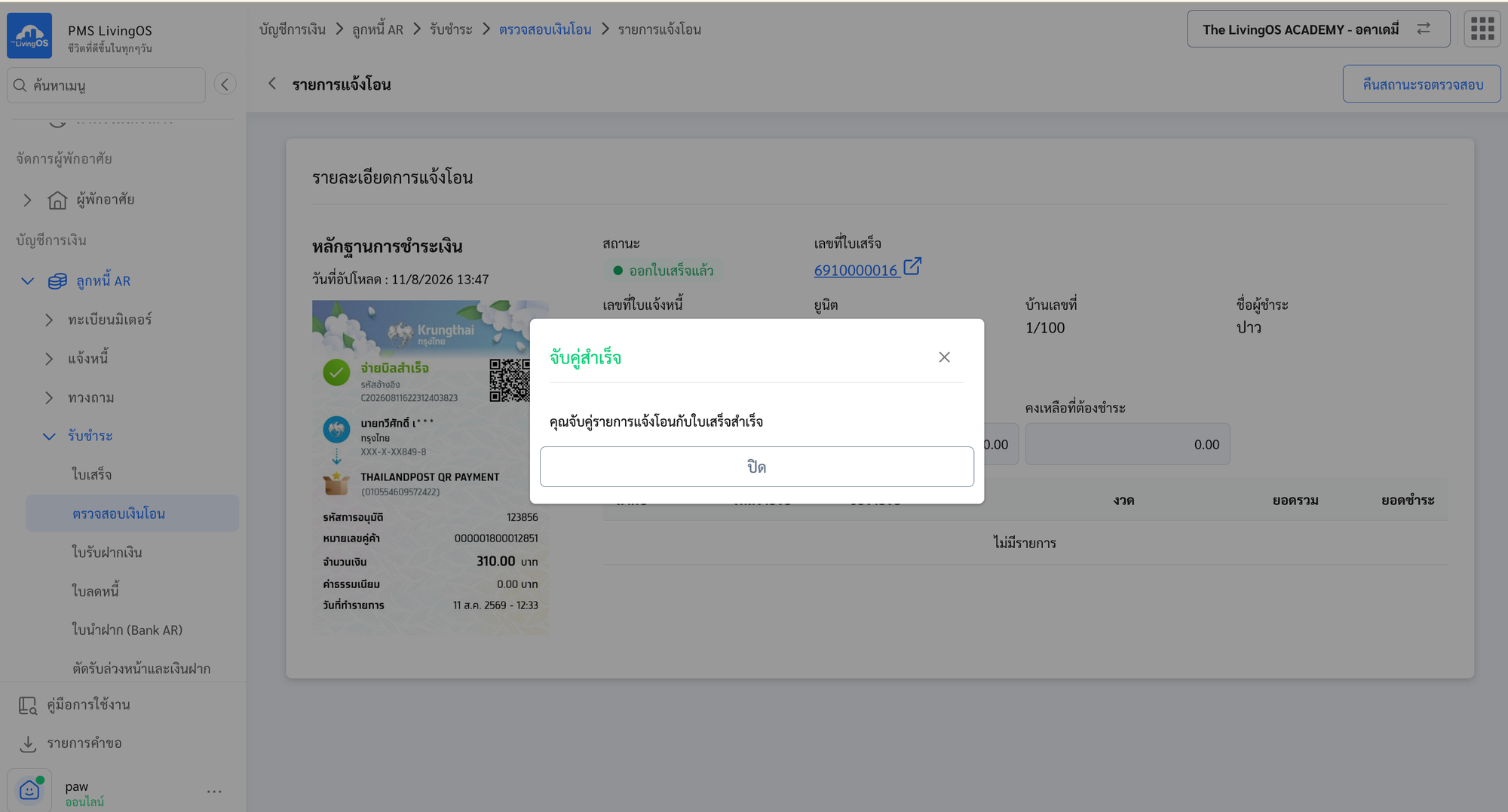
- เมื่อจับคู่สำเร็จ ระบบจะขึ้นหน้าต่างแจ้งว่า “จับคู่สำเร็จ”
- รายละเอียดการแจ้งโอน รายการดังกล่าวจะขึ้นสถานะ “ออกใบเสร็จแล้ว” และขึ้น Link เลขที่ใบเสร็จ สามารถกด Link เพื่อเชื่อมโยงไปที่หน้าใบเสร็จรับเงินดังกล่าวได้
1-3 การปฏิเสธหลักฐานการโอน (ส่งหลักฐานซ้ำ, หลักฐานปลอม เป็นต้น)
- เข้าเมนู “ตรวจสอบเงินโอน” กรณีที่ตรวจสอบพบว่าหลักฐานการโอนไม่ถูกต้อง, ส่งหลักฐานการโอนซ้ำ เป็นต้น
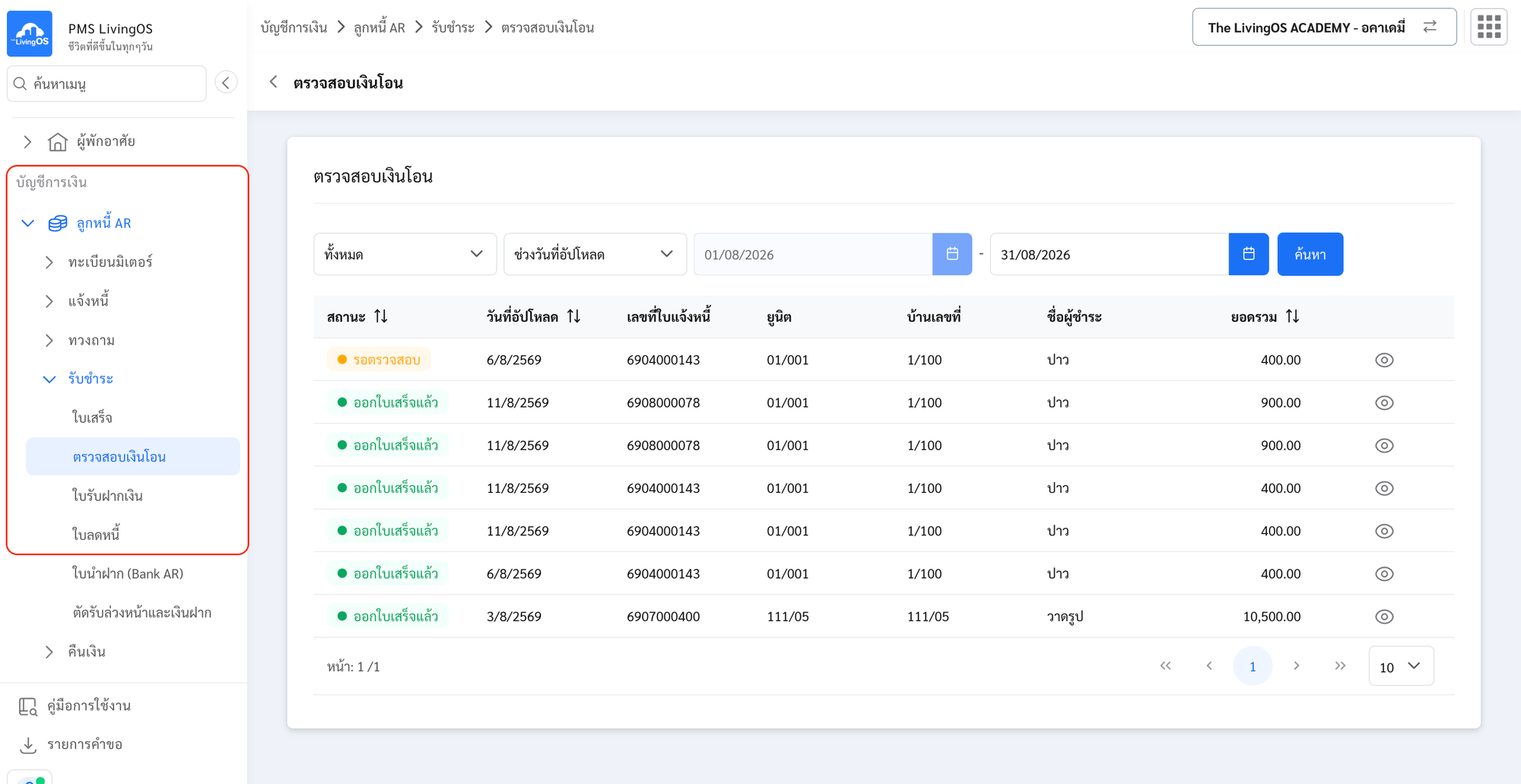
- ค้นหารายการเงินโอนที่ต้องการ สถานะจะขึ้นว่า “รอตรวจสอบ” โดยสามารถกดไอคอนรูปดวงตาเพื่อดูรายละเอียด
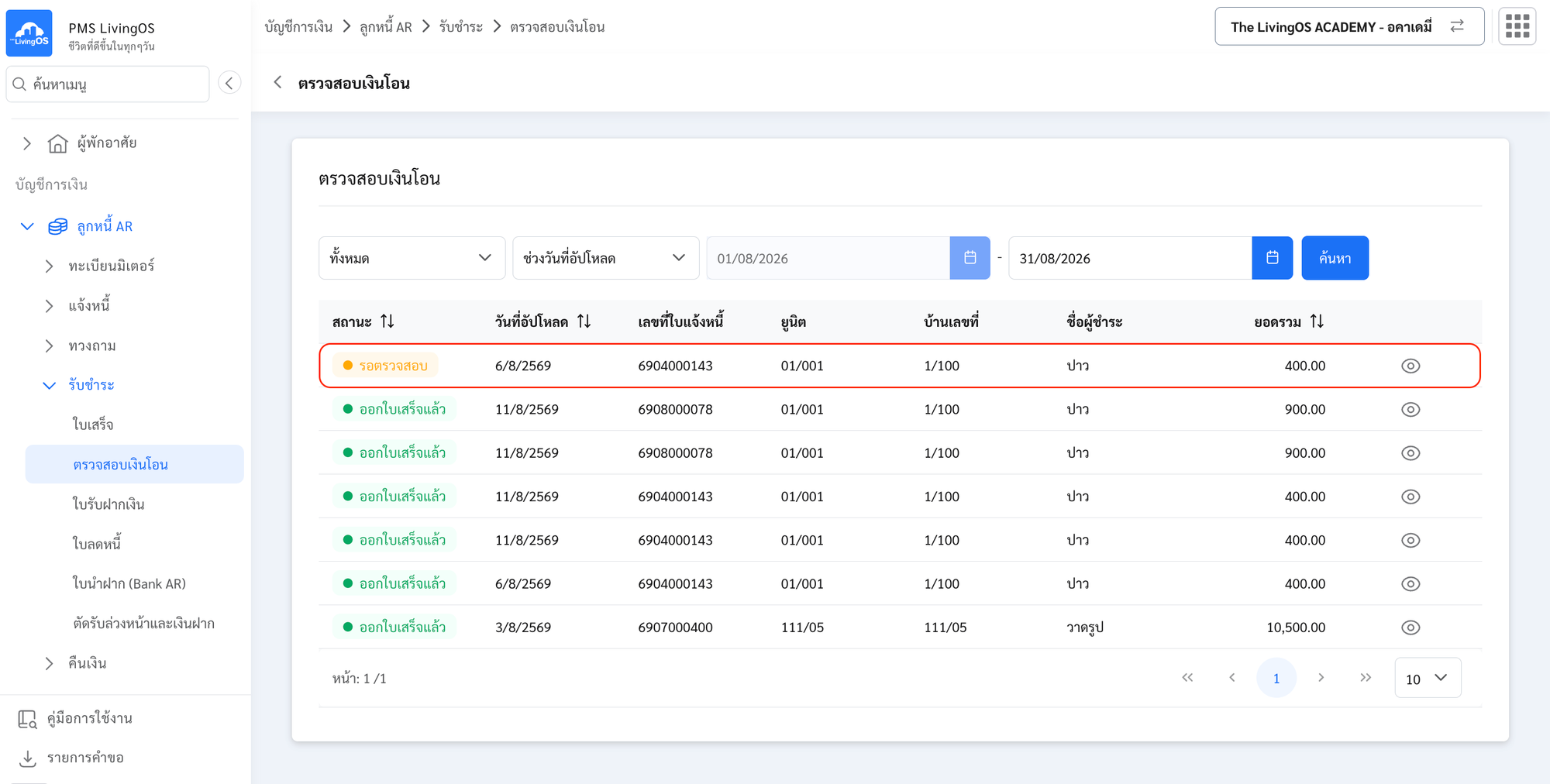
- กดปุ่ม ไม่ผ่าน
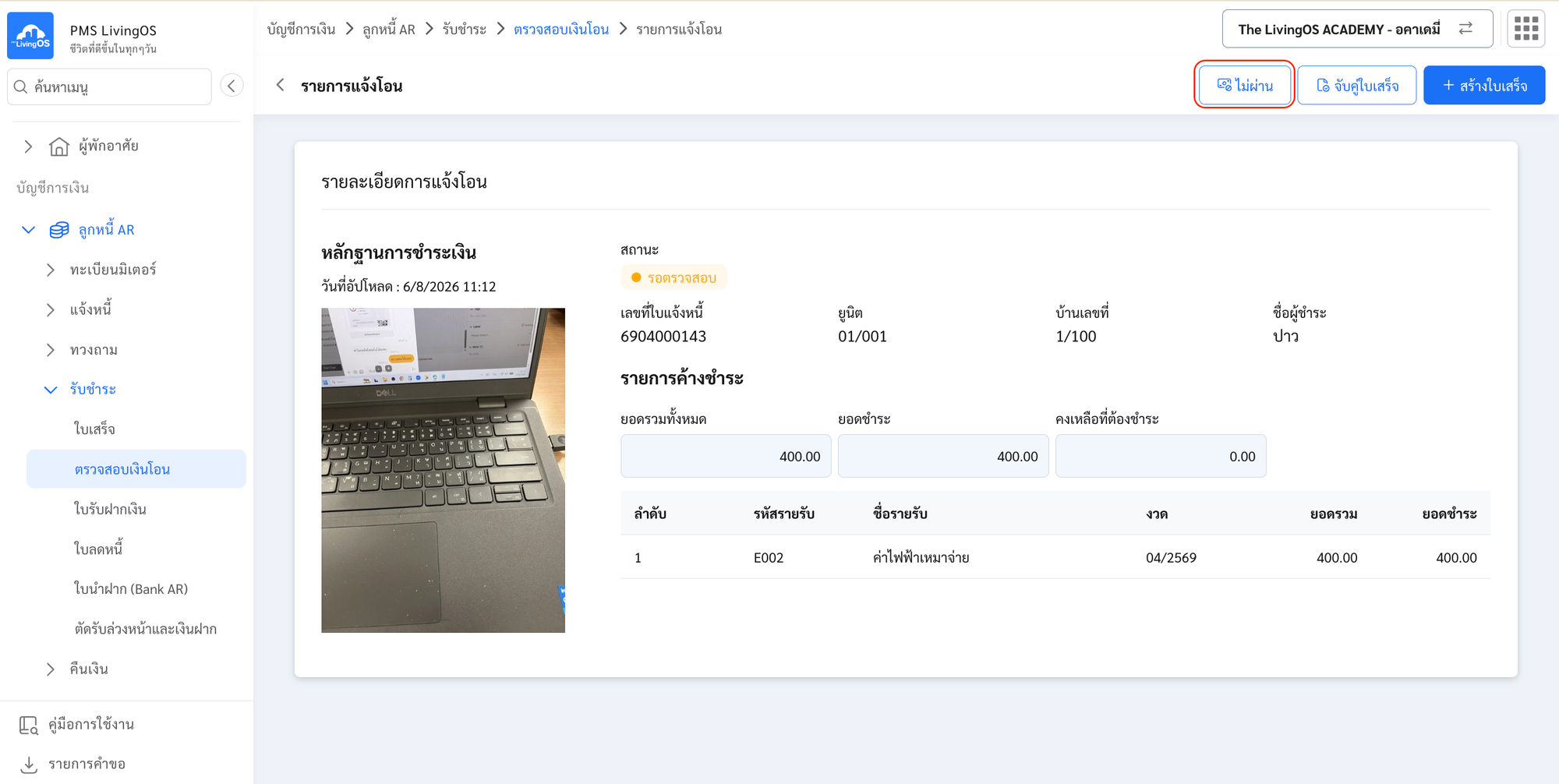
- ระบุ เหตุผลที่ไม่ผ่าน
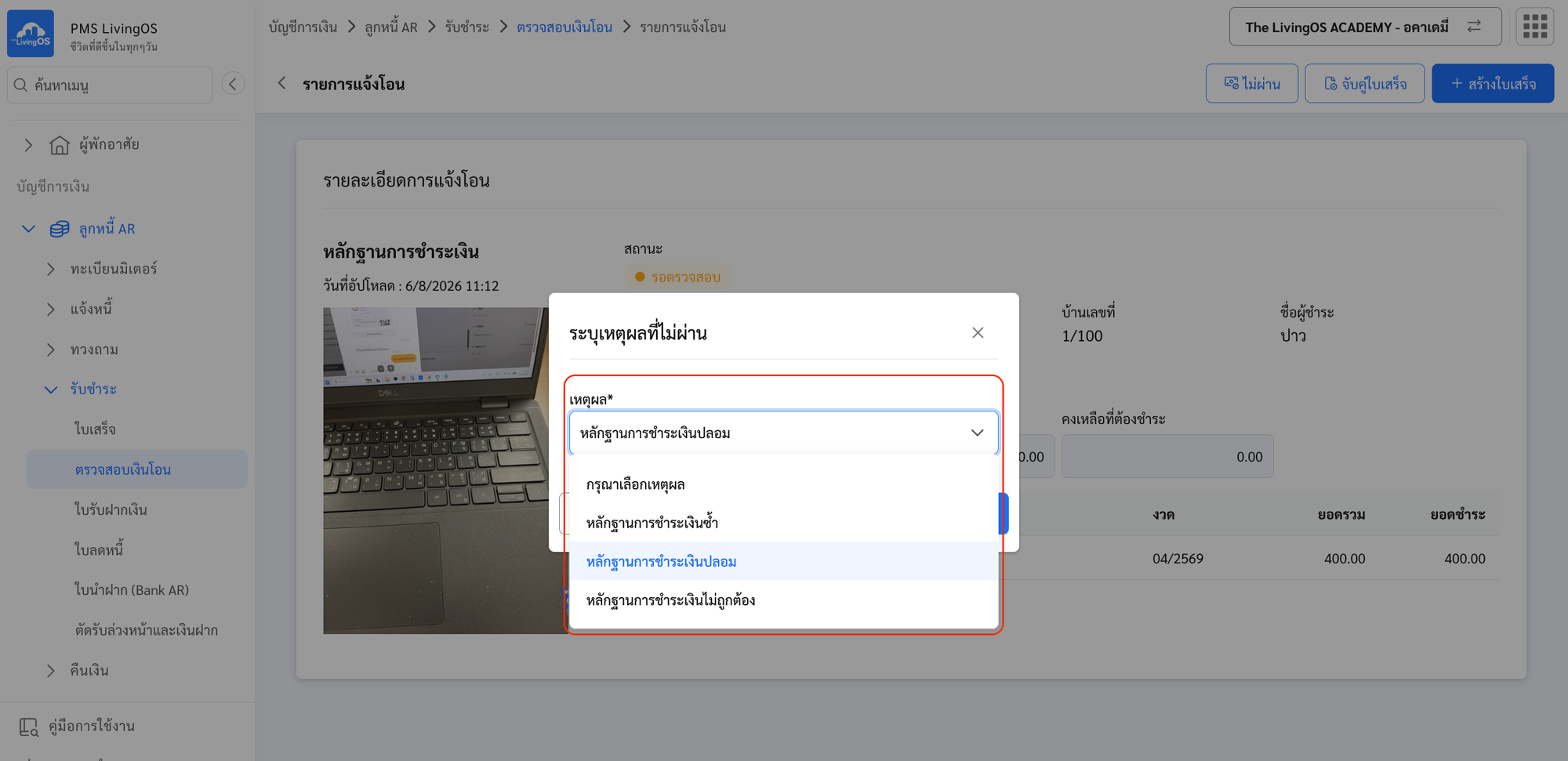
- กดปุ่ม ตกลง
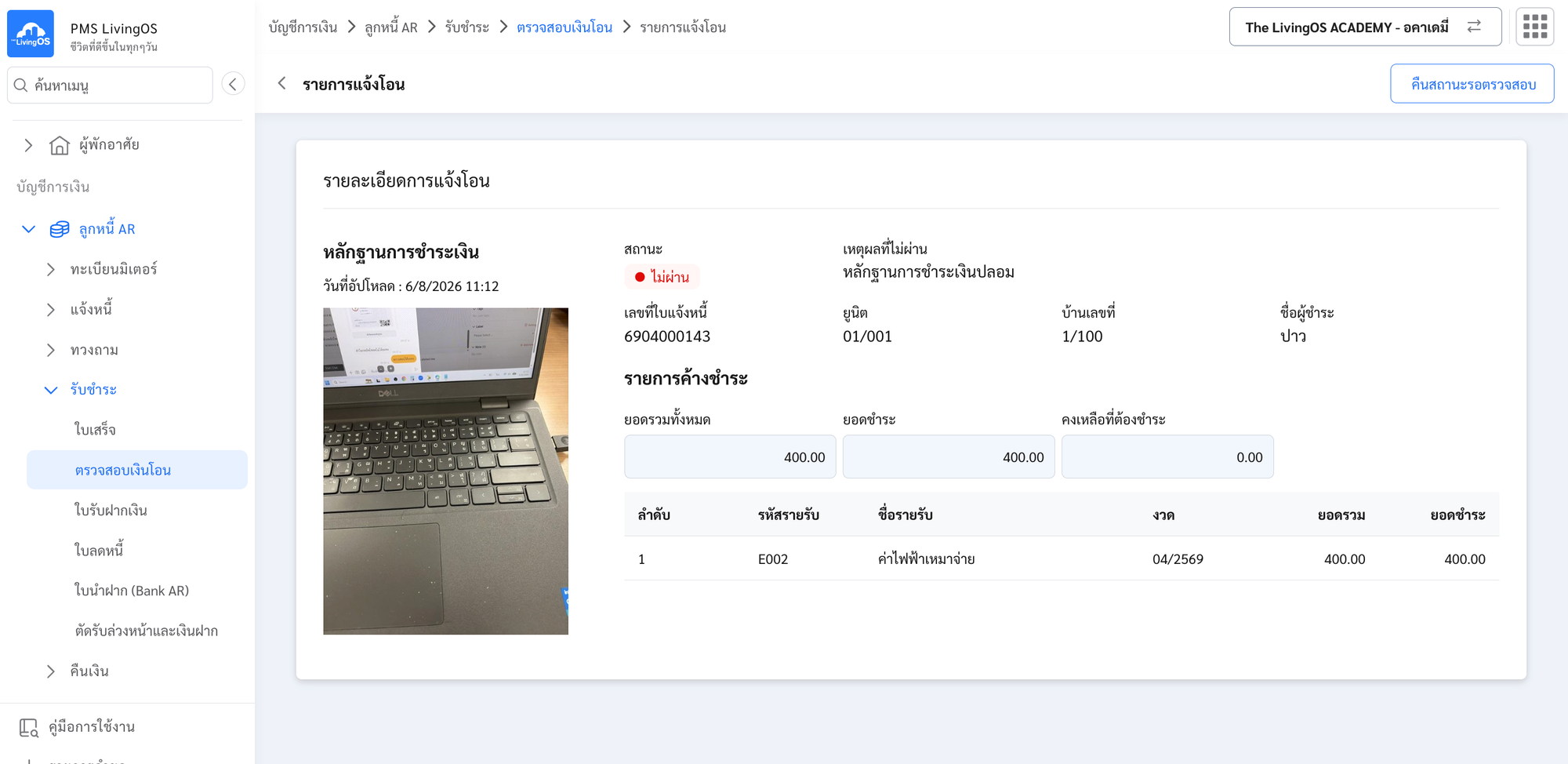
- รายละเอียดการแจ้งโอน รายการดังกล่าวจะขึ้นสถานะ “ไม่ผ่าน” พร้อมเหตุผล
1-4 การคืนสถานะรอตรวจสอบ
- เข้าเมนู “ตรวจสอบเงินโอน” กรณีที่ตรวจสอบพบว่าจับคู่ใบเสร็จผิด หรือมีการยกเลิกใบเสร็จหลังจากจับคู่ไปแล้ว สามารถคืนสถานะรายการกลับมาที่รอตรวจสอบได้
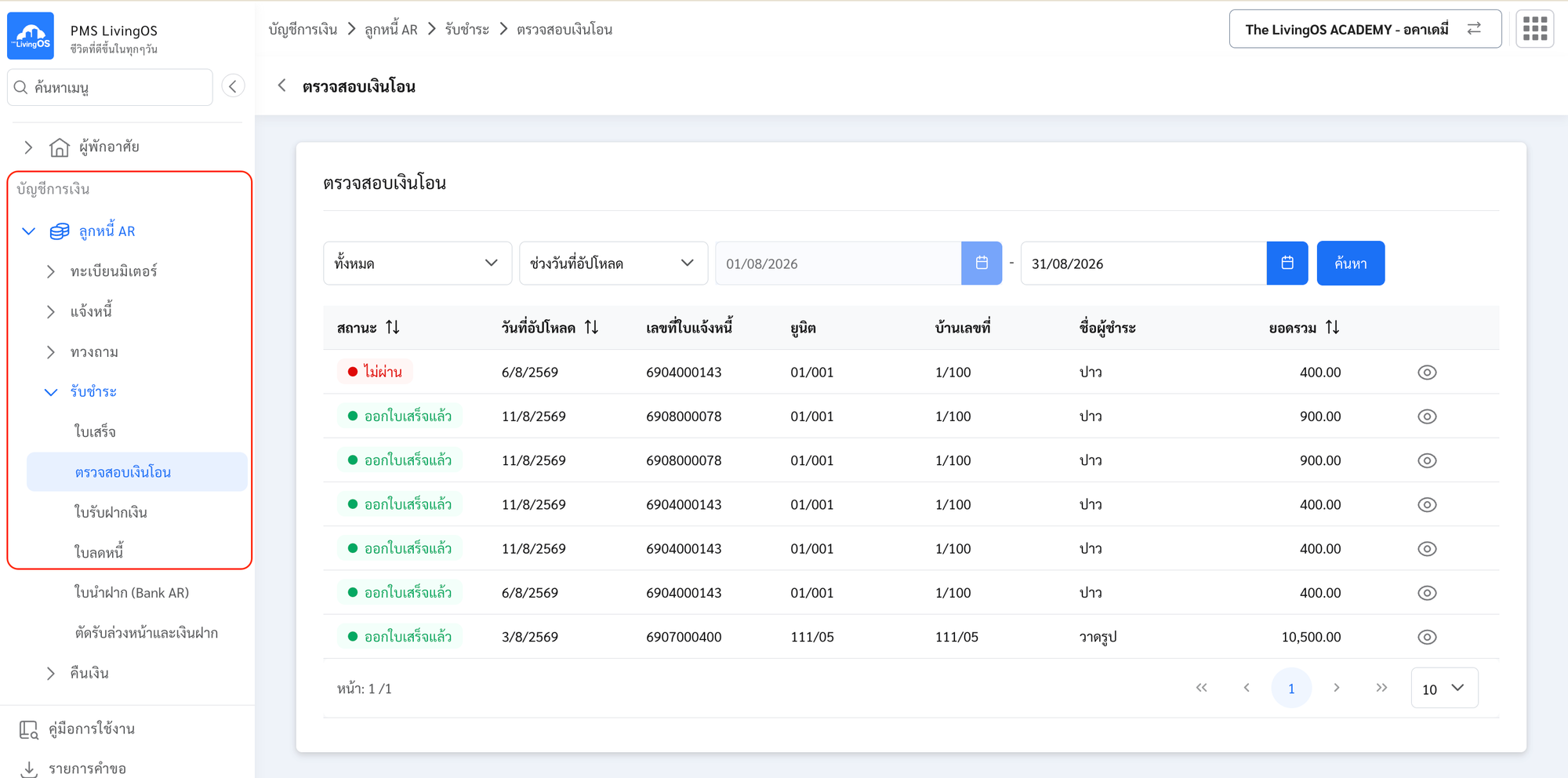
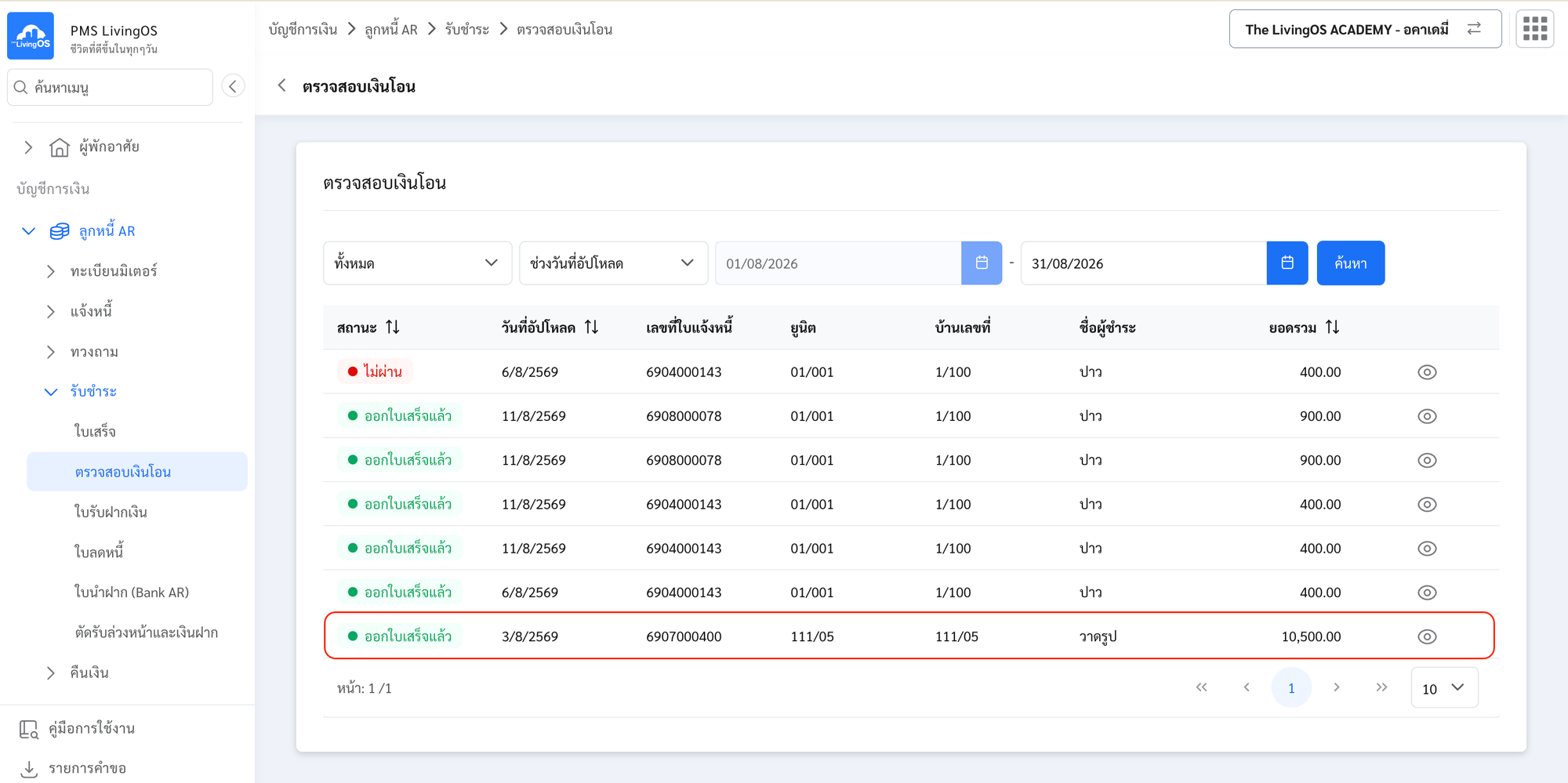
- ค้นหารายการเงินโอนที่ต้องการ โดยสามารถกดไอคอนรูปดวงตาเพื่อดูรายละเอียด
- กดปุ่ม คืนสถานะรอตรวจสอบ
- กดปุ่ม ตกลง เพื่อยืนยันการคืนสถานะ กลับไปที่สถานะ “รอตรวจสอบ”
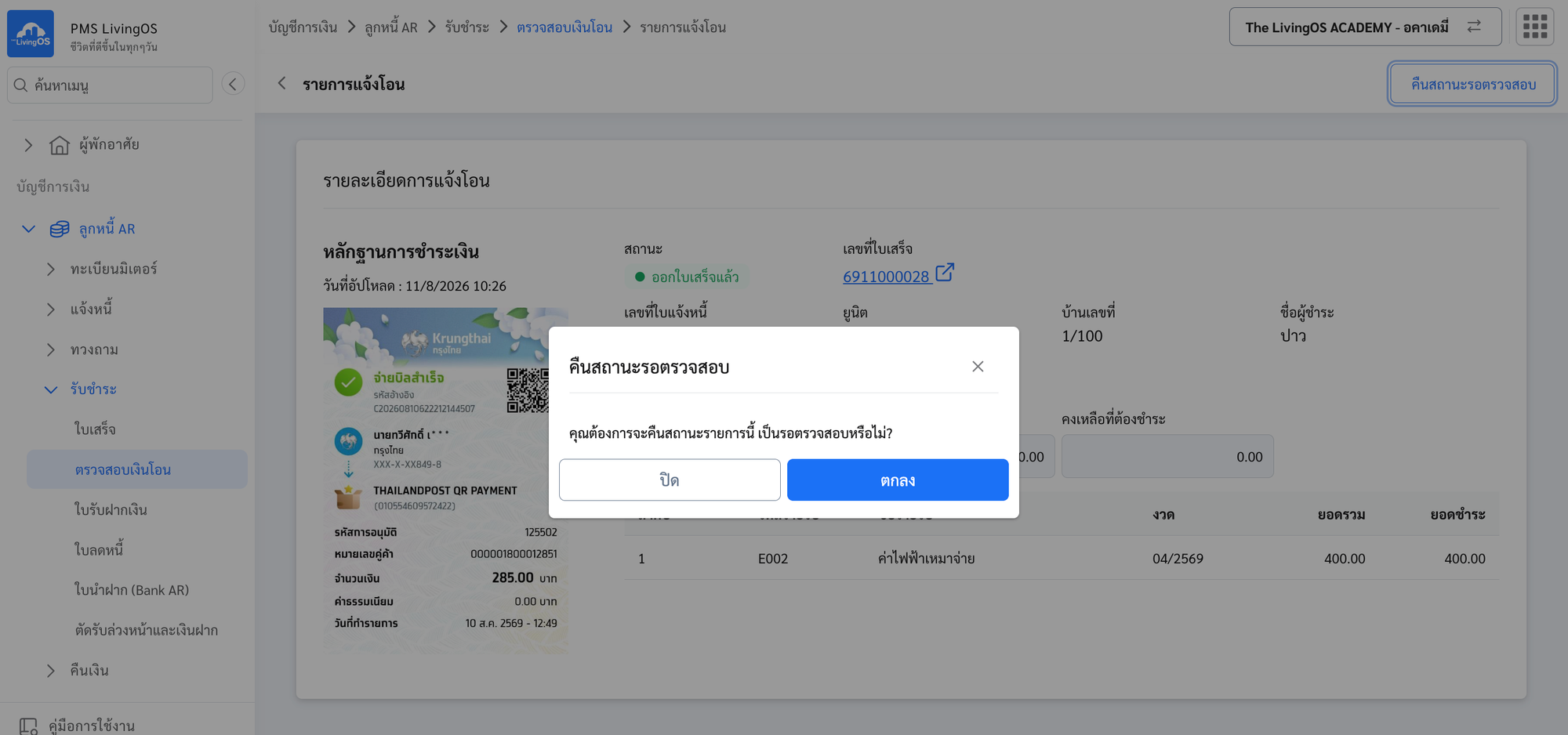
- เมื่อคืนสถานะสำเร็จ ระบบจะขึ้นหน้าต่างแจ้งว่า “คืนสถานะรอตรวจสอบสำเร็จ”
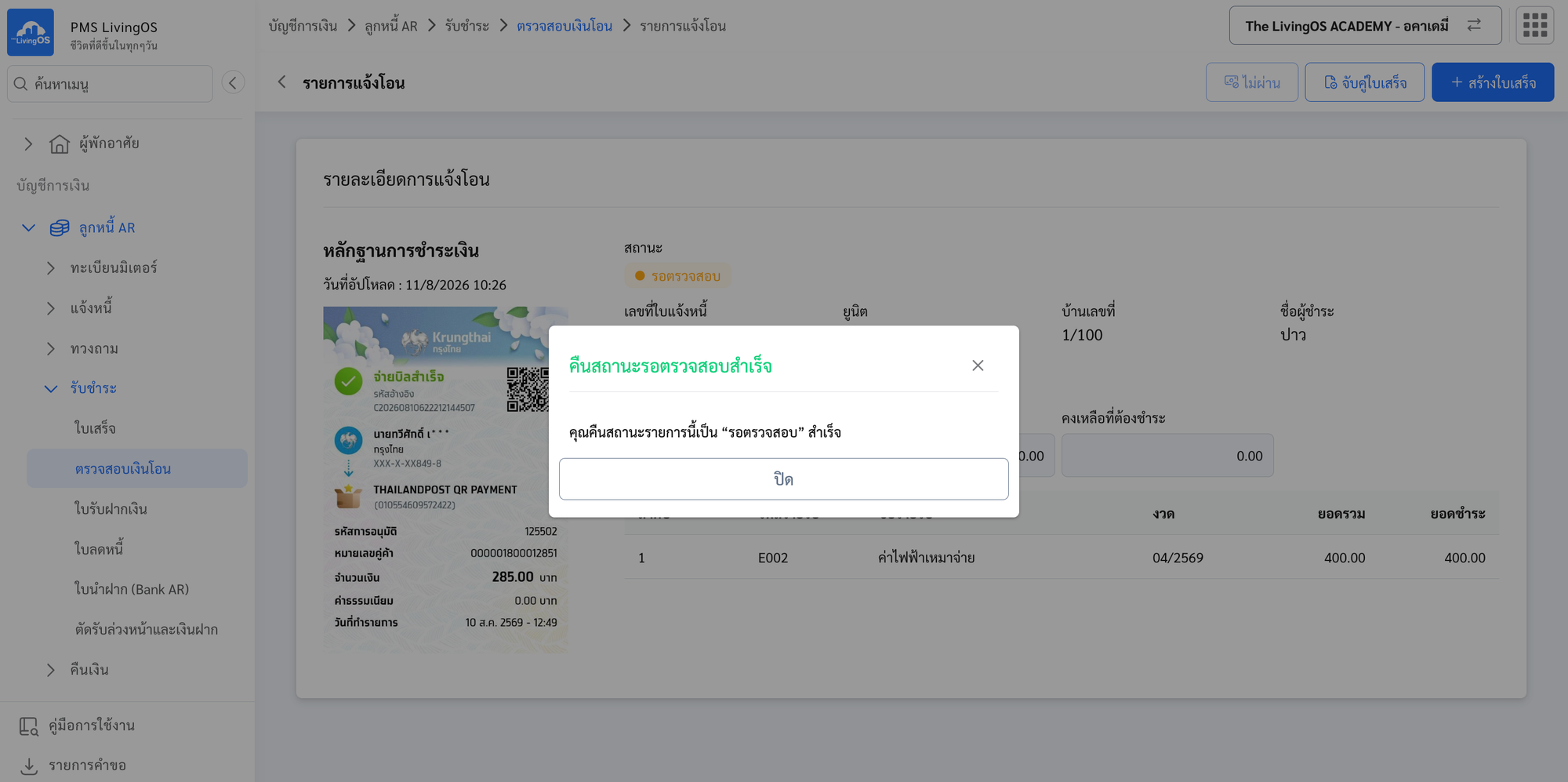
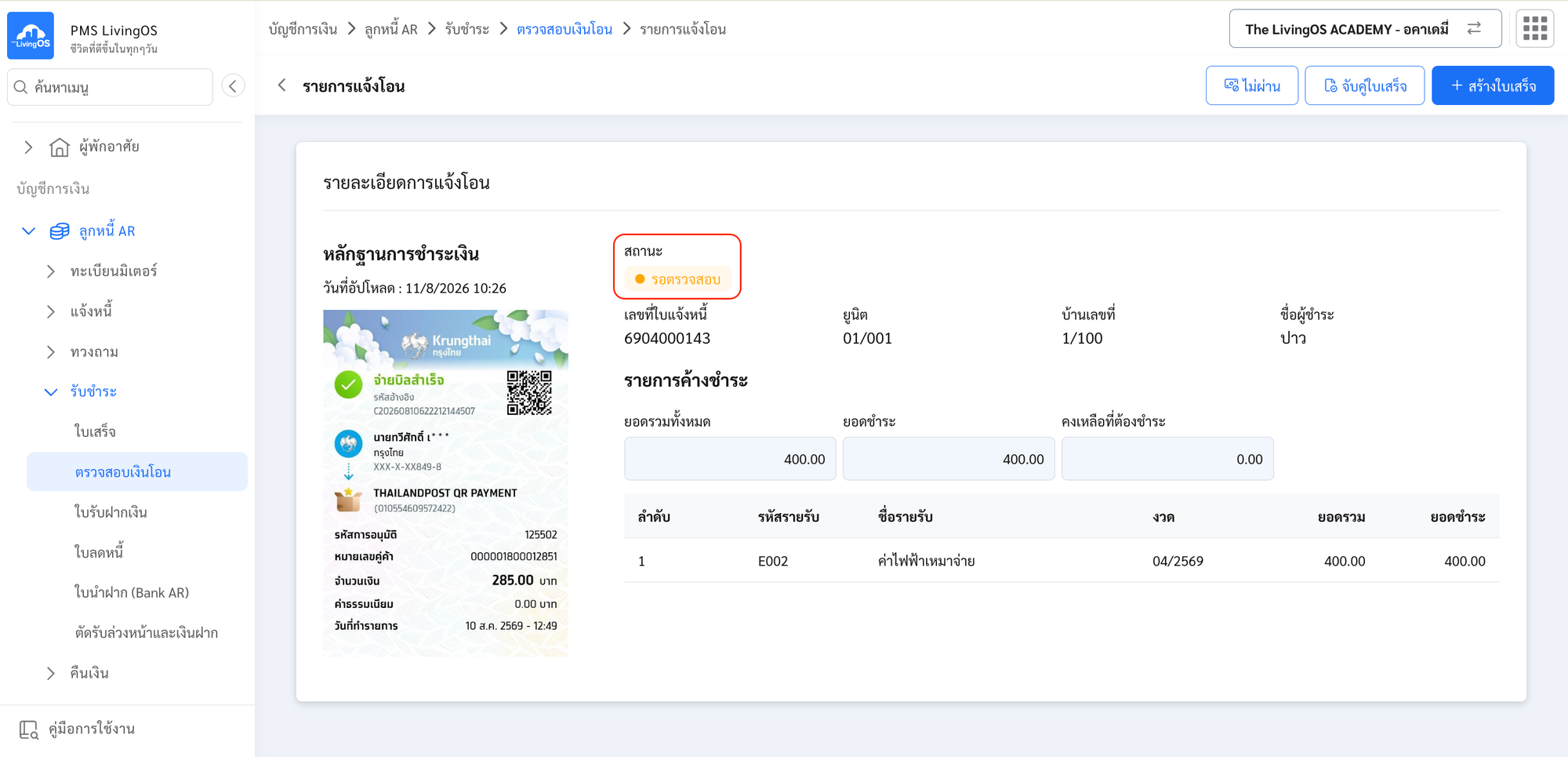
- รายละเอียดการแจ้งโอน รายการดังกล่าวจะขึ้นสถานะ “รอตรวจสอบ”
ตารางอ้างอิง: สถานะรายการเงินโอน
| สถานะ | ความหมาย |
|---|---|
| รอตรวจสอบ | ลูกบ้านส่งหลักฐานการโอนเข้ามาแล้ว รอเจ้าหน้าที่ตรวจสอบสลิป |
| ออกใบเสร็จแล้ว | เปิดใบเสร็จผ่านเมนูตรวจสอบเงินโอน หรือจับคู่ใบเสร็จเรียบร้อยแล้ว โดยจะแสดง Link เลขที่ใบเสร็จให้กดเชื่อมโยงไปยังหน้าใบเสร็จรับเงินได้ |
| ไม่ผ่าน | เจ้าหน้าที่ปฏิเสธหลักฐานการโอน (เช่น ส่งหลักฐานซ้ำ หรือหลักฐานไม่ถูกต้อง) โดยแสดงเหตุผลกำกับไว้ |
* สถานะข้างต้นอ้างอิงจากขั้นตอนในหัวข้อ 1-1 ถึง 1-4