การจัดทำใบตั้งเบิก (ใบขออนุมัติจ่าย)
เป็นขั้นตอนการทำจ่าย
Tweesak 'Paw' Kerdplaอ่าน 7 นาที

- เจ้าหนี้
- ใบตั้งเบิก
- PQ
📑 สารบัญ
ภาพรวม ใบตั้งเบิก (ใบขออนุมัติจ่าย)
ใบตั้งเบิก (ใบขออนุมัติจ่าย) คือเอกสารที่ใช้เสนอขอความเห็นชอบจากผู้มีอำนาจ เพื่ออนุมัติให้มีการจ่ายเงินสำหรับค่าใช้จ่ายต่าง ๆ ของนิติบุคคล บนระบบ The LivingOS PMS
🔎
ลำดับการทำจ่าย
- สร้างใบตั้งเบิก (ใบขออนุมัติจ่าย)
- สร้างใบภาษีหัก ณ ที่จ่าย
- สร้างรายการจ่าย หรือเช็ค
- พิมพ์ใบตั้งเบิก
1. สร้างใบตั้งเบิก (ใบขออนุมัติจ่าย)
1.1 เปิดหน้าสร้างใบตั้งเบิก
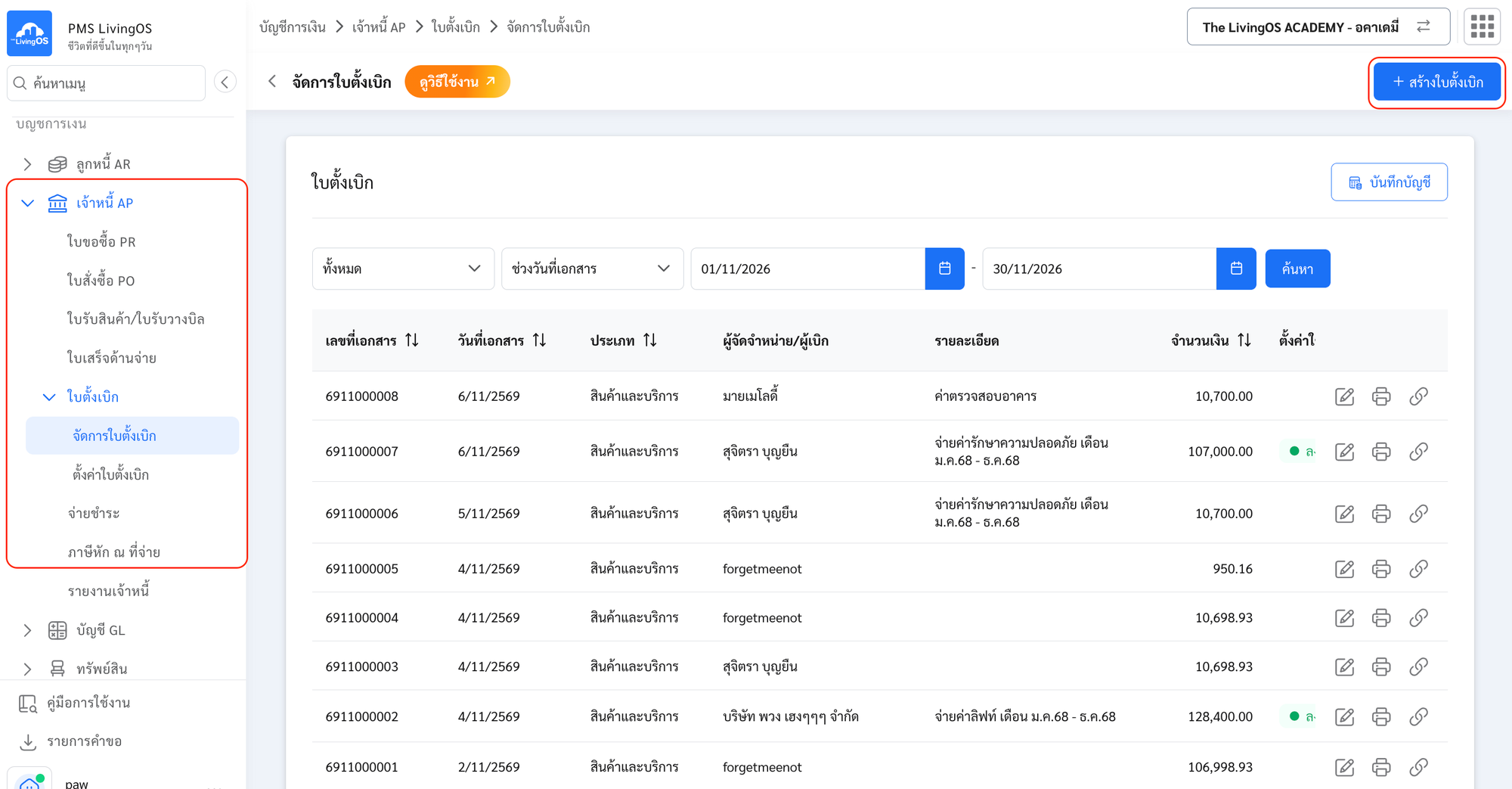
- เข้าเมนู “จัดการใบตั้งเบิก”
- กดปุ่ม สร้างใบตั้งเบิก
1.2 ระบุข้อมูลเอกสาร
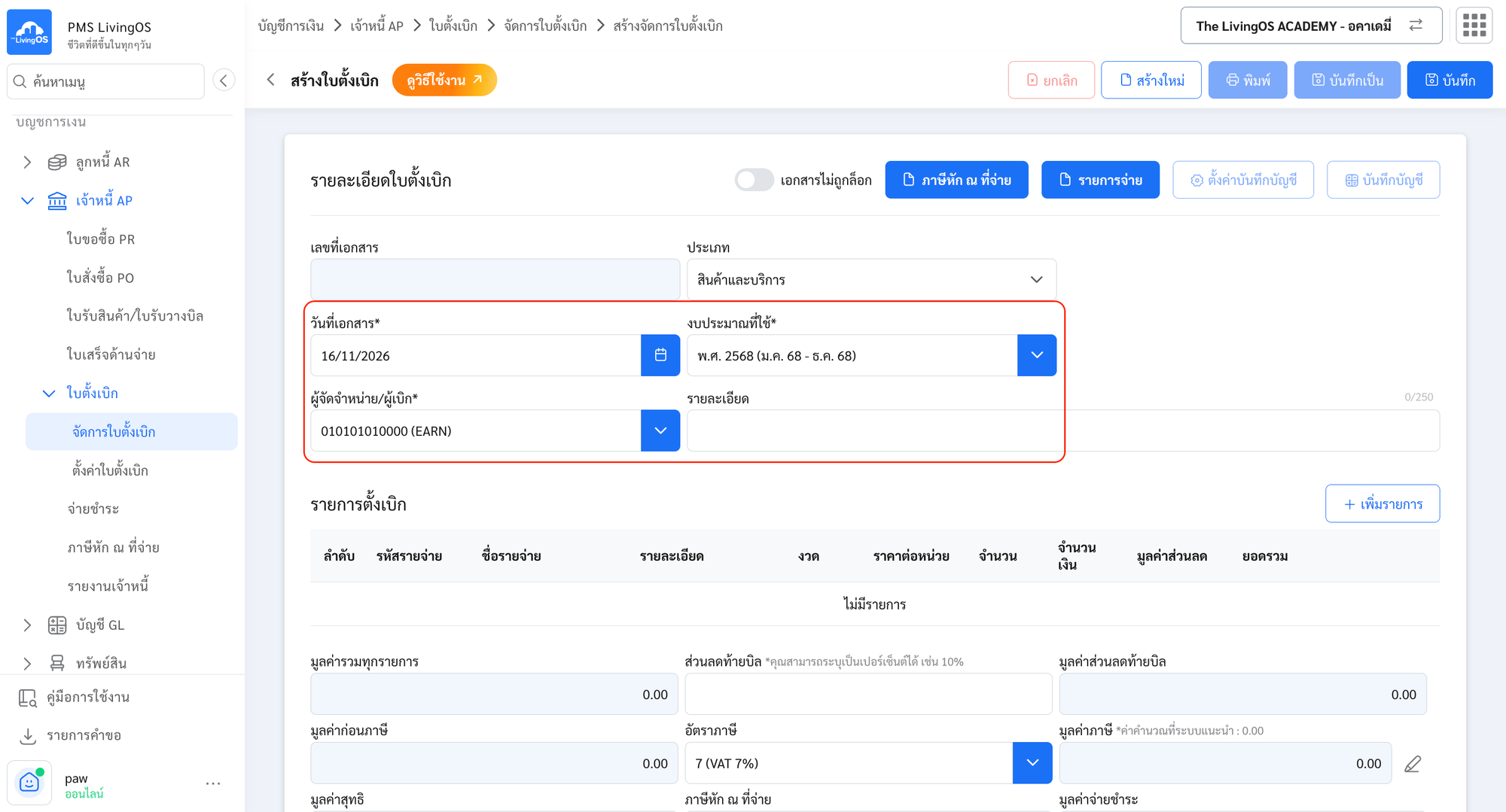
- ระบุ วันที่เอกสาร — แนะนำให้ระบุเป็นวันที่ทำรายการ หรือวันที่ทำจ่าย
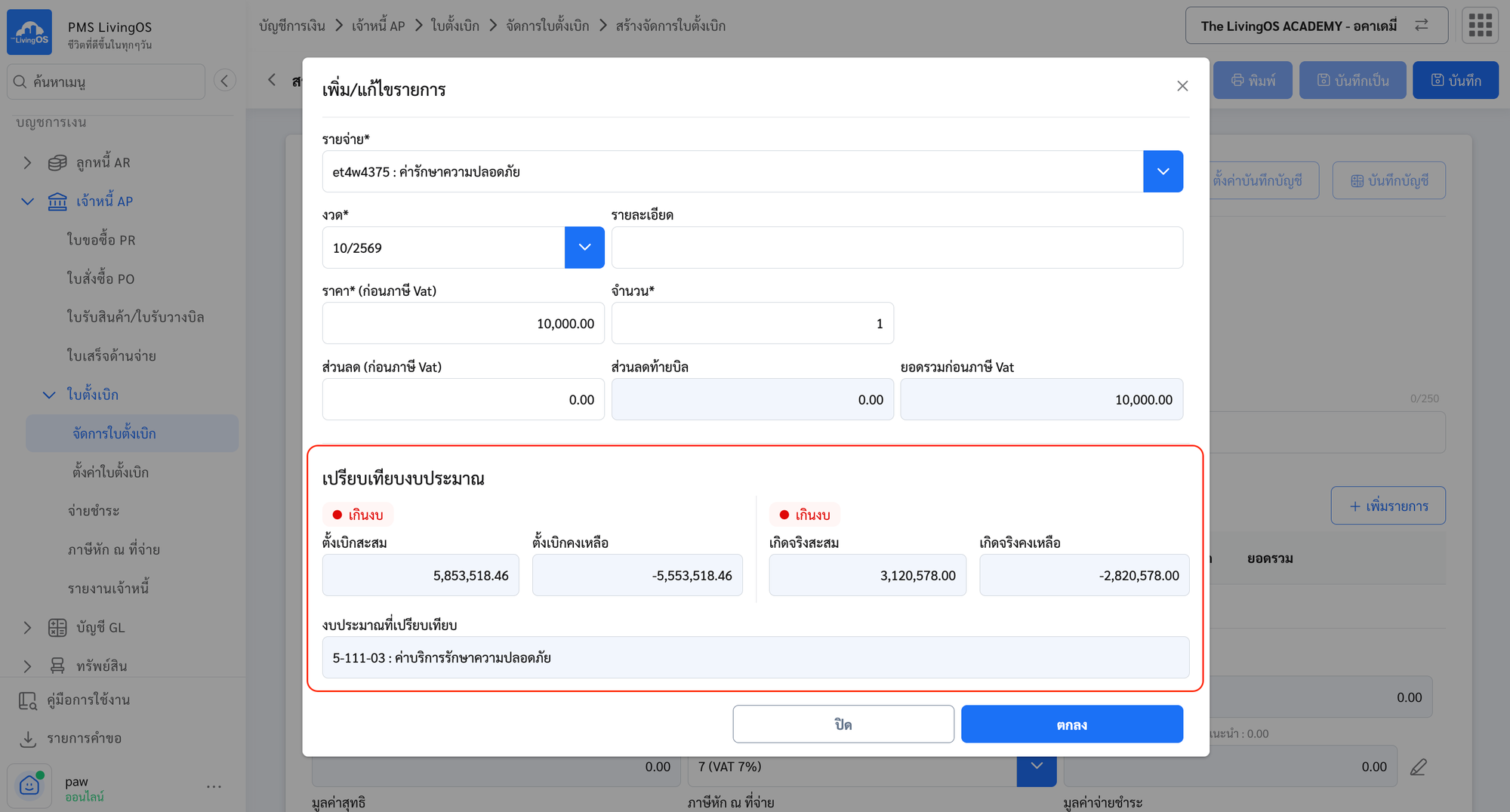
- กรณีใช้ระบบงบประมาณ ระบบจะแสดง รอบงบประมาณปีล่าสุด ขึ้นมา เพื่อใช้เปรียบเทียบงบประมาณให้
- เลือก ผู้จัดจำหน่าย/ผู้เบิก
🔎
กรณีไม่พบผู้จัดจำหน่ายที่ต้องการ ให้ไปเพิ่มผู้จัดจำหน่ายรายใหม่ที่เมนู “ผู้จัดจำหน่าย” ก่อน
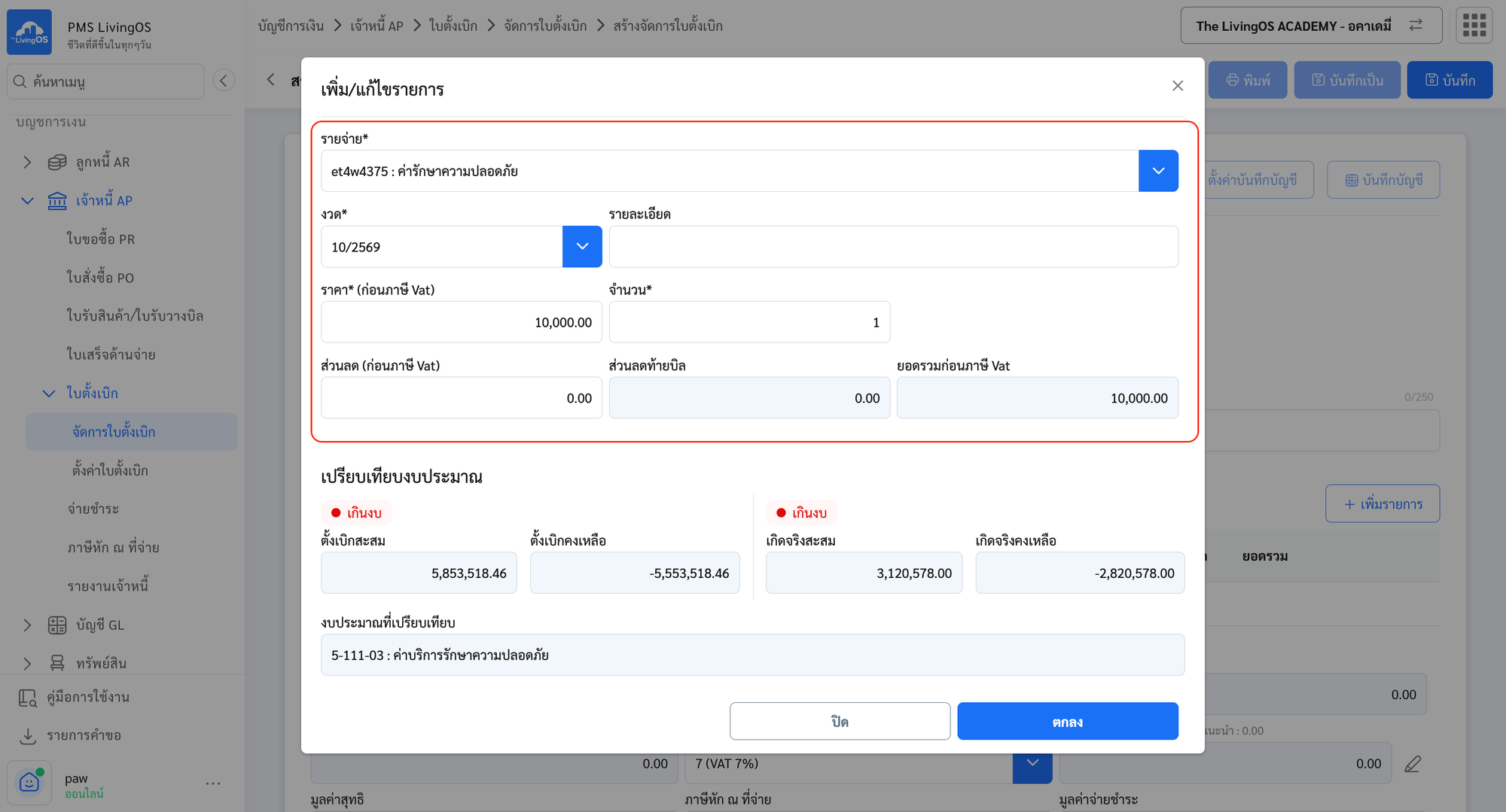
1.3 เพิ่มรายการรายจ่าย
- กดปุ่ม เพิ่มรายการ
- เลือก รายจ่าย ที่ต้องการ (กรณีไม่พบ ให้ไปเพิ่มรายจ่ายใหม่ที่เมนู “รายจ่าย”)
- ระบุ งวด คือเดือนของค่าใช้จ่าย และระบุ รายละเอียด เพิ่มเติม (ถ้ามี)
- ระบุ ราคา (ก่อนภาษี Vat)
- ระบุ ส่วนลด (ก่อนภาษี Vat) ถ้ามี
- กดปุ่ม ตกลง
💡
ตัวอย่างการระบุงวด: ค่ารักษาความปลอดภัยเดือน 08/2569 แต่จ่ายจริงในเดือน 09/2569 ให้ระบุงวดเป็น
08/2569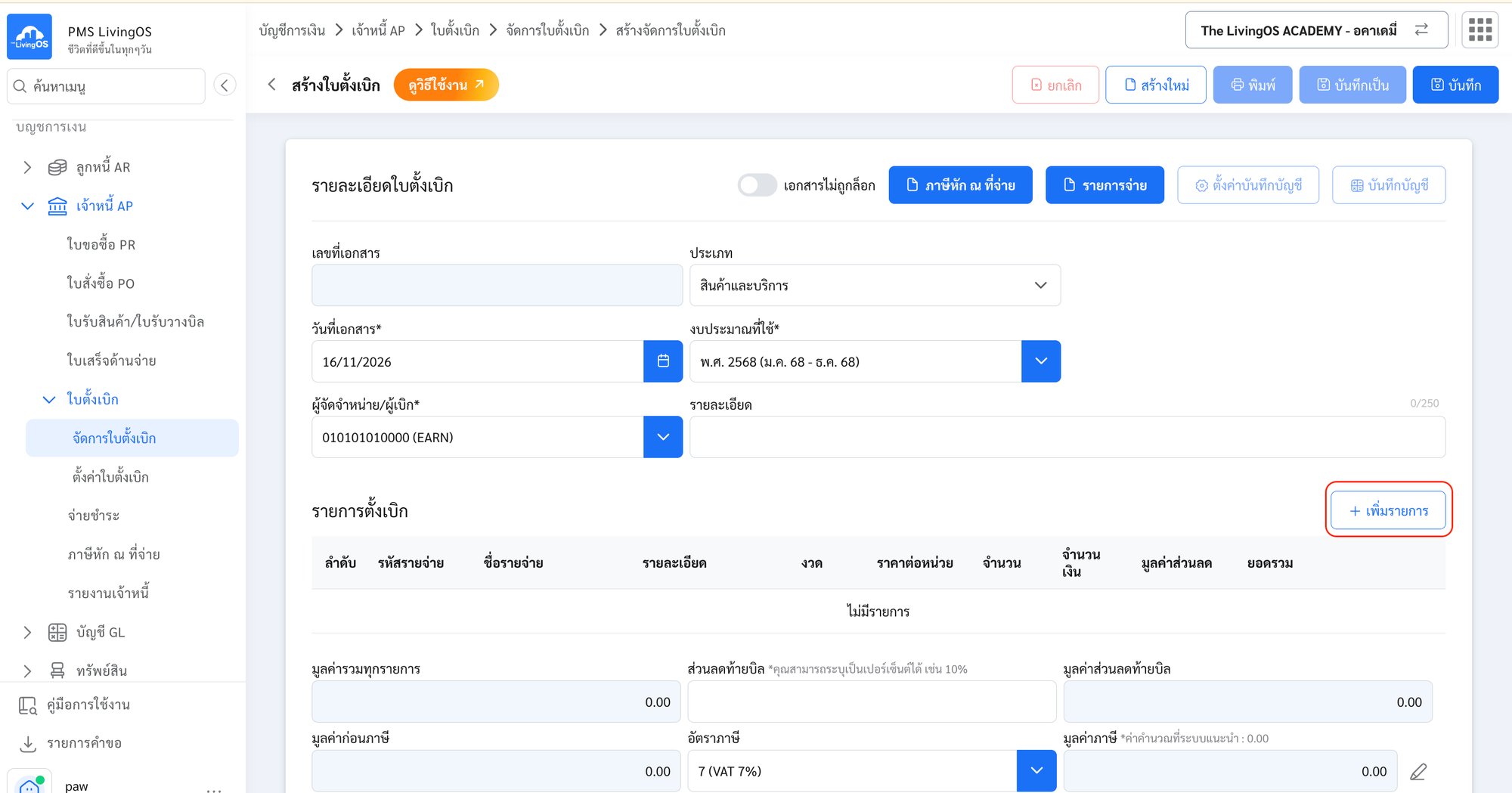
1.4 เพิ่มรายการหลายรายจ่าย / หลายเดือน
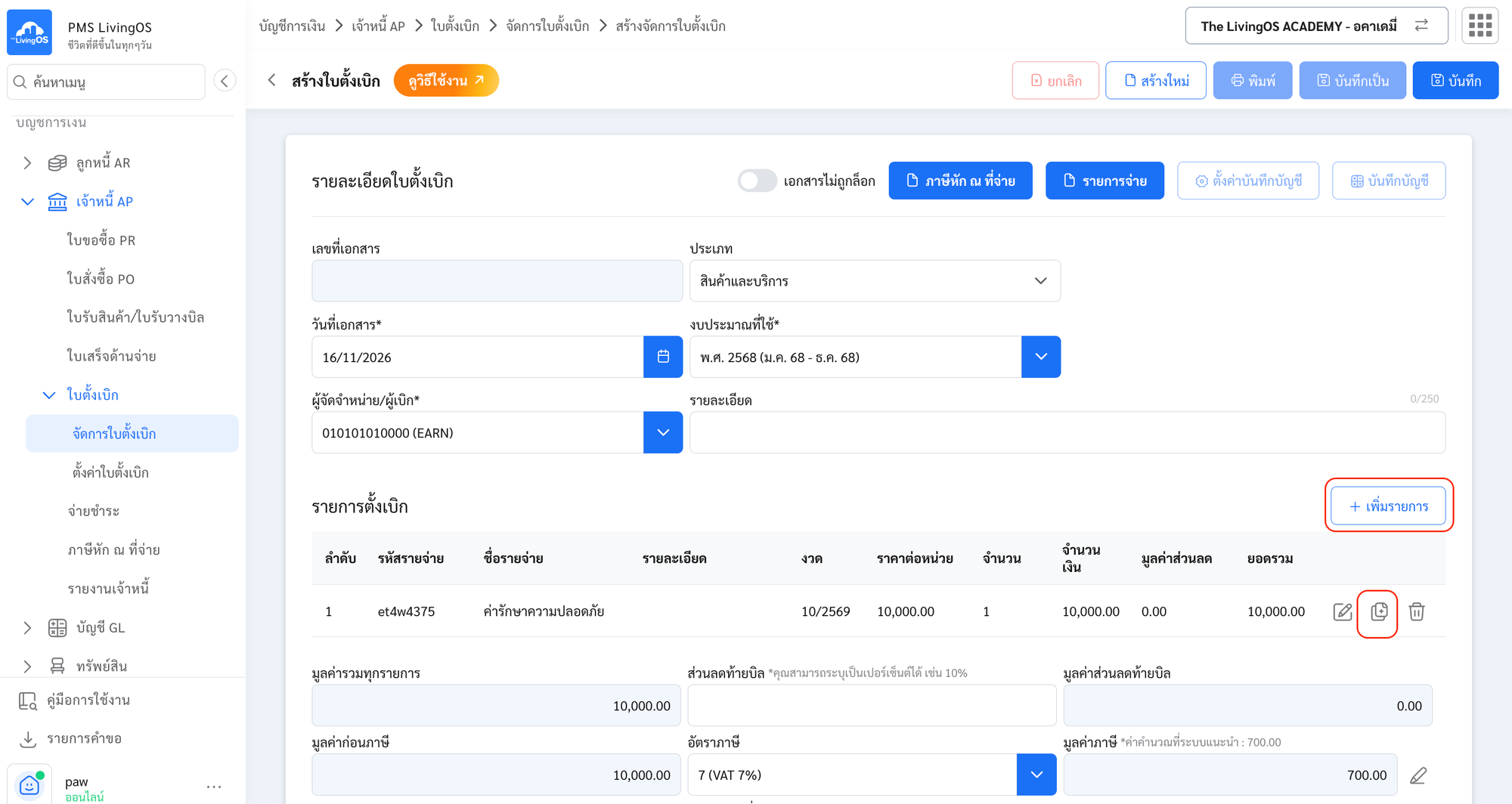
กรณีมีการจ่ายมากกว่า 1 รายจ่าย สำหรับผู้จัดจำหน่ายรายเดียวกัน
- กดปุ่ม เพิ่มรายการ แล้วทำซ้ำตามหัวข้อ 1.3
กรณีมีการจ่ายรายจ่ายเดียวกันมากกว่า 1 เดือน
- กดปุ่ม เครื่องหมายบวก (+) ด้านขวาของรายการ
- ระบุ จำนวน ตามจำนวนเดือนที่ต้องการเพิ่ม
- ระบบจะเพิ่มรายการให้ตามจำนวนที่ระบุ
1.5 เลือกอัตราภาษีและบันทึก
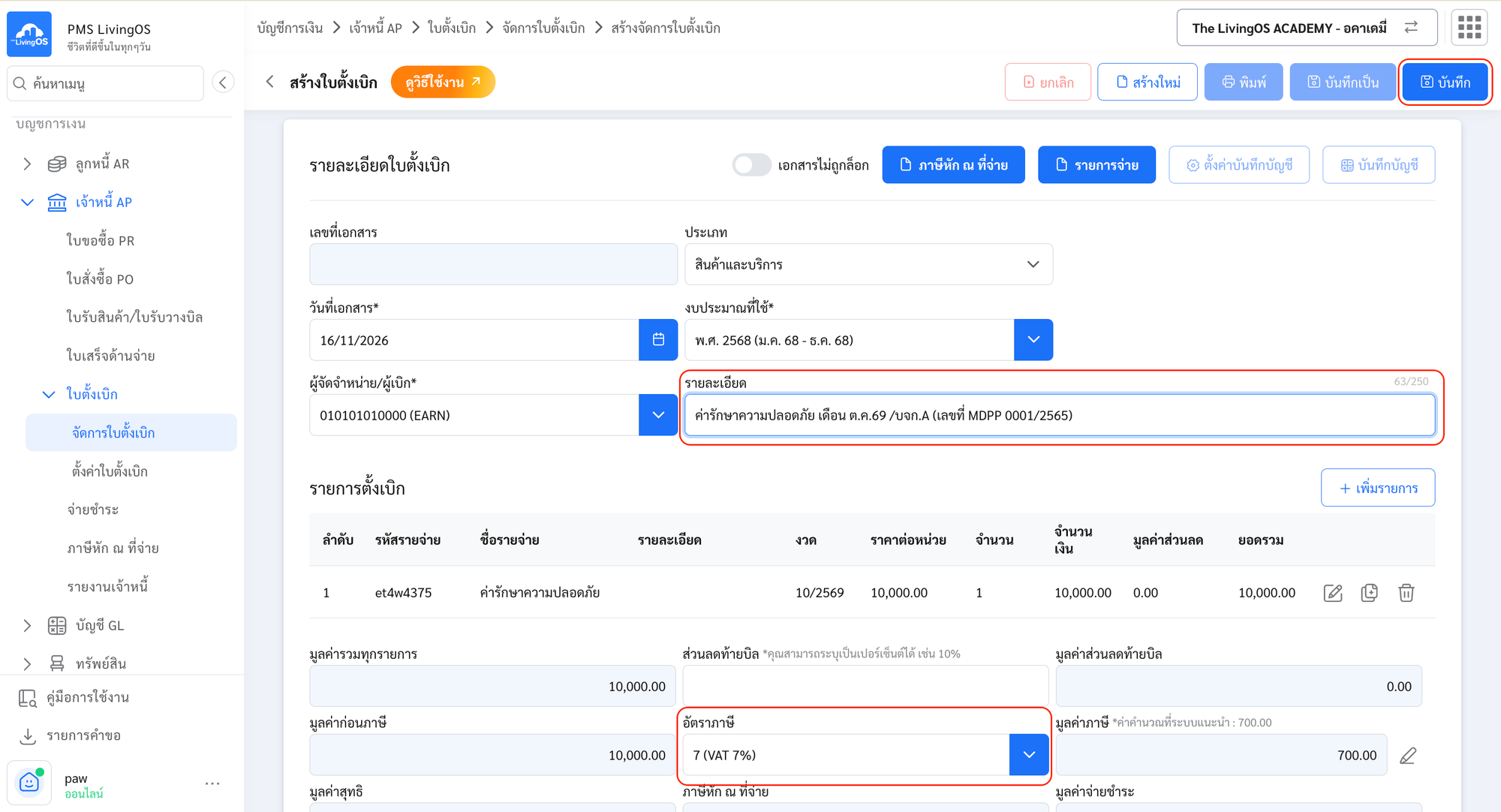
- เลือก อัตราภาษี (Vat)
0(VAT 0%)7(VAT 7%)
- ระบุ รายละเอียด
- กดปุ่ม บันทึก
💡
ระบบตั้งค่าเริ่มต้นอัตราภาษีไว้ที่ VAT 7% ให้ — และ รายละเอียด ที่ระบุตรงนี้ จะถูกดึงไปแสดงในช่องหมายเหตุของรายการจ่าย
2. สร้างใบภาษีหัก ณ ที่จ่าย
2.1 สร้างใบภาษีหัก ณ ที่จ่าย
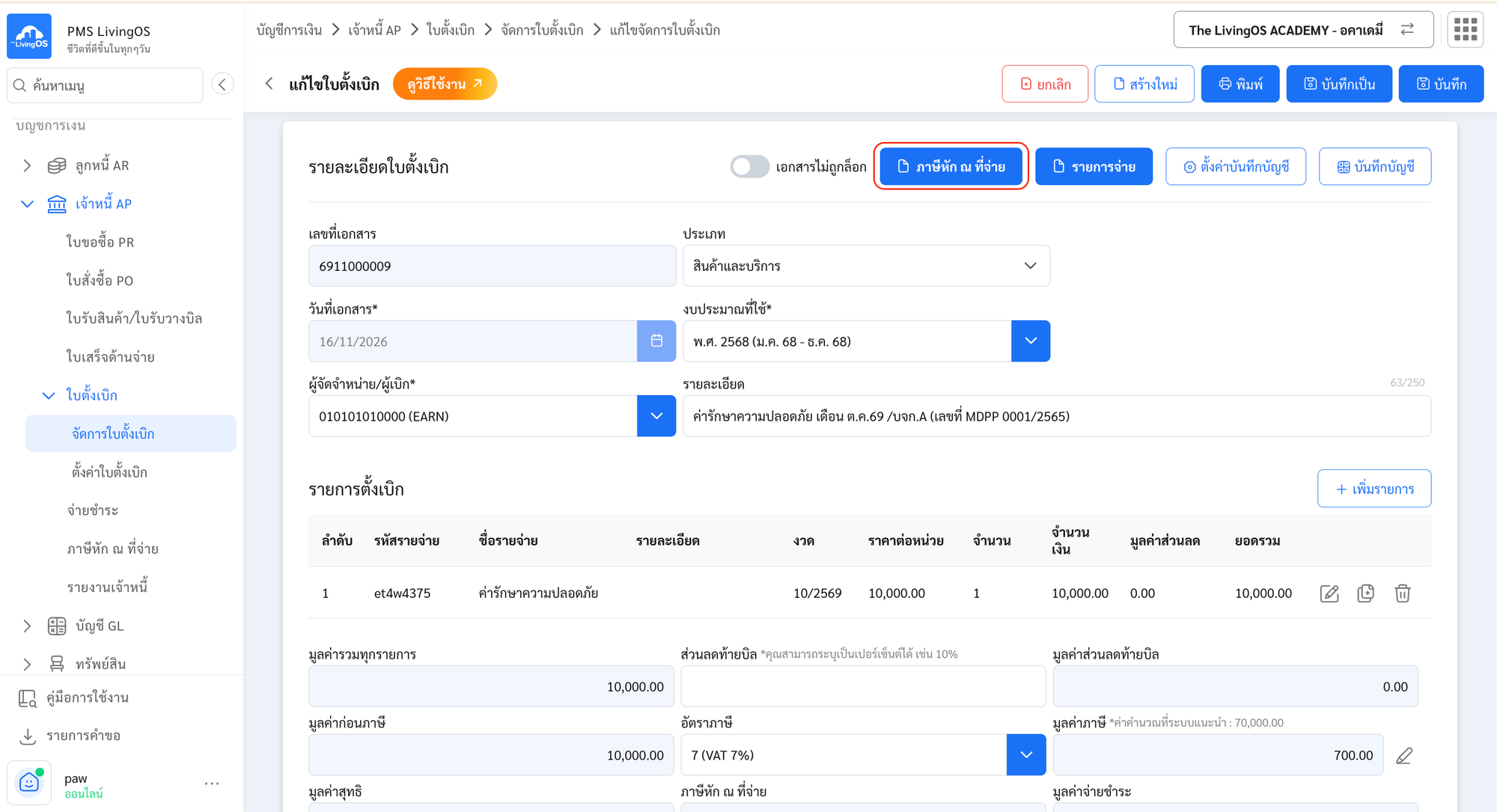
- กดปุ่ม ภาษีหัก ณ ที่จ่าย
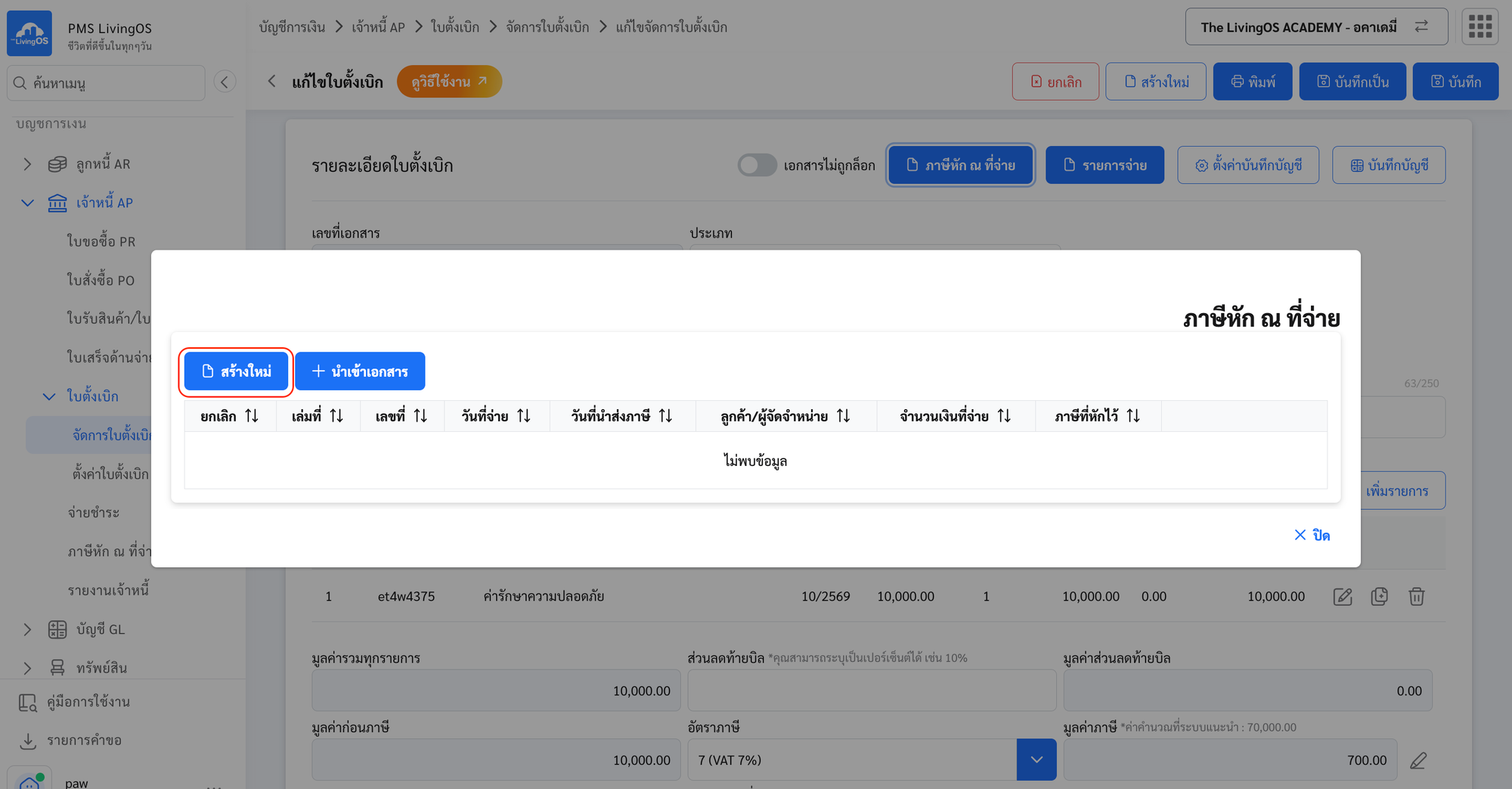
- กดปุ่ม สร้างใหม่
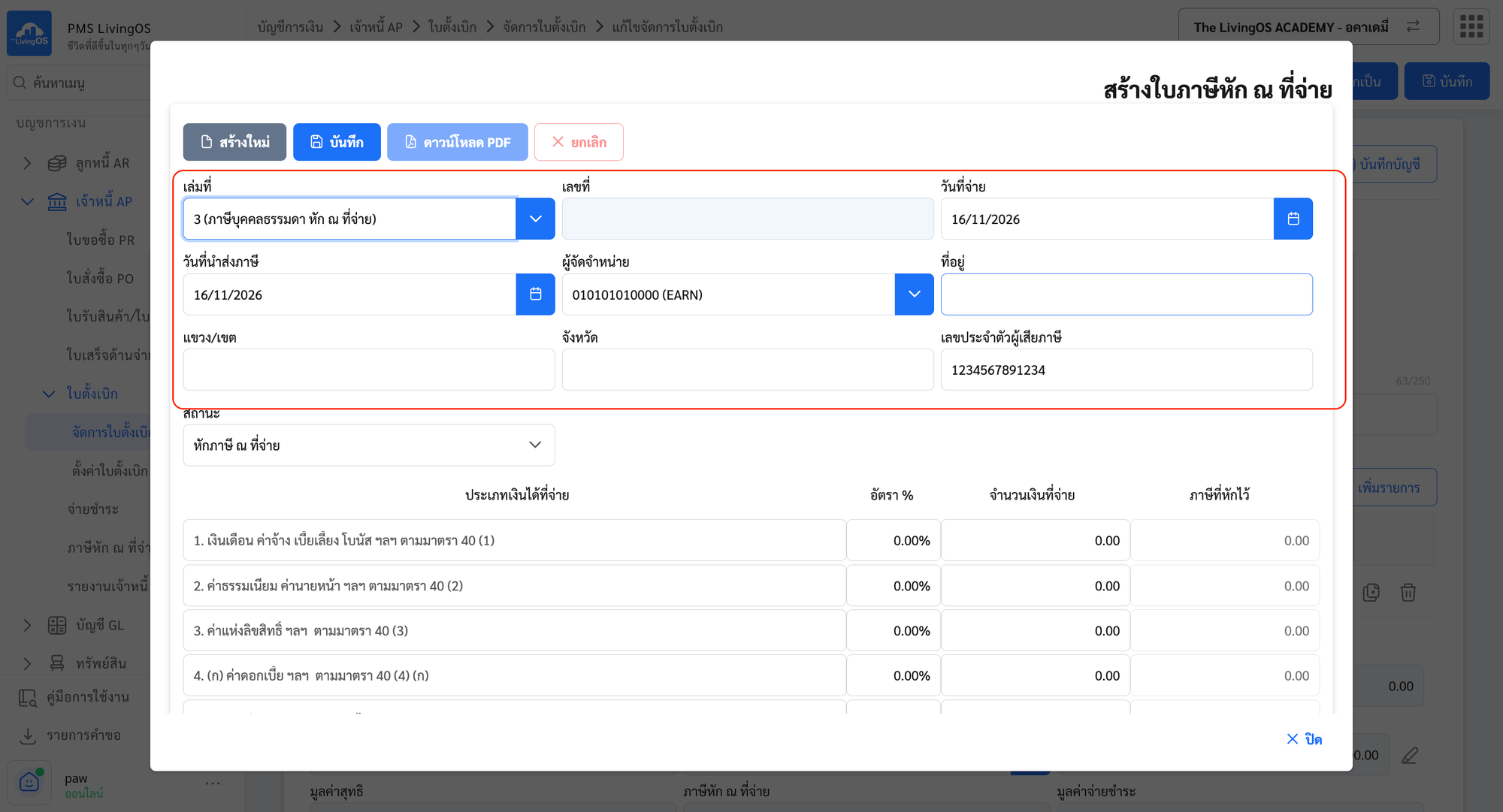
- เลือก เล่มที่
3(ภาษีบุคคลธรรมดา หัก ณ ที่จ่าย)53(ภาษีนิติบุคคล หัก ณ ที่จ่าย)
- ระบุ วันที่จ่าย และ วันที่นำส่งภาษี
- ตรวจสอบ ชื่อและที่อยู่ผู้จัดจำหน่าย — ระบบจะดึงให้อัตโนมัติ
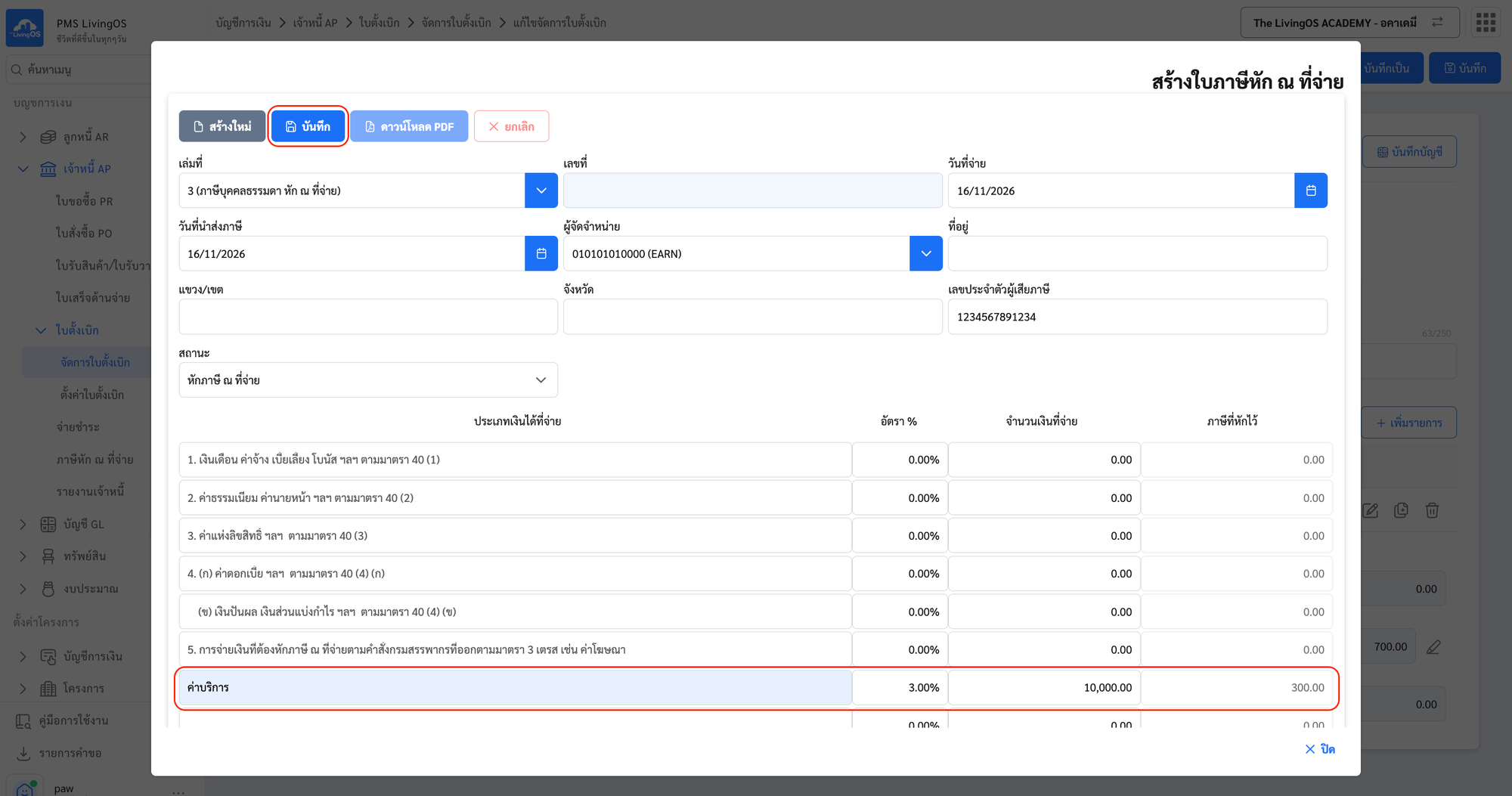
- ระบุประเภทเงินได้ เช่น ค่าเช่า หรือ ค่าบริการ และระบุ อัตราภาษีหัก ณ ที่จ่าย
- กดปุ่ม บันทึก
💡
แนะนำให้ระบุ วันที่นำส่งภาษี เป็น วันที่ 7 ของเดือนถัดไป — ส่วน จำนวนเงินที่จ่าย ระบบจะดึงมาให้อัตโนมัติ และคำนวณมูลค่าภาษีที่ต้องหัก ณ ที่จ่ายให้
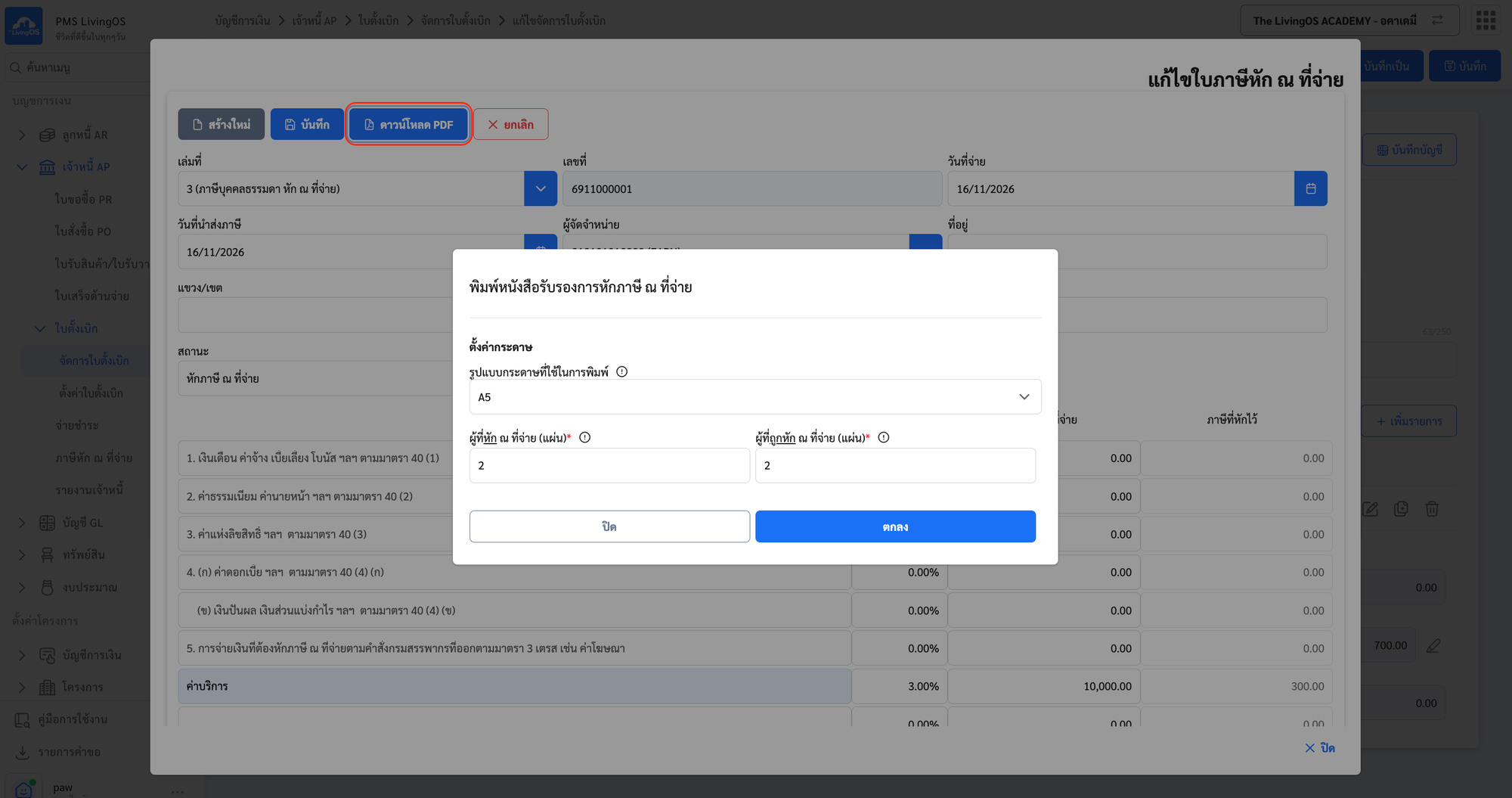
2.2 ดาวน์โหลด PDF
- กดปุ่ม ดาวน์โหลด PDF
- เลือก ขนาดกระดาษ
- A4 (แนวตั้ง)
- A4 แนวนอน (A5 ฉีกครึ่ง)
- A5
- เลือก จำนวนแผ่น สำหรับผู้ที่หัก และผู้ที่ถูกหัก ณ ที่จ่าย
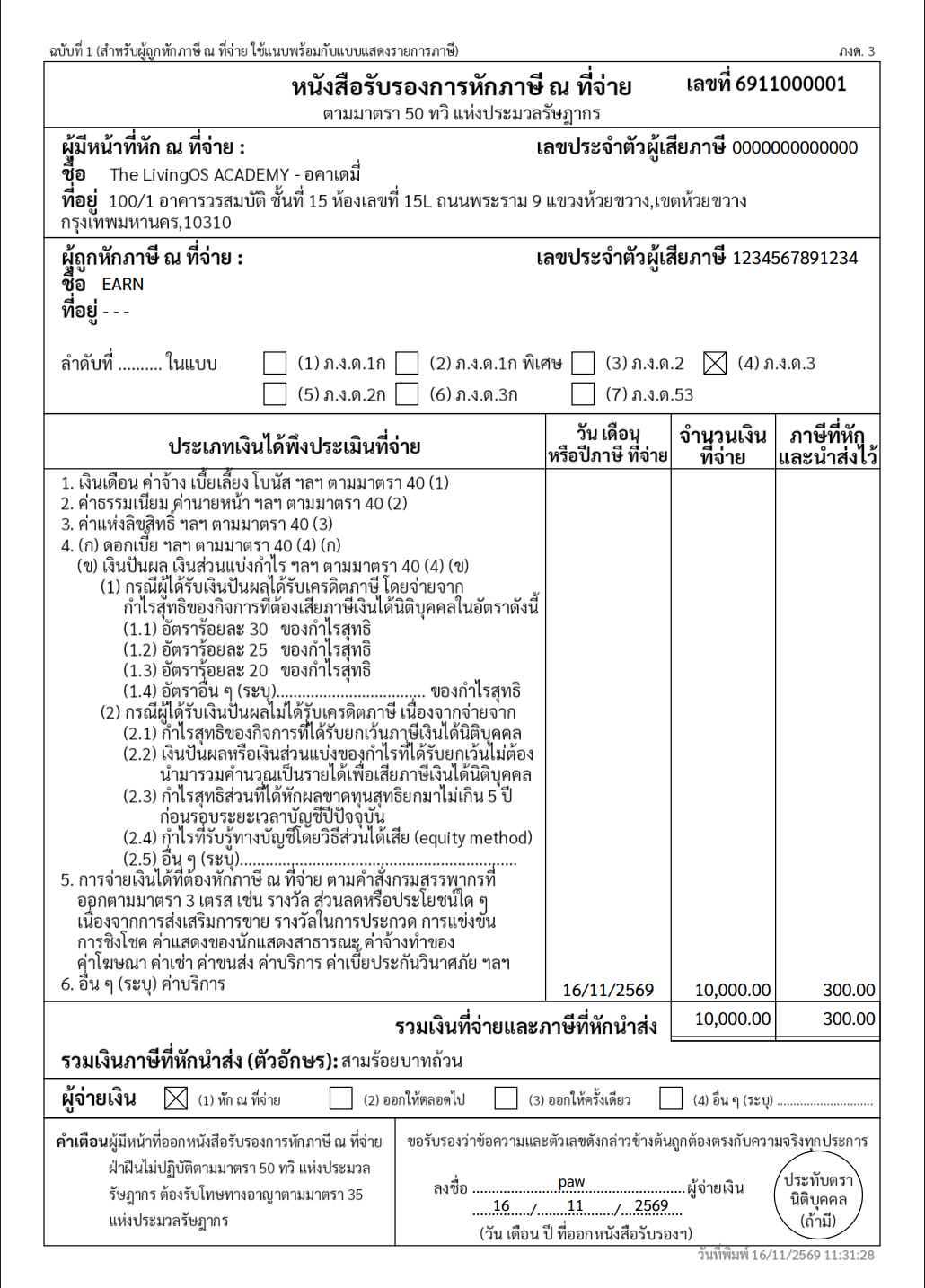
2.3 ตัวอย่างใบหักภาษี ณ ที่จ่าย
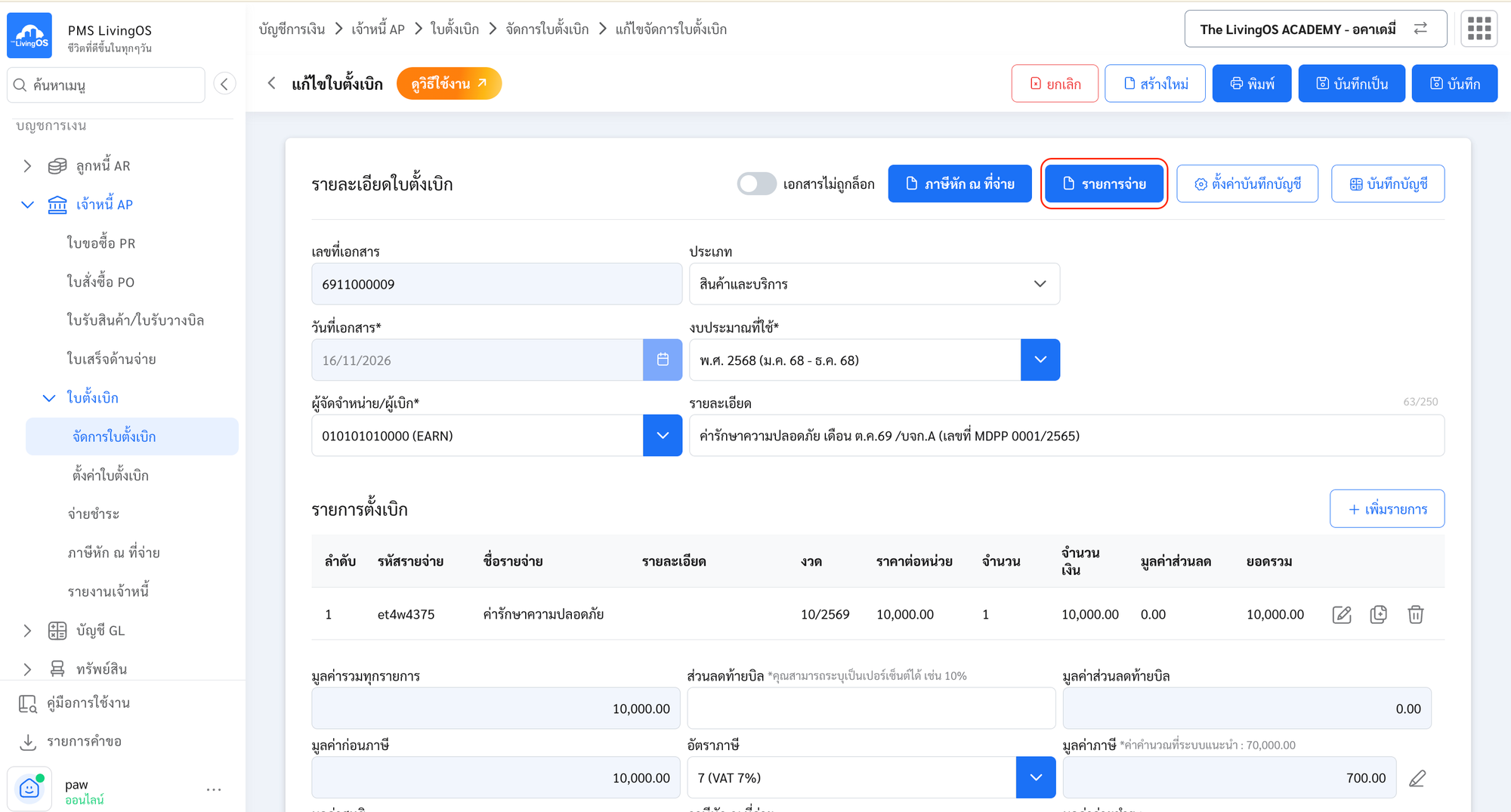
3. สร้างรายการจ่าย หรือเช็ค
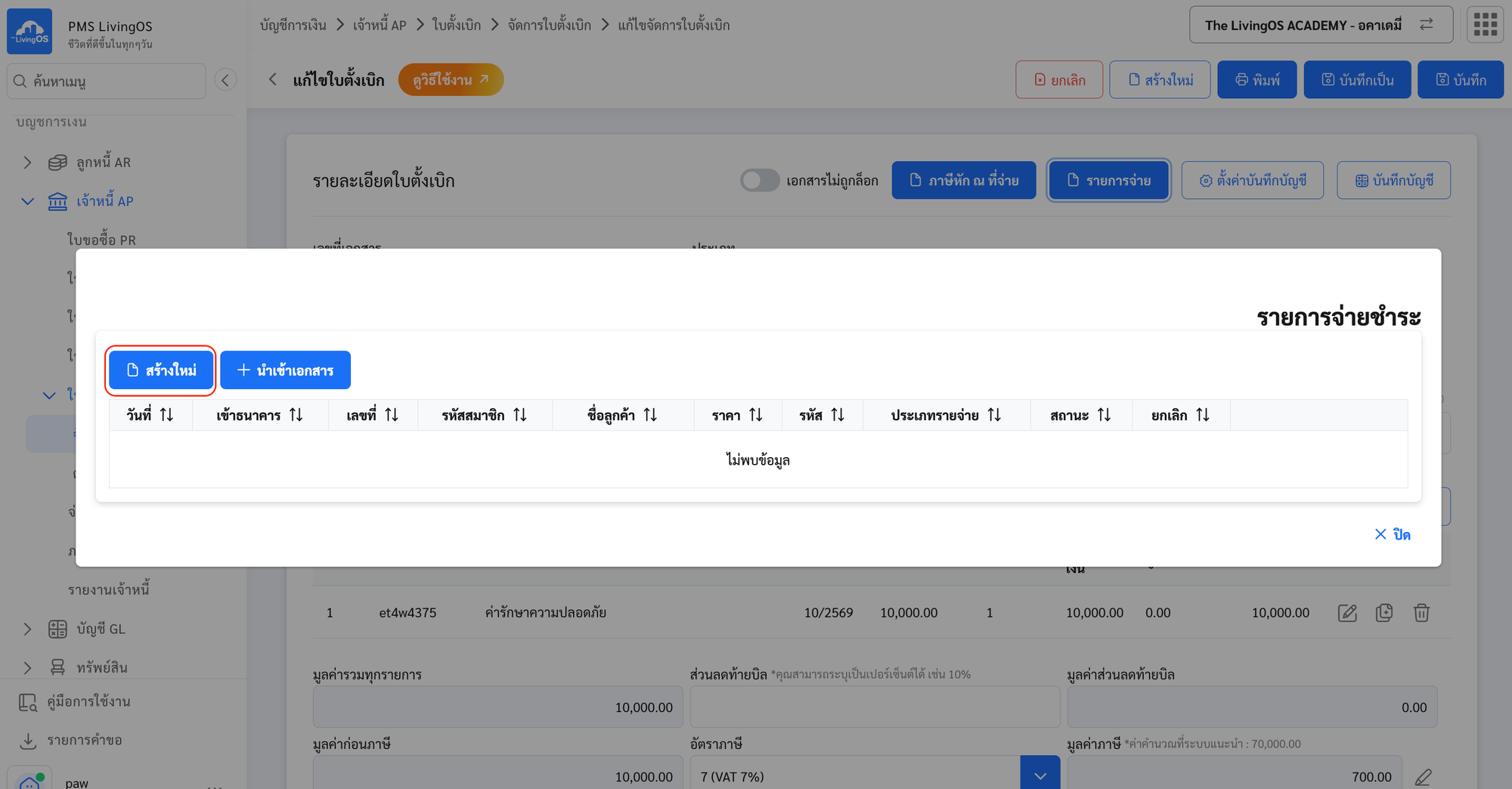
3.1 สร้างรายการจ่าย
- กดปุ่ม รายการจ่าย
- กดปุ่ม สร้างใหม่
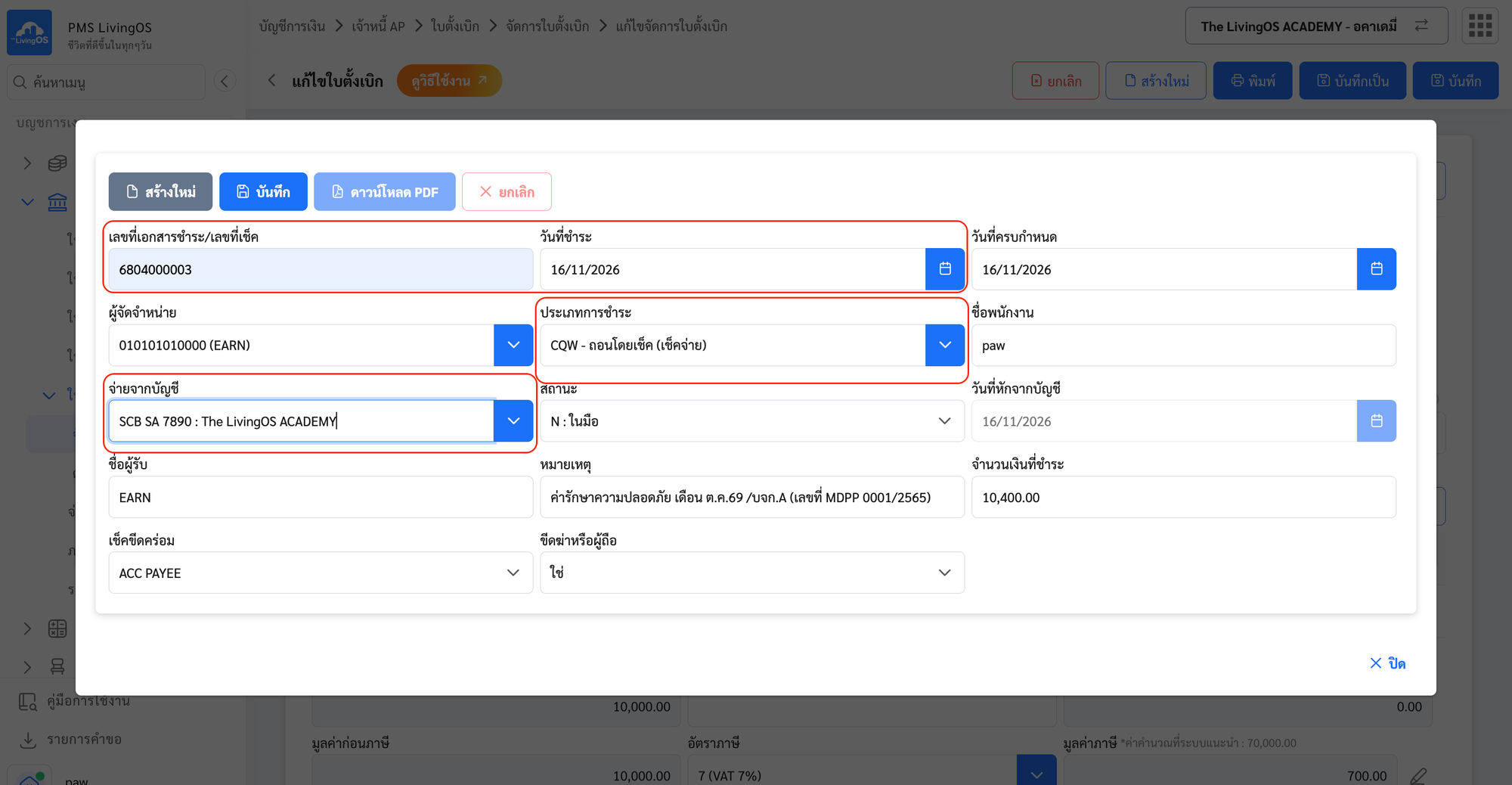
- กรณีจ่ายโดยเช็ค ให้ระบุ เลขที่เช็ค (หรือระบุภายหลังได้)
- ระบุ วันที่ชำระ หรือ วันที่หน้าเช็ค
- ตรวจสอบ ชื่อผู้จัดจำหน่าย — ระบบจะดึงให้อัตโนมัติ
- เลือก ประเภทการชำระ (ดูตารางด้านล่าง)
- เลือก บัญชี ที่ทำจ่าย
- เลือก สถานะ (ดูตารางด้านล่าง)
- ตรวจสอบ ชื่อผู้รับ — ชื่อนี้จะไปแสดงในหน้าเช็ค
- ตรวจสอบ หมายเหตุ — ระบบดึงมาจากช่องรายละเอียดที่ระบุไว้ในใบตั้งเบิก
- ตรวจสอบ จำนวนเงิน — ระบบจะคำนวณให้อัตโนมัติ
ประเภทการชำระ
| รหัส | ความหมาย |
|---|---|
CQW |
ถอนโดยเช็ค (เช็คจ่าย) |
TRW |
ถอนโดยการโอน |
CAW |
ถอนเงินสด |
ATP |
รายการบัญชีอัตโนมัติ (จ่าย) |
สถานะ
| สถานะ | ใช้เมื่อ |
|---|---|
| ในมือ | จ่ายเป็นเช็ค แล้วเช็คยังไม่ถูกขึ้นเงิน |
| ผ่าน | เงินถูกตัดจากบัญชีนิติบุคคลแล้ว |
| คืน | จ่ายเป็นเช็ค แล้วเช็คถูกยกเลิก |
🔎
ชื่อผู้รับ ระบบดึงจากชื่อผู้จัดจำหน่ายให้อัตโนมัติ กรณีต้องการให้เช็คระบุเป็นชื่อบุคคลอื่น สามารถแก้ไขเปลี่ยนแปลงได้
💡
จำนวนเงิน คำนวณจาก มูลค่ารวม VAT − ภาษีหัก ณ ที่จ่าย ให้อัตโนมัติ เพื่อลดความผิดพลาดจากการคำนวณยอดชำระเอง
3.2 บันทึกและพิมพ์เช็ค
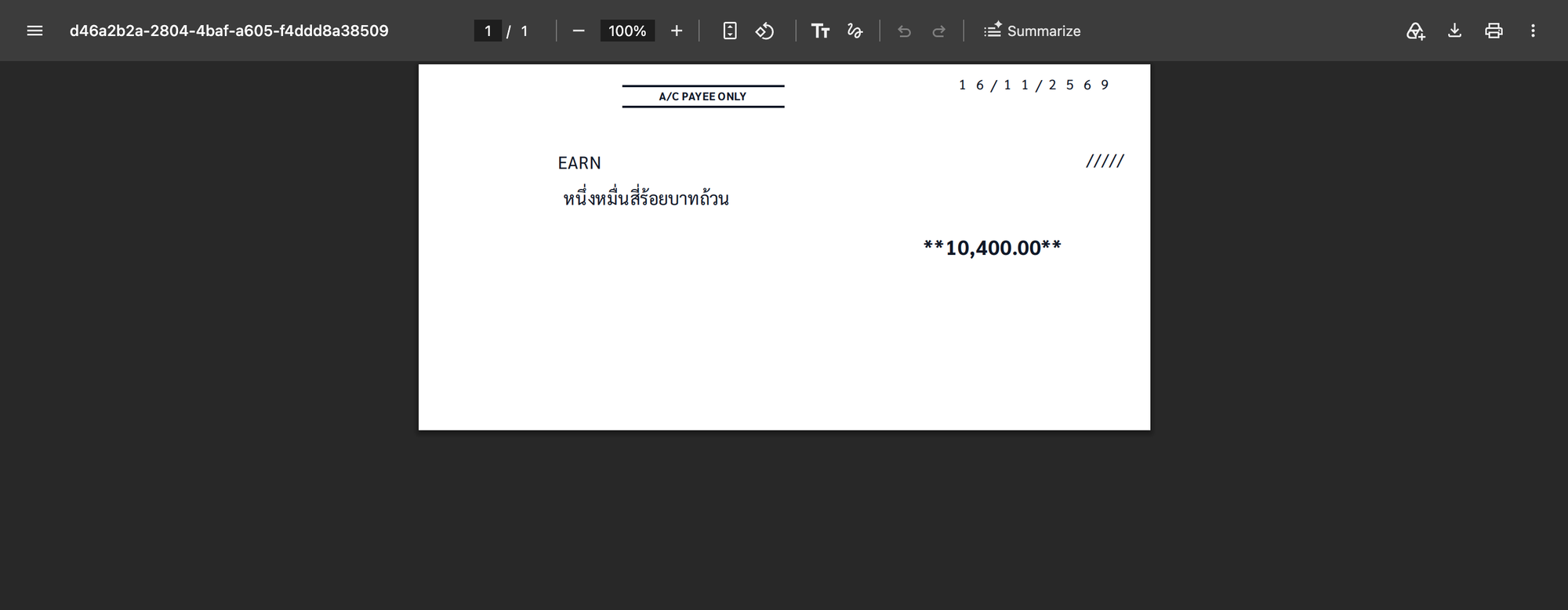
- กดปุ่ม บันทึก
- กรณีจ่ายโดยเช็ค กดปุ่ม ดาวน์โหลด PDF เพื่อพิมพ์เช็คจากระบบ
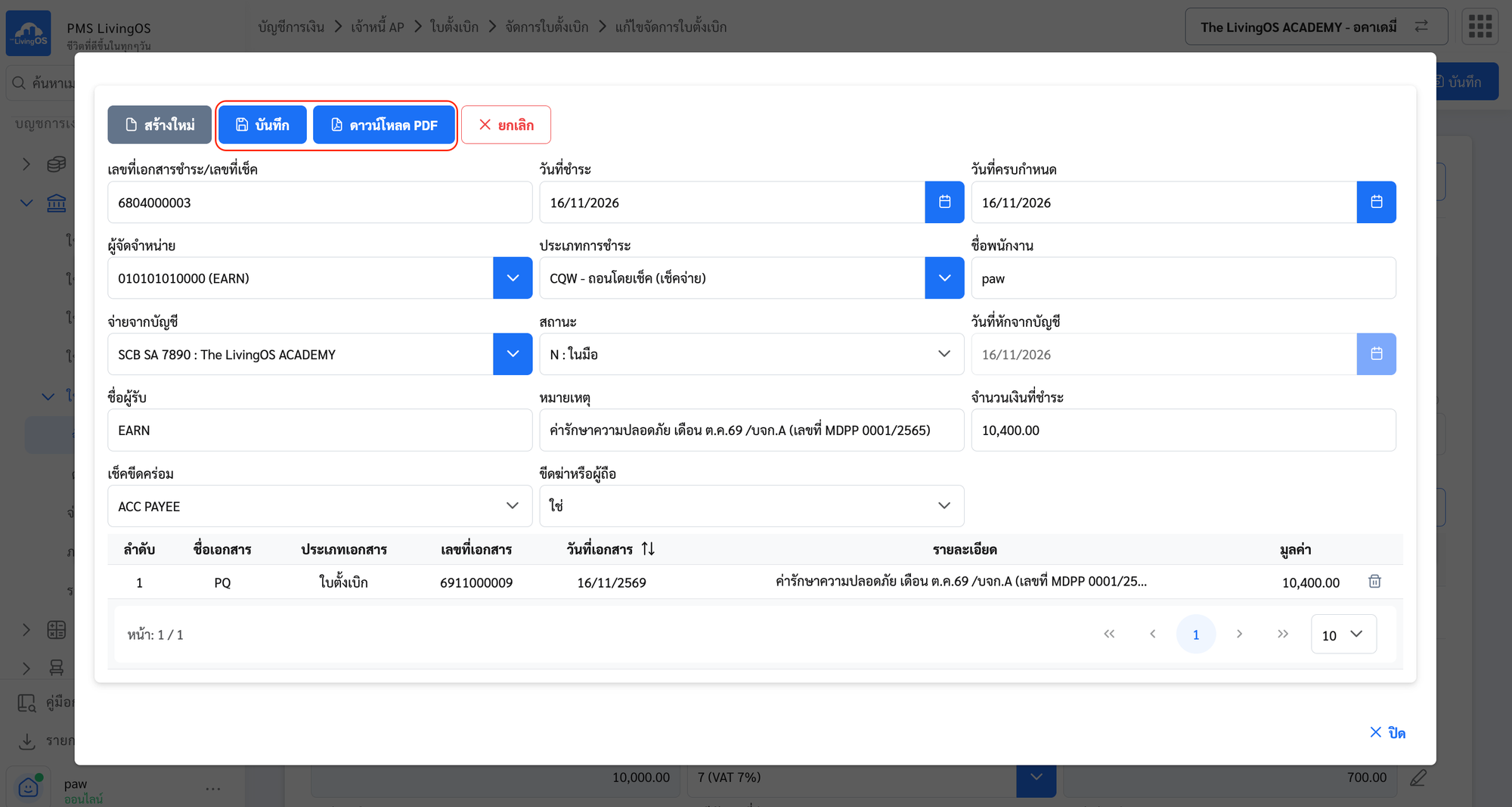
ตัวอย่างเช็ค
3.3 พิมพ์ใบตั้งเบิก (ใบขออนุมัติจ่าย)
✅
เมื่อสร้างใบหักภาษี ณ ที่จ่าย และรายการจ่ายเรียบร้อยแล้ว สามารถกดปุ่ม พิมพ์ ใบตั้งเบิกได้
ss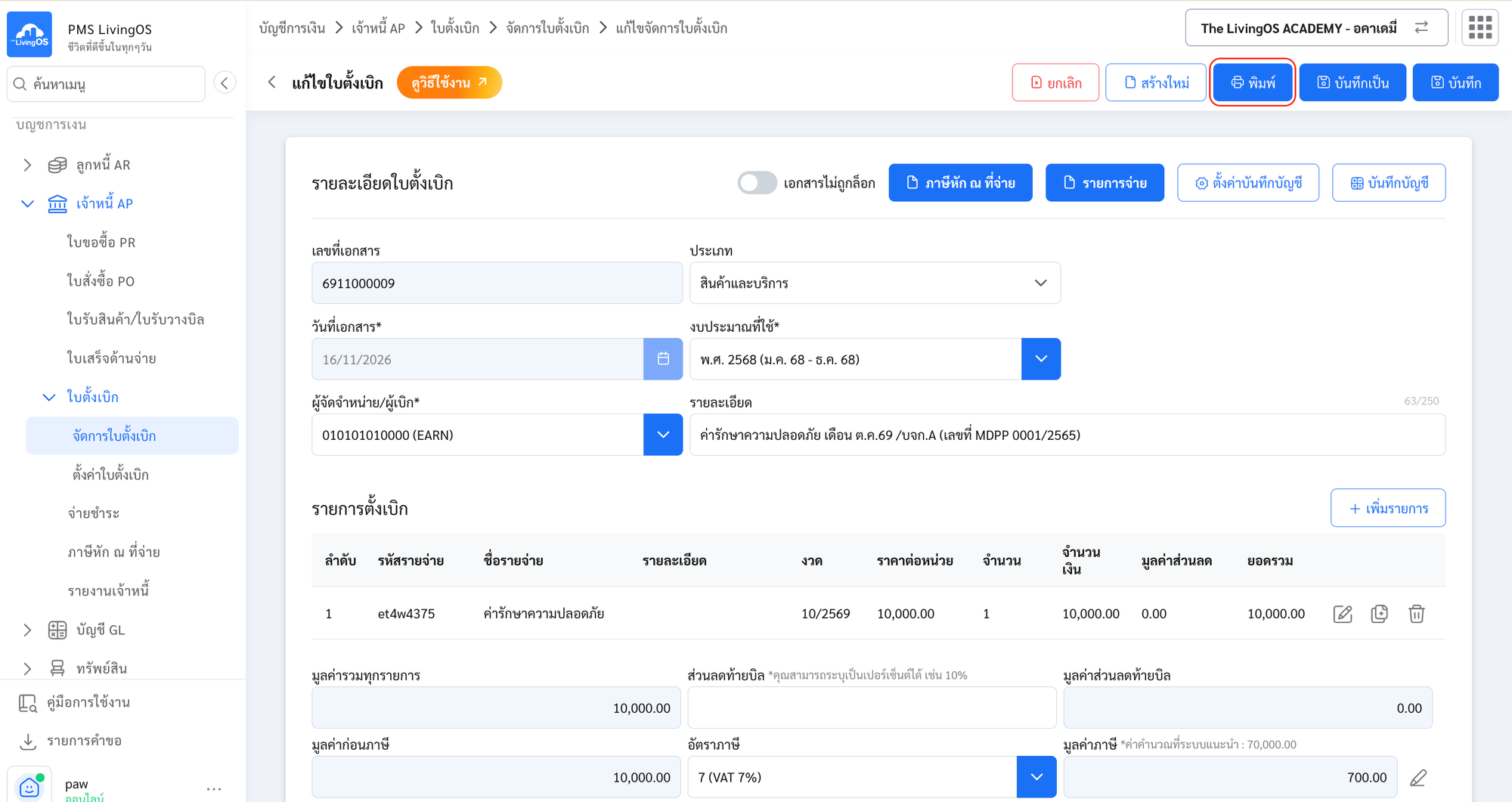
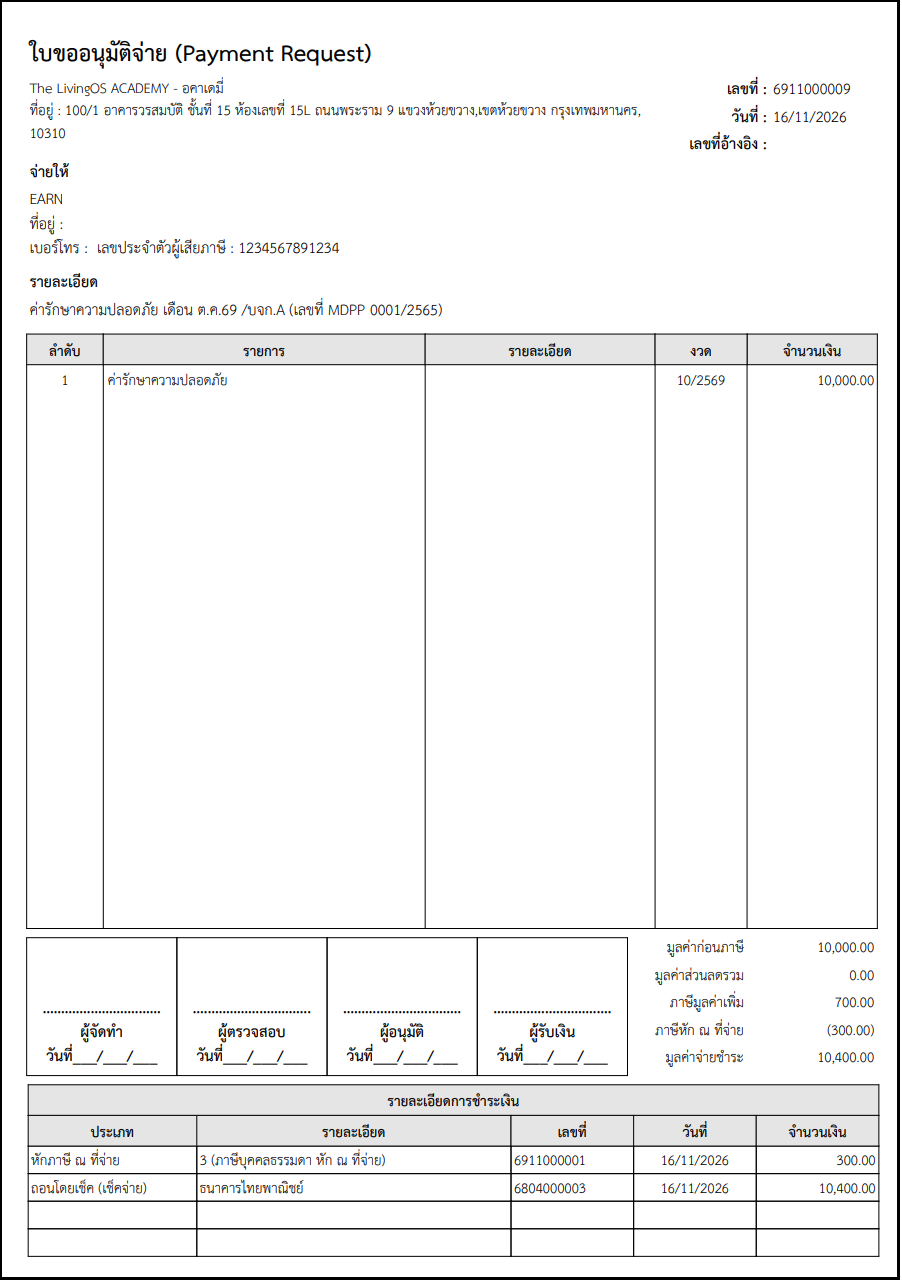
ตัวอย่างใบตั้งเบิก (ใบขออนุมัติจ่าย)