การคืนเงินค้ำประกัน
การควบคุมการทำคืนเงินค้ำประกัน
Budsaba Thongchanอ่าน 4 นาที

- เงินค้ำประกัน
- ลูกหนี้
📑 สารบัญ
ภาพรวม
เงินค้ำประกัน คือเงินที่นิติจัดเก็บจากลูกบ้าน หรือผู้เข้ามาใช้พื้นที่ เพื่อเป็นหลักประกันความเสียหายต่อทรัพย์สินของนิติบุคคล และต้องทำคืนเมื่อสิ้นสุดการใช้พื้นที่ โดยให้ตรวจสอบความเสียหาย หรือหักค่าใช้จ่าย ตามที่กำหนดในเงื่อนไขระเบียบของโครงการ
💡
ข้อดีในการใช้งานฟังก์ชันใบคืนเงินค้ำประกัน
เมนูสร้างใบคืนเงินค้ำประกัน จัดทำขึ้นเพื่อลดข้อผิดพลาดในการทำคืนเงินค้ำประกันซ้ำจากหลายสาเหตุ เช่น Sup อ้างว่าใบเสร็จหาย ขอให้ปริ้นใหม่ แล้วนำมาเบิกคืนซ้ำ เป็นต้น โดยจัดหมวดเงินค้ำประกันเป็นรหัสรายรับที่ขึ้นต้นด้วย
เมนูสร้างใบคืนเงินค้ำประกัน จัดทำขึ้นเพื่อลดข้อผิดพลาดในการทำคืนเงินค้ำประกันซ้ำจากหลายสาเหตุ เช่น Sup อ้างว่าใบเสร็จหาย ขอให้ปริ้นใหม่ แล้วนำมาเบิกคืนซ้ำ เป็นต้น โดยจัดหมวดเงินค้ำประกันเป็นรหัสรายรับที่ขึ้นต้นด้วย
G ทั้งหมด ซึ่งสามารถแยกประเภทเงินค้ำประกันได้ตามต้องการ1. วิธีการทำคืนเงินค้ำประกัน
ทางระบบมีขั้นตอนในการทำคืนเงินค้ำประกัน ดังนี้
- ขอต้นฉบับใบเสร็จรับเงิน เงินค้ำประกัน
- สร้างใบคืนเงินค้ำประกัน (สามารถขอคืนบางส่วนได้)
- พิมพ์รายงานเคลื่อนไหวเงินค้ำประกันของห้อง/บ้านดังกล่าว
- จัดทำใบสำคัญจ่าย (PV) แนบเอกสาร เสนอกรรมการอนุมัติ ได้แก่
- ต้นฉบับใบเสร็จรับเงิน
- สำเนาบัตรประชาชน
- ใบคืนเงินค้ำประกัน
- รายงานเคลื่อนไหวเงินค้ำประกัน
1.1 การสร้างใบคืนเงินค้ำประกัน
- เข้าเมนู “คืนเงินค้ำประกัน”
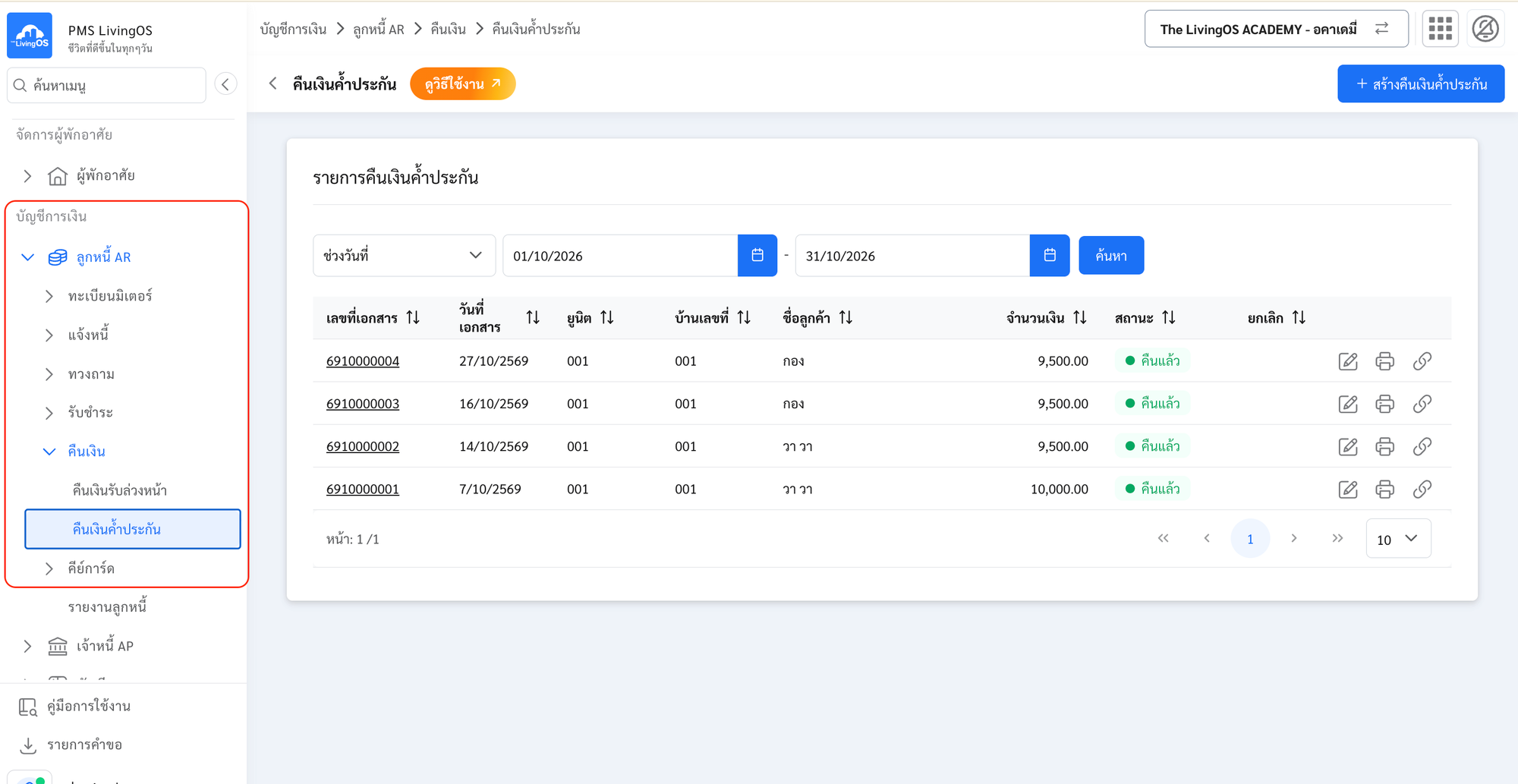
- กดปุ่ม สร้างคืนเงินค้ำประกัน
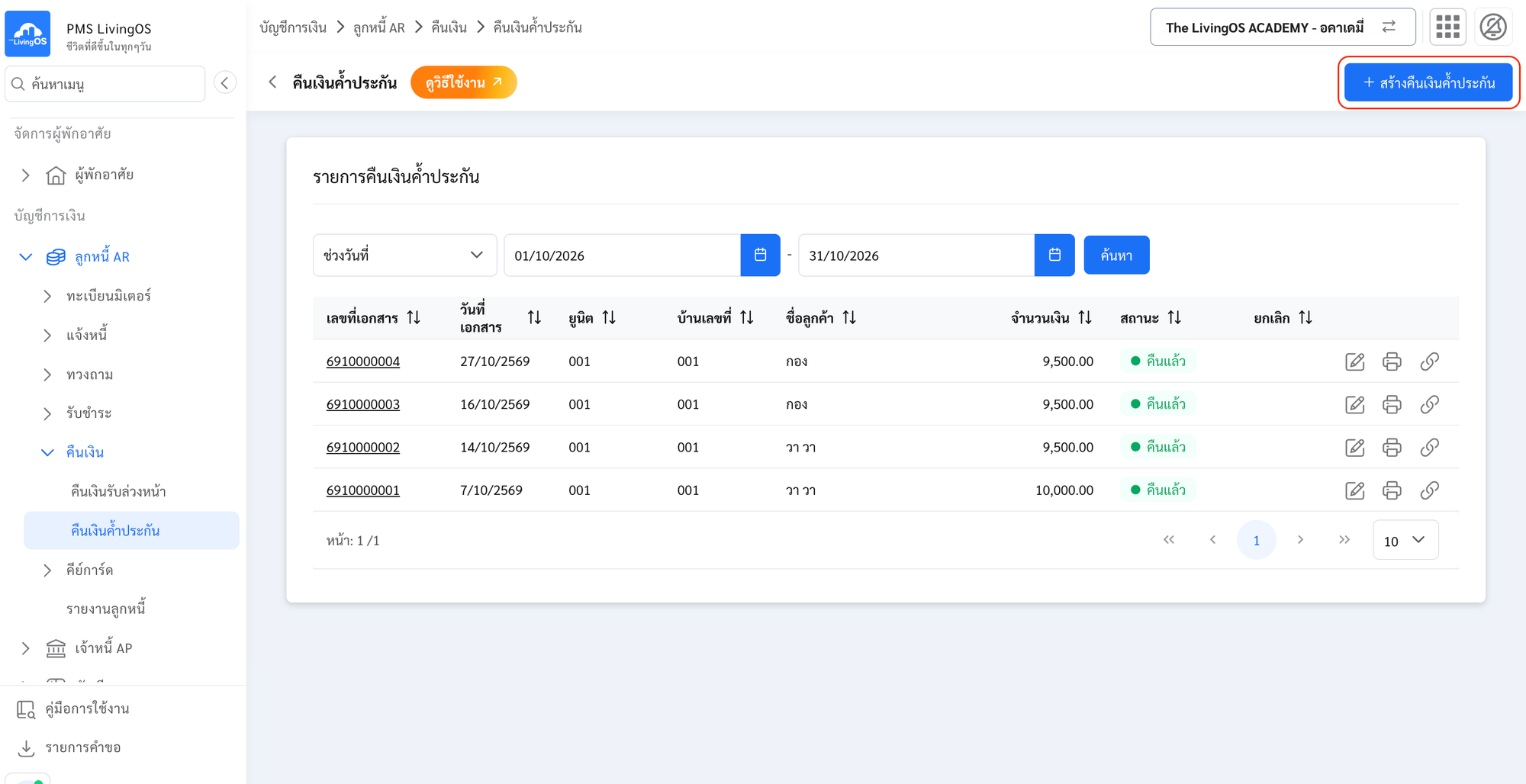
- ระบุ วันที่เอกสาร (แนะนำให้ระบุเป็นวันที่ทำรายการ)
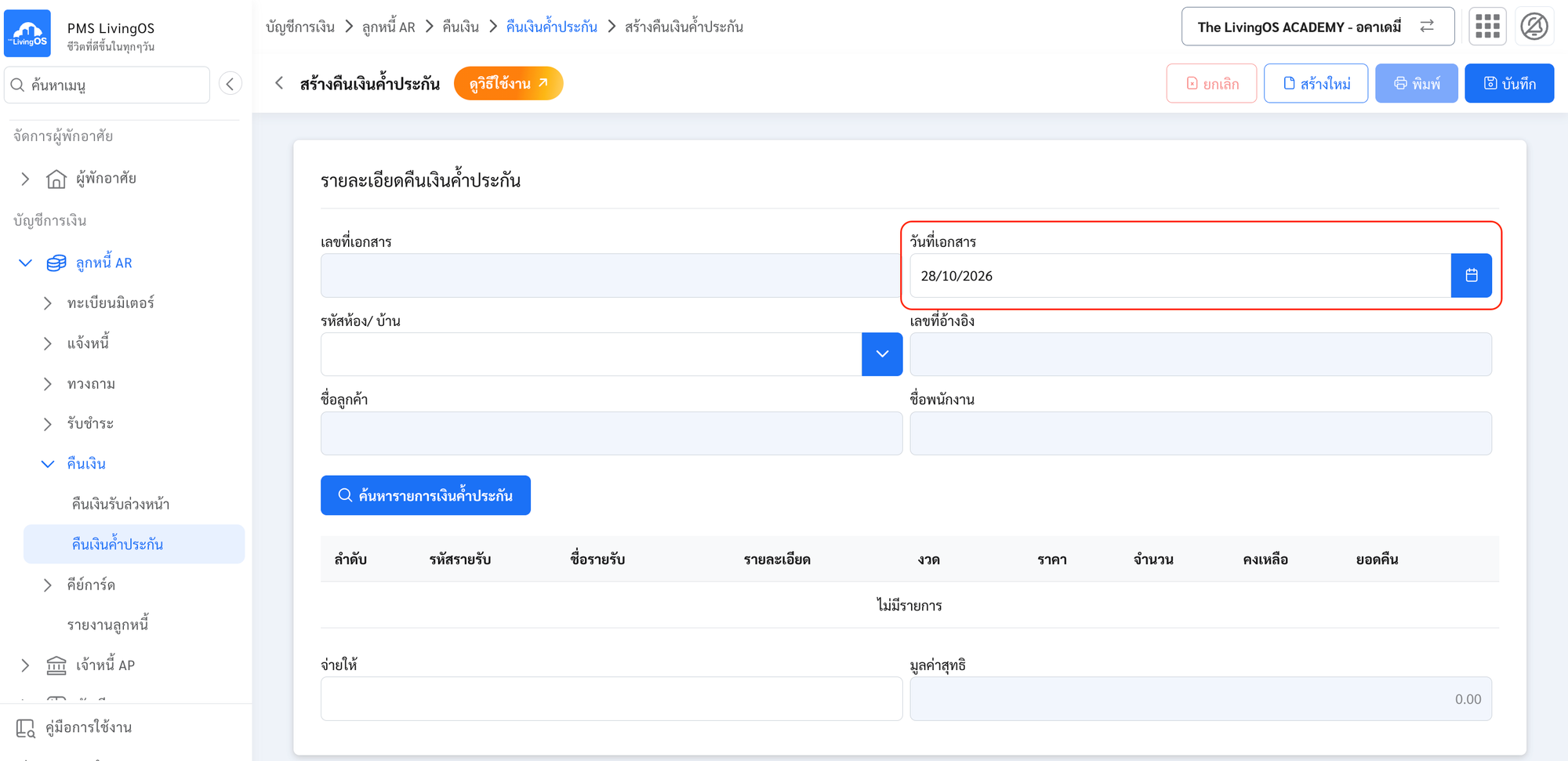
- เลือก ห้อง/บ้าน (บ้านเลขที่) ที่ต้องการขอคืนเงินค้ำประกัน
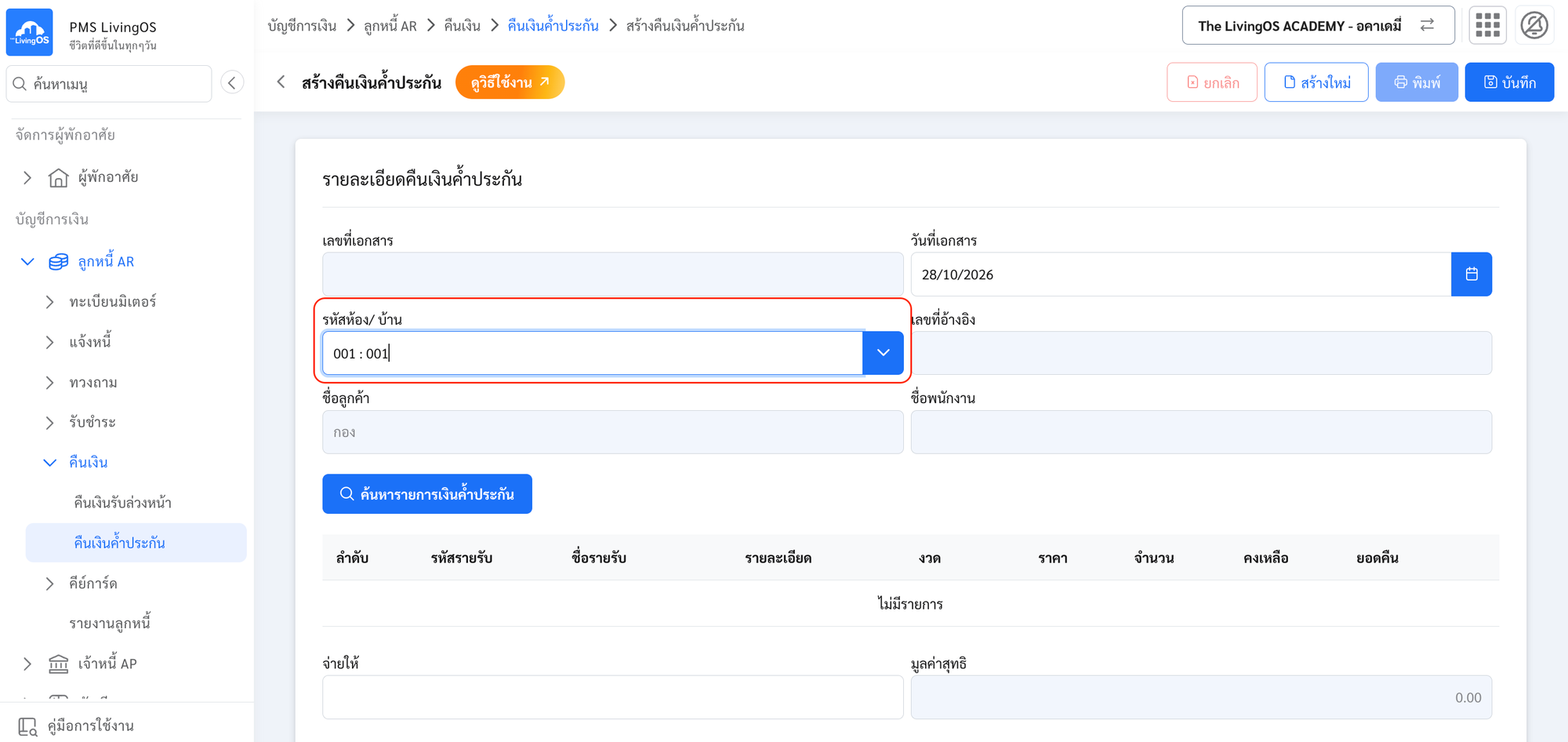
- กดปุ่ม ค้นหารายงานเงินค้ำประกัน
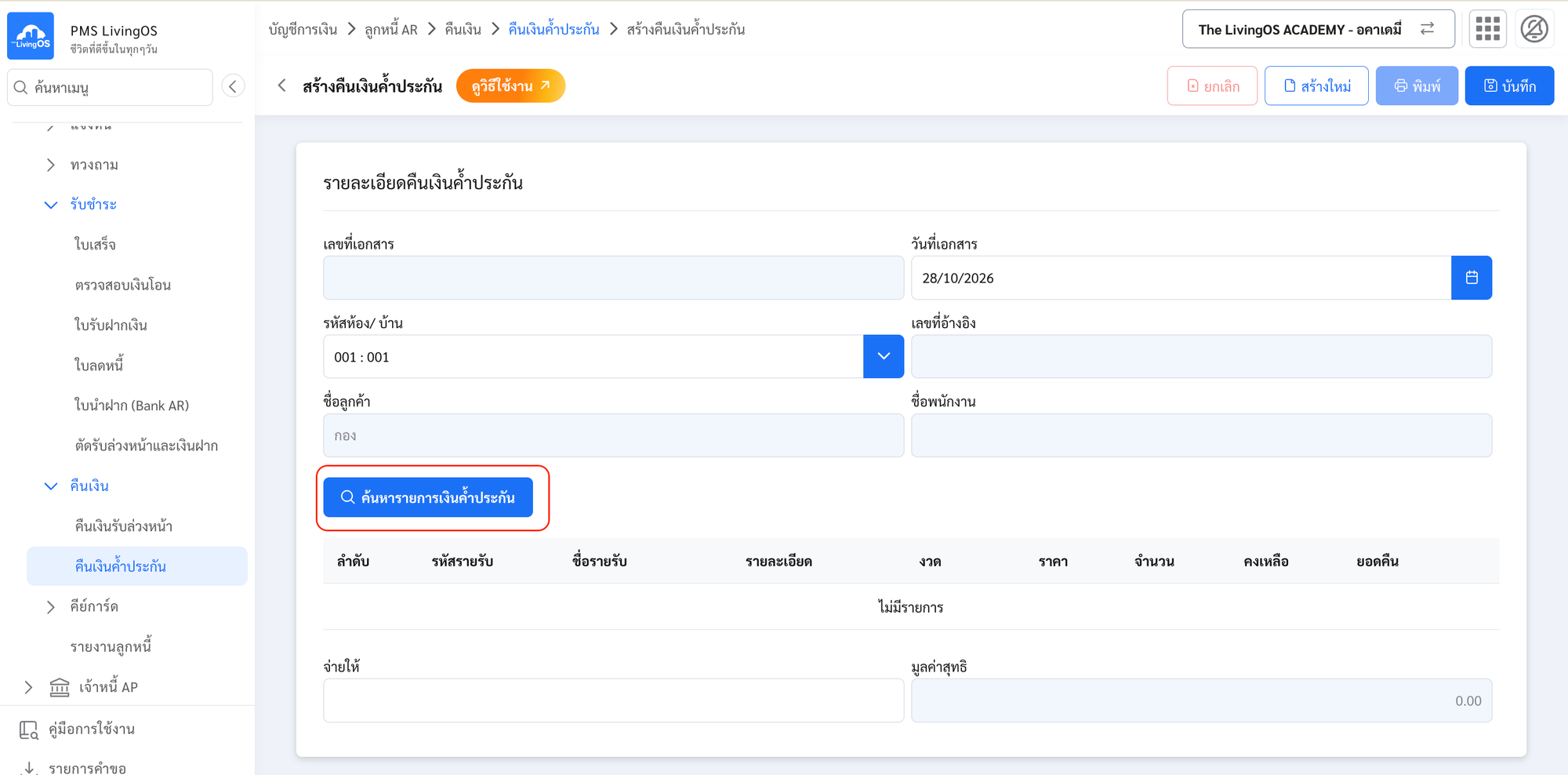
- คลิกเลือก รายการเงินค้ำประกันที่ต้องการคืน แล้วกดปุ่ม จ่ายรายการที่เลือก
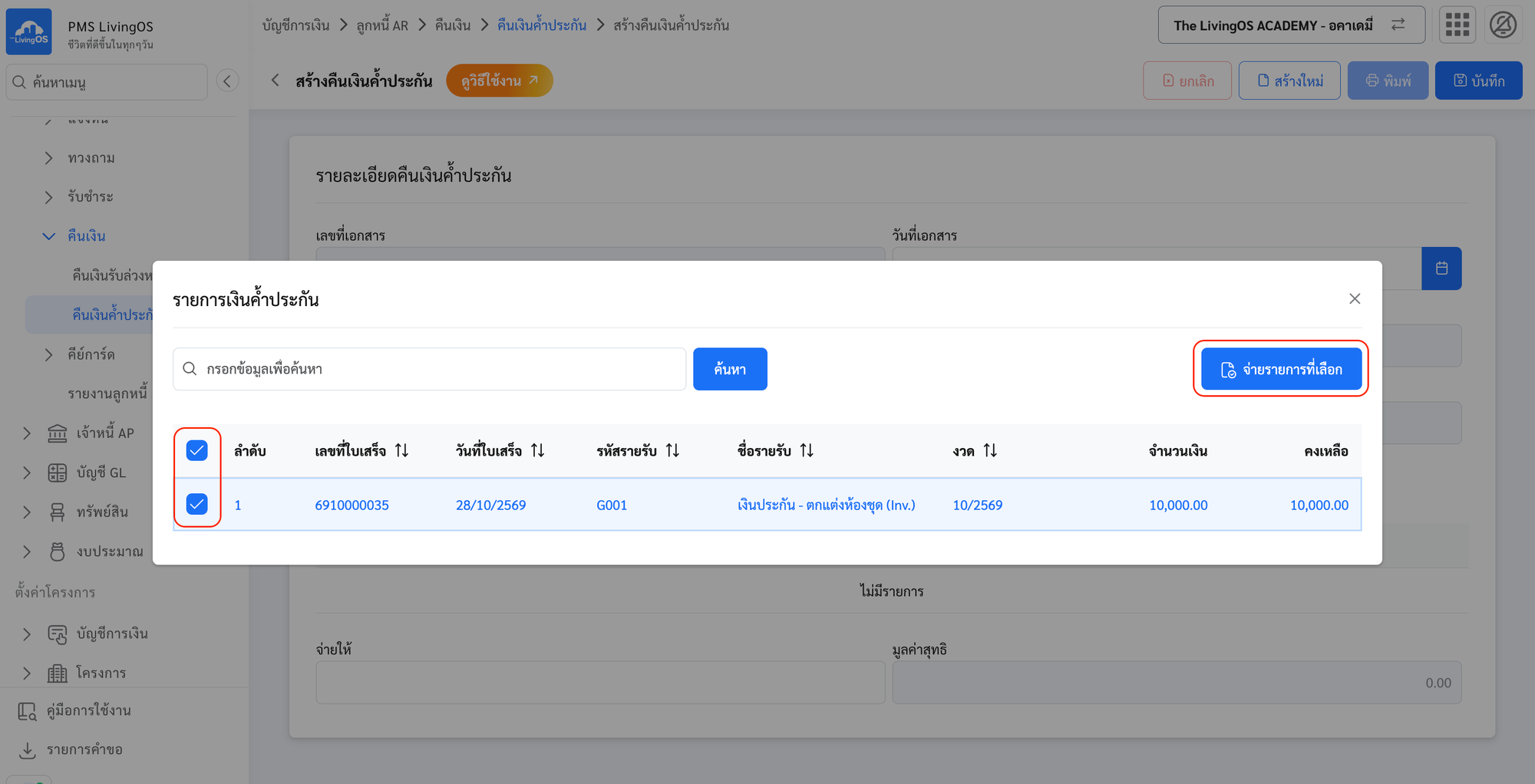
- กดปุ่ม ดินสอ กรณีต้องการแก้ไขยอดคืนเงินค้ำประกัน (สำหรับกรณีคืนเงินค้ำประกันไม่เต็มจำนวน)
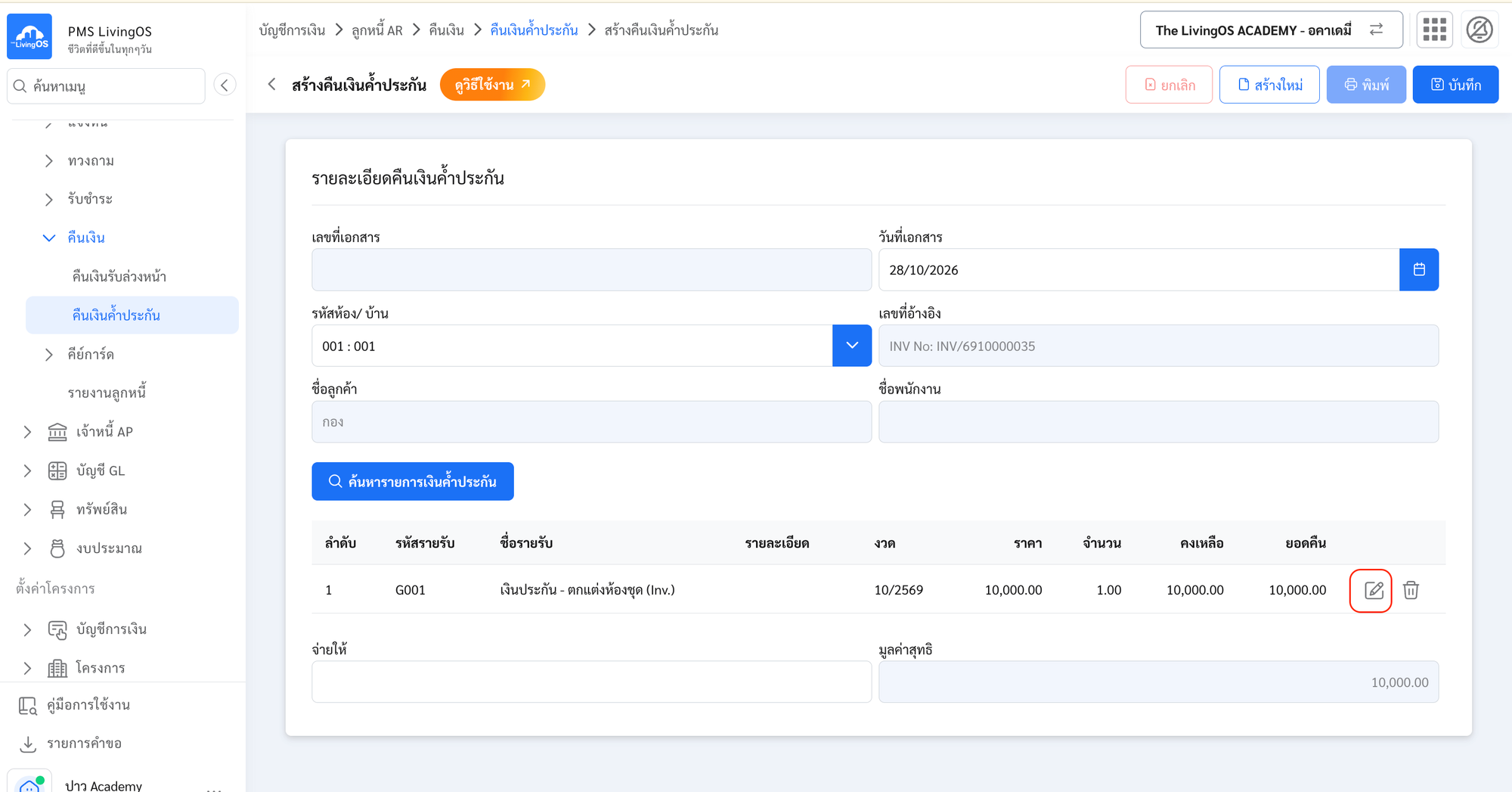
- แก้ไขยอดเงินที่ต้องการคืน ที่ช่อง ยอดคืน แล้วกดปุ่ม ตกลง (สำหรับกรณีคืนเงินค้ำประกันไม่เต็มจำนวน)
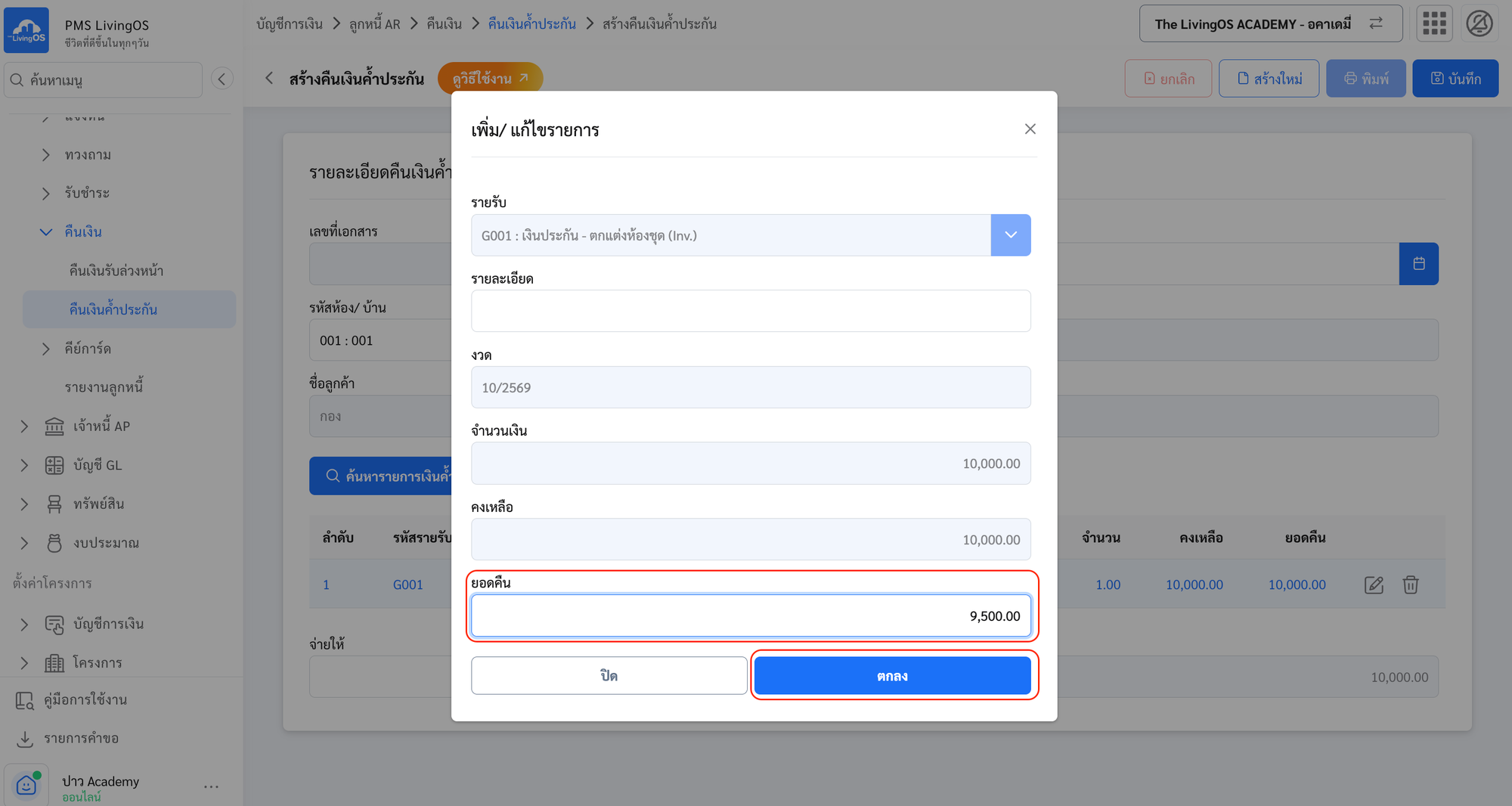
- กดปุ่ม บันทึก
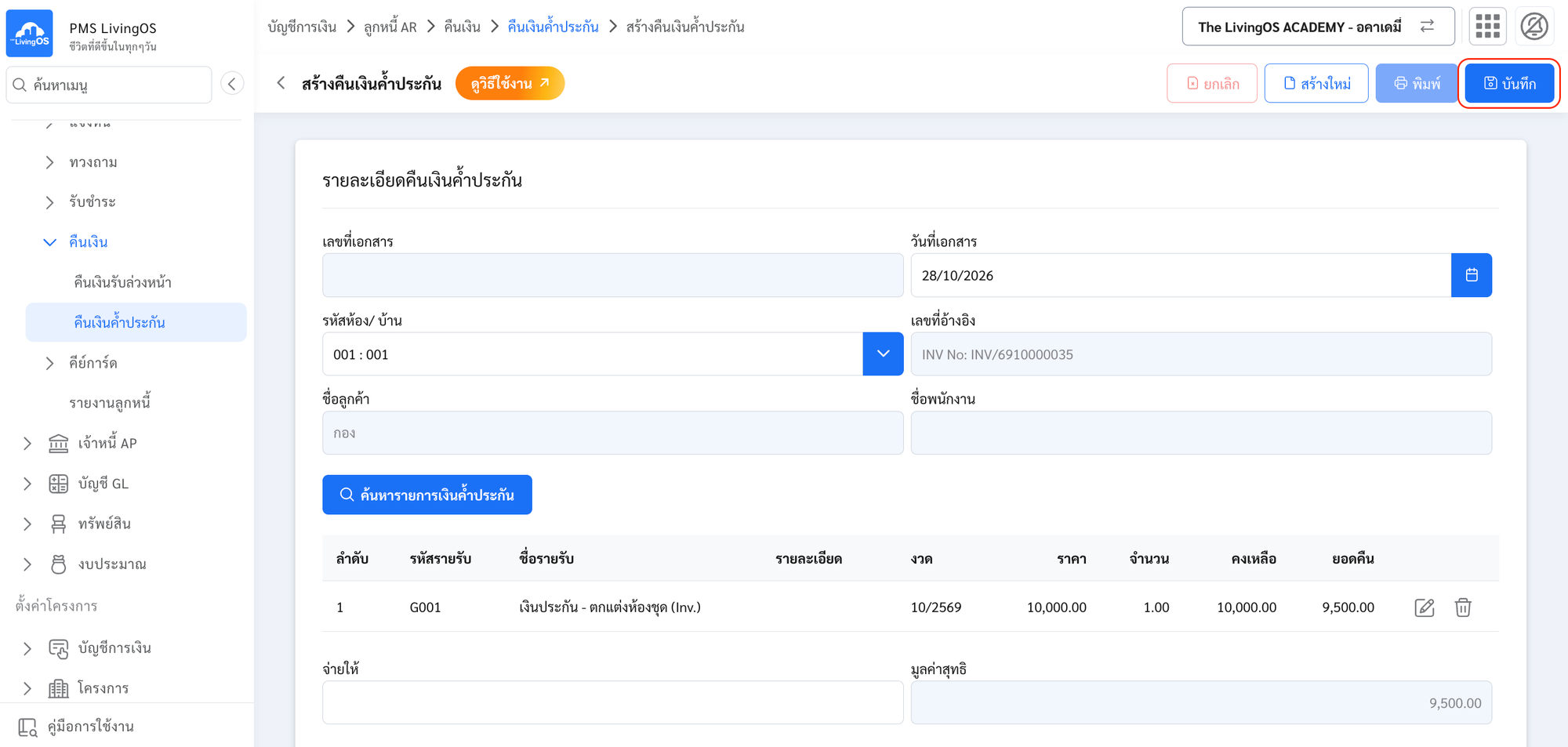
- กดปุ่ม พิมพ์
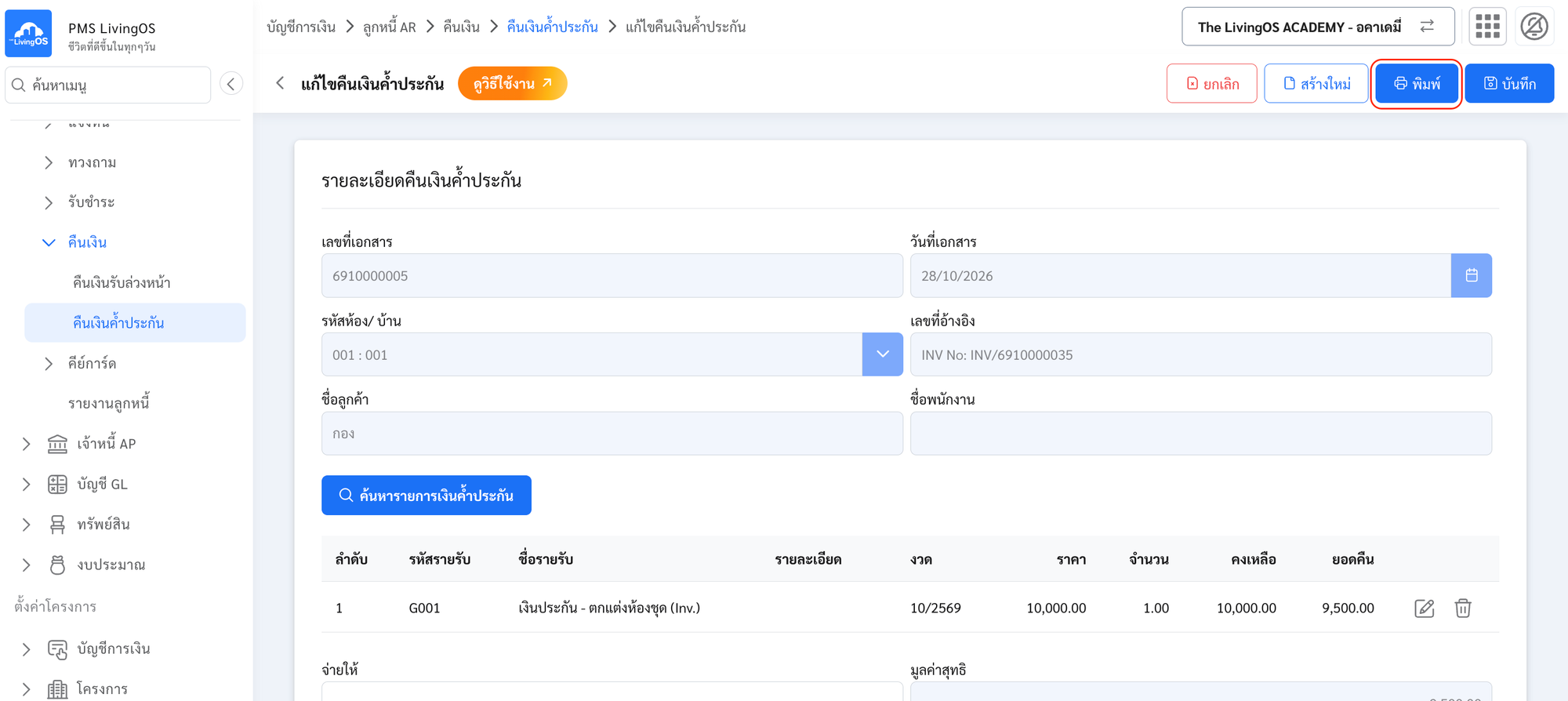
- ตัวอย่าง ใบขอคืนเงินค้ำประกัน
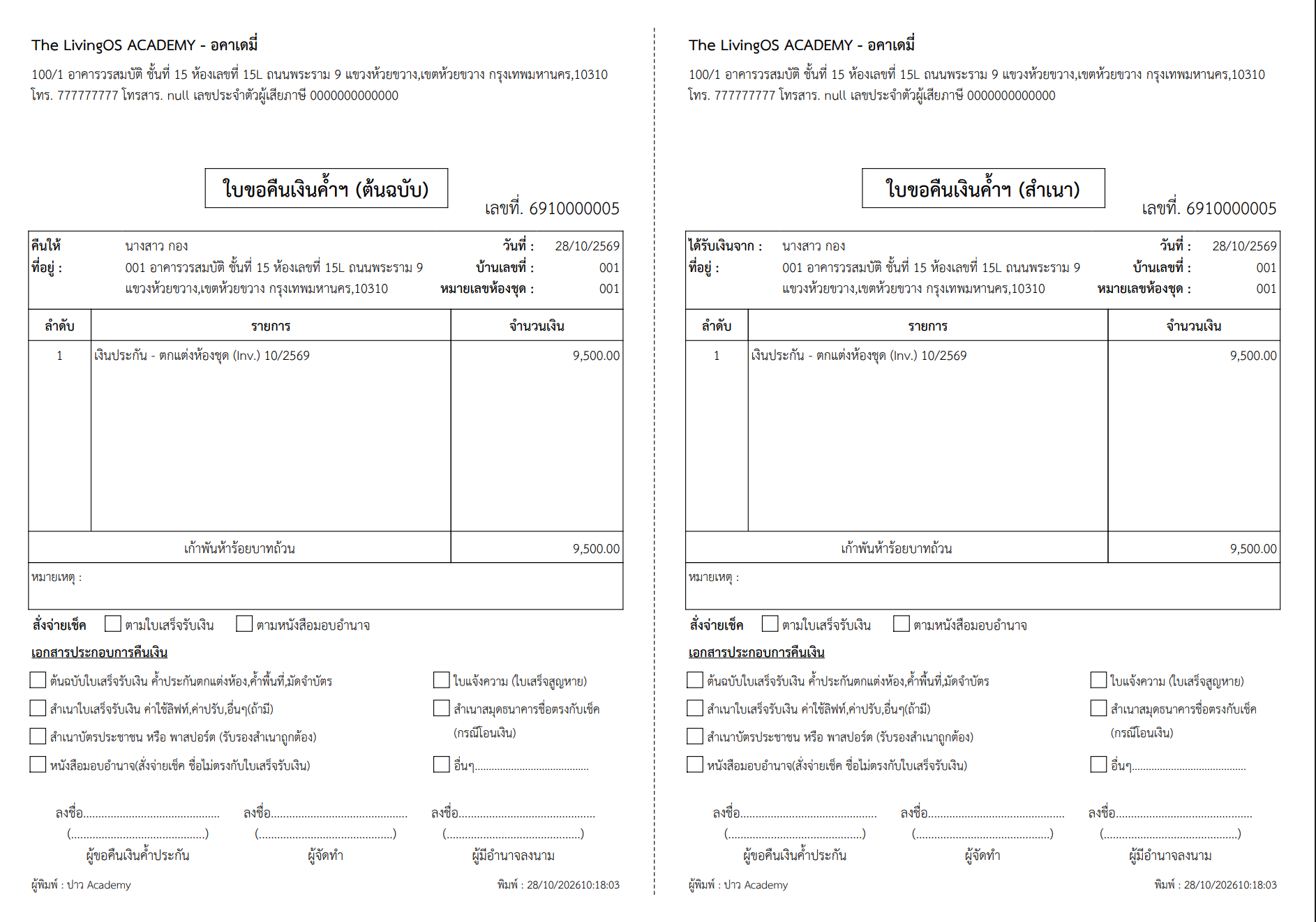
1.2 การเปิดใบเสร็จหักเงินค้ำประกัน
- เข้าเมนู “ใบเสร็จ”
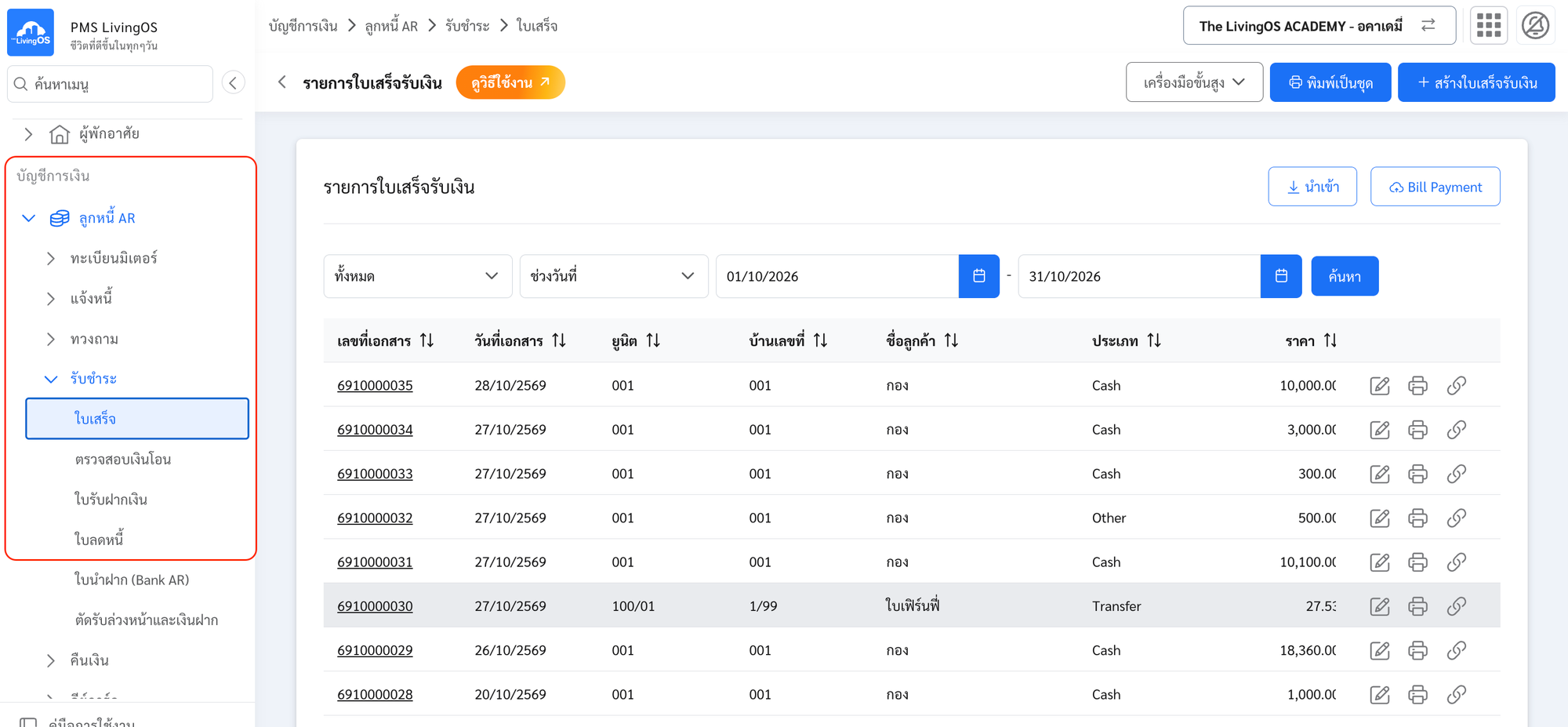
- กดปุ่ม สร้างใบเสร็จรับเงิน
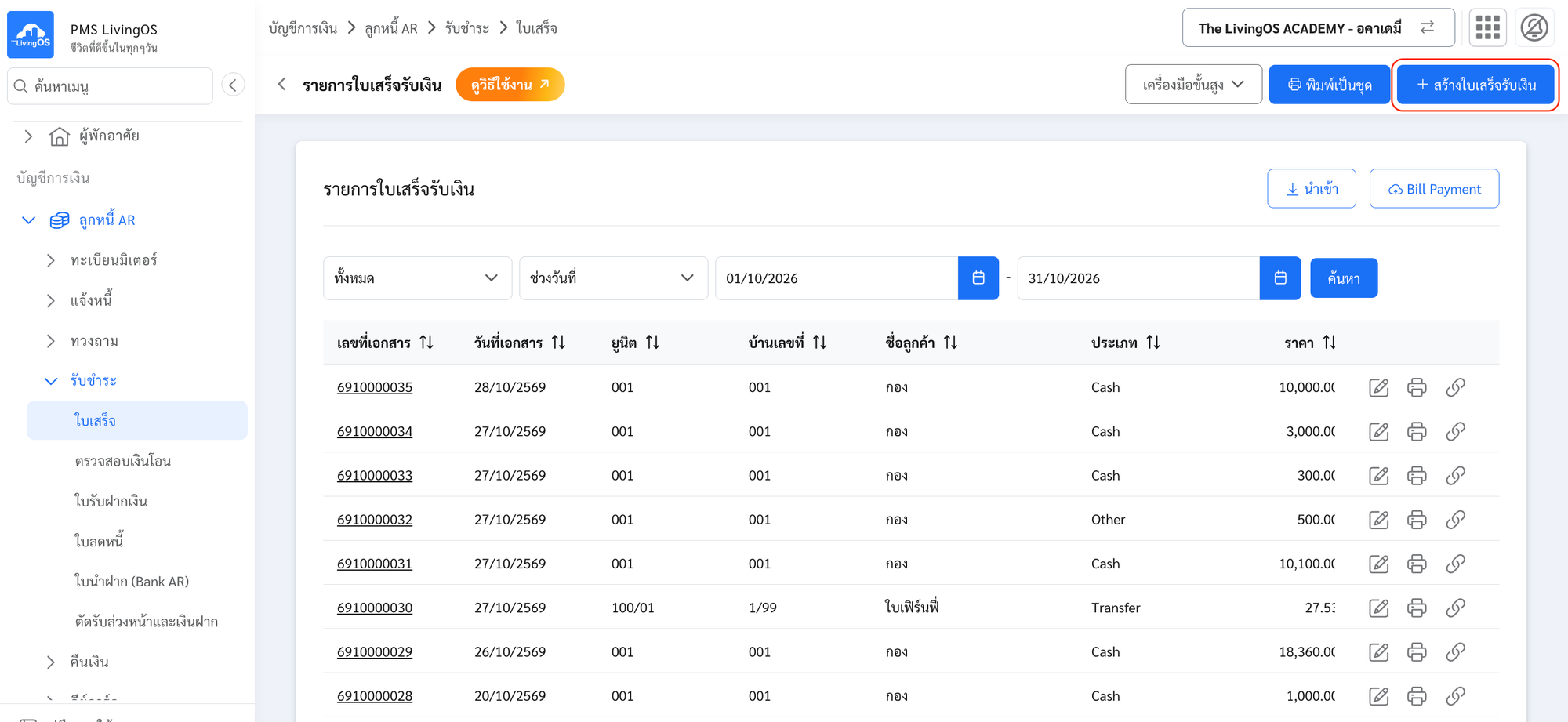
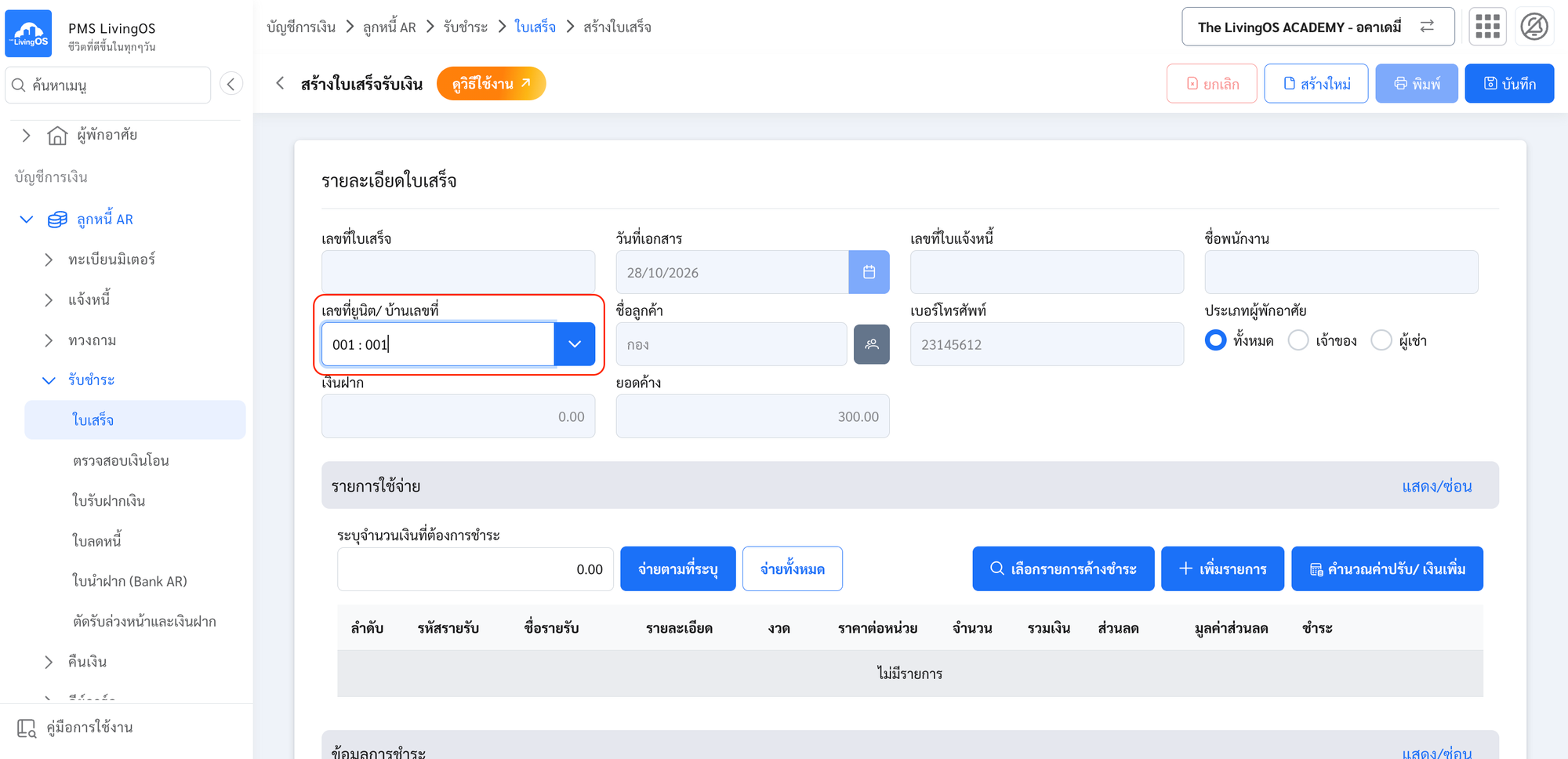
- เลือก เลขที่ยูนิต/บ้านเลขที่ ที่ต้องการ
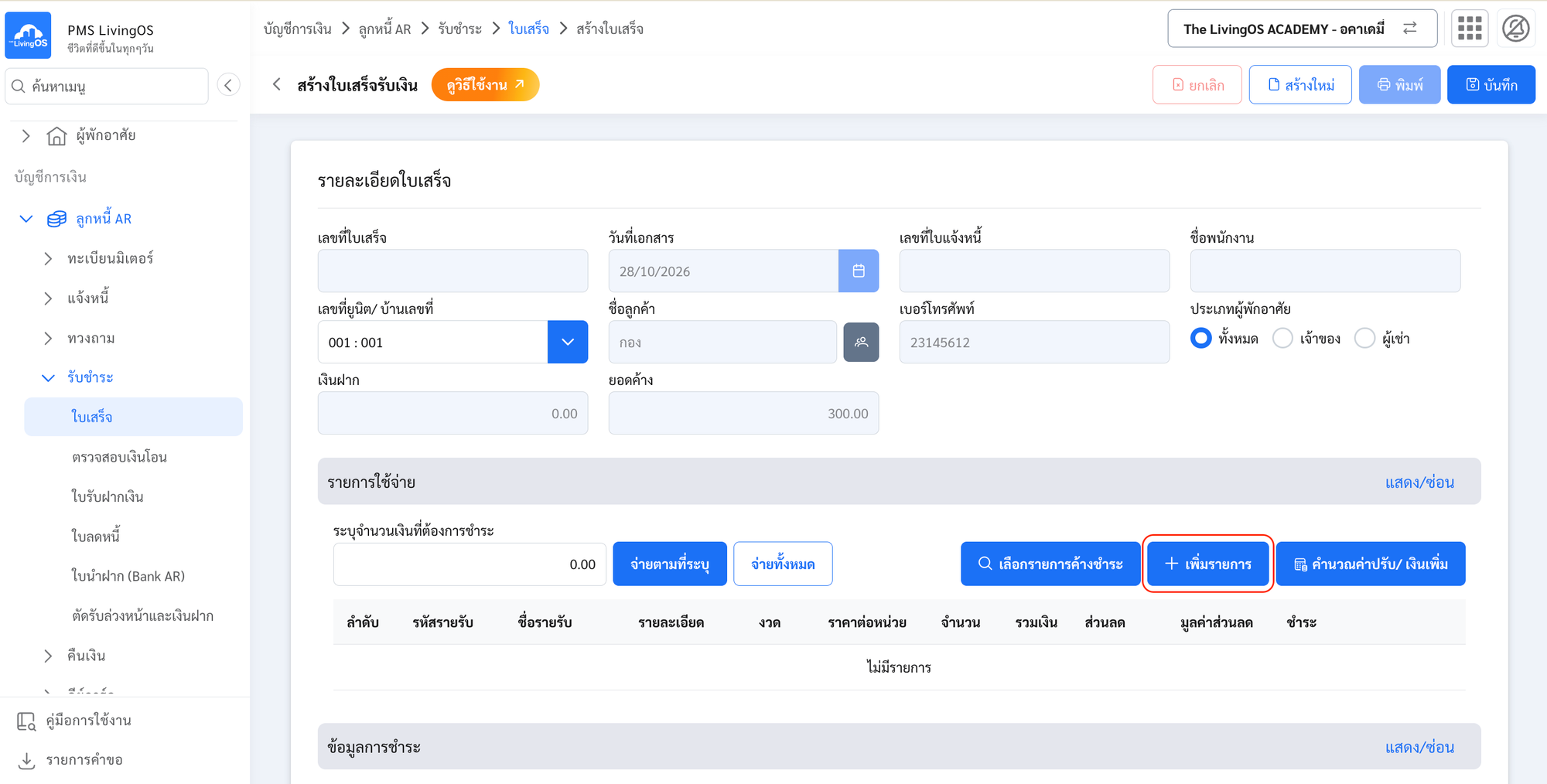
- กดปุ่ม +เพิ่มรายการ
- เลือก รายรับ ที่ต้องการเปิดใบเสร็จ
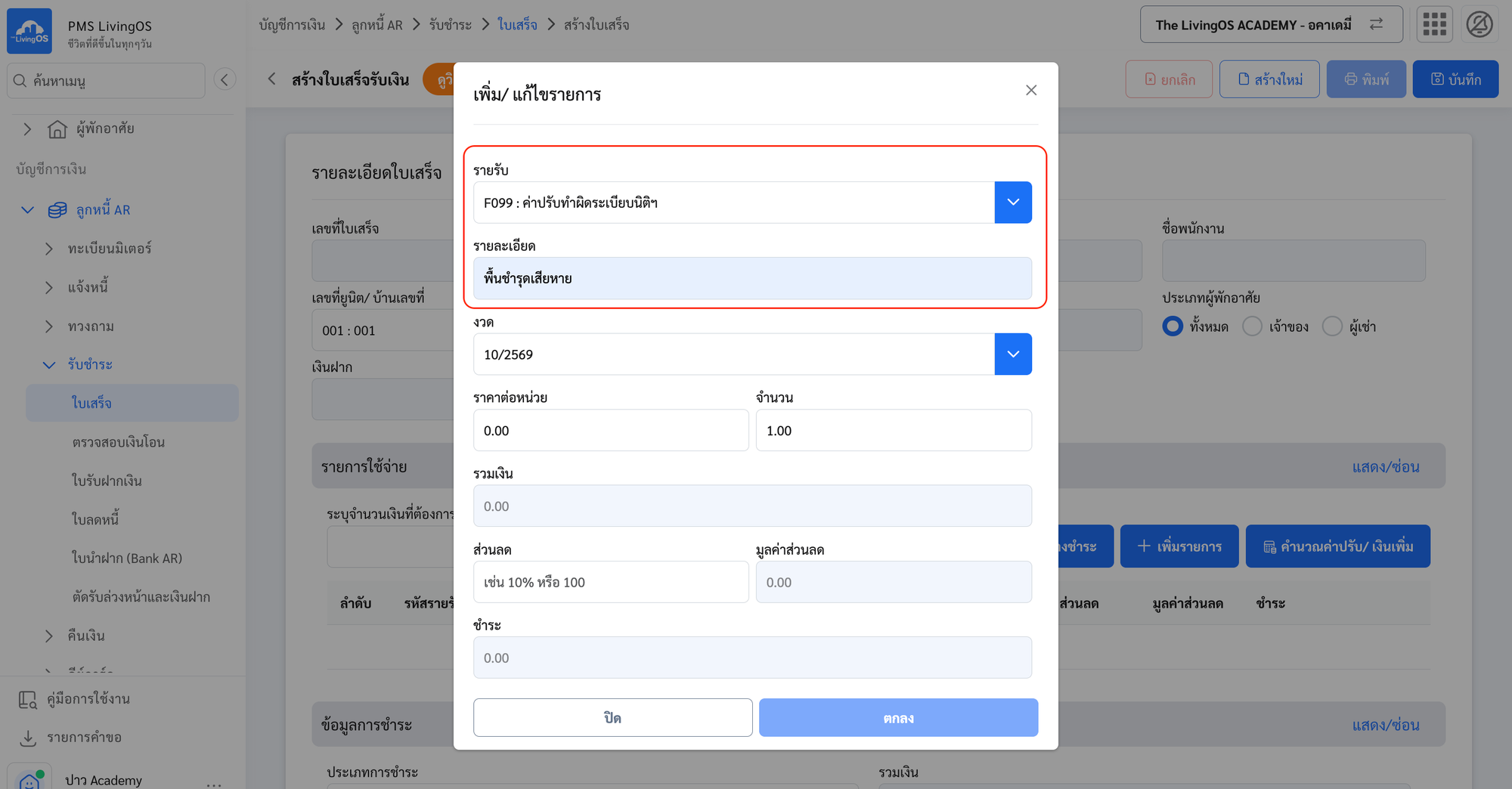
- ระบุ จำนวนเงิน ที่ช่อง ราคาต่อหน่วย แล้วกดปุ่ม ตกลง
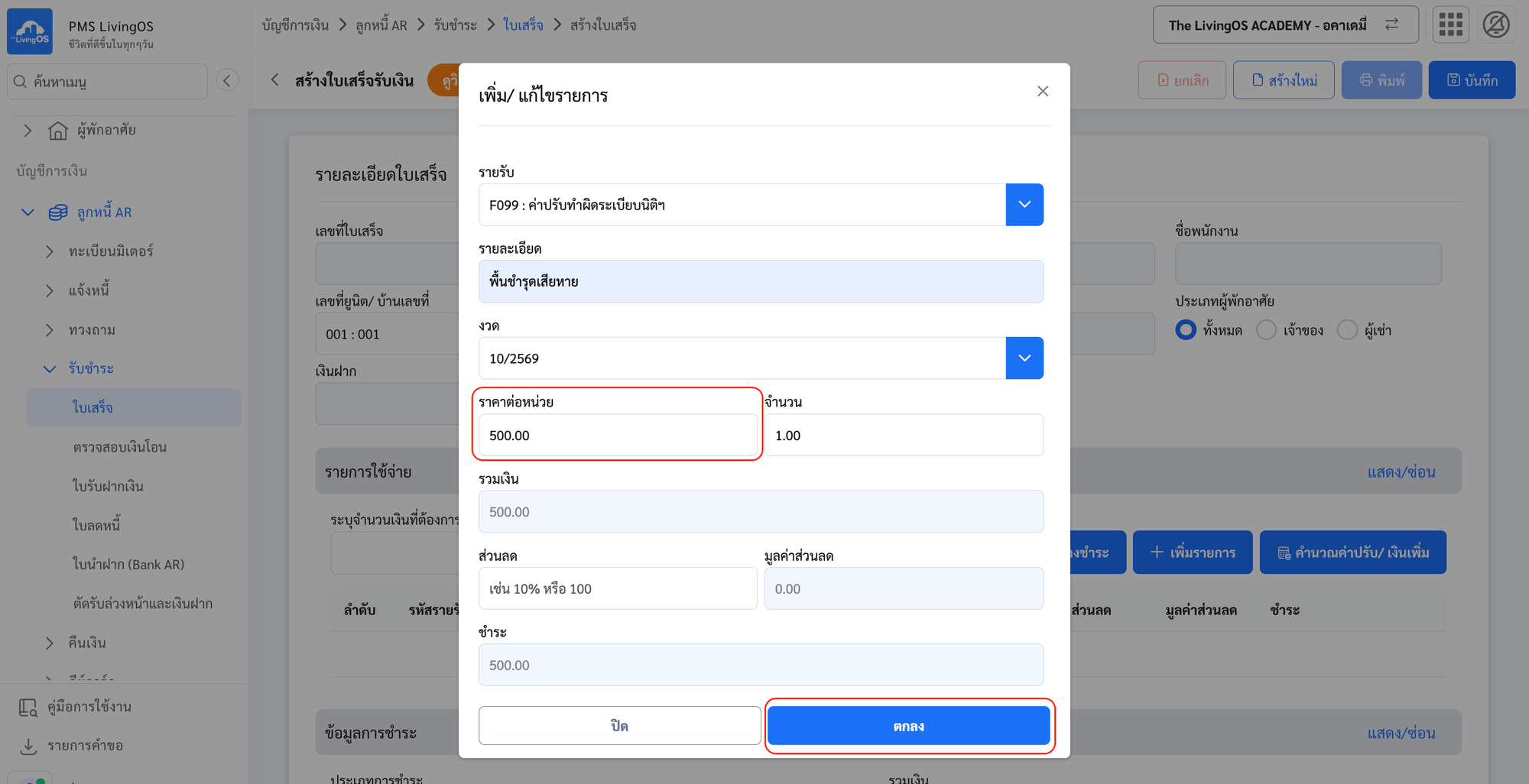
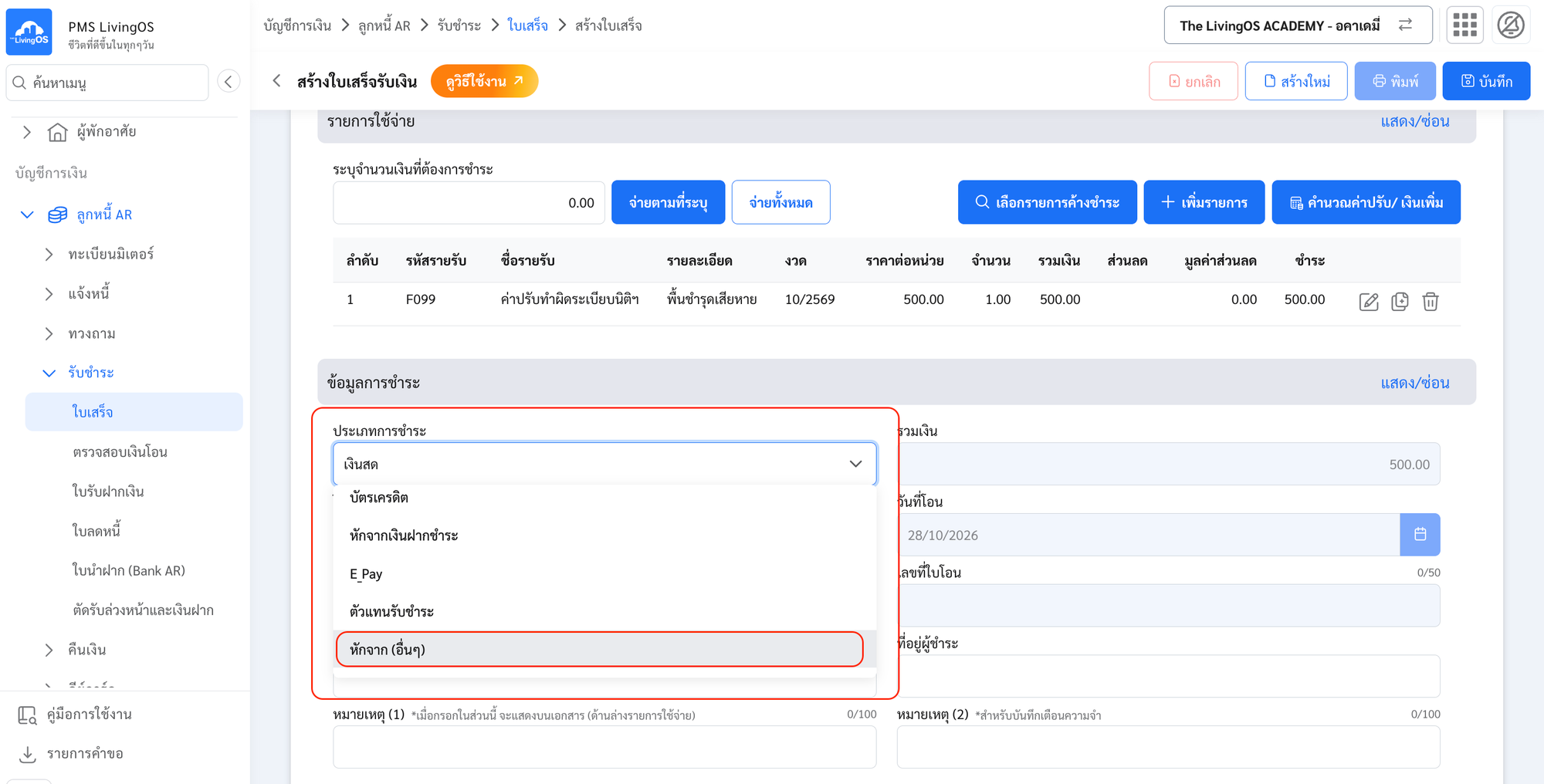
- เลือก ประเภทการชำระ เป็น หักจาก (อื่นๆ)
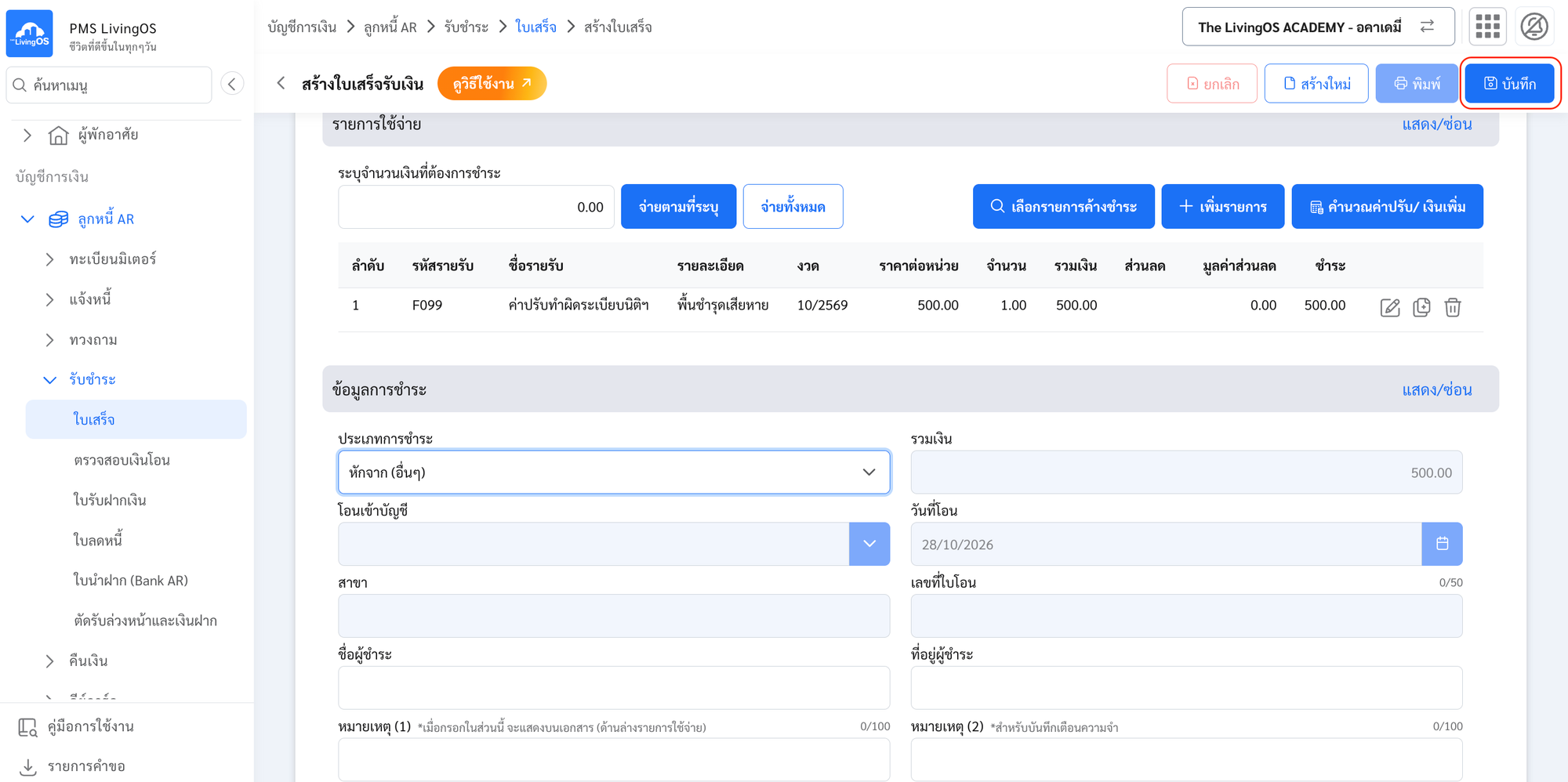
- กดปุ่ม บันทึก
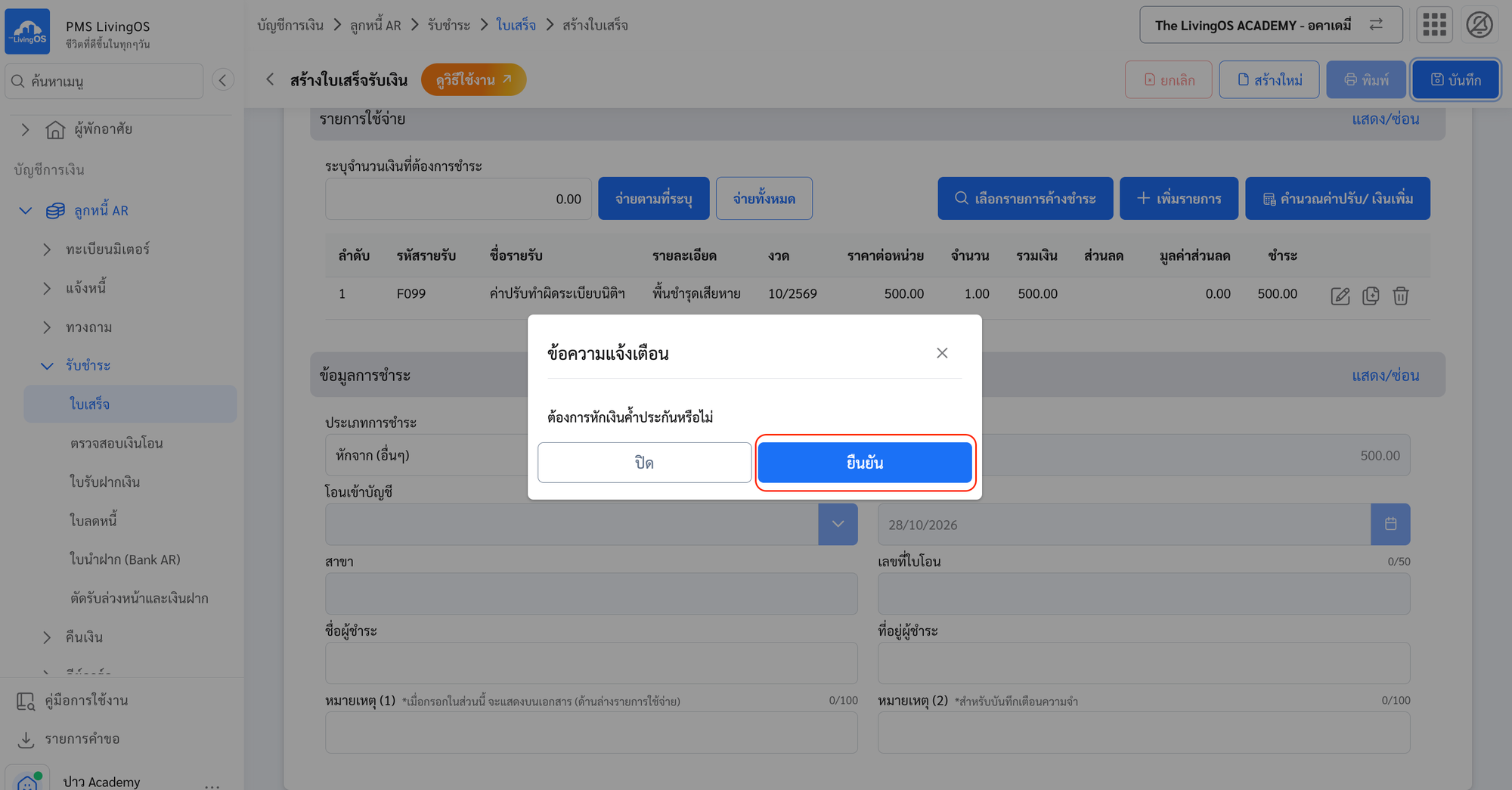
- กดปุ่ม ยืนยัน
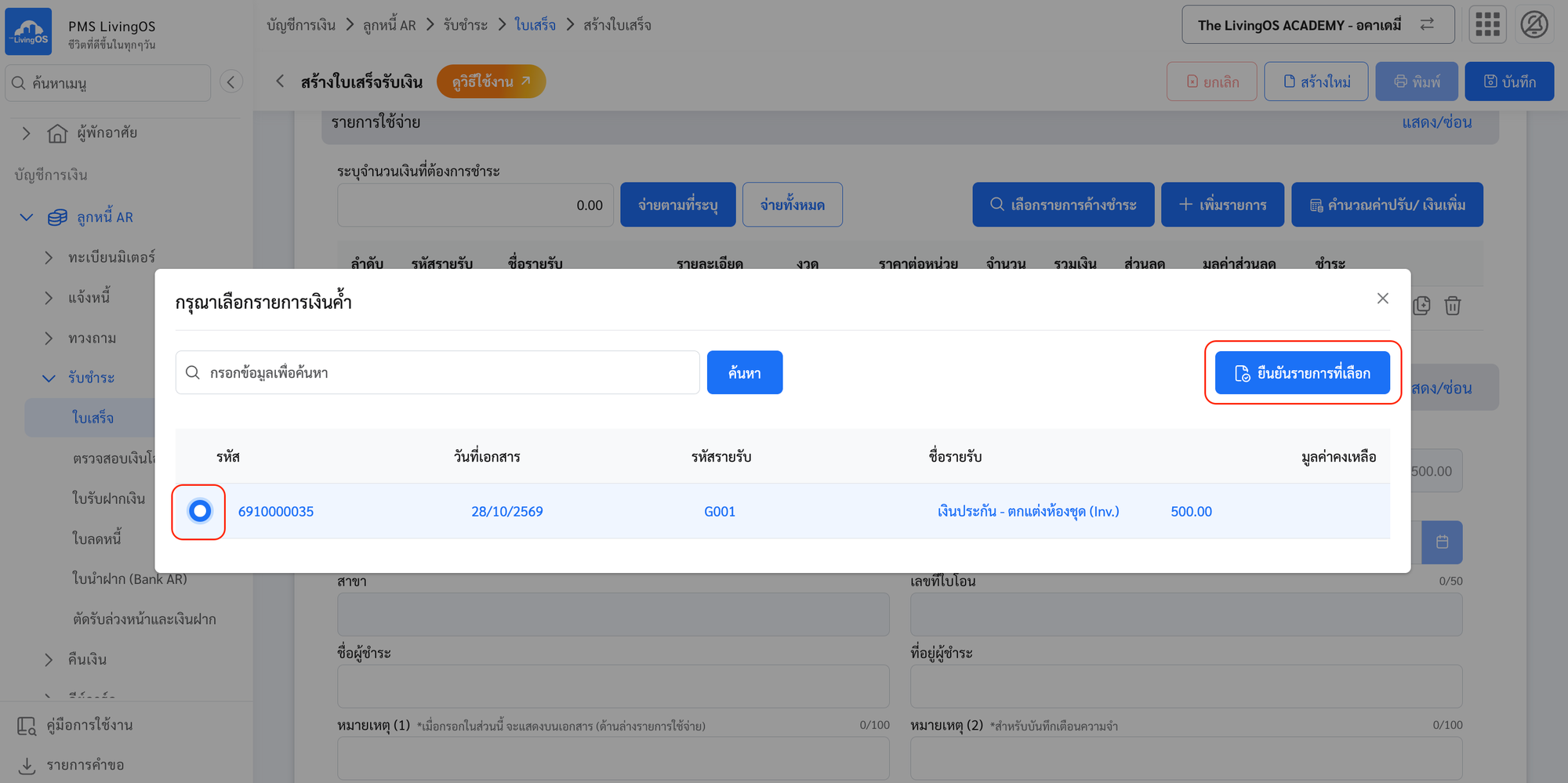
- คลิกเลือก รายการเงินค้ำประกันที่ต้องการคืน แล้วกดปุ่ม ยืนยันรายการที่เลือก
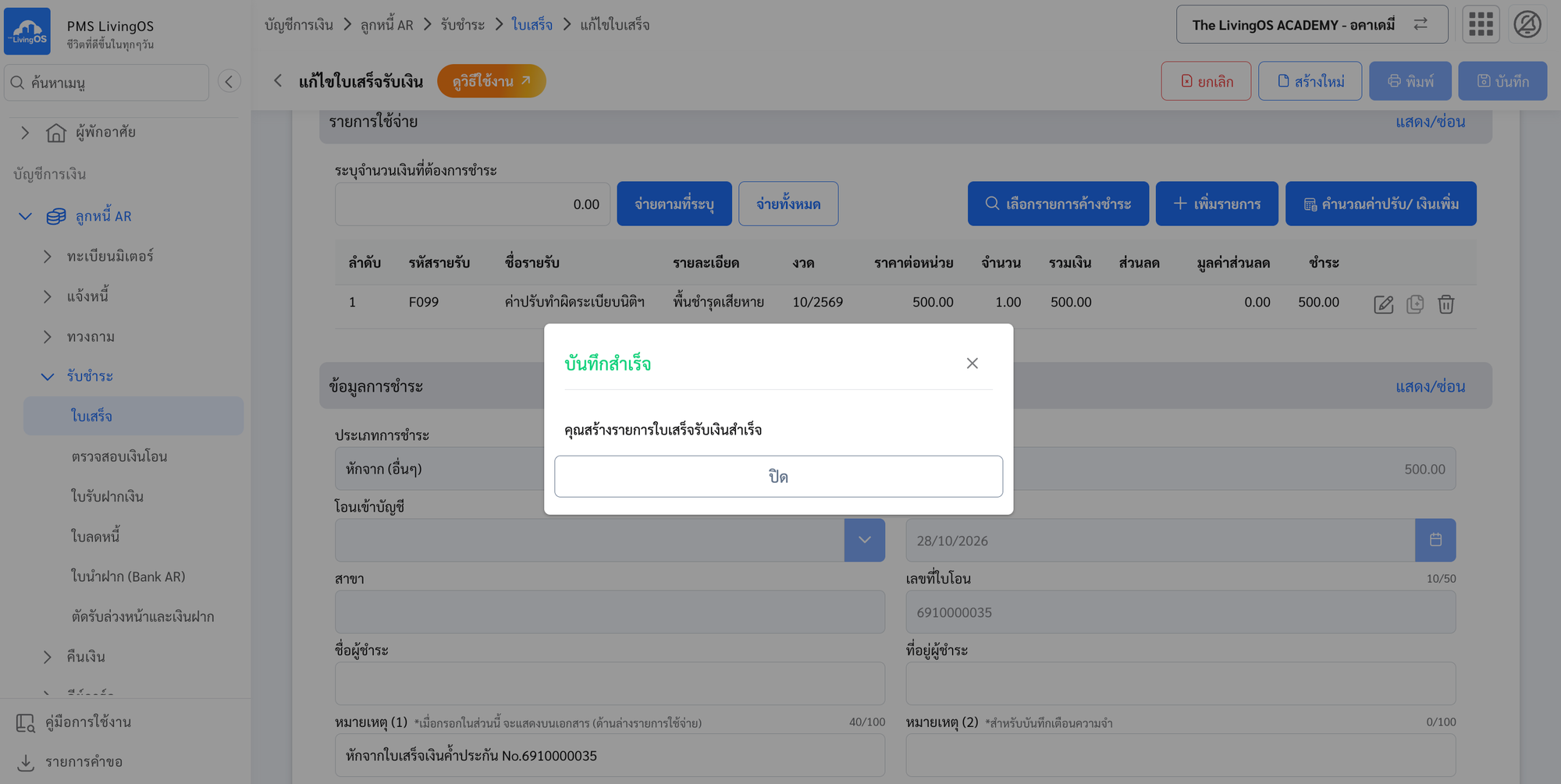
- ระบบจะทำการสร้างใบเสร็จหักจากเงินค้ำประกันให้
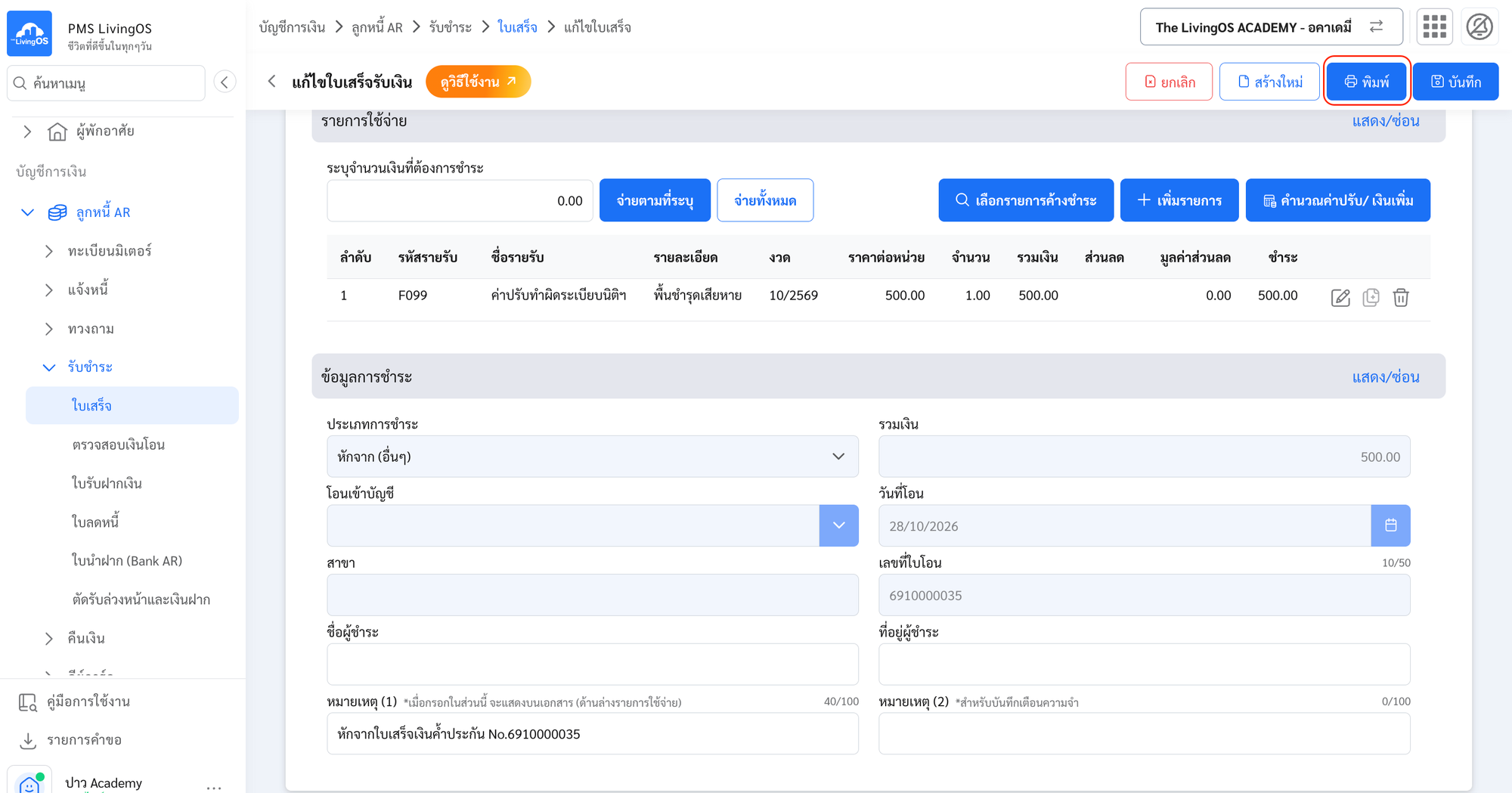
- กดปุ่ม พิมพ์ เพื่อพิมพ์ใบเสร็จรับเงิน
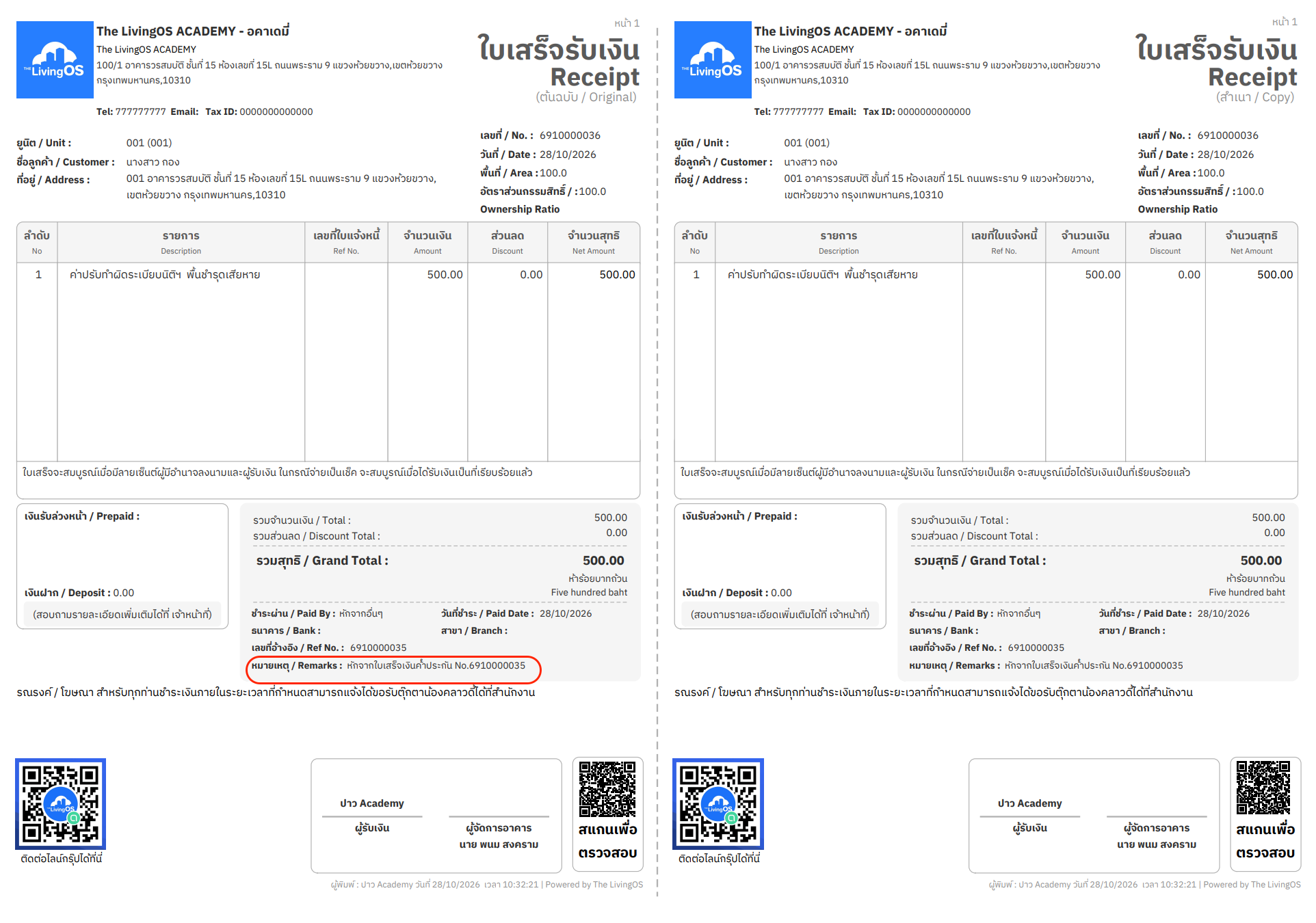
- ตัวอย่าง ใบเสร็จรับเงิน จะมีหมายเหตุ
Ref : ใบเสร็จรับเงินค้ำประกัน