การตั้งค่ารหัสรายรับผู้เช่า
สามารถตั้งค่าพร้อมกันทั้งหมดทุกยูนิต, เป็นช่วง และกำหนดเอง

- จัดการผู้พักอาศัย
📑 สารบัญ
ภาพรวม (Overview)
ที่มาและความสำคัญ (Background)
ในระบบบริหารจัดการโครงการ The LivingOS PMS การระบุ “ผู้รับผิดชอบค่าใช้จ่าย” (Payer) เป็นสิ่งสำคัญมากต่อการออกใบแจ้งหนี้และการบันทึกบัญชี โดยปกติระบบจะตั้งค่าเริ่มต้นให้เจ้าของร่วม (Owner) เป็นผู้รับผิดชอบรหัสรายรับต่าง ๆ
อย่างไรก็ตาม ในกรณีที่มีการเช่าห้องชุดเกิดขึ้น ภาระค่าใช้จ่ายบางประเภท (เช่น ค่าน้ำประปา, ค่าที่จอดรถ หรือค่าบริการส่วนกลางตามข้อตกลง) อาจถูกโอนไปให้ผู้เช่า (Tenant) เป็นผู้ชำระแทน หากเจ้าหน้าที่ต้องมานั่งปรับเปลี่ยนรายชื่อผู้รับผิดชอบทีละรายการสำหรับทุกห้อง จะทำให้เสียเวลาและเกิดข้อผิดพลาดได้ง่าย
“ฟีเจอร์การตั้งค่ารหัสรายรับเป็นของผู้เช่าแบบเป็นชุด” จึงถูกพัฒนาขึ้นเพื่อให้ฝ่ายบริหารโครงการสามารถปรับเปลี่ยนผู้รับผิดชอบค่าใช้จ่ายจาก “เจ้าของร่วม” เป็น “ผู้เช่า” ได้คราวละหลายห้องหรือหลายรายการพร้อมกัน ช่วยเพิ่มความรวดเร็วและถูกต้องแม่นยำในการออกเอกสารเรียกเก็บเงินประจำเดือน
แนะนำการใช้งานเบื้องต้น (Introduction)
ฟังก์ชันนี้เหมาะสำหรับโครงการที่มีผู้เช่าจำนวนมาก และต้องการโอนย้ายความรับผิดชอบในรหัสรายรับเฉพาะเจาะจงไปให้ผู้เช่าโดยตรง
สิ่งที่ควรทราบก่อนเริ่มใช้งาน:
- รหัสรายรับ (Revenue Code): เจ้าหน้าที่ควรทราบรหัสรายรับที่ต้องการเปลี่ยนแปลง เช่น รหัสค่าน้ำ (
Water) หรือรหัสค่าที่จอดรถ (Parking) - การแสดงผลบน Urbanice App: เมื่อมีการตั้งค่ารหัสรายรับให้เป็นของผู้เช่า รายการหนี้ที่เกิดขึ้นภายใต้รหัสเหล่านั้นจะถูกส่งไปแสดงผลบน Urbanice App ของผู้เช่ารายนั้น ๆ โดยอัตโนมัติ หากไม่ได้ตั้งค่าไว้ ยอดหนี้ทั้งหมดจะแสดงที่ App ของเจ้าของห้องเท่านั้น
ประโยชน์ของการตั้งค่าแบบชุด:
- ประหยัดเวลา: ลดขั้นตอนการแก้ไขรายห้อง
- ลดความผิดพลาด: ป้องกันการตกหล่นในการเปลี่ยนชื่อผู้จ่ายเงินบนใบแจ้งหนี้
- ข้อมูลเชื่อมโยงทันที: เมื่อตั้งค่าเสร็จ ระบบจะดึงชื่อผู้เช่ามาแสดงในใบแจ้งหนี้ของรอบบิลถัดไปโดยอัตโนมัติ
ในระบบ The LivingOS PMS การระบุ “ผู้รับผิดชอบค่าใช้จ่าย” (Payer) ไม่ได้มีผลเพียงแค่การออกเอกสารในรูปแบบกระดาษเท่านั้น แต่ยังมีผลโดยตรงต่อการแสดงข้อมูลบน Urbanice App ซึ่งเป็นช่องทางหลักที่ลูกบ้านใช้ตรวจสอบยอดค้างชำระและชำระเงินออนไลน์
หากโครงการมีการตั้งค่ารหัสรายรับเป็นของผู้เช่า ระบบจะดึงรายการหนี้นั้นไปแสดงผลในหน้า App ของผู้เช่าแทนที่จะเป็นเจ้าของห้อง เพื่อให้เกิดความชัดเจนว่าใครคือผู้มีหน้าที่ชำระยอดดังกล่าว การตั้งค่าแบบชุด (Bulk Setting) จึงช่วยให้การบริหารจัดการข้อมูลลูกหนี้ระหว่างนิติบุคคลและลูกบ้านผ่านแอปพลิเคชันมีความซับซ้อนน้อยลงและถูกต้องแม่นยำในทุกช่องทาง
รูปแบบการตั้งค่า
การตั้งค่ารหัสรายรับผู้เช่าทำได้ 3 รูปแบบ โดยทุกรูปแบบเริ่มจากเมนูเดียวกัน ต่างกันที่วิธีเลือกยูนิต
| รูปแบบ | การเลือกยูนิต | ดูหัวข้อ |
|---|---|---|
| ยูนิตทั้งหมด | ตั้งค่าให้กับทุกยูนิตในโครงการพร้อมกัน | หัวข้อ 1 |
| แบบเป็นช่วง | เลือกช่วงยูนิตจาก ยูนิต จาก – ยูนิต ถึง | หัวข้อ 2 |
| กำหนดเอง | เลือกเฉพาะยูนิตที่ต้องการผ่านช่อง เลือกยูนิต | หัวข้อ 3 |
1. ตั้งค่ารหัสรายรับผู้เช่า – ยูนิตทั้งหมด
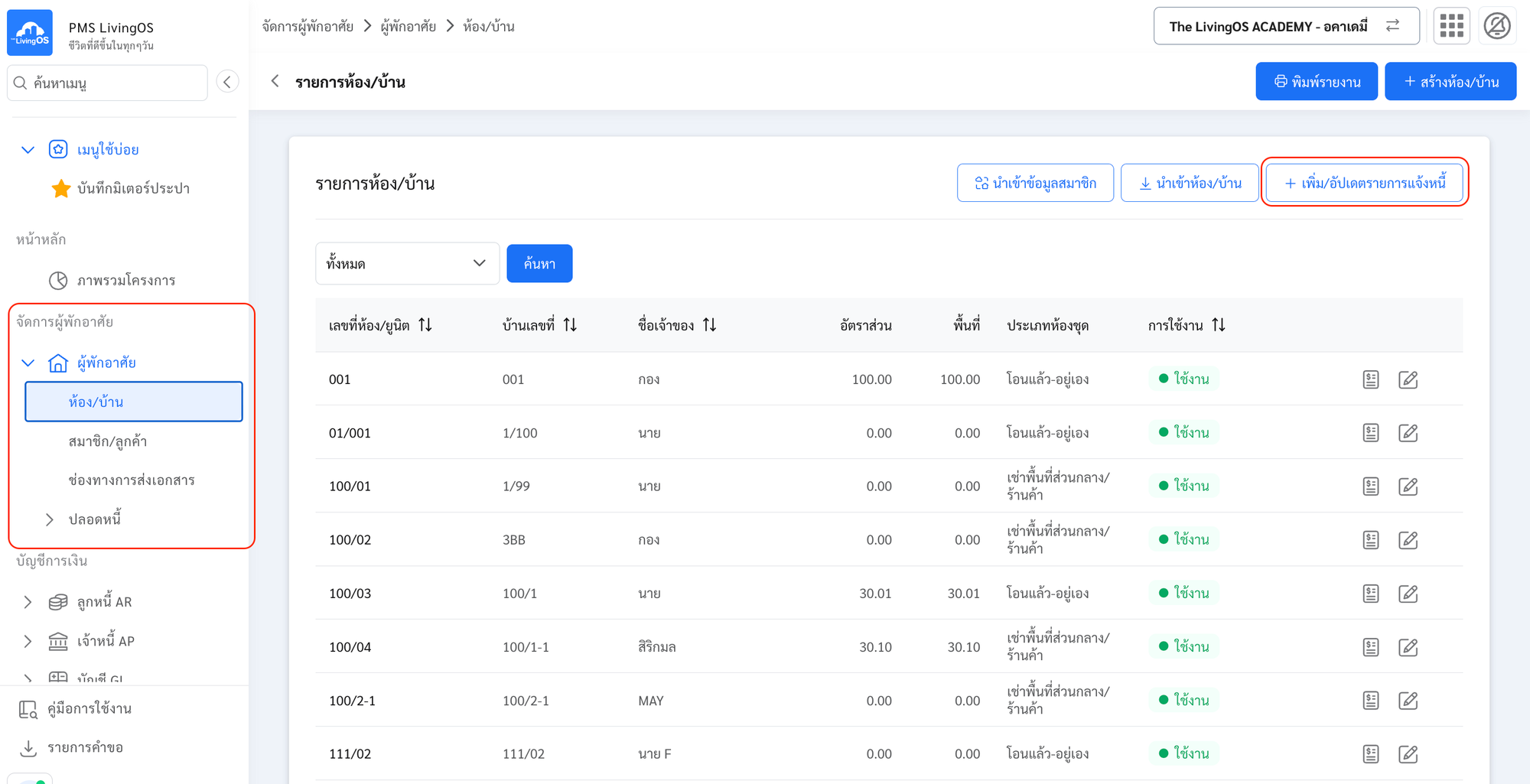
1.1 เปิดหน้าเพิ่ม/อัปเดตรายการแจ้งหนี้
- ไปที่เมนู ห้อง/บ้าน > ปุ่ม เพิ่ม/อัปเดตรายการแจ้งหนี้
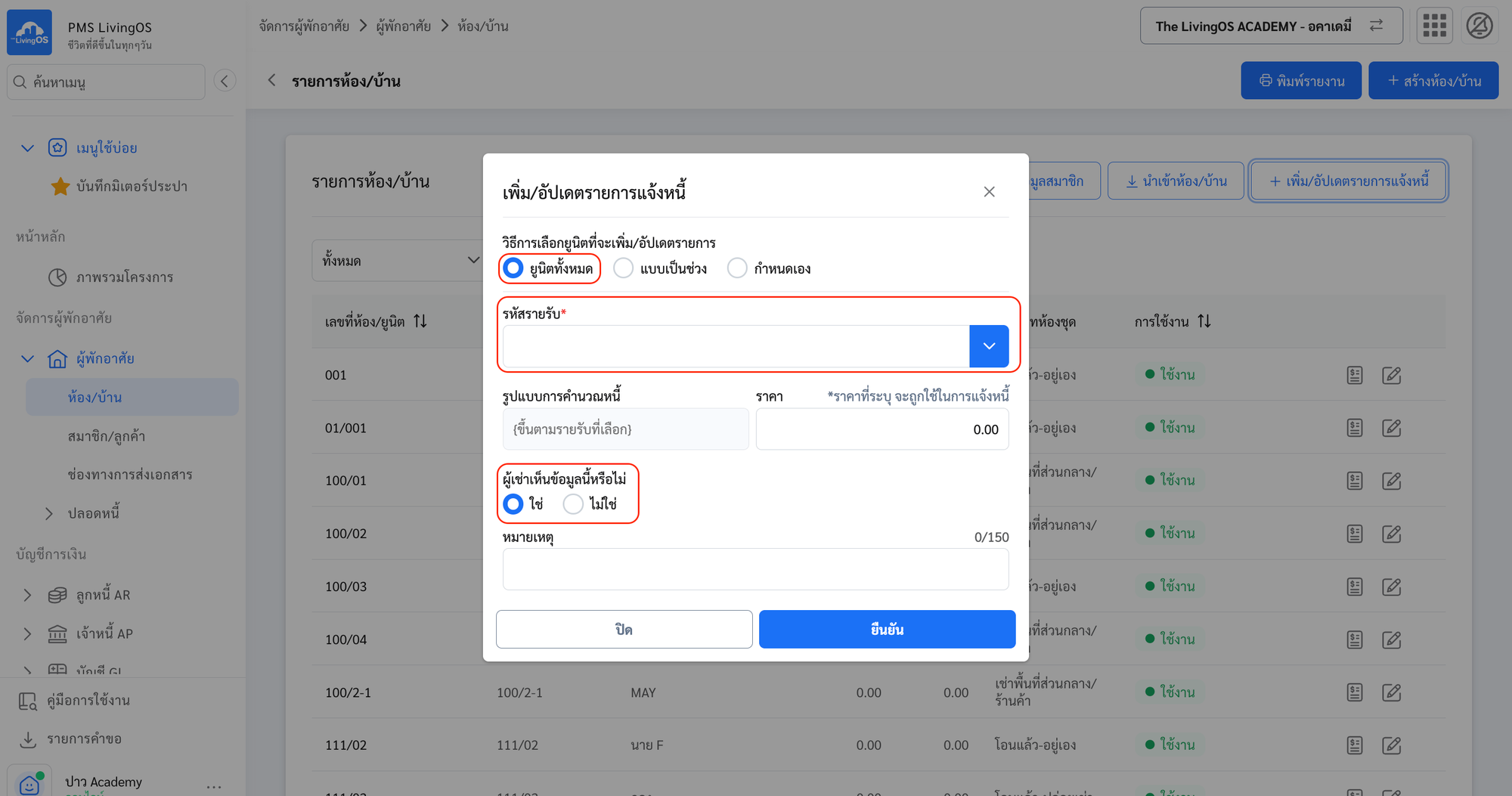
1.2 กรอกข้อมูลการตั้งค่า
- กรอกข้อมูลเพื่อทำการตั้งค่ารหัสรายรับสำหรับผู้เช่า (ทั้งหมดทุกยูนิต)
- รหัสรายรับ – เลือกรหัสรายรับ
- ราคา – กรอกราคาที่เมนูนี้ เมื่อคำนวณใบแจ้งหนี้ระบบจะยึดราคาที่กรอกจากเมนูนี้ไปคำนวณ (ถ้าไม่กรอก จะยึดราคาที่ตั้งค่าไว้ที่เมนู “รายรับ” ไปคำนวณ)
- ผู้เช่าเห็นข้อมูลนี้หรือไม่
- “ใช่” – ผู้เช่าจะเห็นใบแจ้งหนี้บน App และสามารถพิมพ์บิลผู้เช่าได้
- “ไม่ใช่” – ผู้เช่าจะไม่เห็นใบแจ้งหนี้บน App และไม่สามารถพิมพ์บิลผู้เช่าได้
- สาเหตุ – แสดงรายละเอียดในใบแจ้งหนี้
2. ตั้งค่ารหัสรายรับผู้เช่า – แบบเป็นช่วง
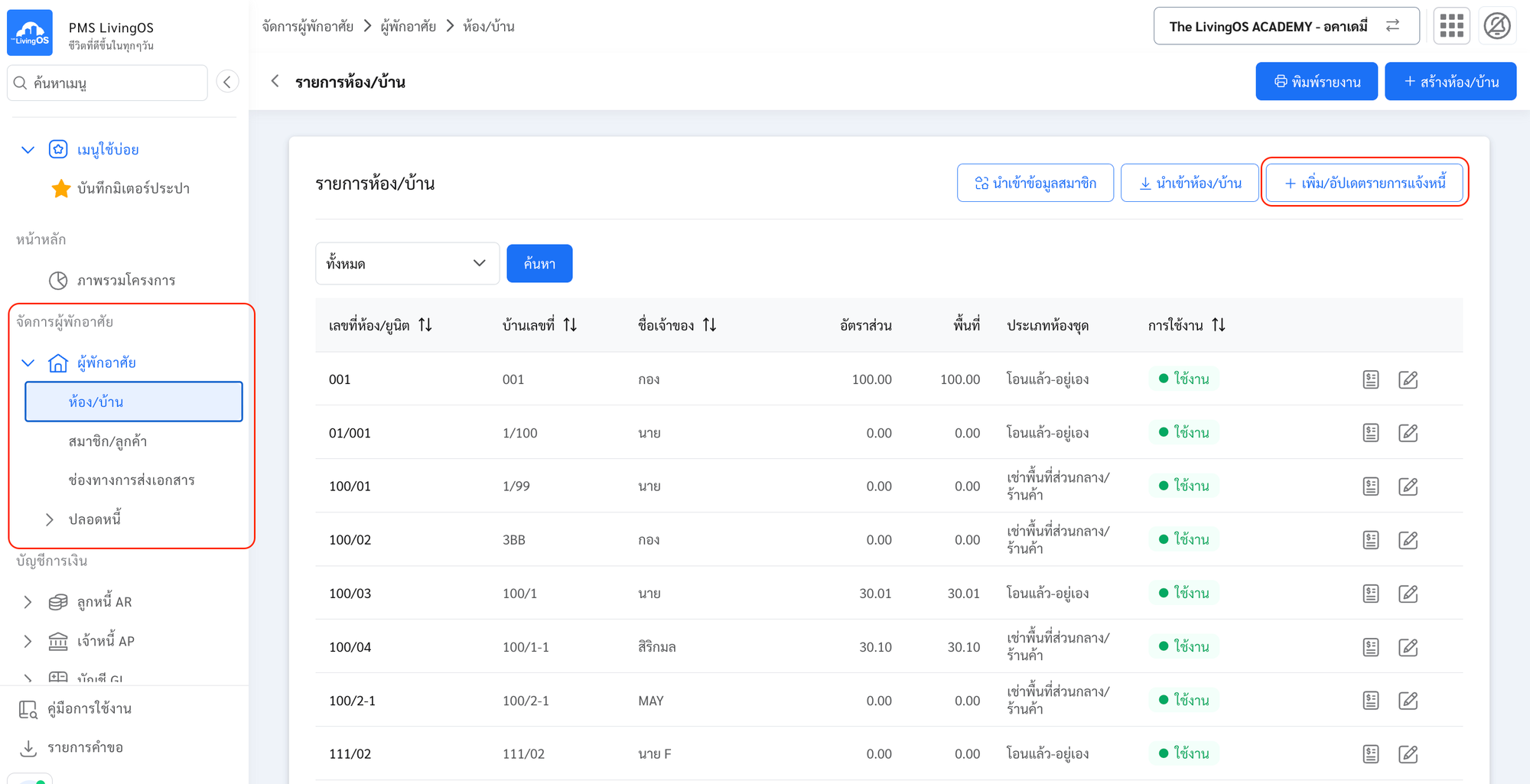
2.1 เปิดหน้าเพิ่ม/อัปเดตรายการแจ้งหนี้
- ไปที่เมนู ห้อง/บ้าน > ปุ่ม เพิ่ม/อัปเดตรายการแจ้งหนี้
2.2 กรอกข้อมูลการตั้งค่า
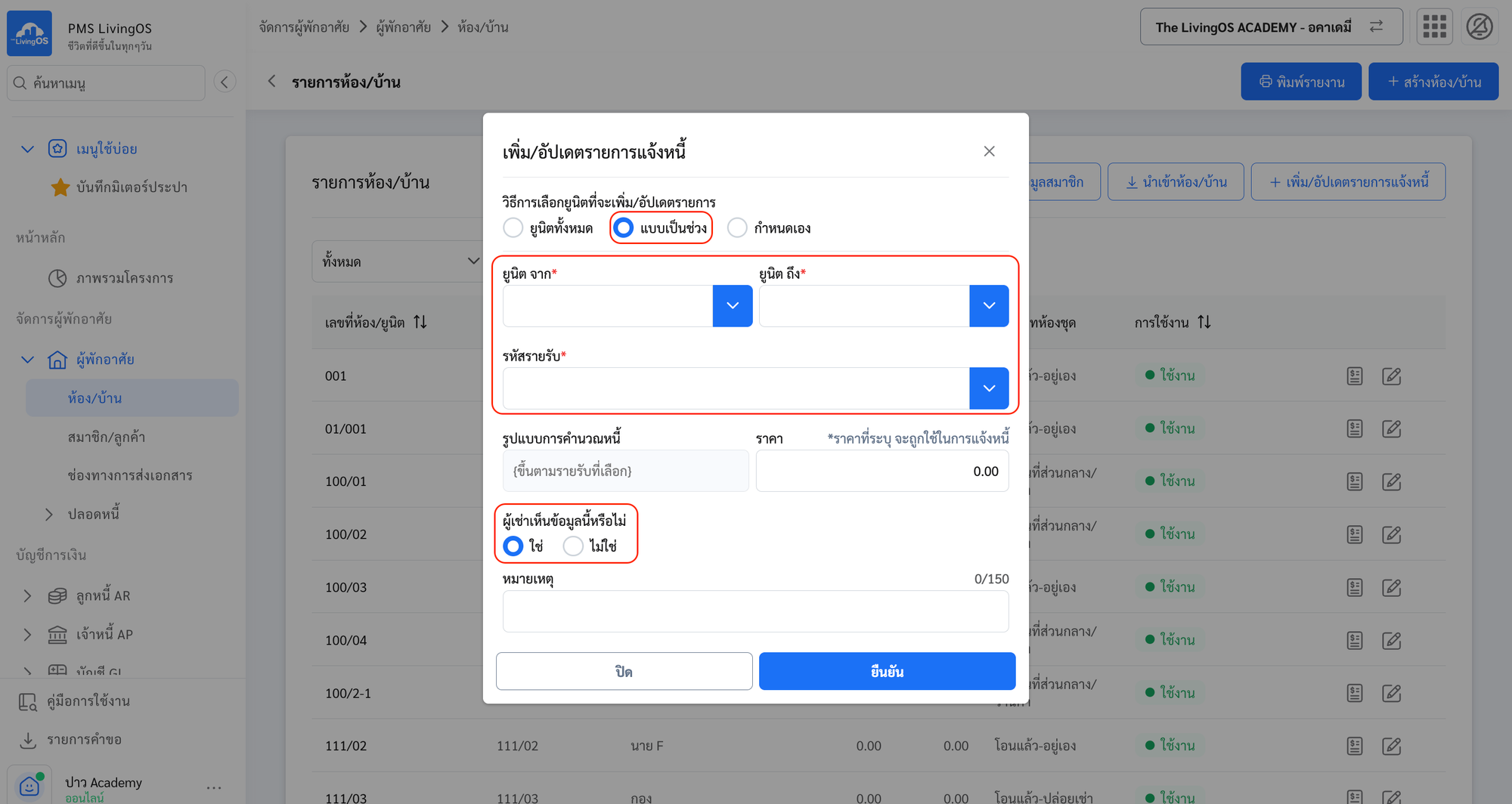
- กรอกข้อมูลเพื่อทำการตั้งค่ารหัสรายรับสำหรับผู้เช่า (เป็นช่วง)
- ยูนิต จาก / ยูนิต ถึง – เลือกช่วงยูนิตที่ต้องการ
- รหัสรายรับ – เลือกรหัสรายรับ
- ราคา – กรอกราคาที่เมนูนี้ เมื่อคำนวณใบแจ้งหนี้ระบบจะยึดราคาที่กรอกจากเมนูนี้ไปคำนวณ (ถ้าไม่กรอก จะยึดราคาที่ตั้งค่าไว้ที่เมนู “รายรับ” ไปคำนวณ)
- ผู้เช่าเห็นข้อมูลนี้หรือไม่
- “ใช่” – ผู้เช่าจะเห็นใบแจ้งหนี้บน App และสามารถพิมพ์บิลผู้เช่าได้
- “ไม่ใช่” – ผู้เช่าจะไม่เห็นใบแจ้งหนี้บน App และไม่สามารถพิมพ์บิลผู้เช่าได้
- สาเหตุ – แสดงรายละเอียดในใบแจ้งหนี้
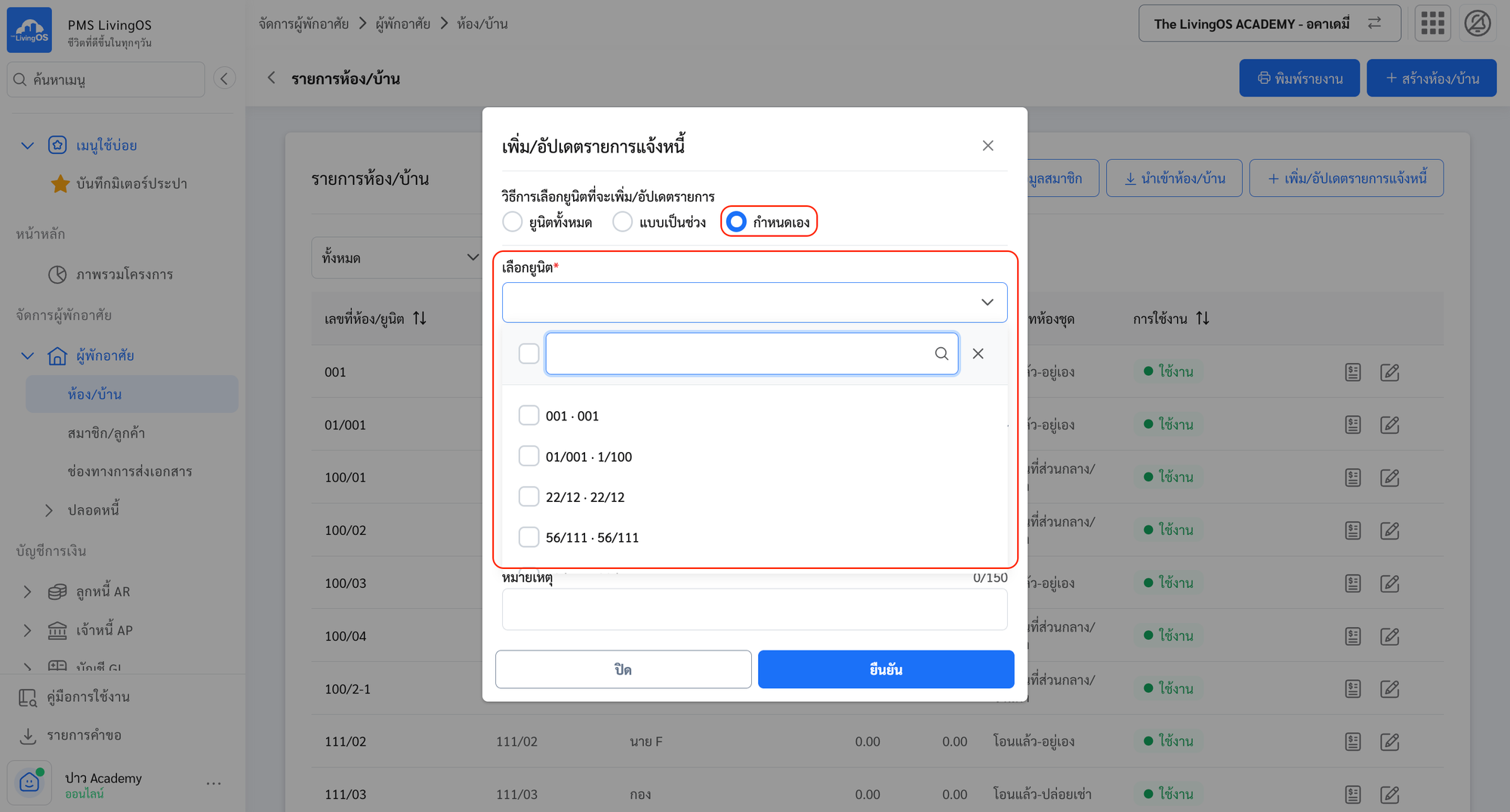
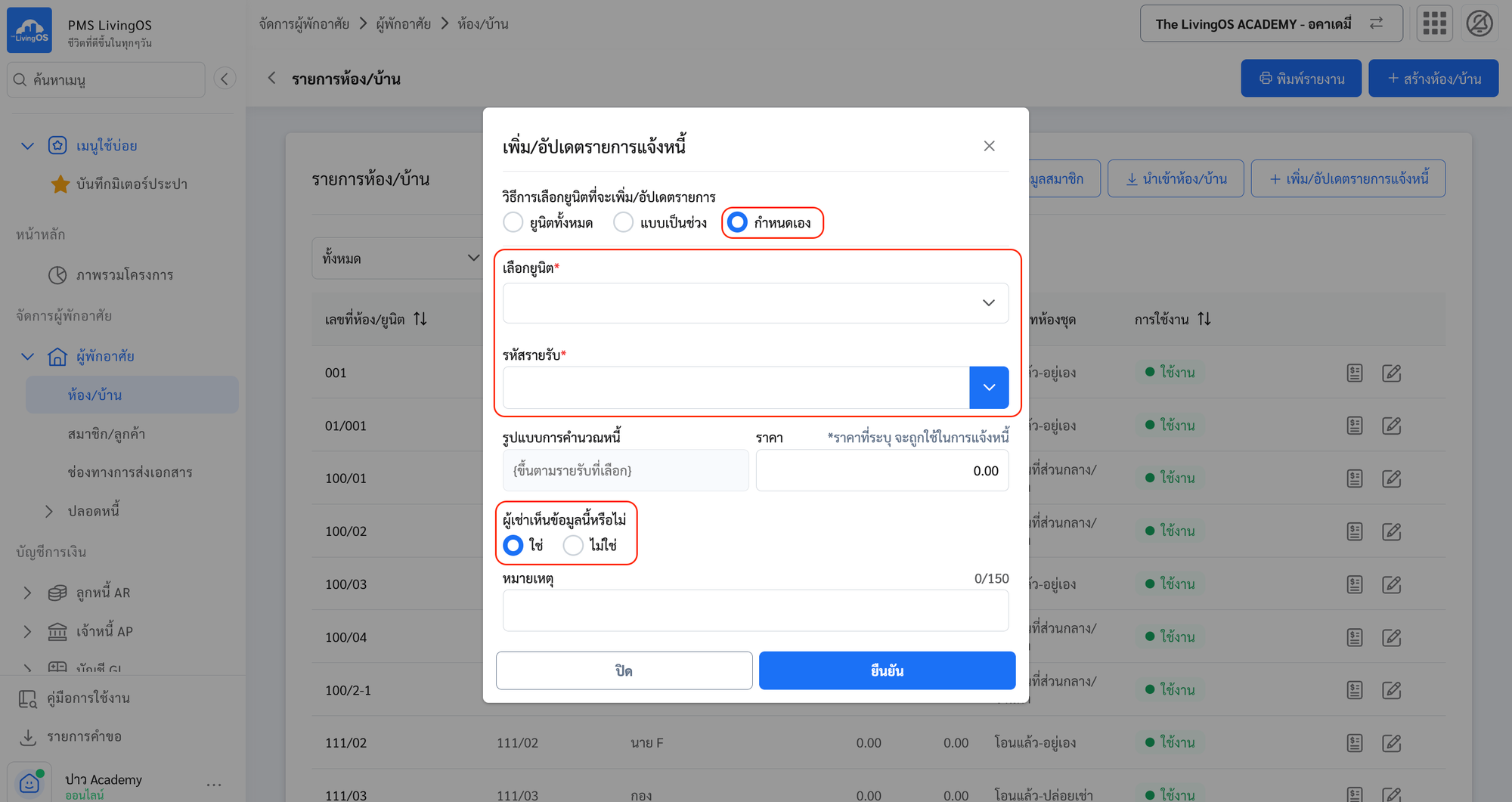
3. ตั้งค่ารหัสรายรับผู้เช่า – กำหนดเอง
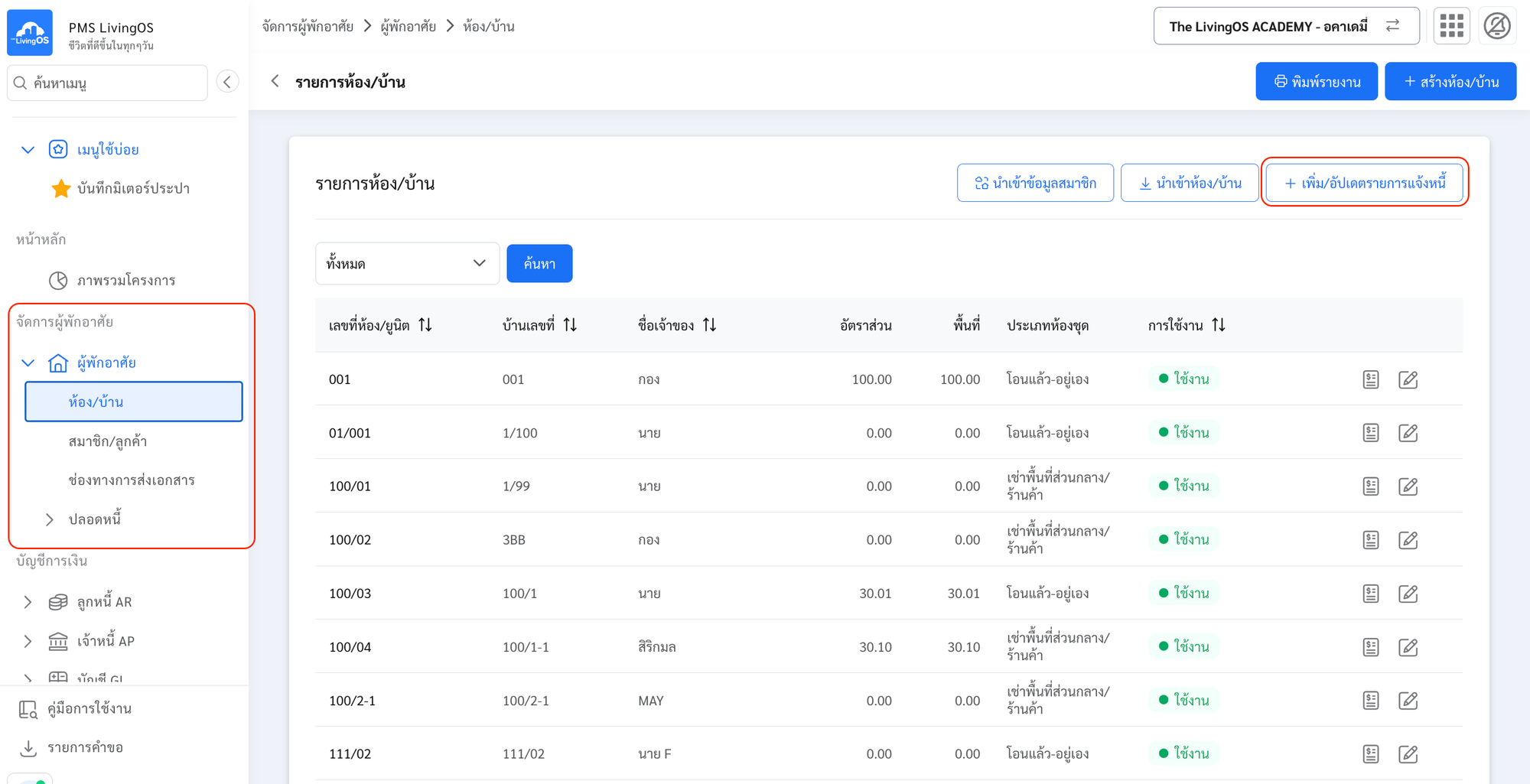
3.1 เปิดหน้าเพิ่ม/อัปเดตรายการแจ้งหนี้
- ไปที่เมนู ห้อง/บ้าน > ปุ่ม เพิ่ม/อัปเดตรายการแจ้งหนี้
3.2 กรอกข้อมูลการตั้งค่า
- กรอกข้อมูลเพื่อทำการตั้งค่ารหัสรายรับสำหรับผู้เช่า (กำหนดเอง)
- เลือกยูนิต – เลือกยูนิตตามที่ต้องการ
- รหัสรายรับ – เลือกรหัสรายรับ
- ราคา – กรอกราคาที่เมนูนี้ เมื่อคำนวณใบแจ้งหนี้ระบบจะยึดราคาที่กรอกจากเมนูนี้ไปคำนวณ (ถ้าไม่กรอก จะยึดราคาที่ตั้งค่าไว้ที่เมนู “รายรับ” ไปคำนวณ)
- ผู้เช่าเห็นข้อมูลนี้หรือไม่
- “ใช่” – ผู้เช่าจะเห็นใบแจ้งหนี้บน App และสามารถพิมพ์บิลผู้เช่าได้
- “ไม่ใช่” – ผู้เช่าจะไม่เห็นใบแจ้งหนี้บน App และไม่สามารถพิมพ์บิลผู้เช่าได้
- สาเหตุ – แสดงรายละเอียดในใบแจ้งหนี้