
การเปลี่ยนเจ้าของ (ออกปลอดหนี้ผ่านระบบ)
การบริหารจัดการการเปลี่ยนแปลงเจ้าของ
Budsaba Thongchanอ่าน 4 นาที
- จัดการผู้พักอาศัย
- ปลอดหนี้
📑 สารบัญ
1. การเปลี่ยนแปลงเจ้าของห้อง/บ้าน
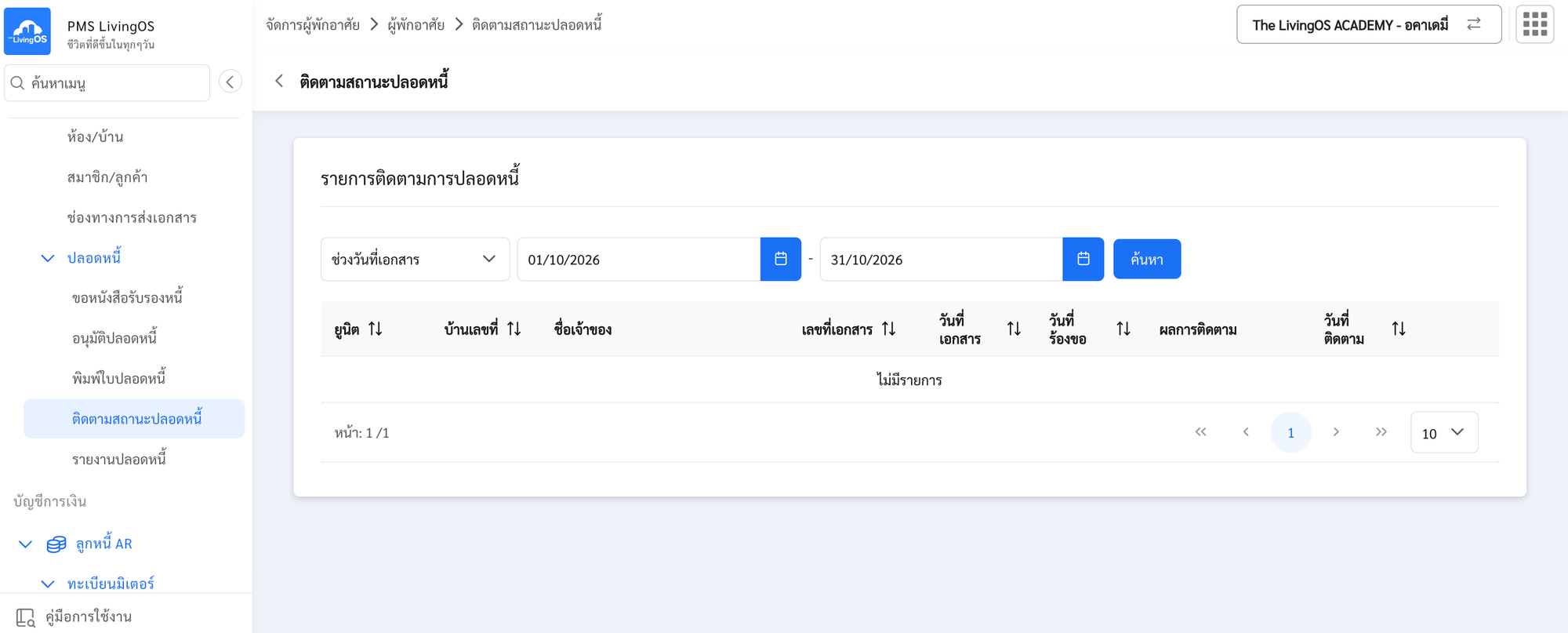
กรณีเป็นโครงการรูปแบบคอนโด และมีการออกหนังสือปลอดหนี้ผ่านระบบ The LivingOS PMS จะทำการเปลี่ยนแปลงเจ้าของผ่านเมนู ติดตามสถานะปลอดหนี้
ขั้นตอนการเปลี่ยนแปลงเจ้าของ แบ่งออกเป็น 2 ขั้นตอน ดังนี้
- เพิ่มเจ้าของรายใหม่ ที่เมนู สมาชิก/ลูกค้า
- เปลี่ยนแปลงเจ้าของ ที่เมนู ติดตามสถานะปลอดหนี้
⚠️
ต้องทำขั้นตอนที่ 1.1 (เพิ่มเจ้าของรายใหม่) ให้เรียบร้อยก่อน จึงจะสามารถเลือกเจ้าของใหม่ในขั้นตอนที่ 1.2 ได้
1.1 การเพิ่มเจ้าของรายใหม่ ที่เมนู สมาชิก/ลูกค้า
- เข้าเมนู “สมาชิก/ลูกค้า”
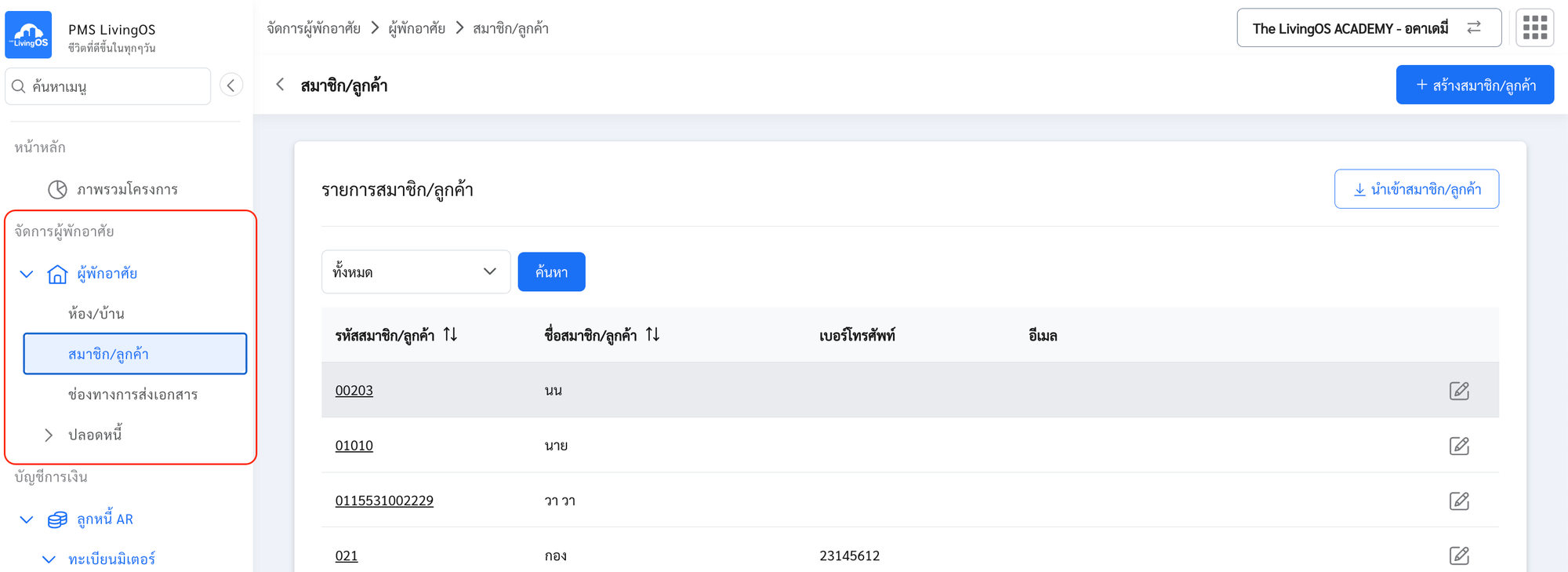
- กดปุ่ม +สร้างสมาชิก/ลูกค้า
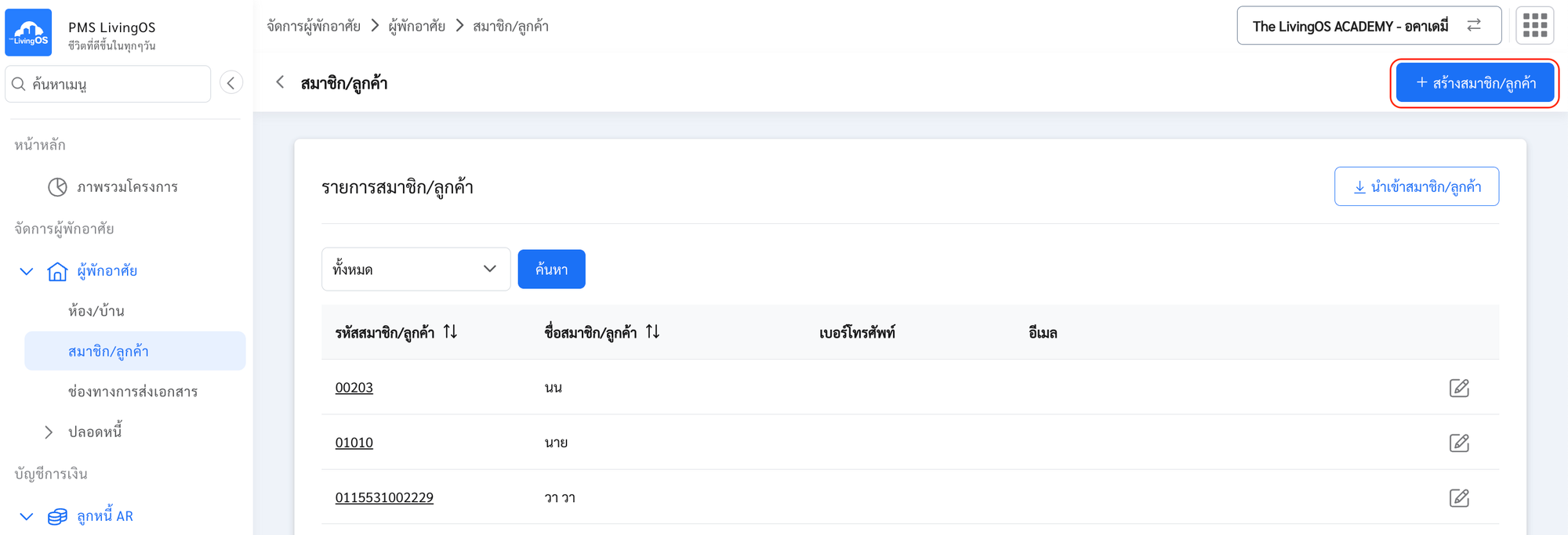
- ระบุ ข้อมูลสมาชิกส่วนที่ 1 ข้อมูลทั่วไป
- รหัสสมาชิก/ลูกค้า
- ชื่อสมาชิก/ลูกค้า
- เบอร์โทรศัพท์
- สัญชาติ (มีผลกับรายงานอัตราส่วนต่างด้าว)
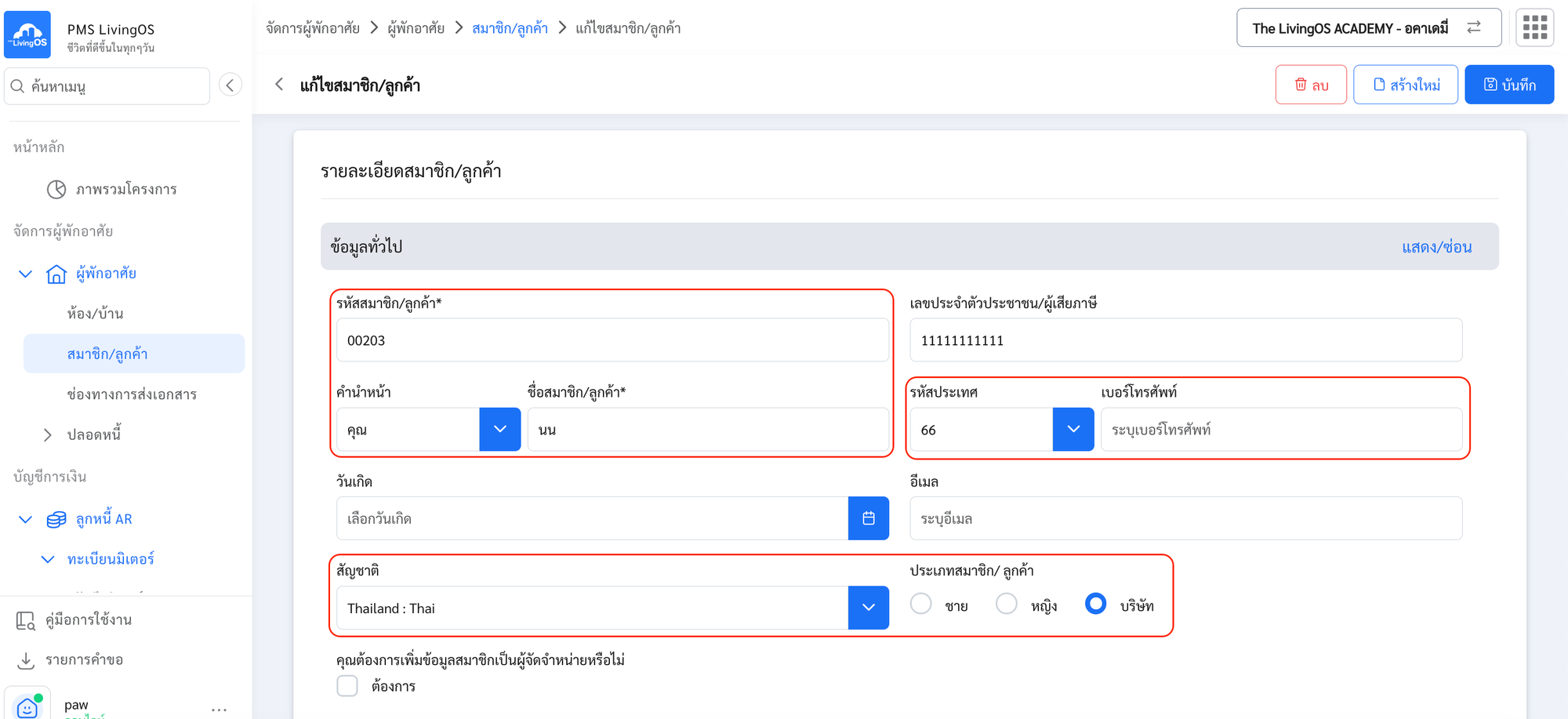
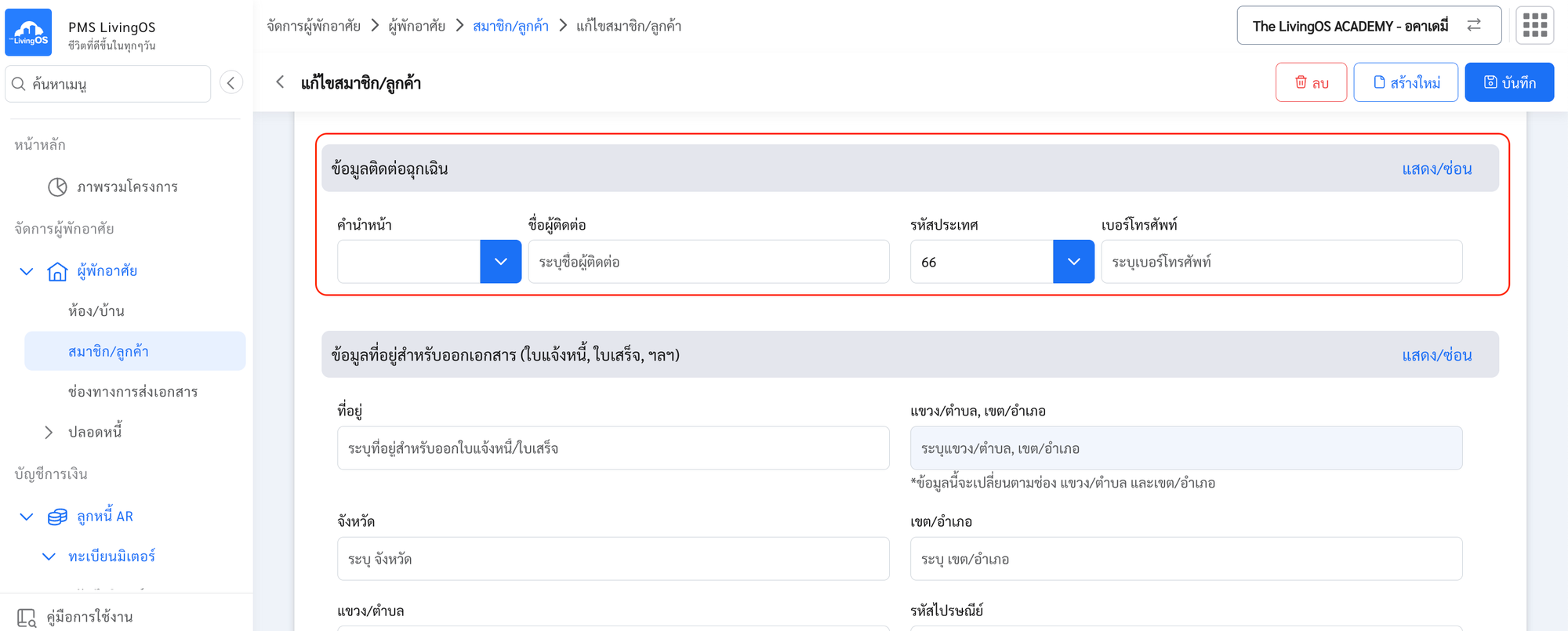
- ระบุ ข้อมูลสมาชิกส่วนที่ 2 ข้อมูลติดต่อฉุกเฉิน
- ระบุชื่อ และเบอร์โทรศัพท์บุคคลอ้างอิง กรณีจำเป็นที่ต้องติดต่อกรณีฉุกเฉิน (ถ้ามี)
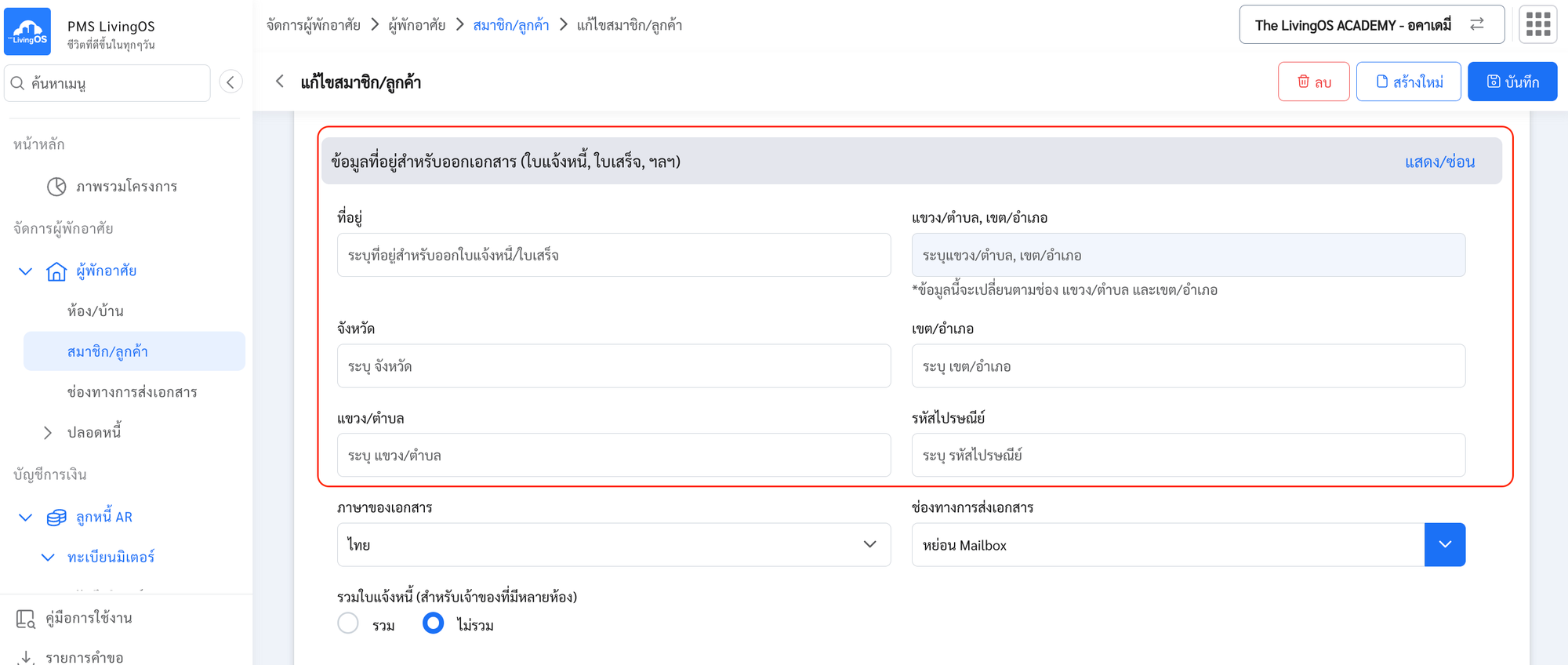
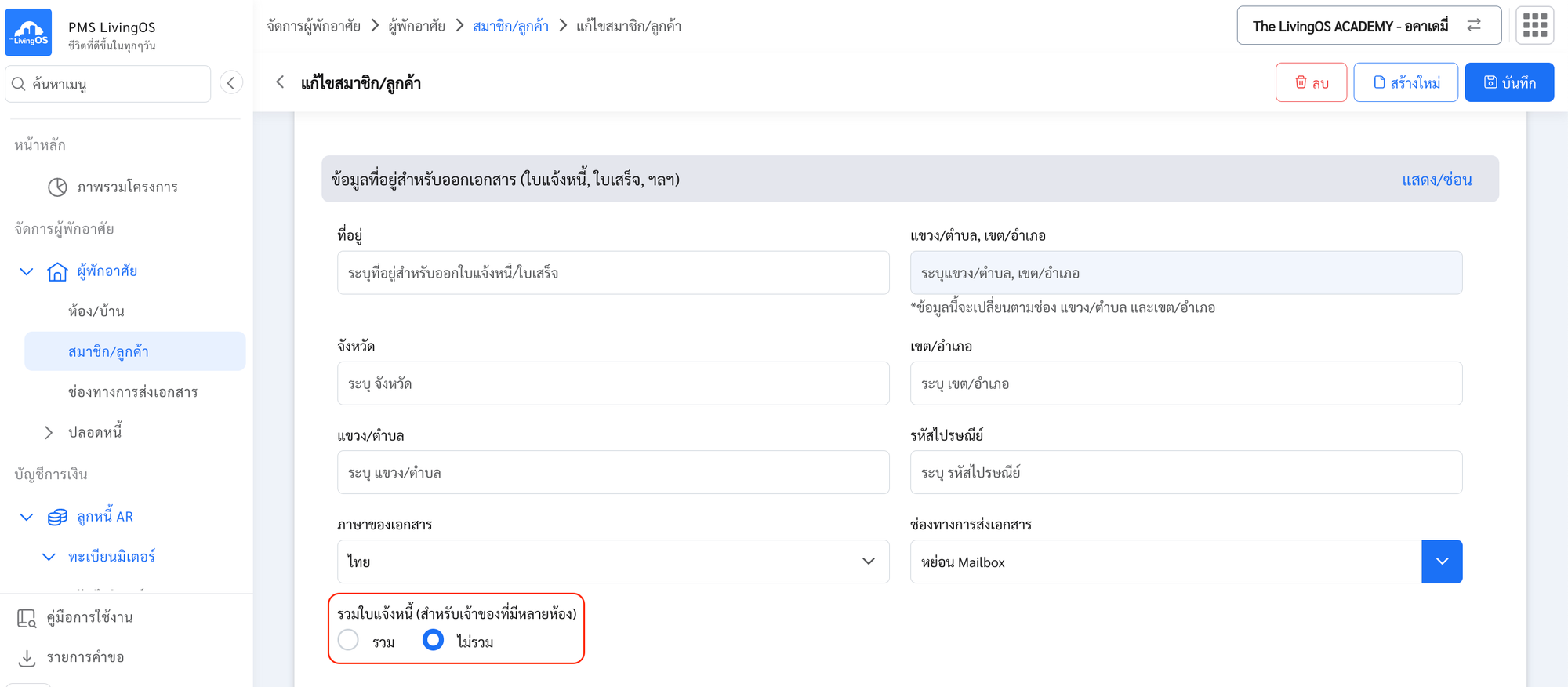
- ระบุ ข้อมูลสมาชิกส่วนที่ 3 ข้อมูลที่อยู่สำหรับออกเอกสาร
- กรณี ระบุ ระบบจะนำข้อมูลส่วนนี้ไปแสดงในเอกสารต่าง ๆ เช่น ใบแจ้งหนี้, ใบเสร็จ, ใบลดหนี้, หนังสือทวงถาม เป็นต้น
- กรณี ไม่ระบุ ระบบจะแสดงเป็นที่อยู่โครงการให้อัตโนมัติ
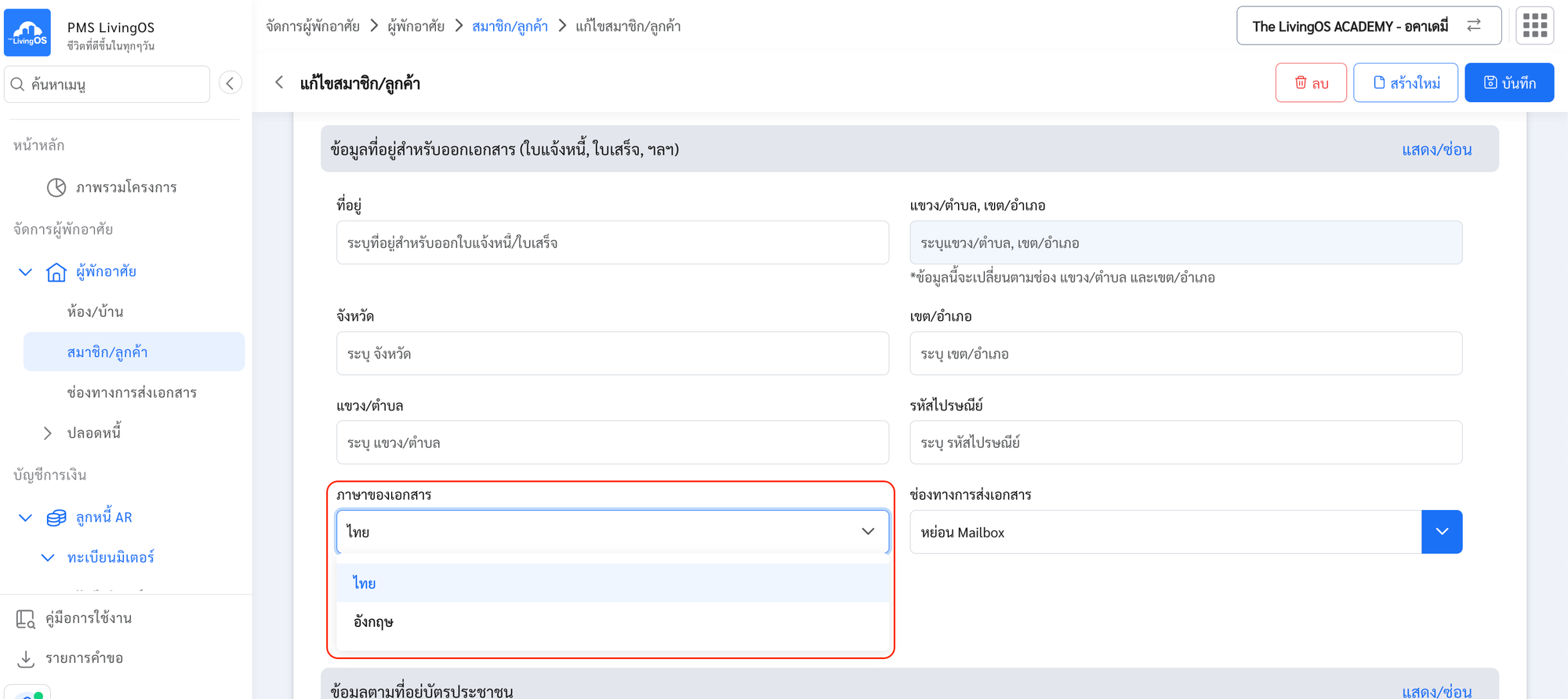
- เลือก ภาษาของเอกสาร ปัจจุบันรองรับ 2 ภาษา
- ไทย
- อังกฤษ
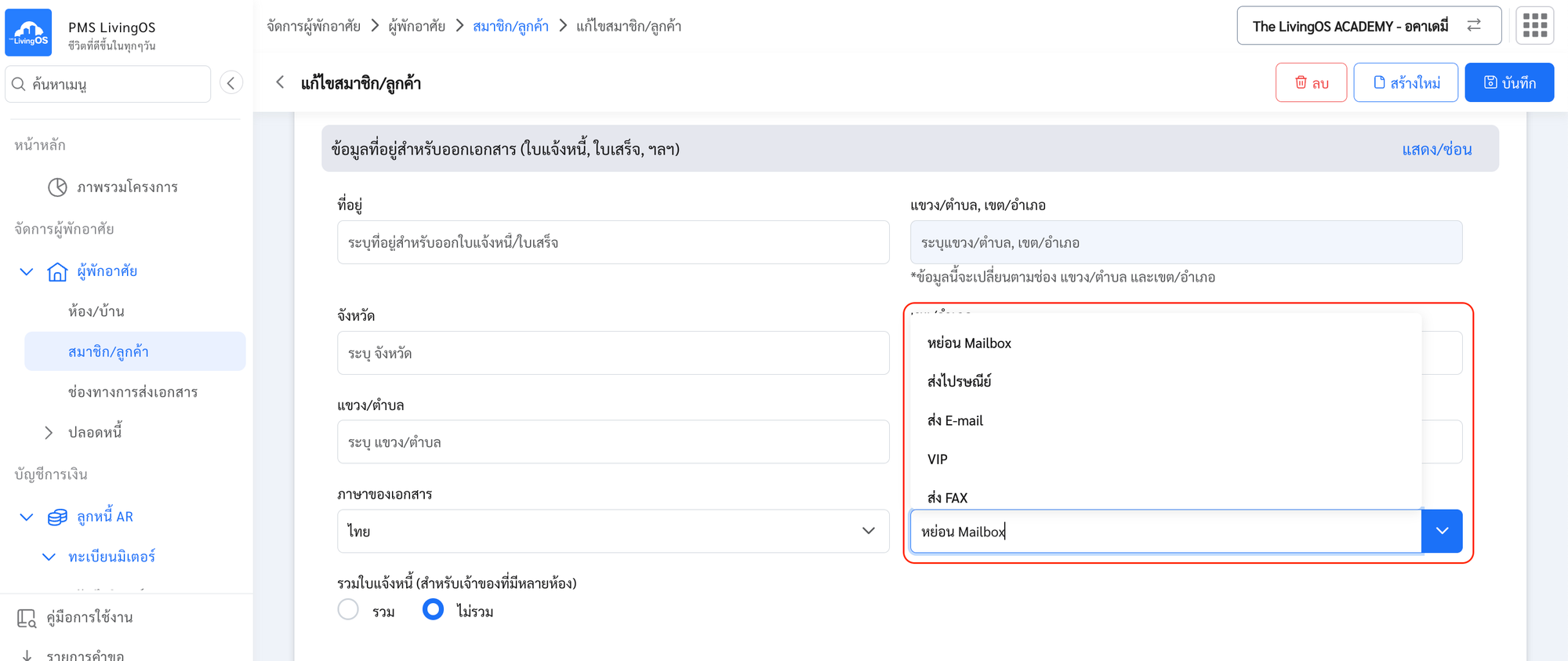
- เลือก ช่องทางการส่งเอกสาร
- หย่อน Mailbox
- ส่งไปรษณีย์
- ส่ง E-Mail
- ตั้งค่า รูปแบบใบแจ้งหนี้
- รวม — ใช้สำหรับเจ้าของโครงการ กรณีมีหลายห้อง แล้วต้องการใบแจ้งหนี้รวมกันเป็นใบเดียว
- ไม่รวม — ใช้สำหรับลูกค้าทั่วไป โดยใบแจ้งหนี้จะสร้างแยกรายใบ รายห้อง/บ้าน
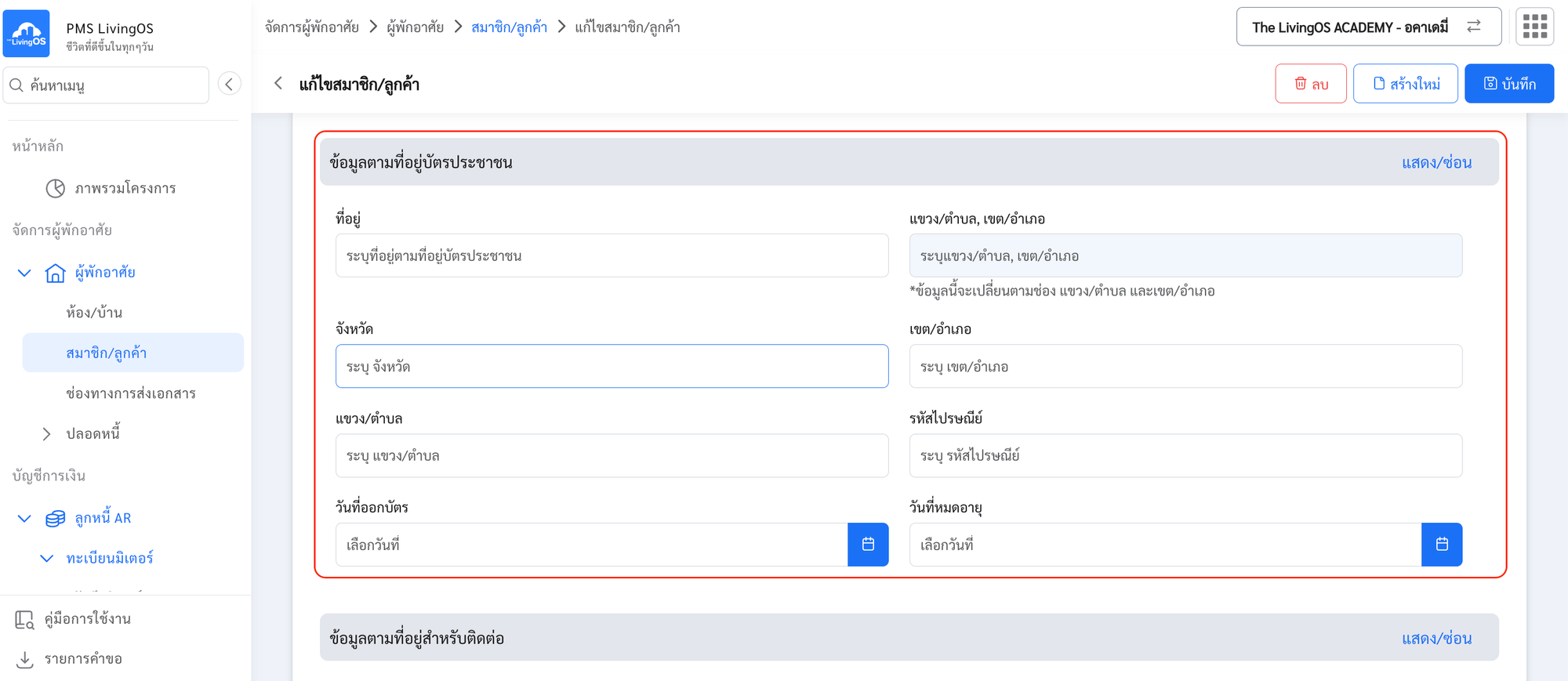
- ระบุ ข้อมูลสมาชิกส่วนที่ 4 ข้อมูลตามที่อยู่บัตรประชาชน (ไม่บังคับ)
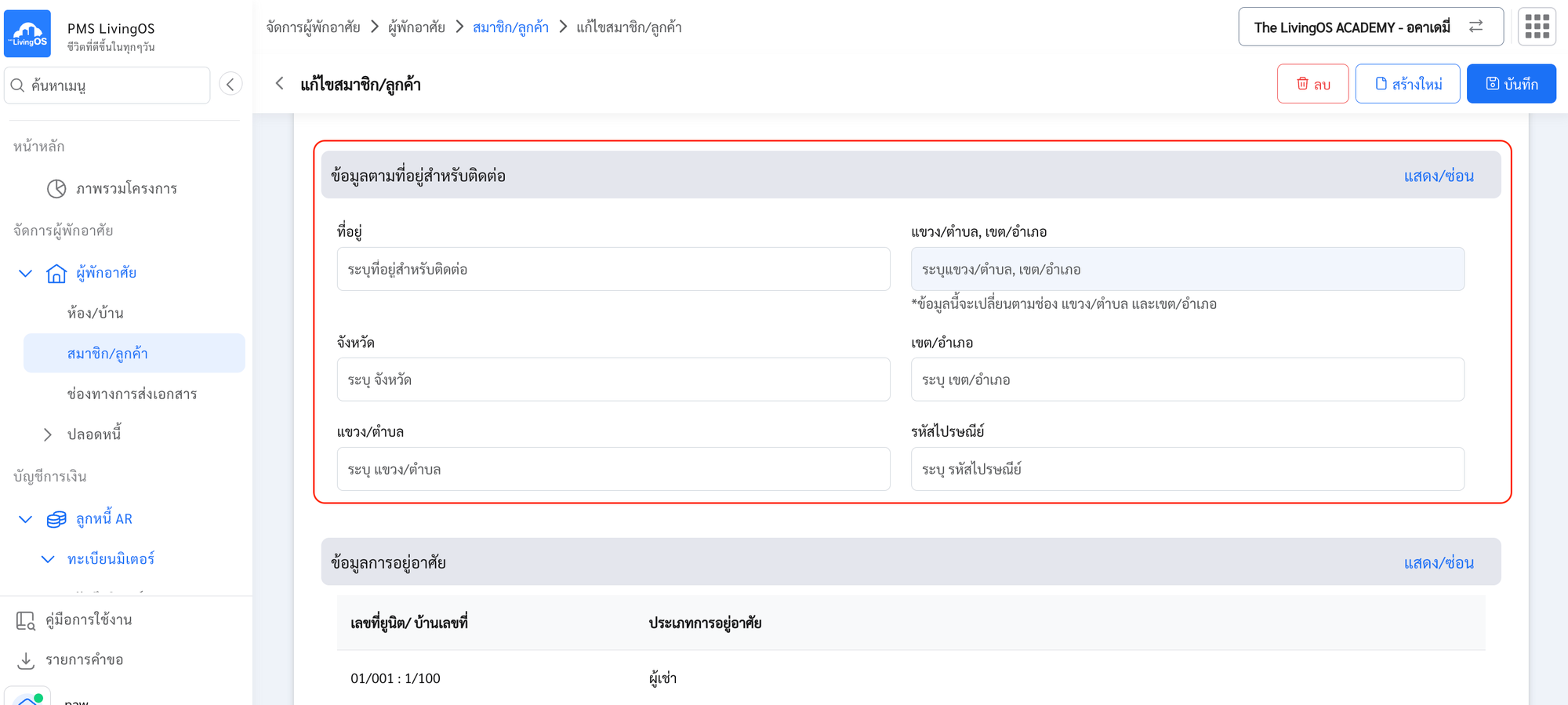
- ระบุ ข้อมูลสมาชิกส่วนที่ 5 ข้อมูลที่อยู่สำหรับติดต่อ เป็นที่อยู่สำรอง (เพิ่มเติม) (ไม่บังคับ)
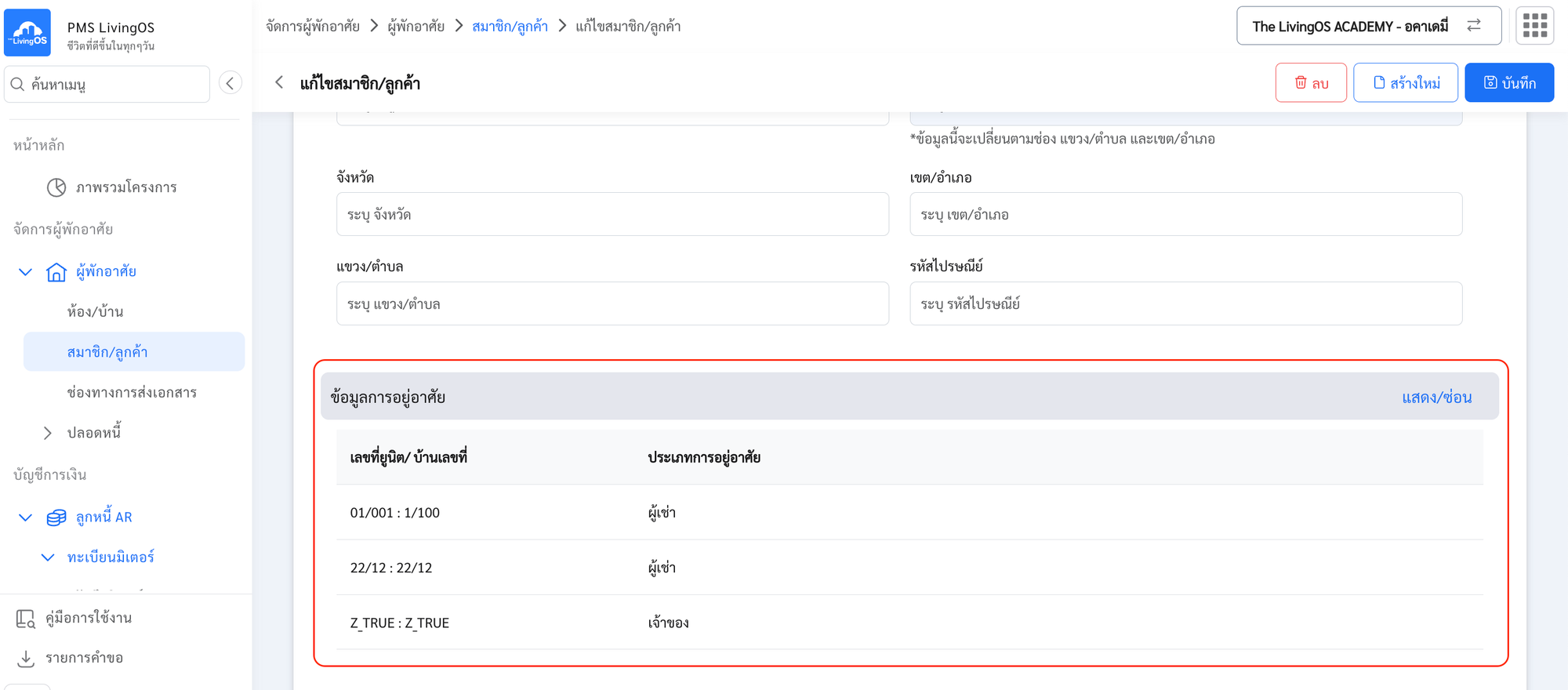
- ข้อมูลการอยู่อาศัย ระบบจะแสดงข้อมูลว่าสมาชิกท่านนี้ผูกอยู่กับห้อง/บ้านใดบ้าง และแต่ละห้อง/บ้านเป็นสถานะใด ได้แก่ เจ้าของ, ผู้เช่า, ผู้พักอาศัย
1.2 การเปลี่ยนแปลงเจ้าของ ที่เมนู ติดตามสถานะปลอดหนี้
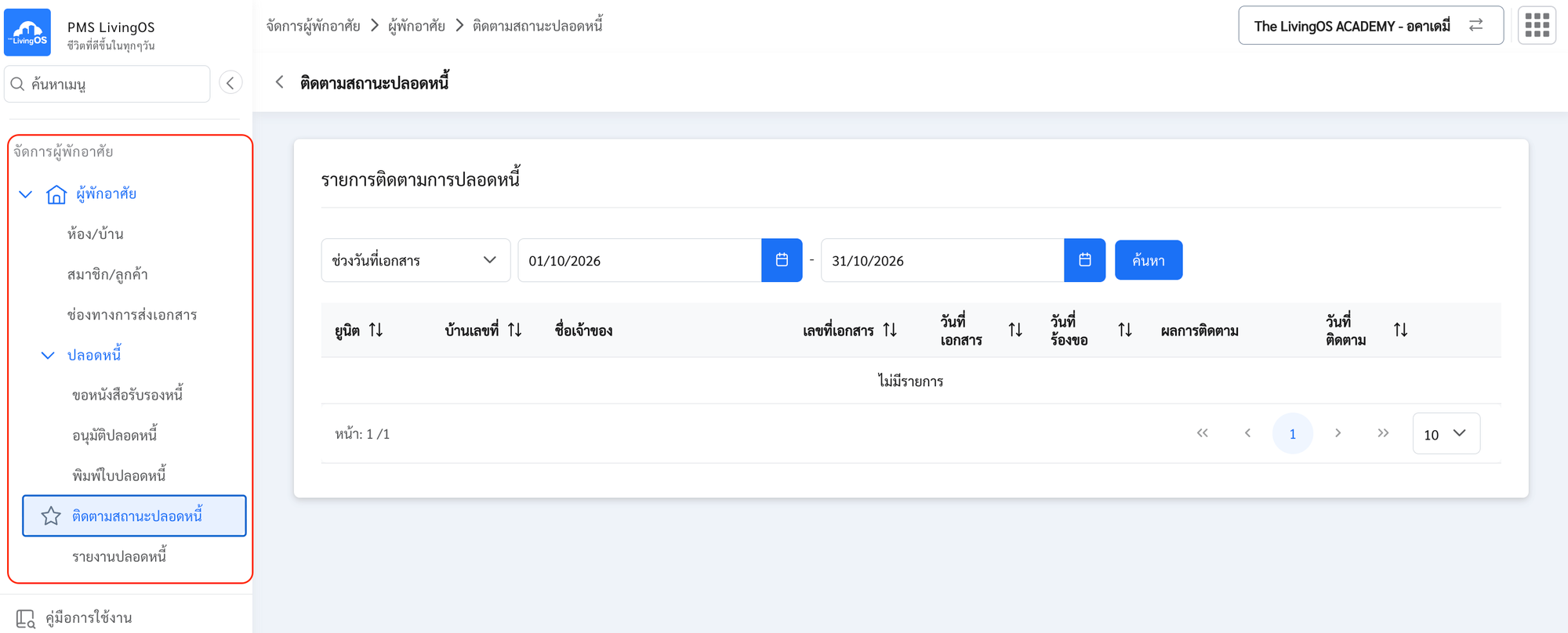
- เข้าเมนู “ติดตามสถานะปลอดหนี้”
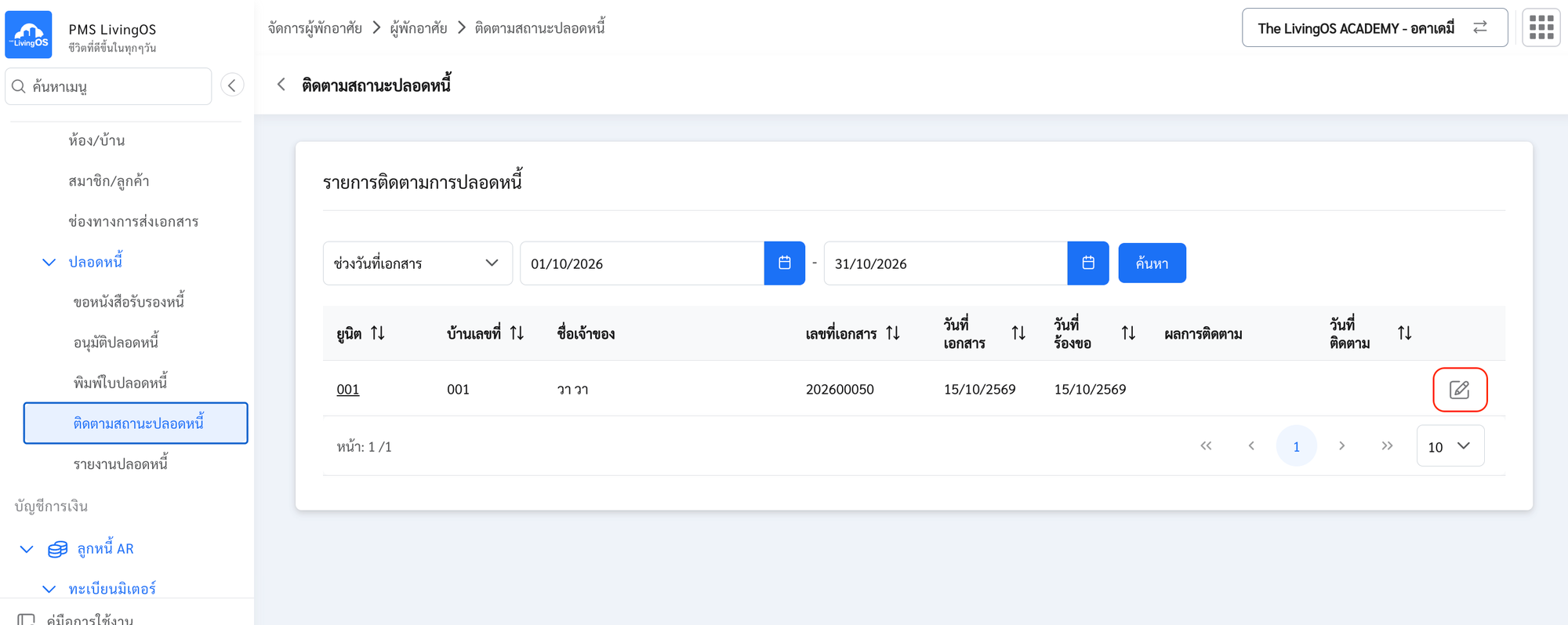
- เลือกรายการที่ต้องการอัปเดตสถานะการติดตาม หรือต้องการเปลี่ยนเจ้าของรายใหม่
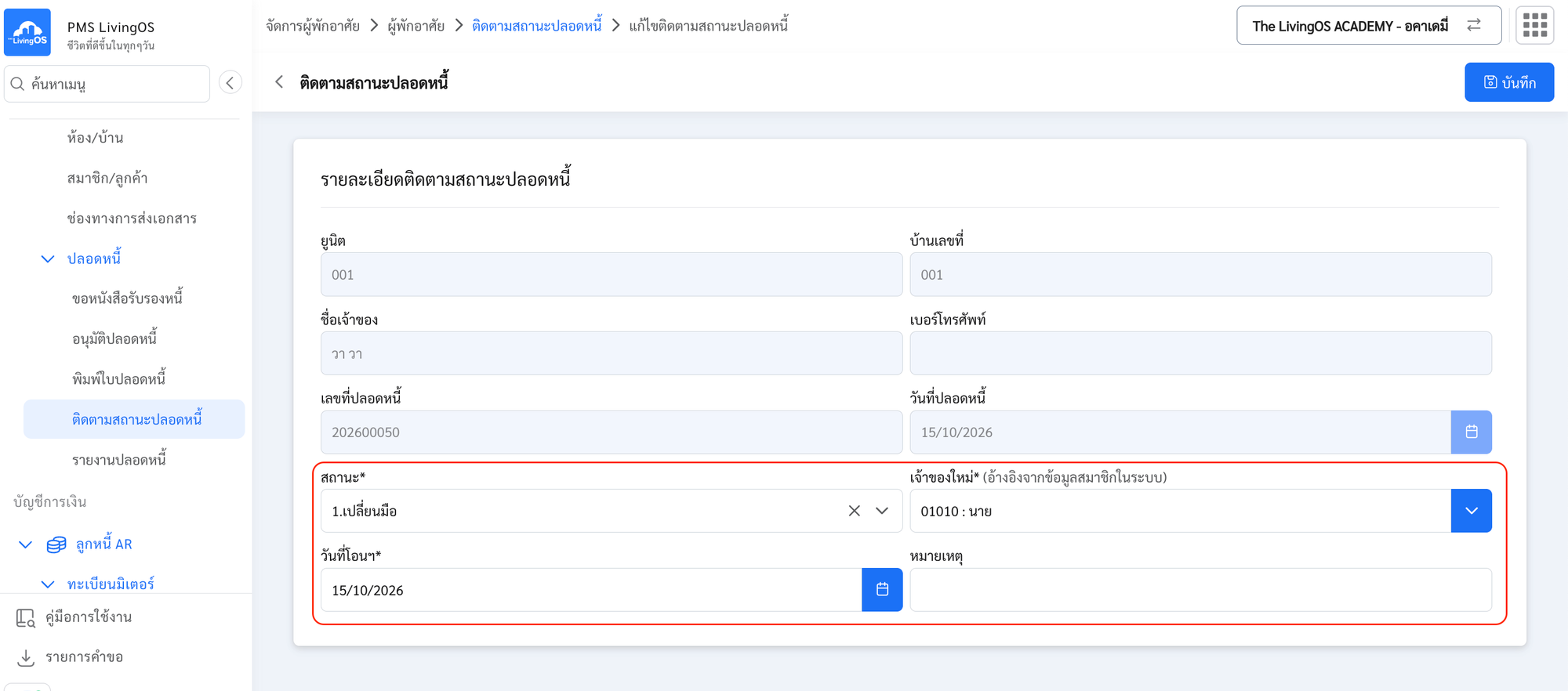
- ระบุข้อมูลการเปลี่ยนเจ้าของ
- เลือก สถานะติดตาม เป็น เปลี่ยนมือ
- ระบุ เจ้าของใหม่
- ระบุ วันที่โอน (ตาม อช.2)
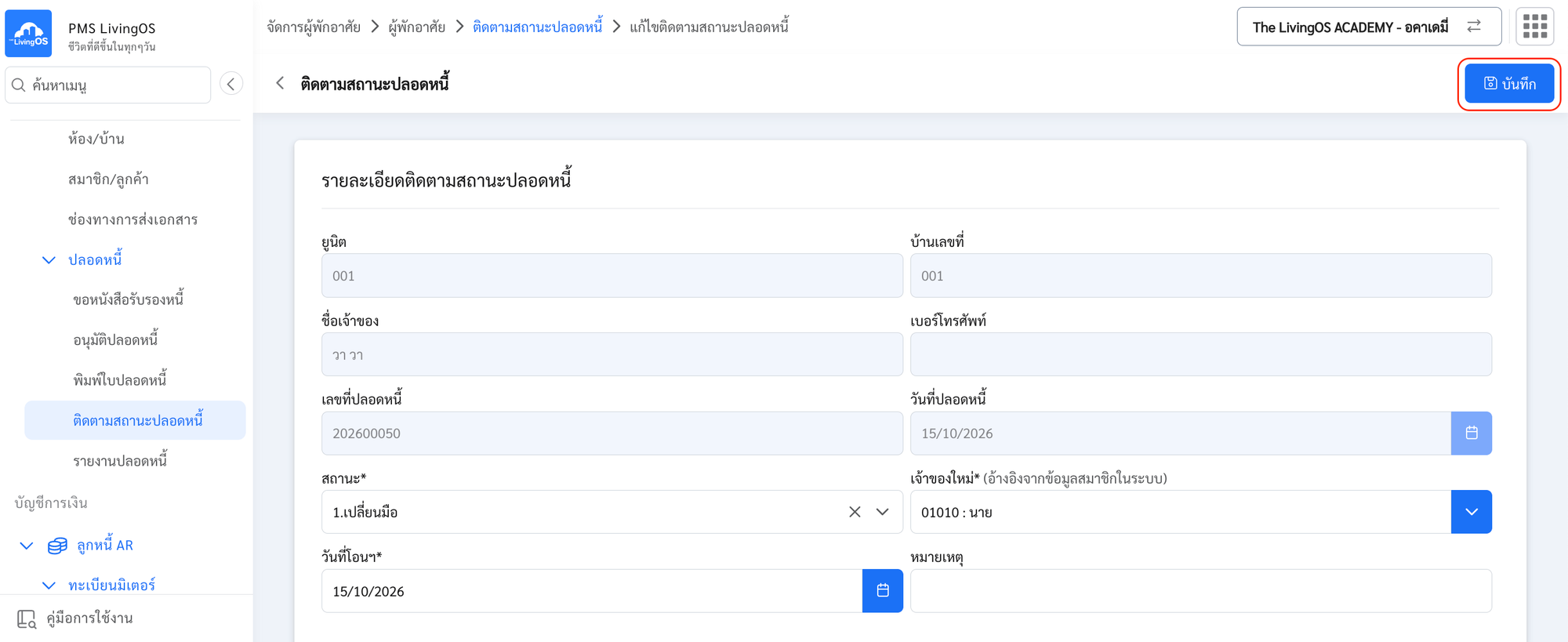
- กดปุ่ม บันทึก
- รายการที่มีการอัปเดตสถานะติดตามแล้ว จะหายไปจาก List รายการที่ต้องติดตาม
อัปเดตล่าสุด: 15/05/2026