
การบันทึกบัญชีโอนตัดรายรับรอตัดบัญชี
ปรับปรุงรายการ กรณีมีการแจ้งหนี้ล่วงหน้า เช่น ค่าส่วนกลาง
Tweesak 'Paw' Kerdplaอ่าน 7 นาที

📑 สารบัญ
ภาพรวม
การโอนตัดรายรับรอตัดบัญชี คือ การบันทึกบัญชีเพื่อตัดยอดรายรับที่เคยบันทึกไว้เป็นรายรับรอตัดบัญชี (รายรับที่ยังไม่ถือว่าเป็นรายได้จริงในขณะนั้น) มารับรู้เป็นรายได้จริงในงวดบัญชีที่เกี่ยวข้อง ใช้สำหรับปรับปรุงรายการกรณีมีการแจ้งหนี้ล่วงหน้า เช่น ค่าส่วนกลาง
ตัวอย่าง นิติฯ แจ้งหนี้ วันที่ 01/01/2568 เป็นค่าใช้จ่ายส่วนกลาง รอบ ม.ค.68 - ธ.ค.68
ณ เดือน ม.ค.68
| รายการ | บัญชี | เดบิต | เครดิต |
|---|---|---|---|
| เดบิต | ลูกหนี้ค่าส่วนกลาง ม.ค.68 - ธ.ค.68 | 12,000 | |
| เครดิต | รายรับค่าส่วนกลาง ม.ค.68 | 1,000 | |
| เครดิต | รายรับค่าส่วนกลาง รอตัดบัญชี ก.พ.68 - ธ.ค.68 | 11,000 |
ณ เดือน ก.พ.68 - ธ.ค.68 (ตัวอย่างเดือน ก.พ.68)
| รายการ | บัญชี | เดบิต | เครดิต |
|---|---|---|---|
| เดบิต | รายรับค่าส่วนกลาง รอตัดบัญชี ก.พ.68 | 1,000 | |
| เครดิต | รายรับค่าส่วนกลาง ก.พ.68 | 1,000 |
🔎
ต้องบันทึกโอนตัดในลักษณะนี้ทุกเดือน จนถึงเดือน ธ.ค.68
1. วิธีการบันทึกบัญชีโอนตัดรายรับรอตัดบัญชี
สามารถจัดทำได้ 2 วิธี ดังนี้
- บันทึกบัญชีโอนตัดรายรับรอตัดบัญชีผ่านฟังก์ชัน รูปแบบบัญชีใช้บ่อย
- สร้างรูปแบบบัญชีใช้บ่อย สำหรับโอนตัดรายรับรอตัดบัญชี (หัวข้อ 1.1)
- เมื่อต้องการบันทึกบัญชี ให้ใช้ฟังก์ชัน รายการบัญชีใช้บ่อย (หัวข้อ 1.2)
- บันทึกบัญชีโอนตัดรายรับรอตัดบัญชีผ่านฟังก์ชัน ปุ่ม กลับรายการบัญชี
- สร้างรูปแบบบัญชีใช้บ่อย สำหรับโอนตัดรายรับรอตัดบัญชี (หัวข้อ 1.3)
- เมื่อต้องการบันทึกบัญชี ให้ใช้ฟังก์ชัน กลับรายการบัญชี (หัวข้อ 1.4)
1.1 การสร้างบัญชีใช้บ่อย เพื่อใช้ในการโอนตัดรายรับรอตัดบัญชี ผ่านปุ่ม รูปแบบบัญชีใช้บ่อย
- เข้าเมนู “รูปแบบบัญชีใช้บ่อย”
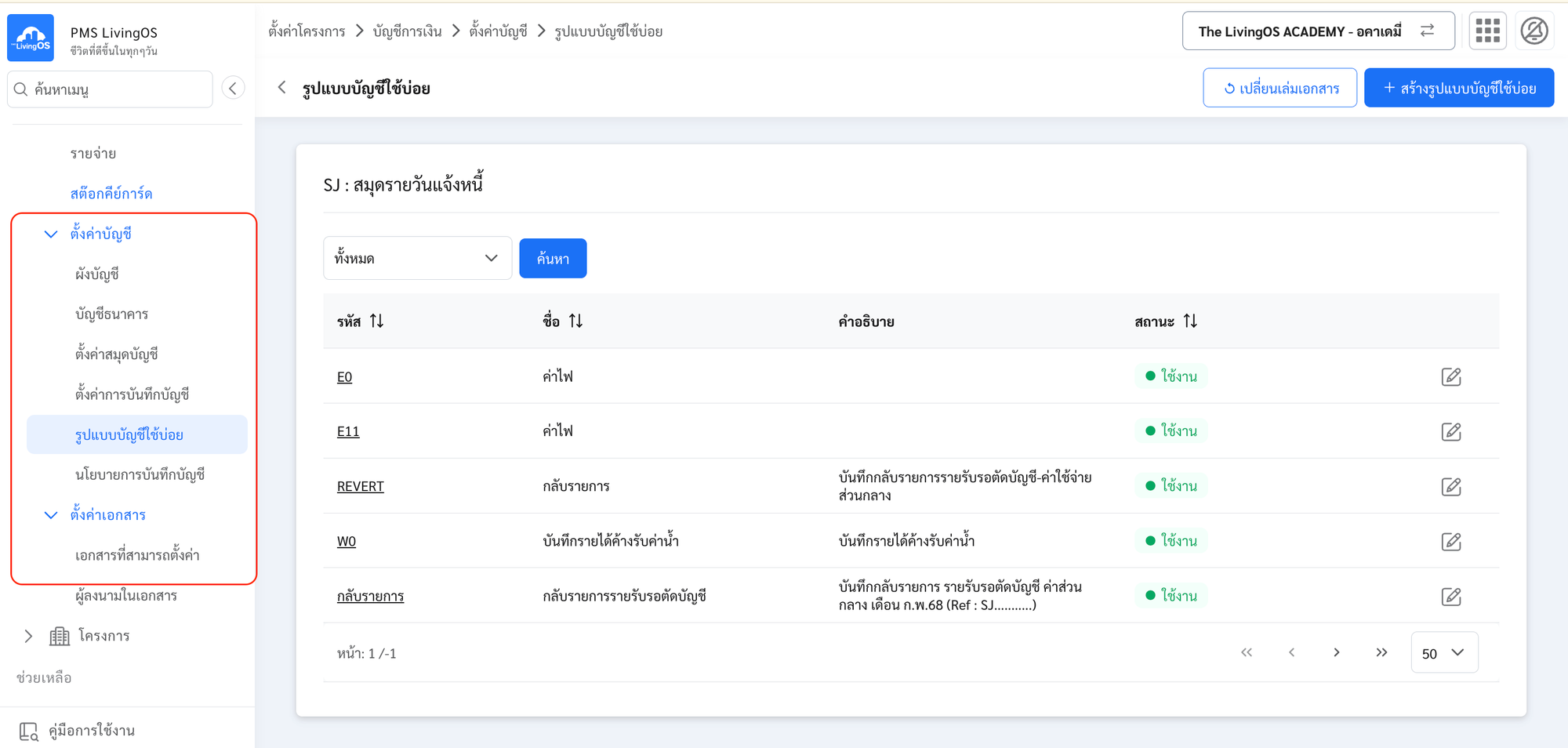
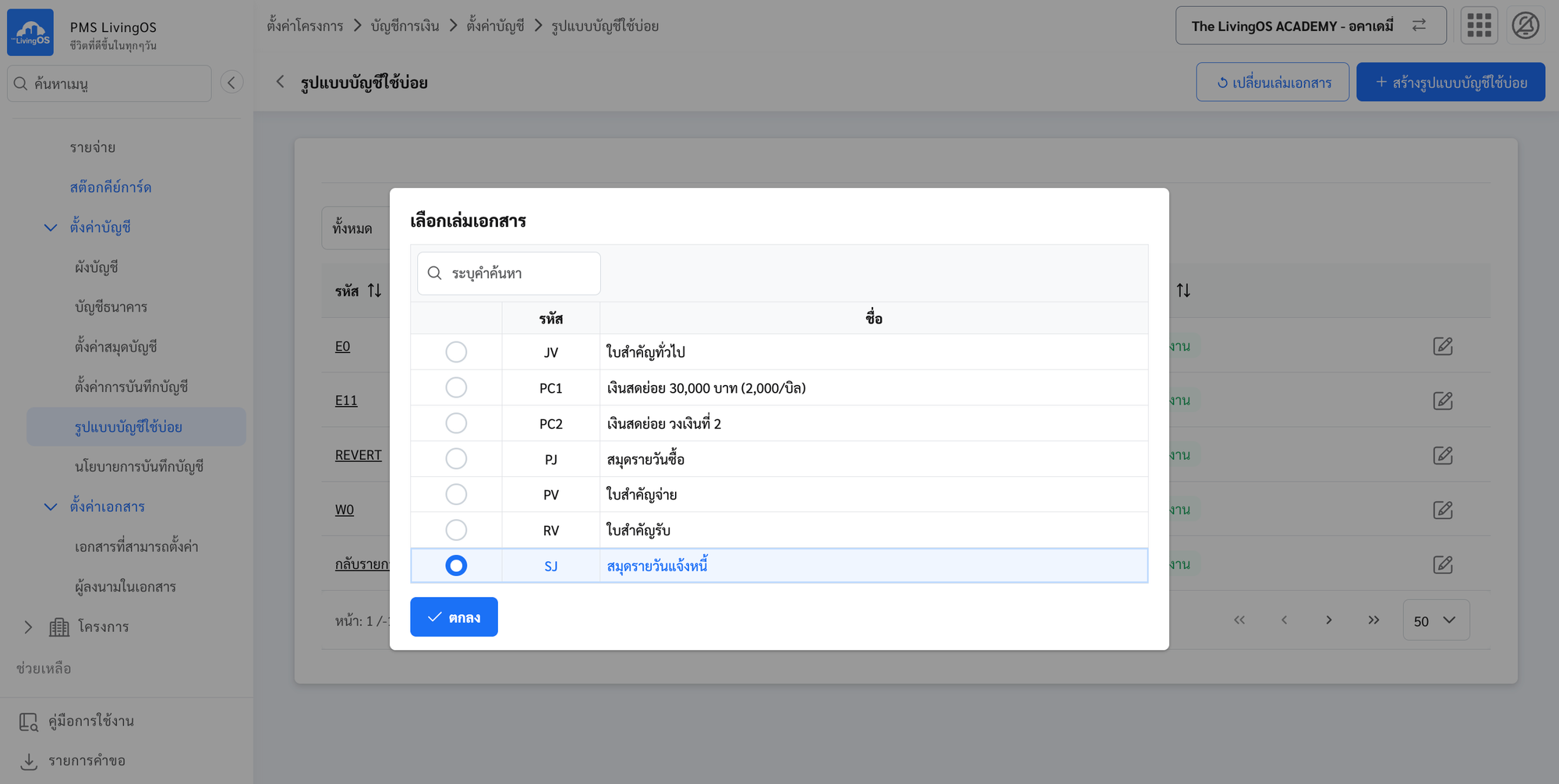
- เลือกเล่ม “สมุดรายวันแจ้งหนี้ (SJ)” แล้วกดปุ่ม ตกลง
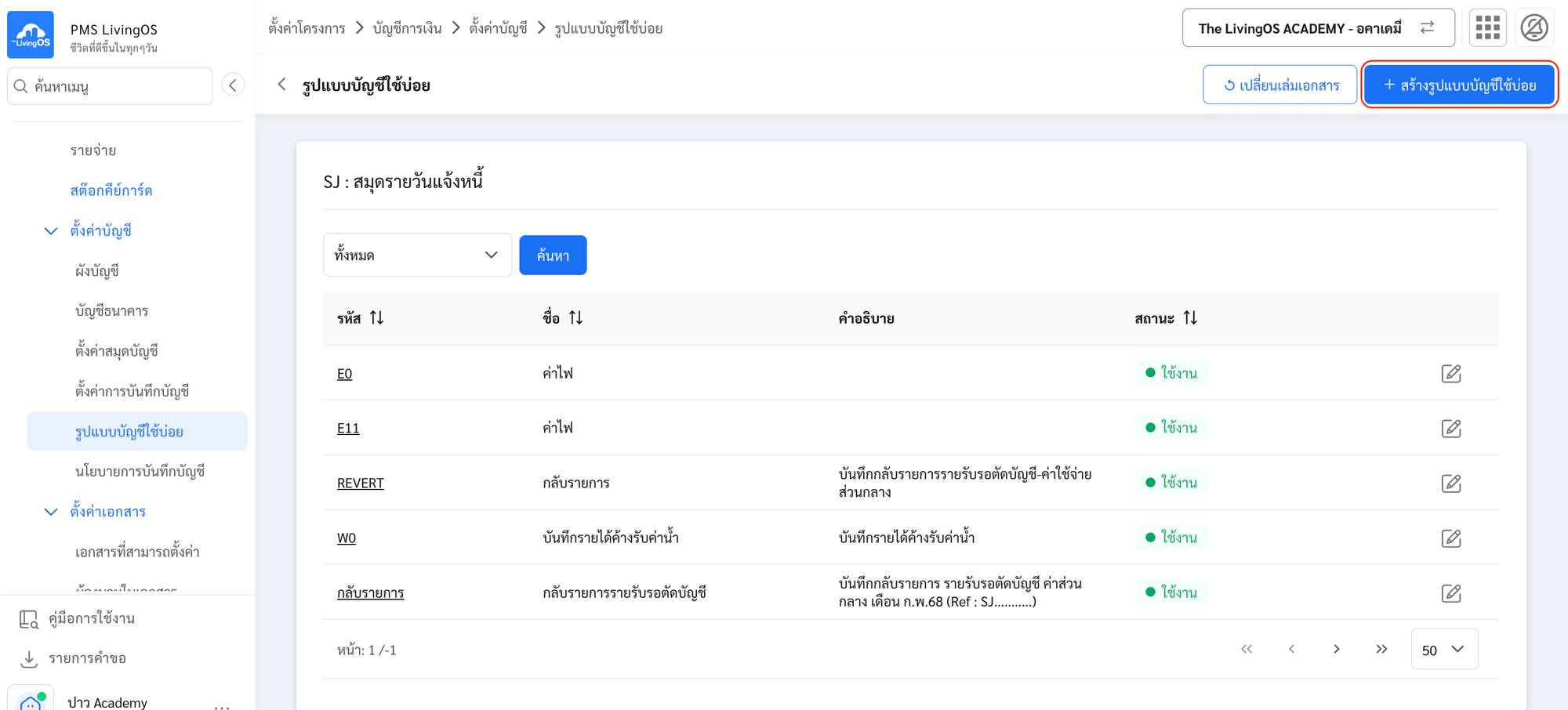
- กดปุ่ม สร้างรูปแบบบัญชีใช้บ่อย
- ระบุ รหัส
- ระบุ ชื่อ
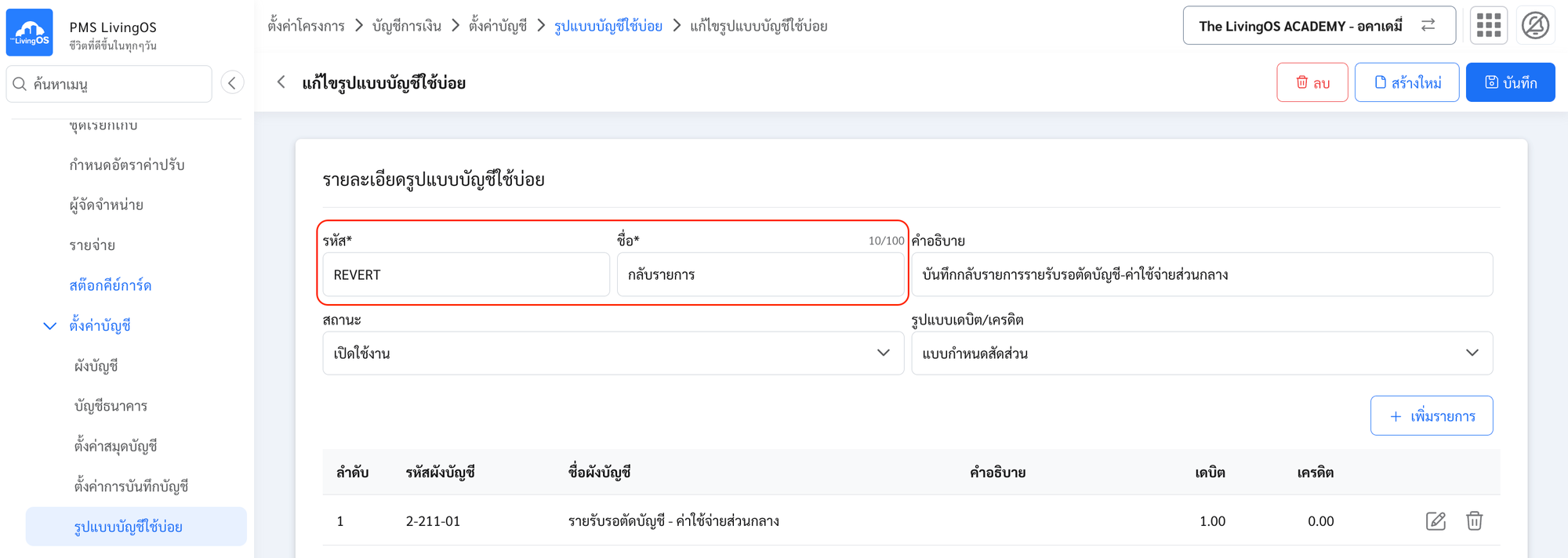
- ระบุ คำอธิบาย
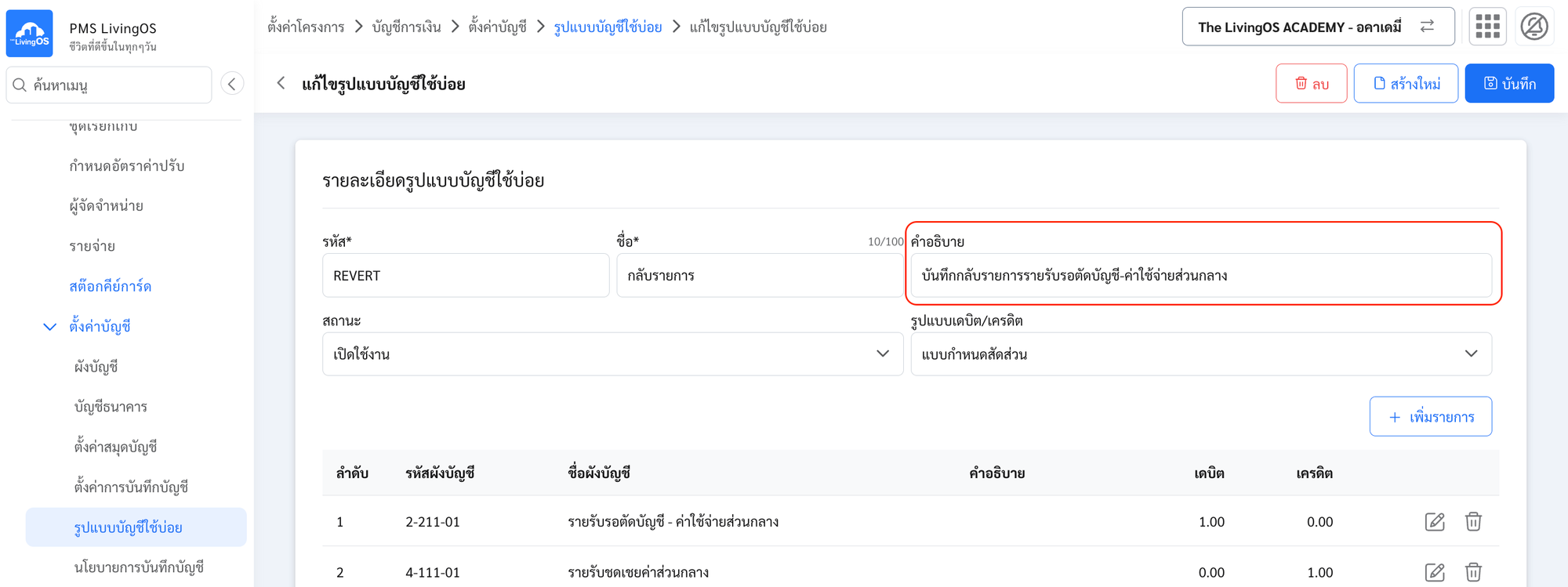
- กดปุ่ม เพิ่มรายการ
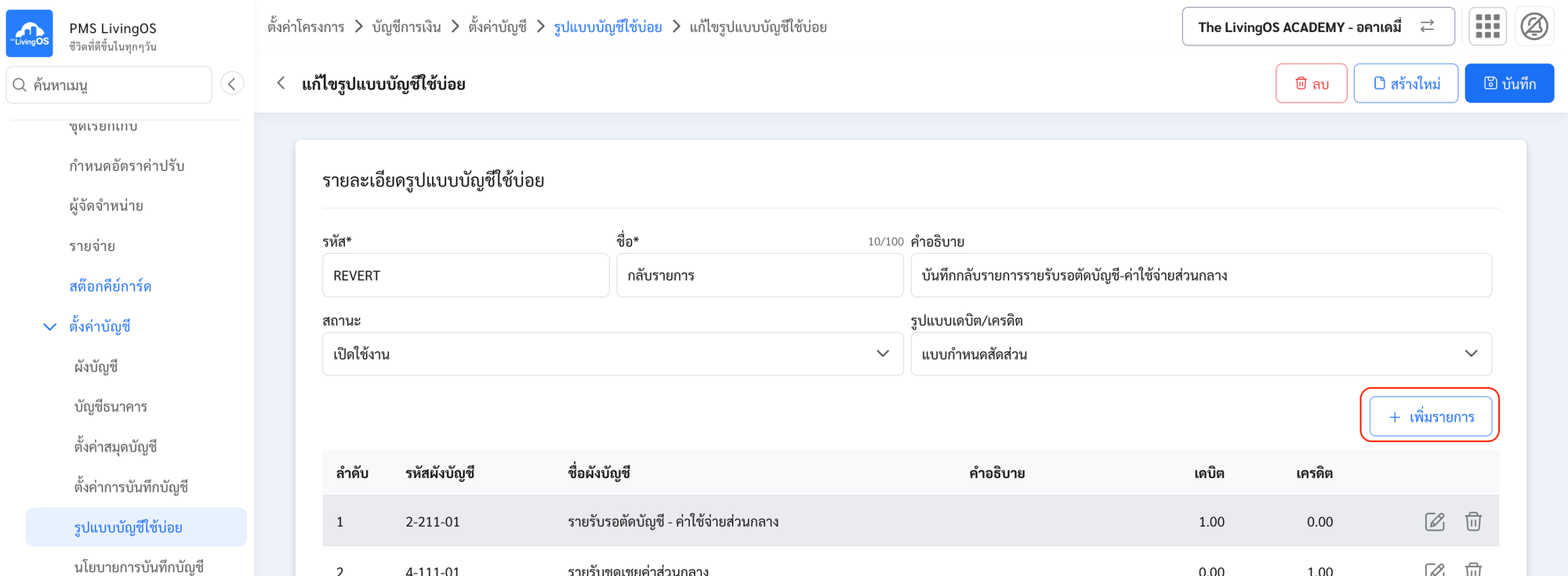
- ระบุรายการฝั่งเดบิต:
- ระบุ รหัสบัญชี รายรับรอตัดบัญชี
- ระบุ จำนวนเงิน ช่อง เดบิต
- กดปุ่ม ตกลง
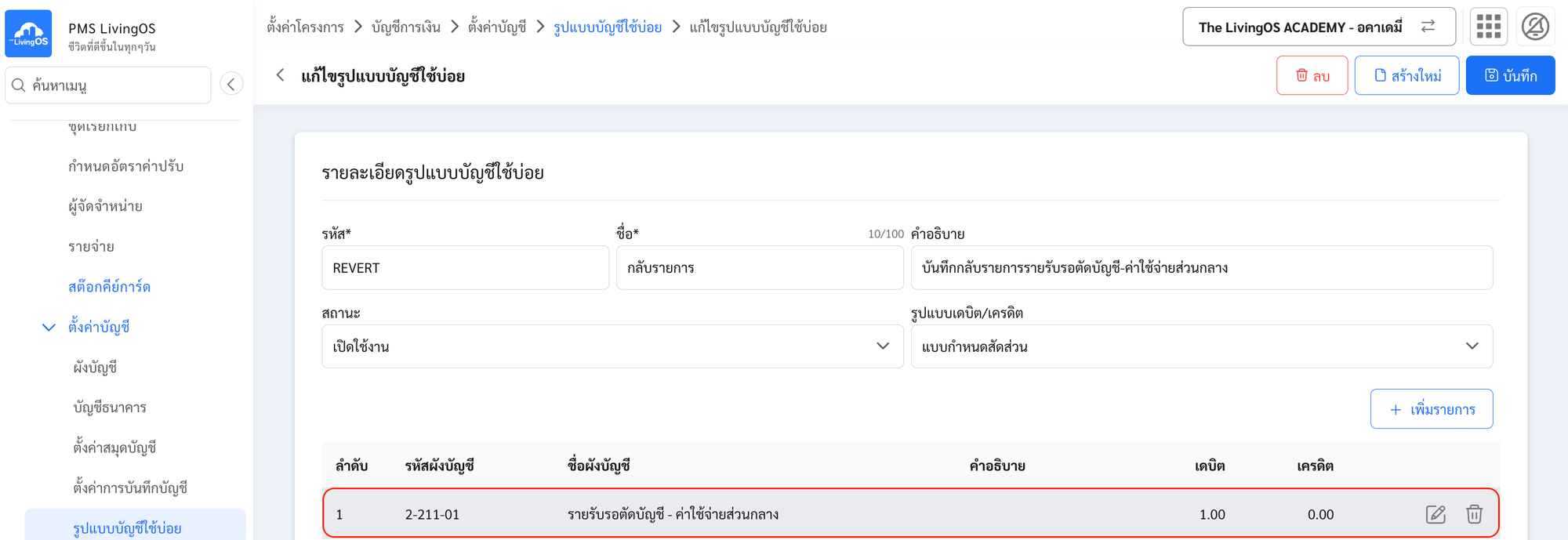
- กดปุ่ม เพิ่มรายการ
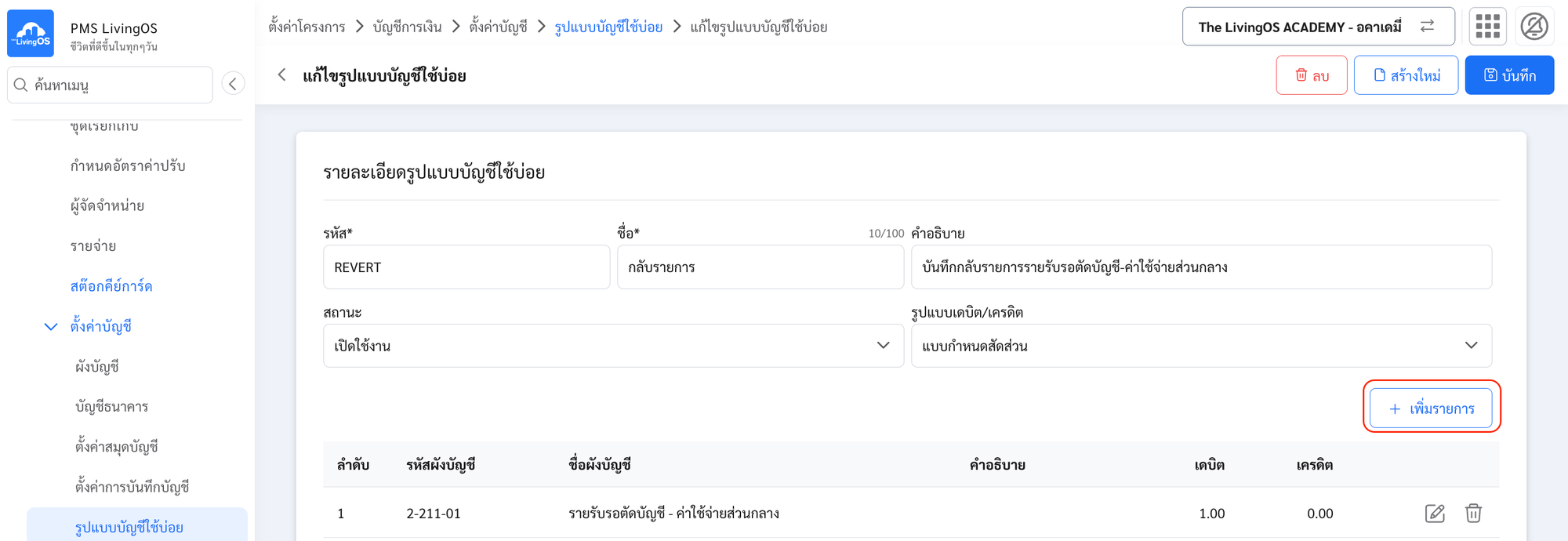
- ระบุรายการฝั่งเครดิต:
- ระบุ รหัสบัญชี รายรับ……….
- ระบุ จำนวนเงิน ช่อง เครดิต
- กดปุ่ม ตกลง
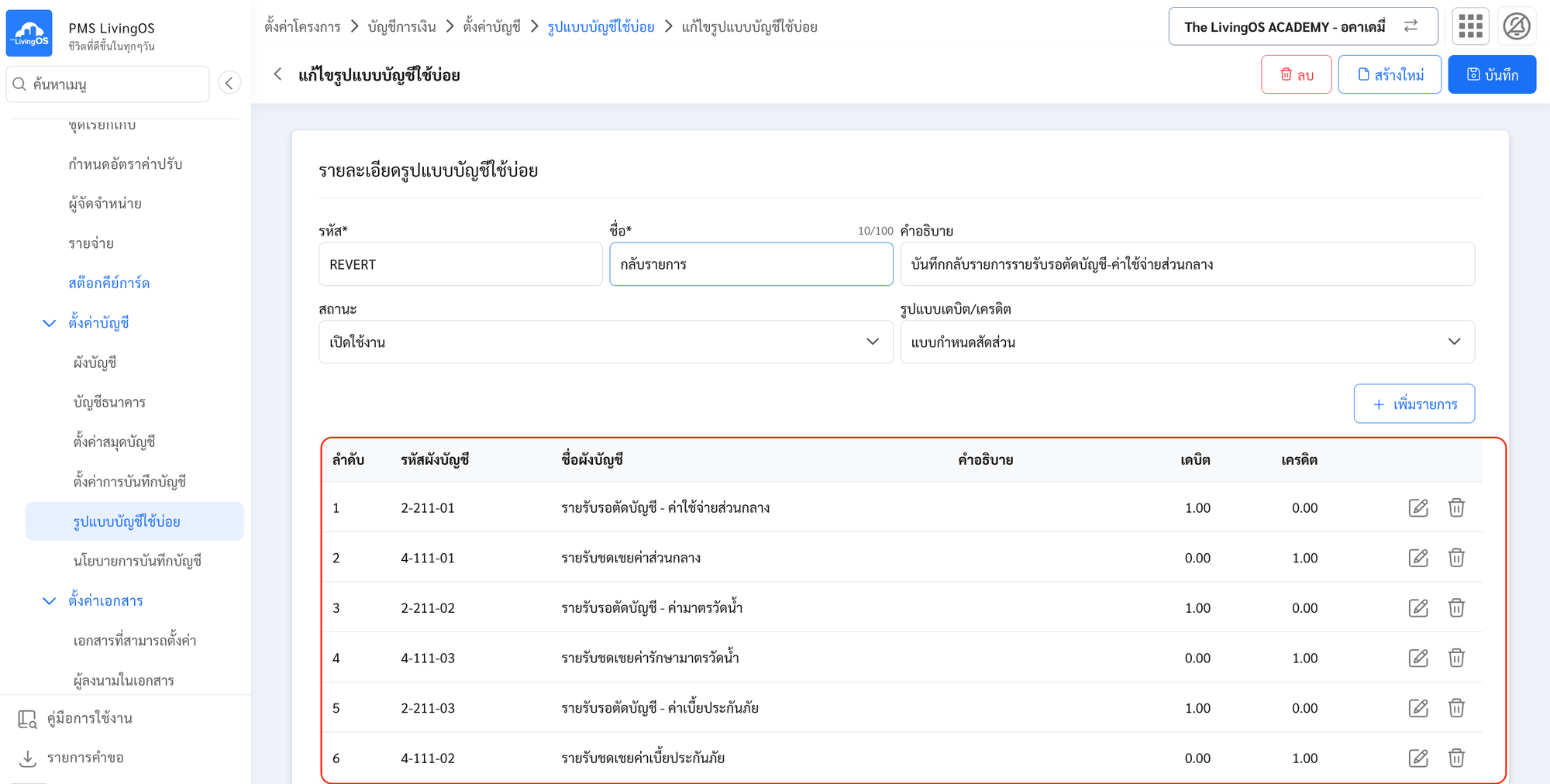
- กดปุ่ม บันทึก
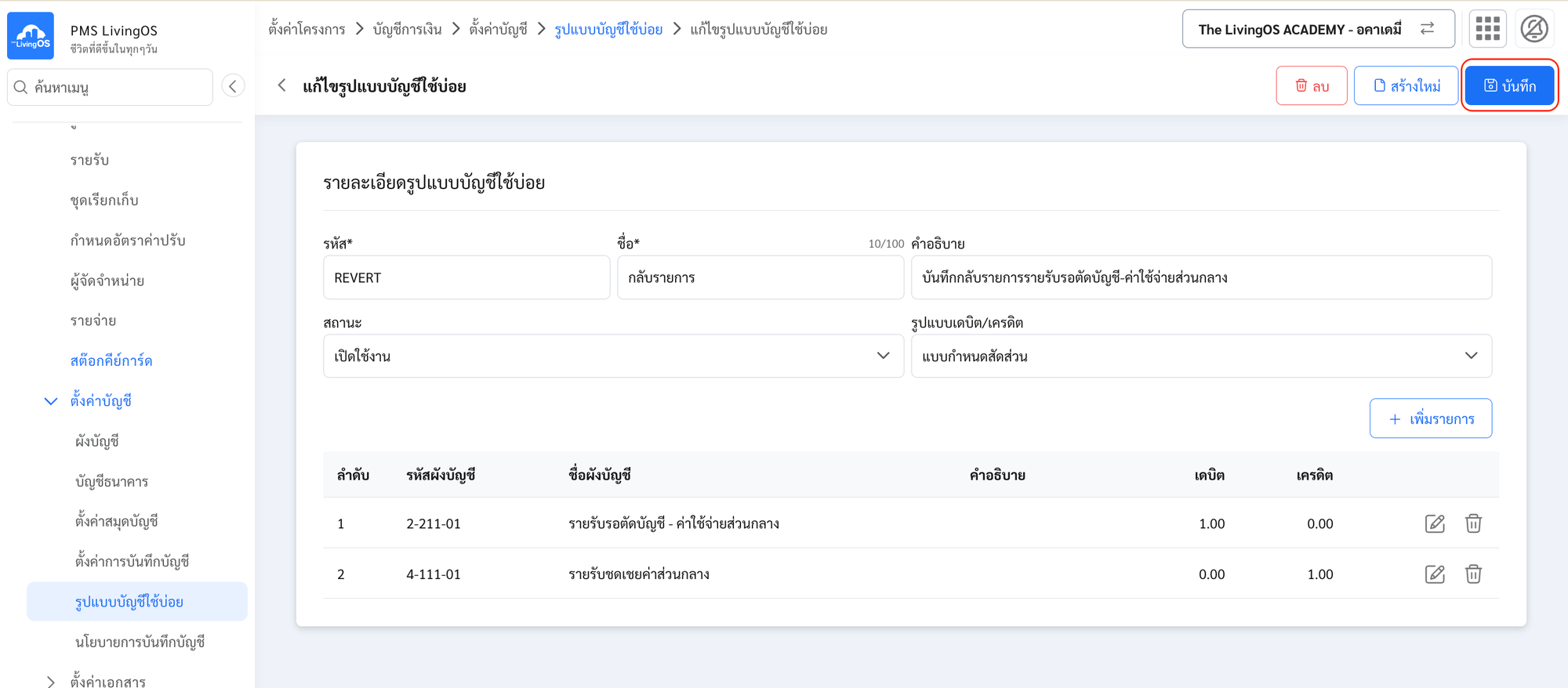
1.2 การบันทึกโอนตัดรายรับรอตัดบัญชี ผ่านปุ่ม รูปแบบบัญชีใช้บ่อย
- เข้าเมนู “ใบแจ้งหนี้มาลงบัญชี (ลูกหนี้)”
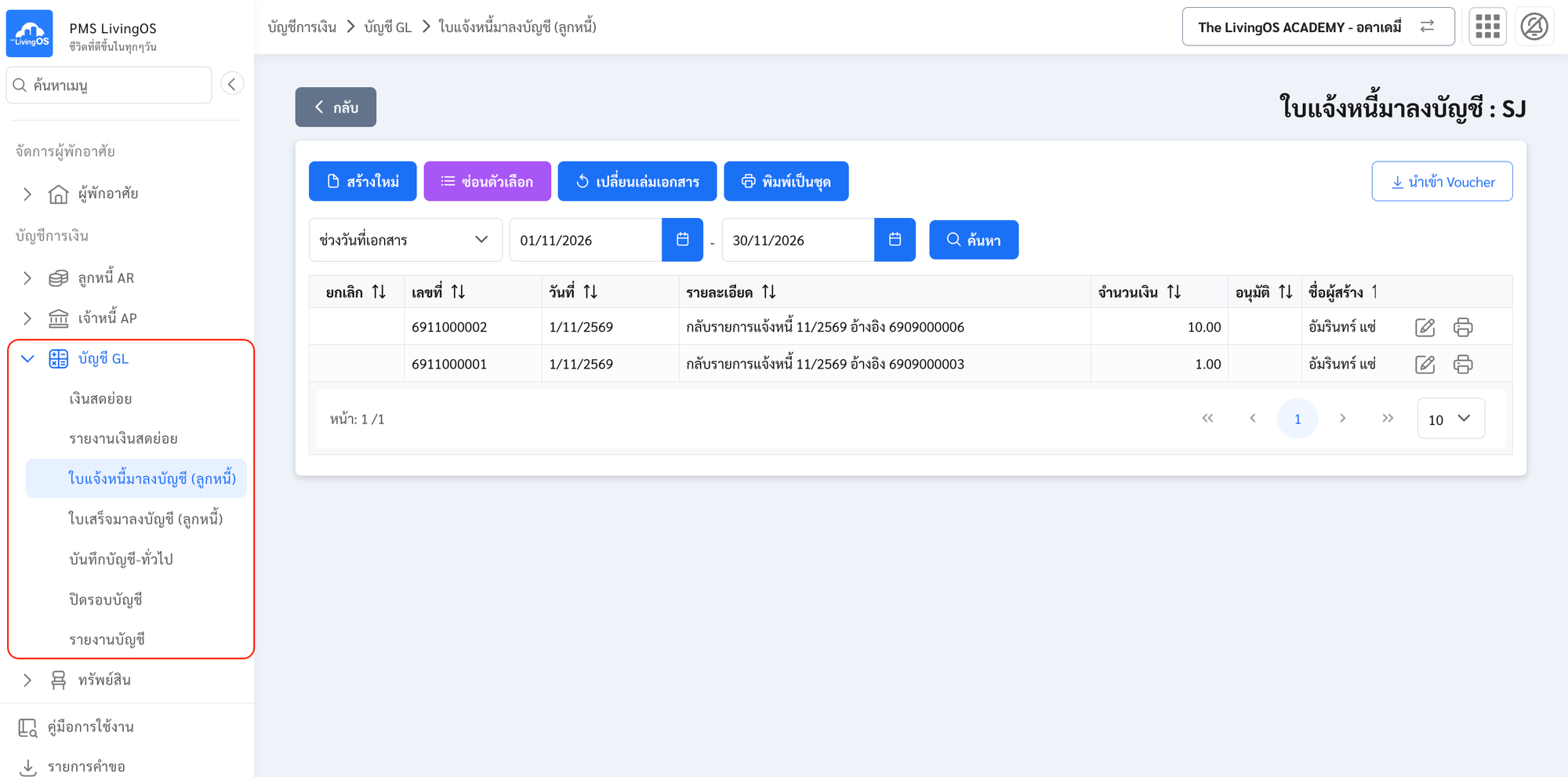
- เลือกเล่ม สมุดรายวันแจ้งหนี้ (SJ) แล้วกดปุ่ม ตกลง
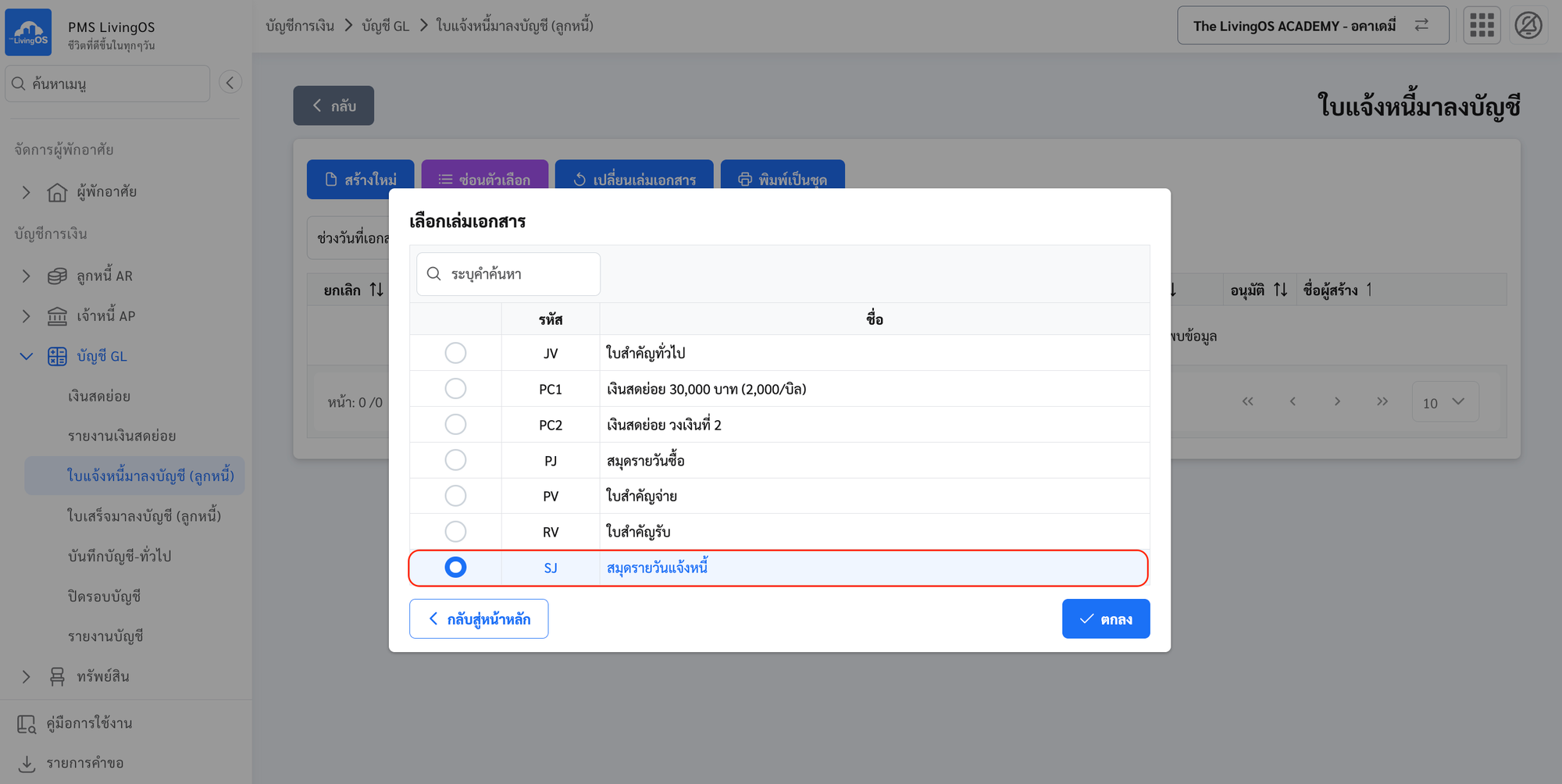
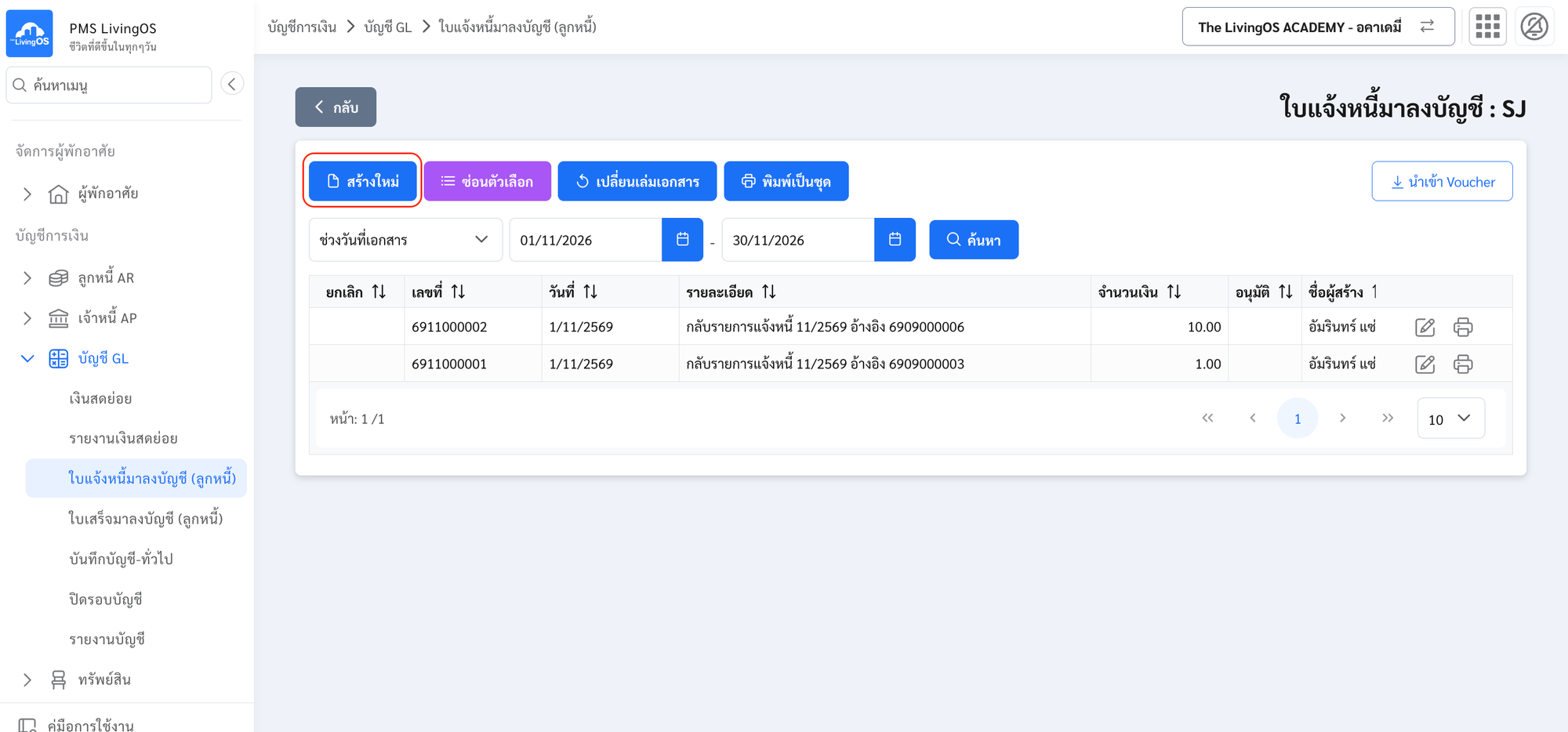
- กดปุ่ม สร้างใหม่
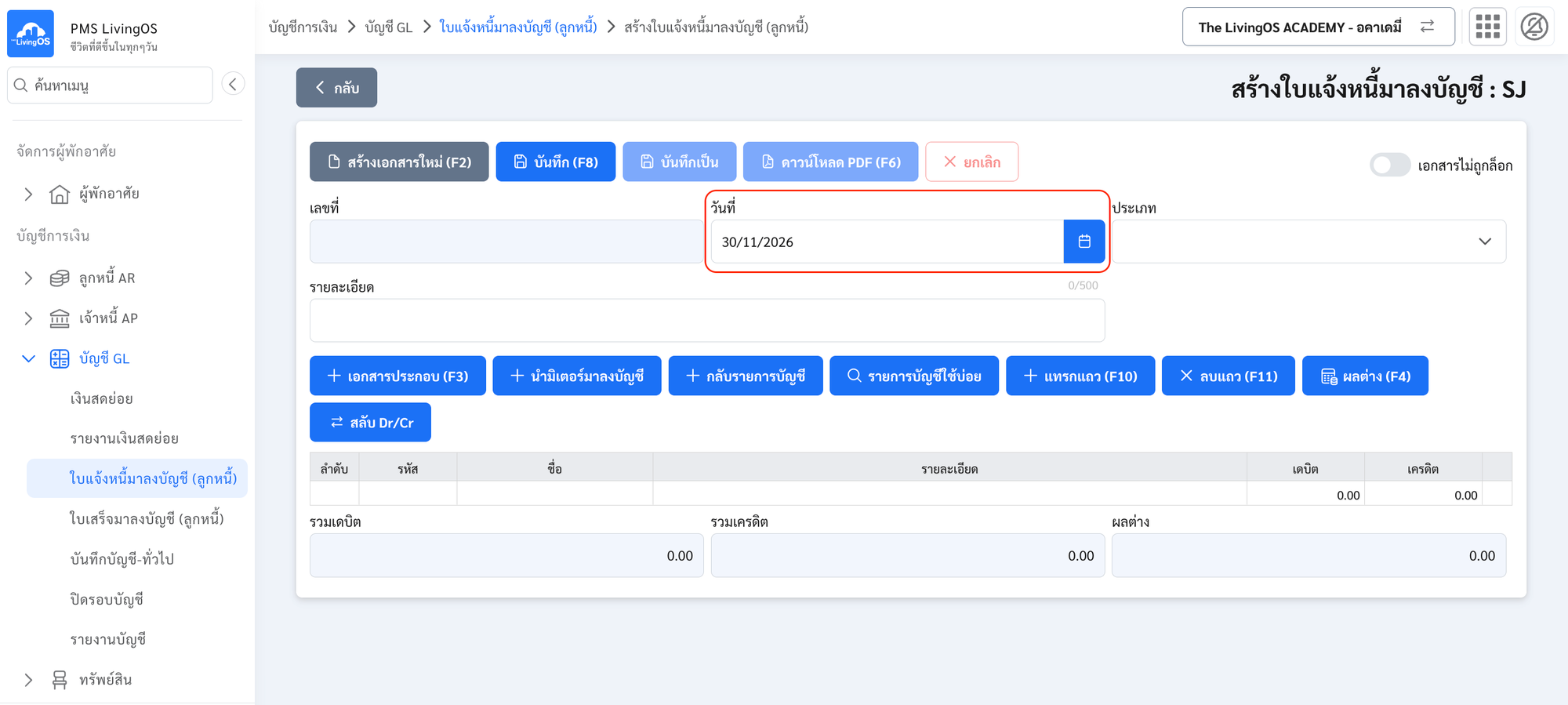
- ระบุ วันที่เอกสาร
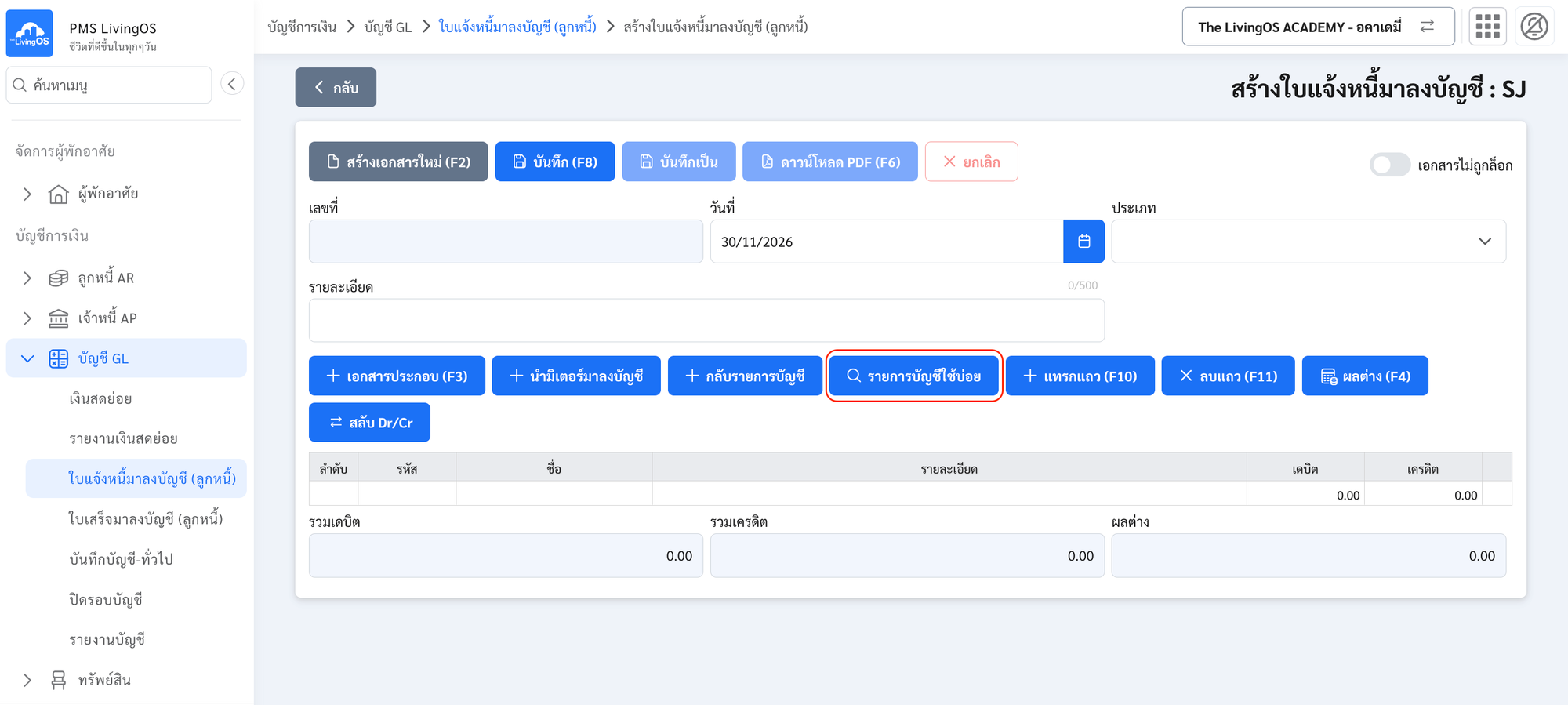
- กดปุ่ม รายการบัญชีใช้บ่อย
- เลือกบัญชีใช้บ่อยที่ต้องการ
- ระบุ จำนวนเงิน (รายรับ/เดือน)
- กดปุ่ม ตกลง
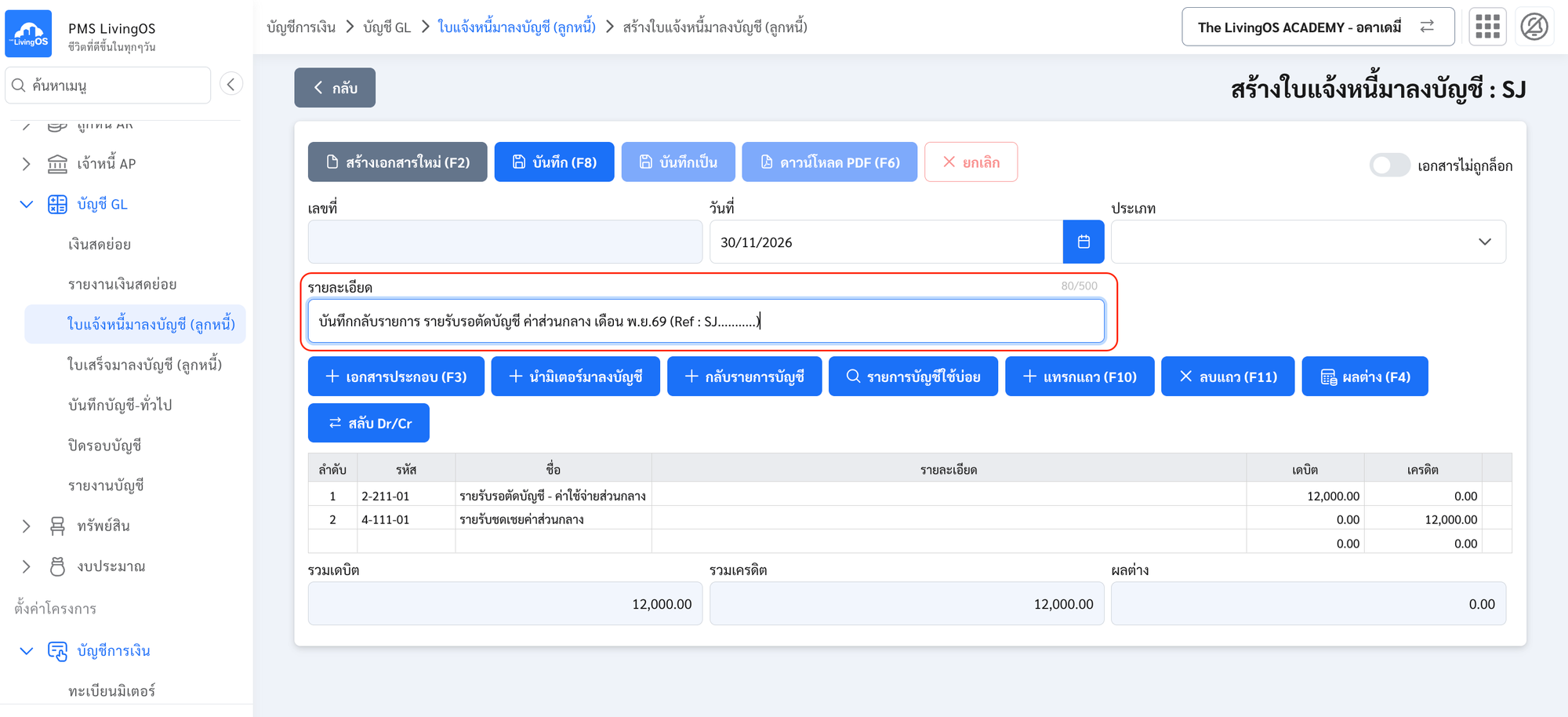
- แก้ไข รายละเอียด (เดือน และ Ref: เอกสารขาตั้ง ให้ถูกต้อง)
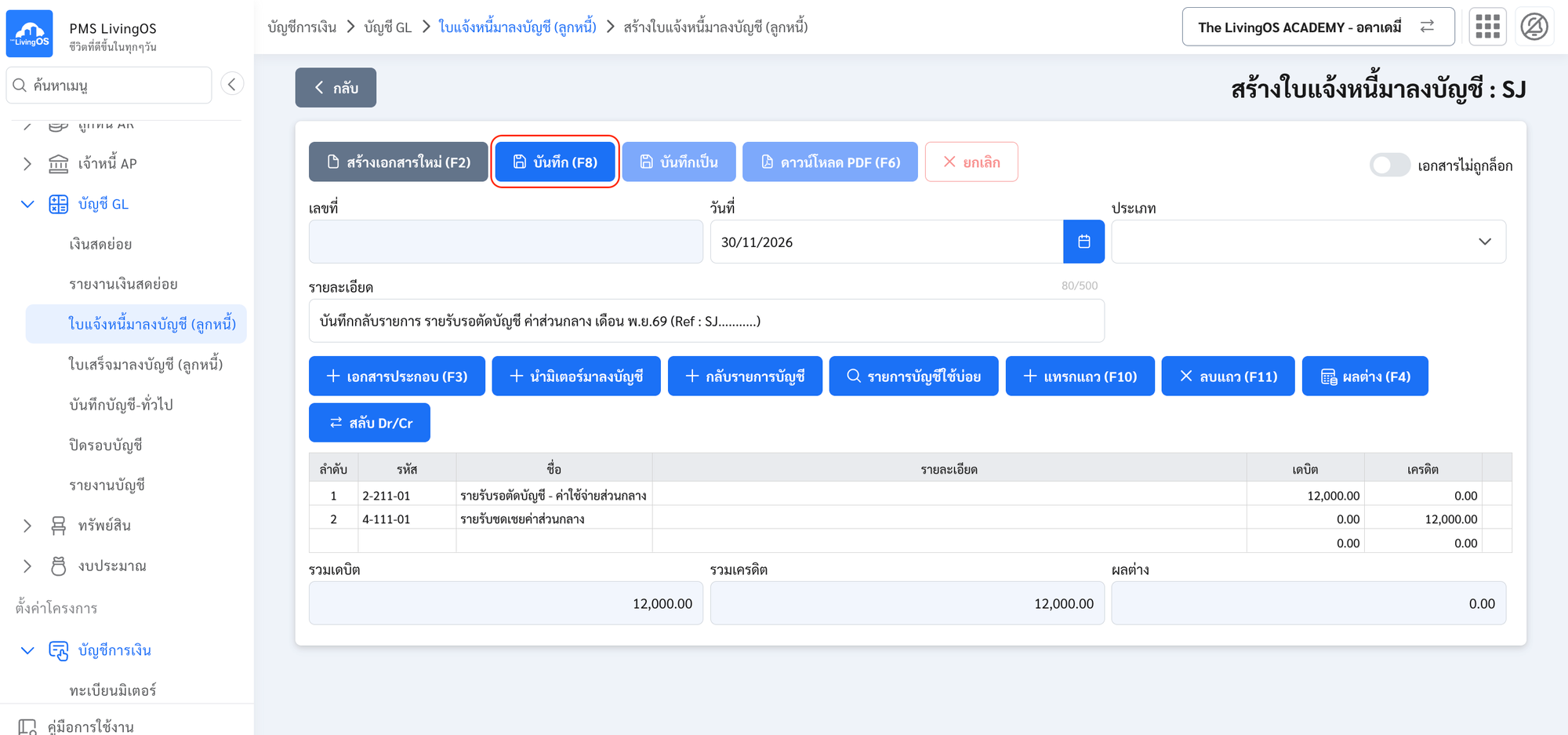
- กดปุ่ม บันทึก (F8)
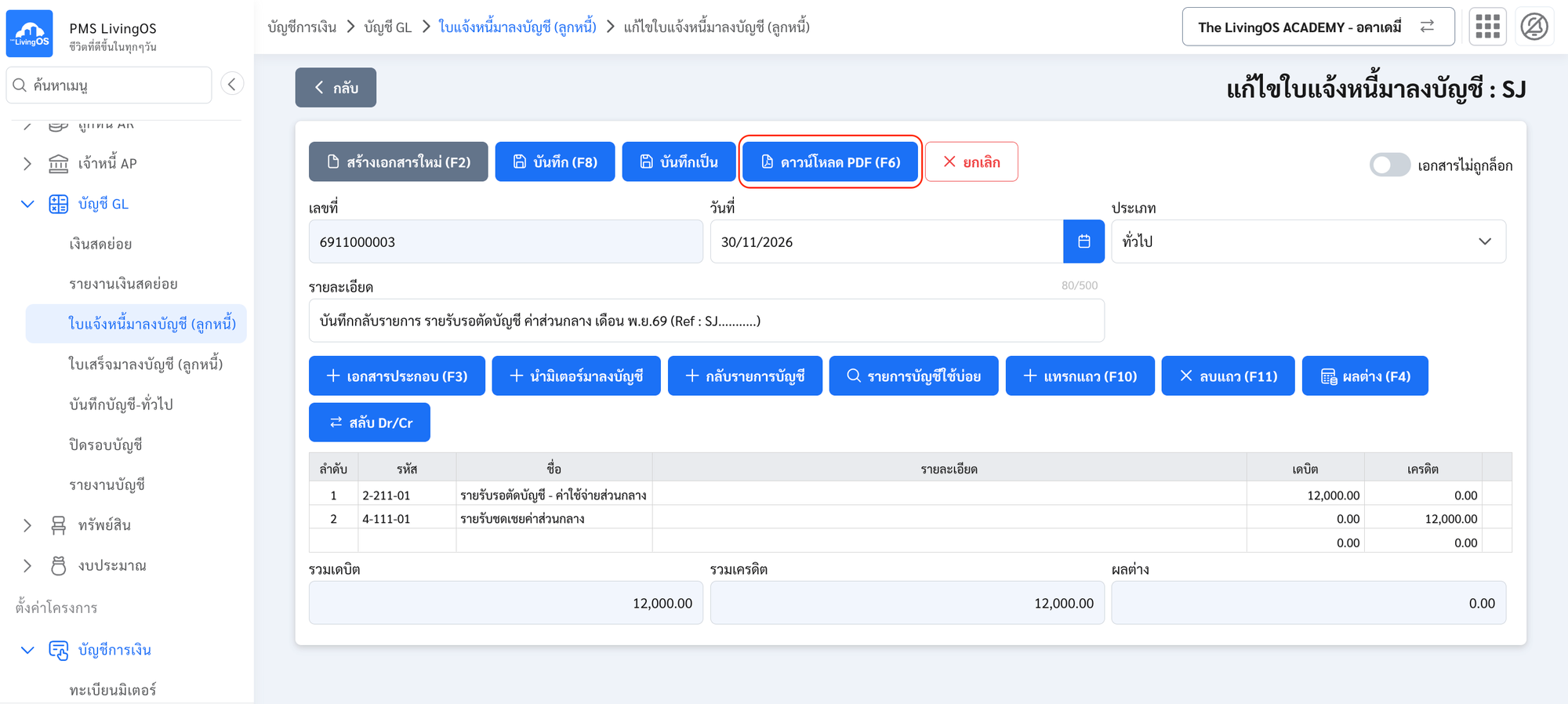
- กดปุ่ม ดาวน์โหลด PDF (F6) หากต้องการปริ้นเอกสาร SJ
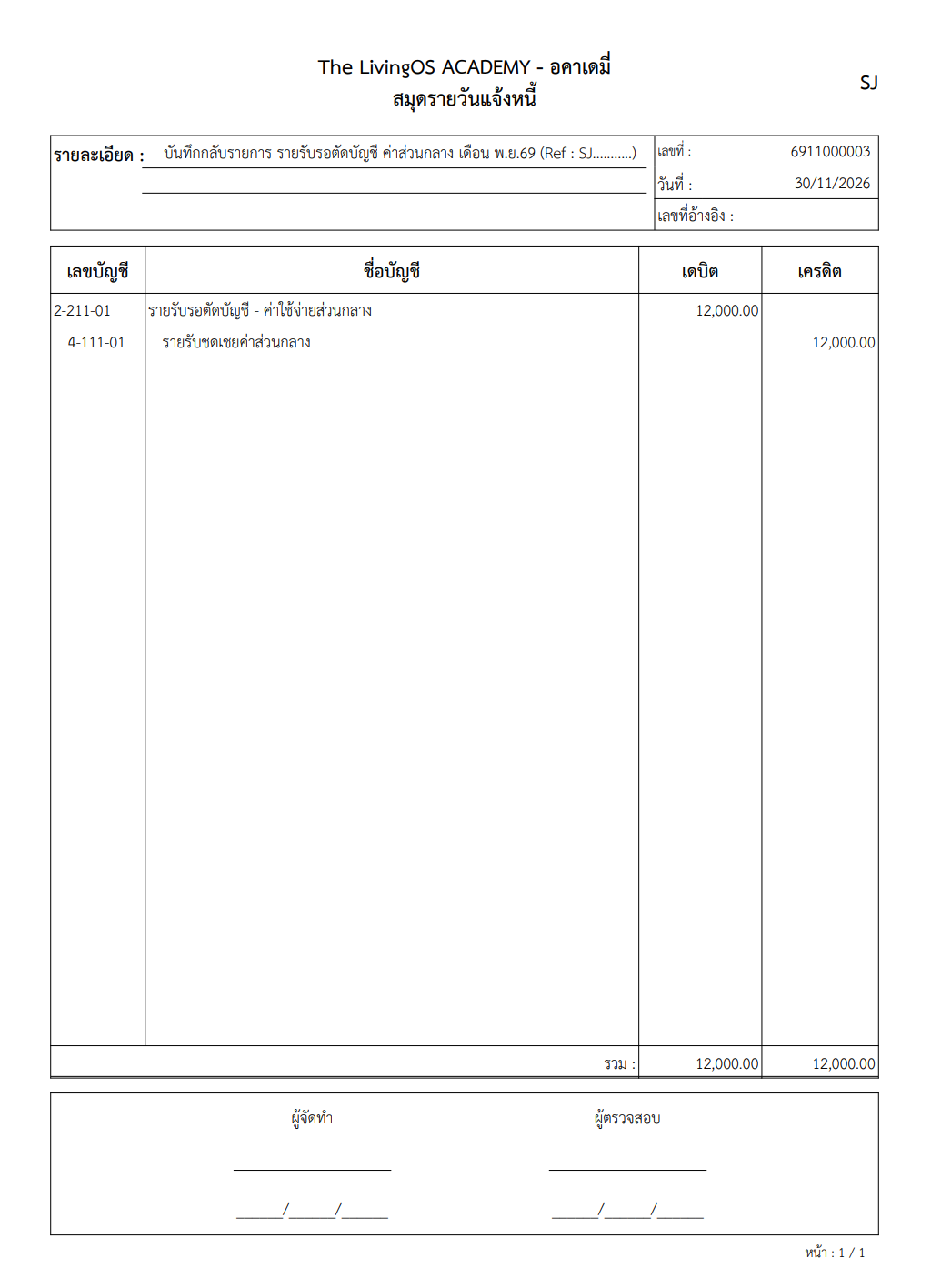
- ตัวอย่าง สมุดรายวันแจ้งหนี้
🔎
จากนั้นให้ทำตามขั้นตอนนี้สำหรับเดือนถัด ๆ ไป เพื่อรับรู้รายรับให้ตรงเดือน
1.3 การสร้างบัญชีใช้บ่อย เพื่อใช้ในการโอนตัดรายรับรอตัดบัญชี ผ่านปุ่ม กลับรายการบัญชี
- เข้าเมนู “รูปแบบบัญชีใช้บ่อย”
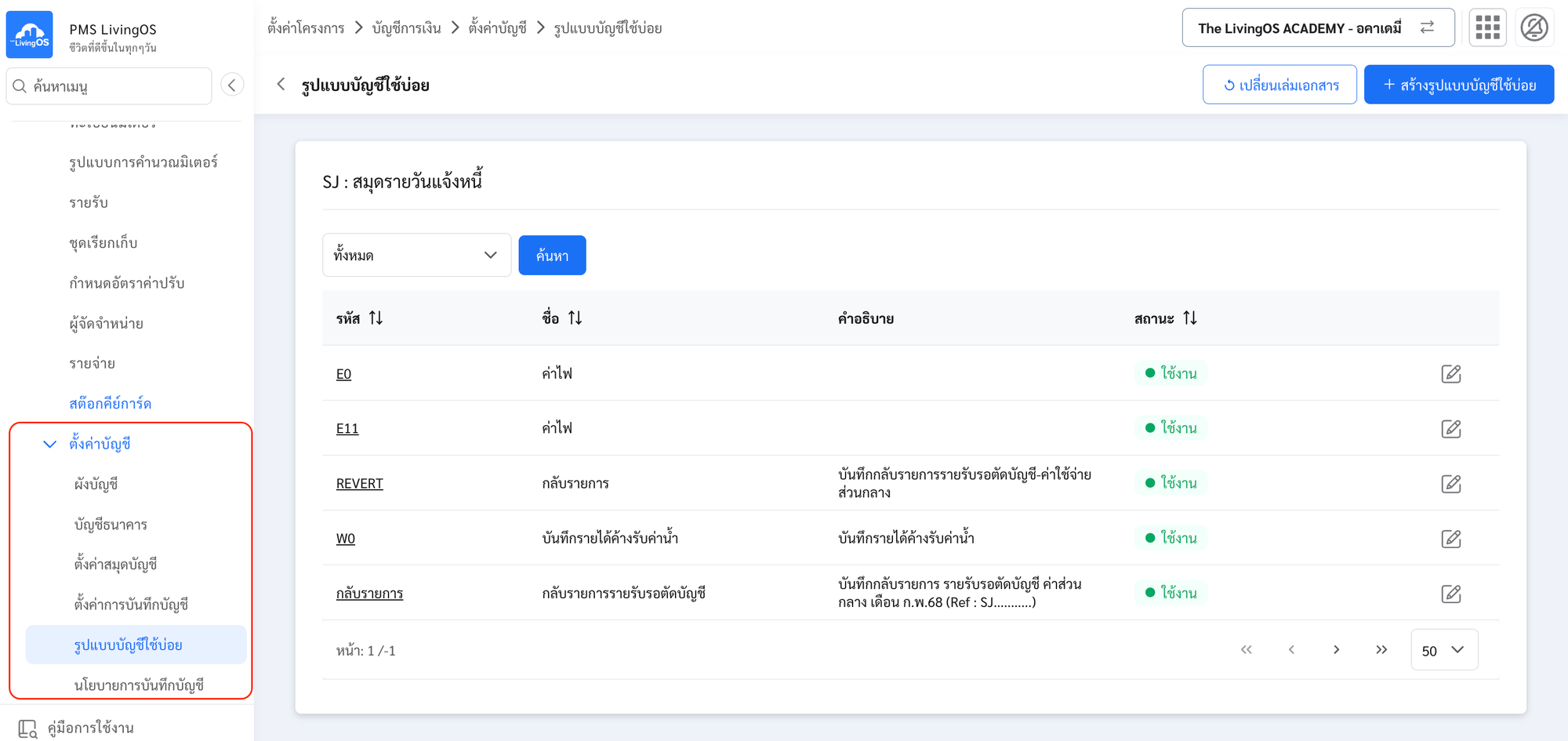
- เลือกเล่ม “สมุดรายวันแจ้งหนี้ (SJ)” แล้วกดปุ่ม ตกลง
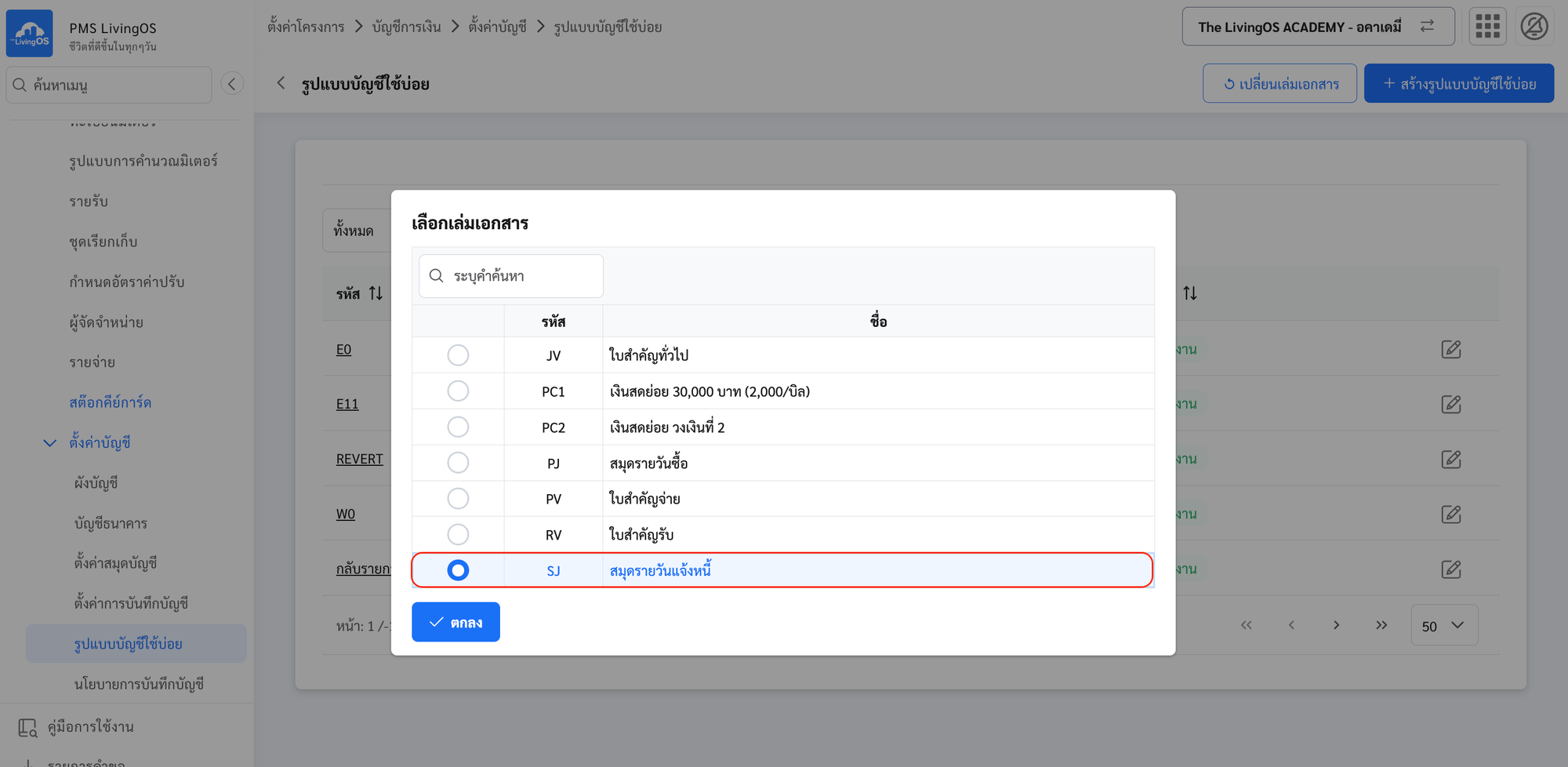
- กดปุ่ม สร้างรูปแบบบัญชีใช้บ่อย
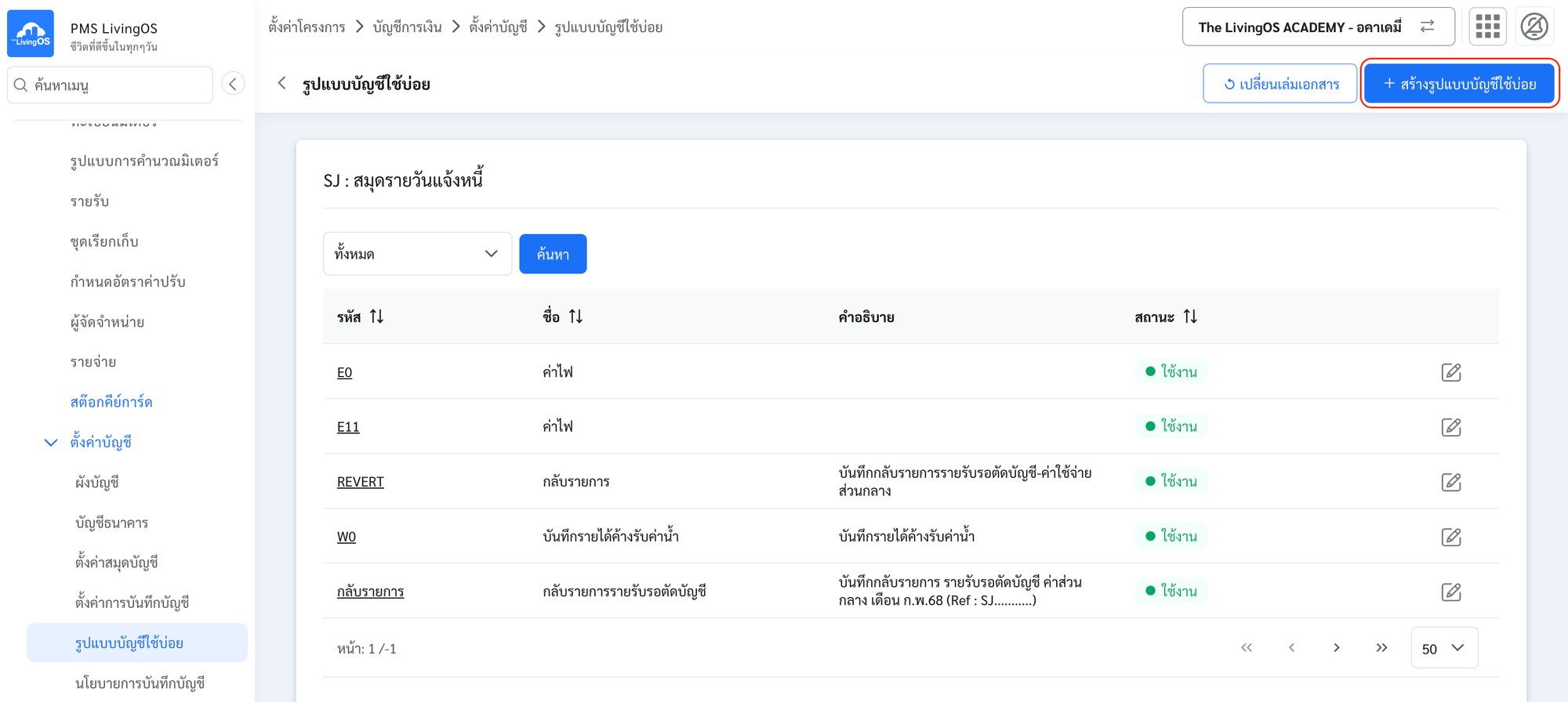
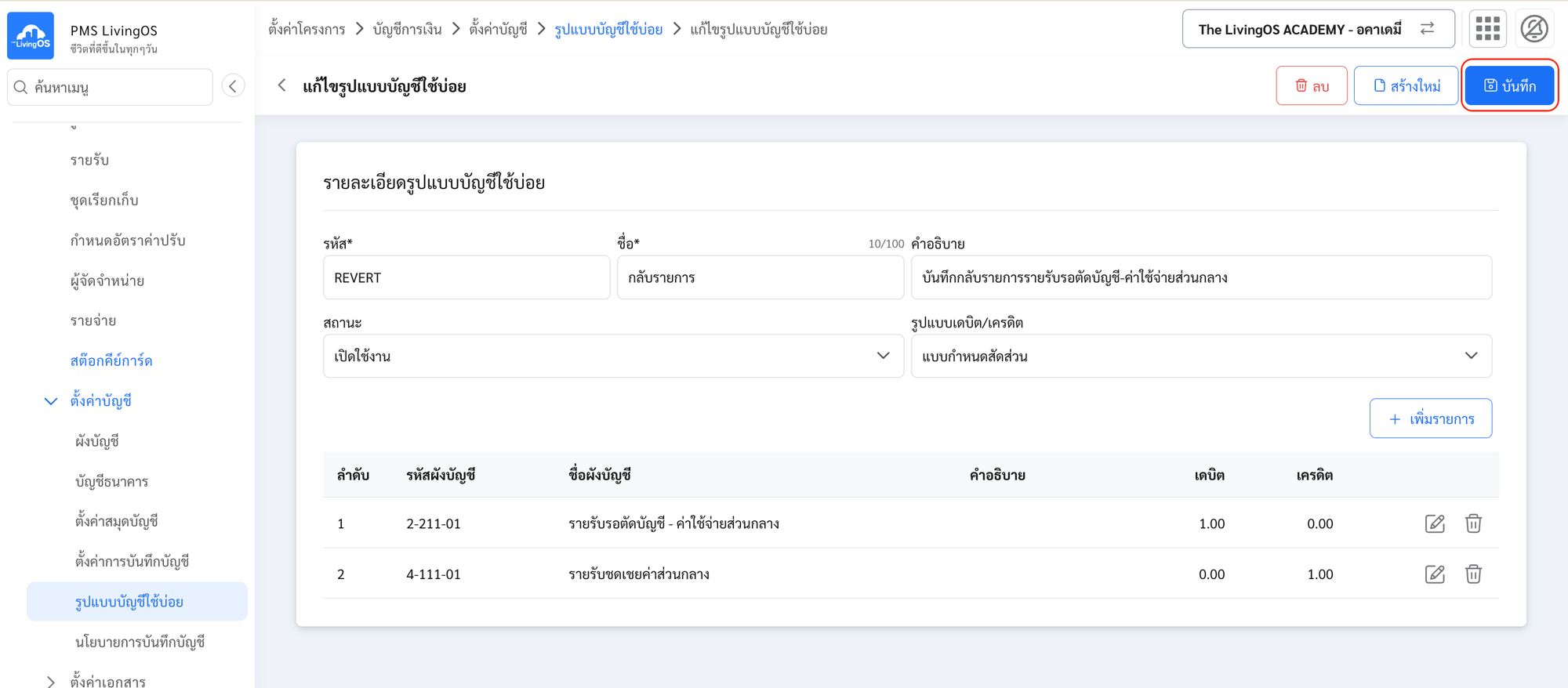
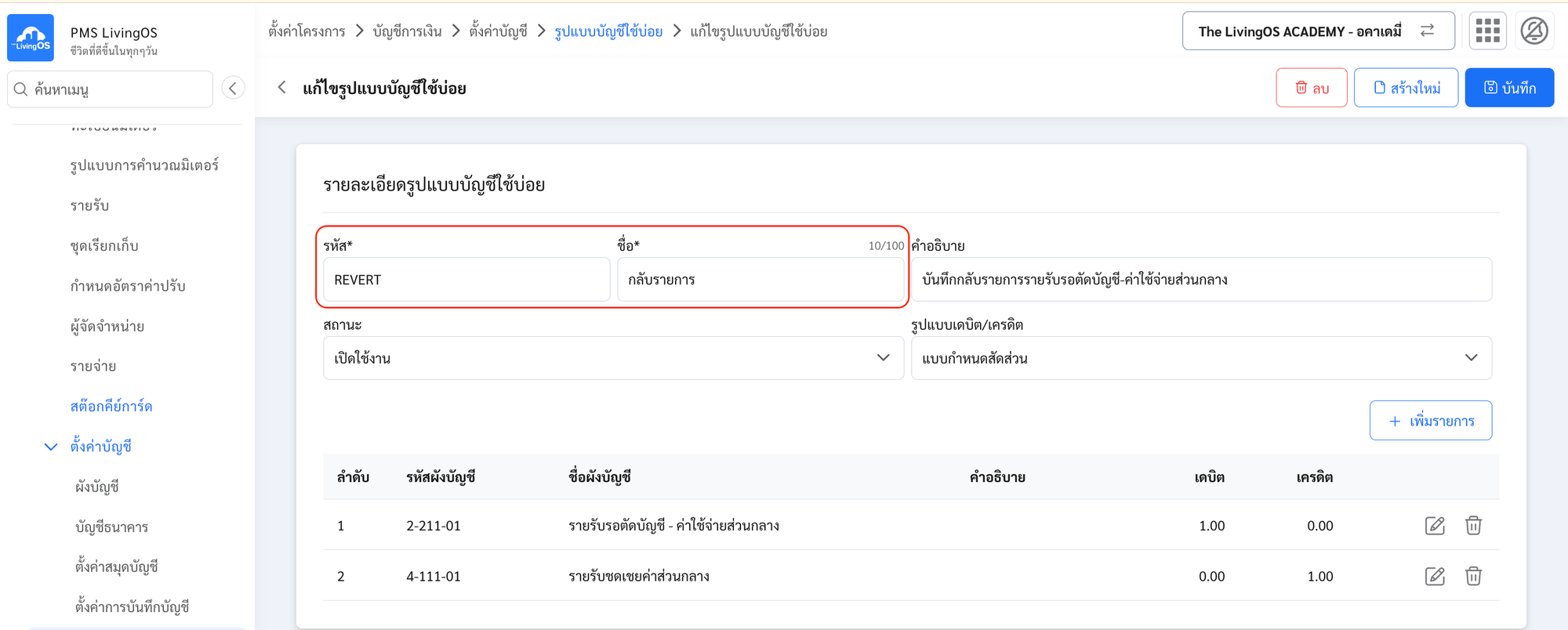
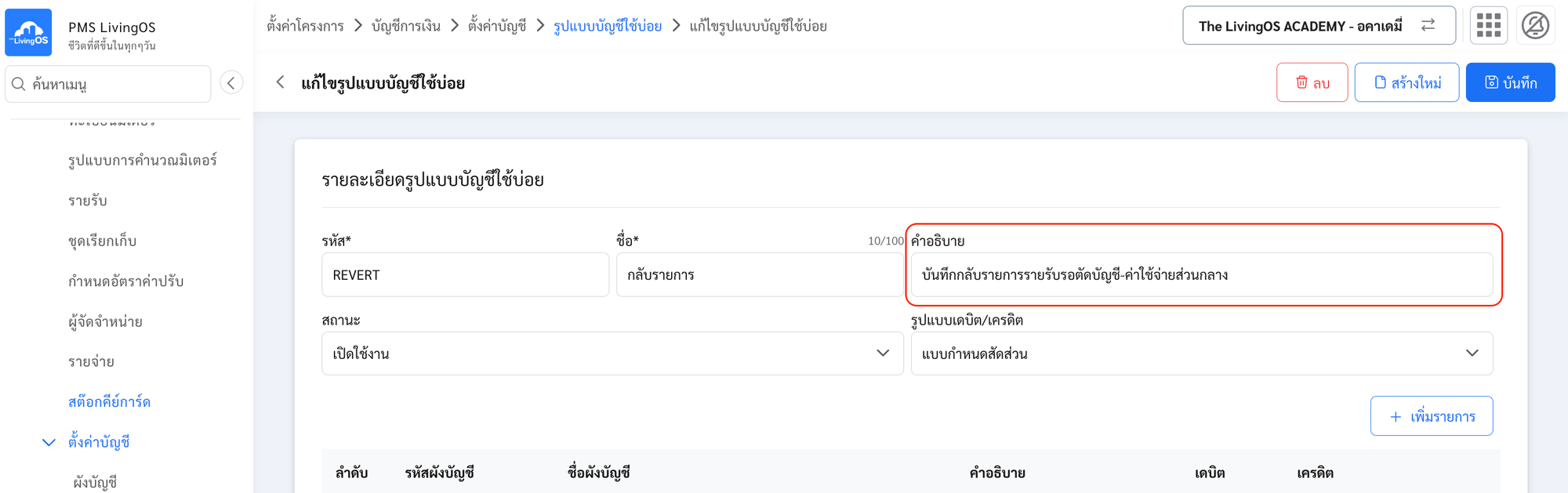
- ระบุ รหัส (ต้องใส่คำว่า
REVERT)- ระบุ ชื่อ
⚠️
รหัสของรูปแบบบัญชีใช้บ่อยที่ใช้กับปุ่ม กลับรายการบัญชี ต้องมีคำว่า
REVERT- ระบุ คำอธิบาย
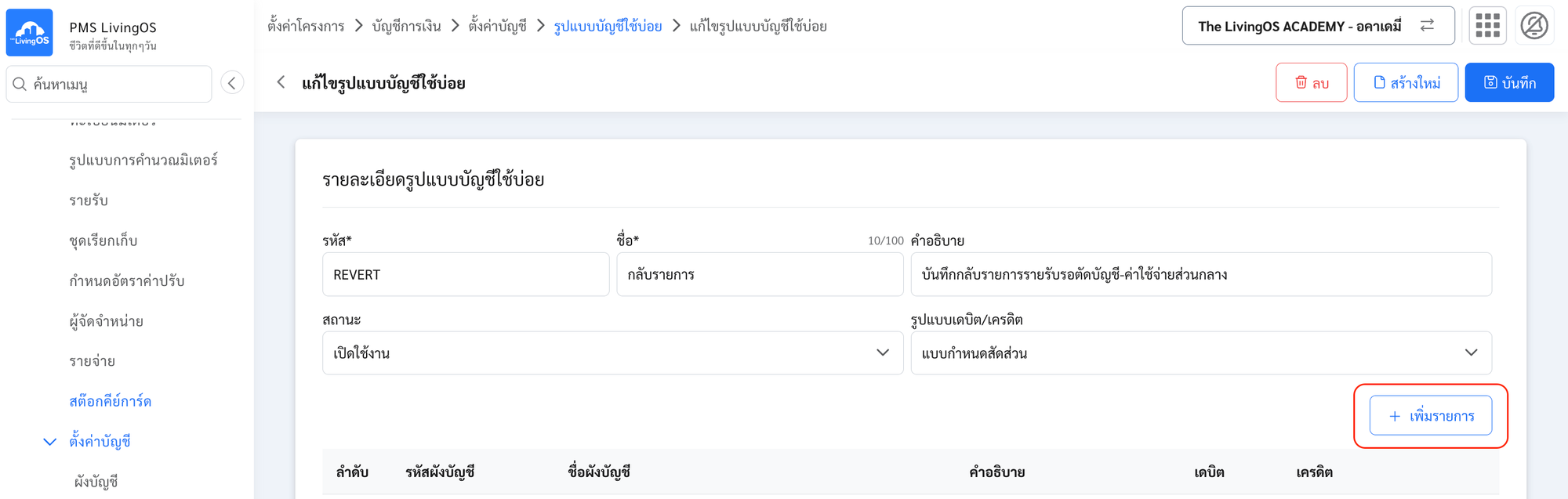
- กดปุ่ม เพิ่มรายการ
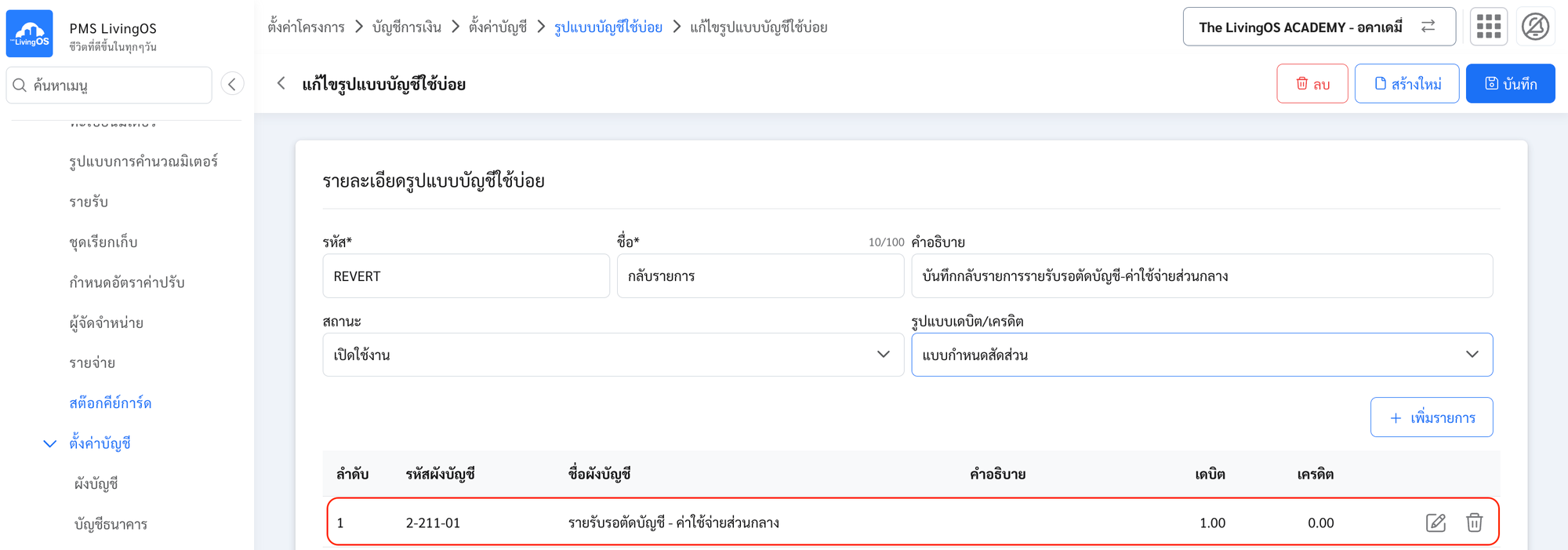
- ระบุรายการฝั่งเดบิต:
- ระบุ รหัสบัญชี รายรับรอตัดบัญชี
- ระบุ จำนวนเงิน ช่อง เดบิต
- กดปุ่ม ตกลง
- กดปุ่ม เพิ่มรายการ
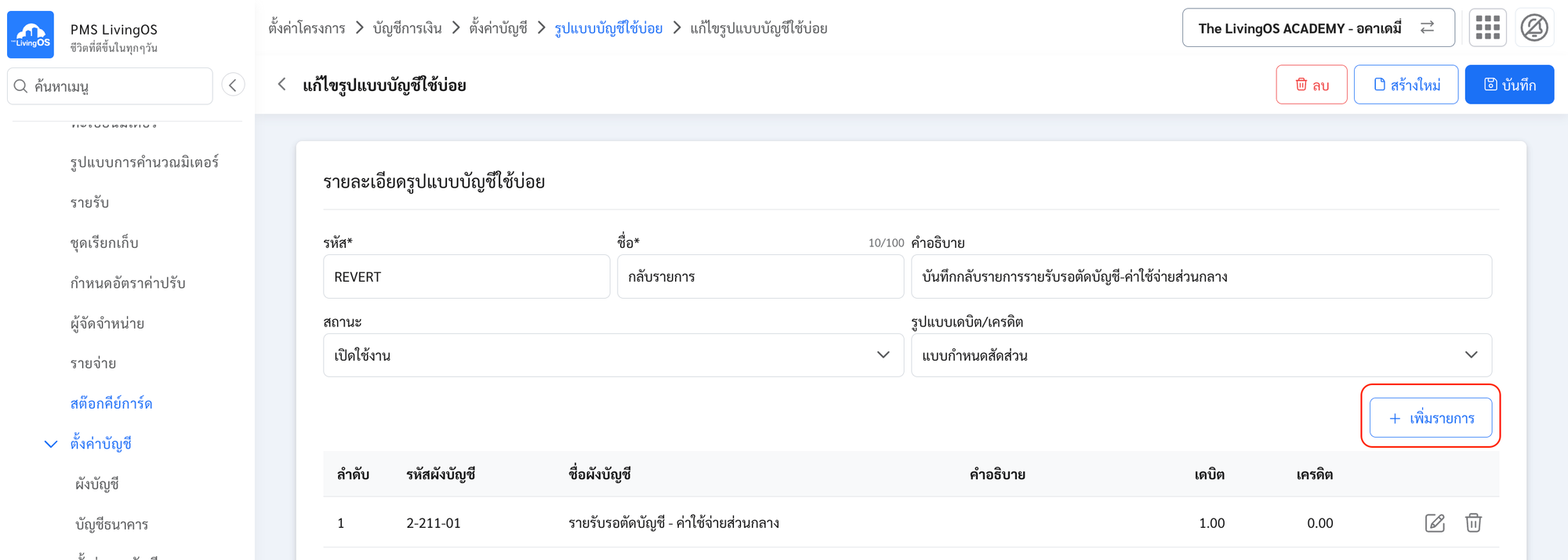
- ระบุรายการฝั่งเครดิต:
- ระบุ รหัสบัญชี รายรับ……….
- ระบุ จำนวนเงิน ช่อง เครดิต
- กดปุ่ม ตกลง
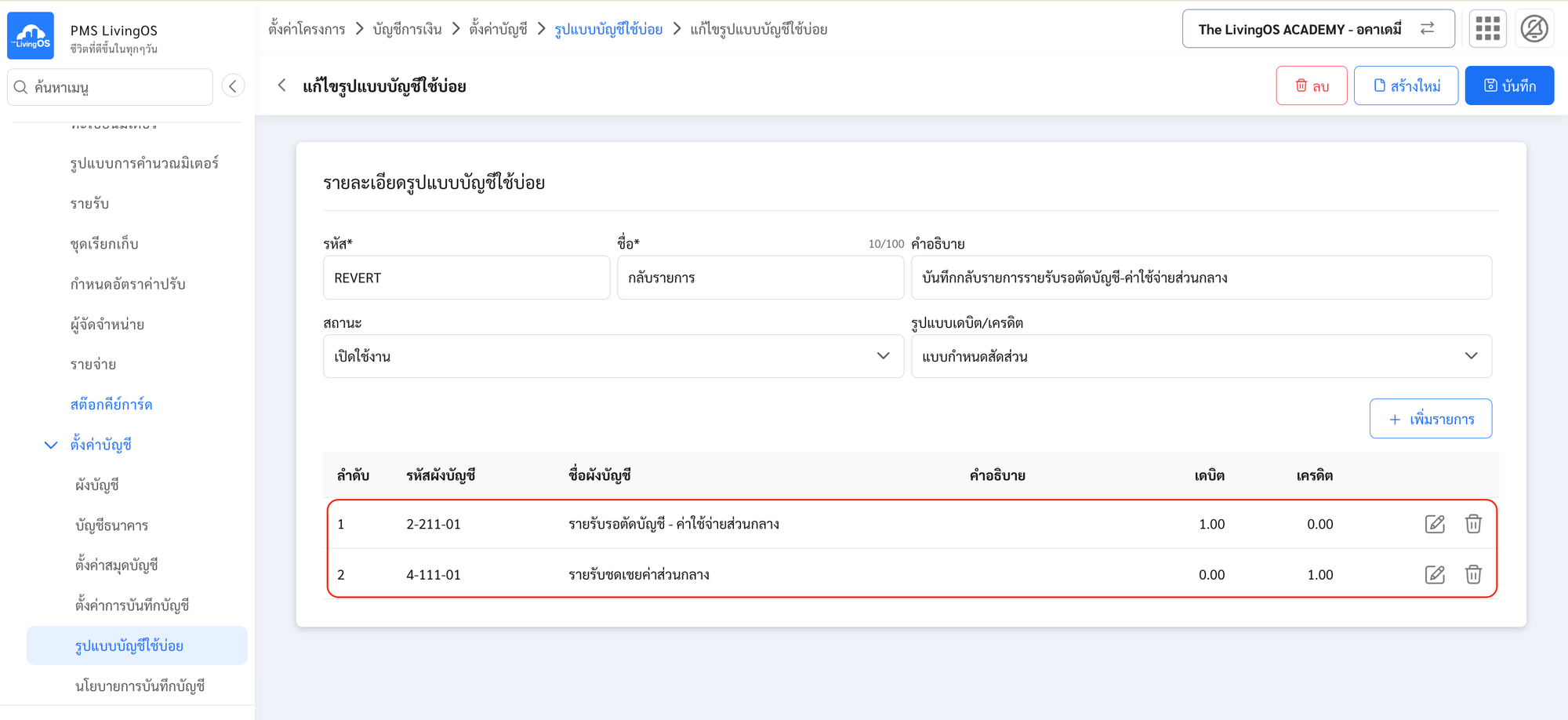
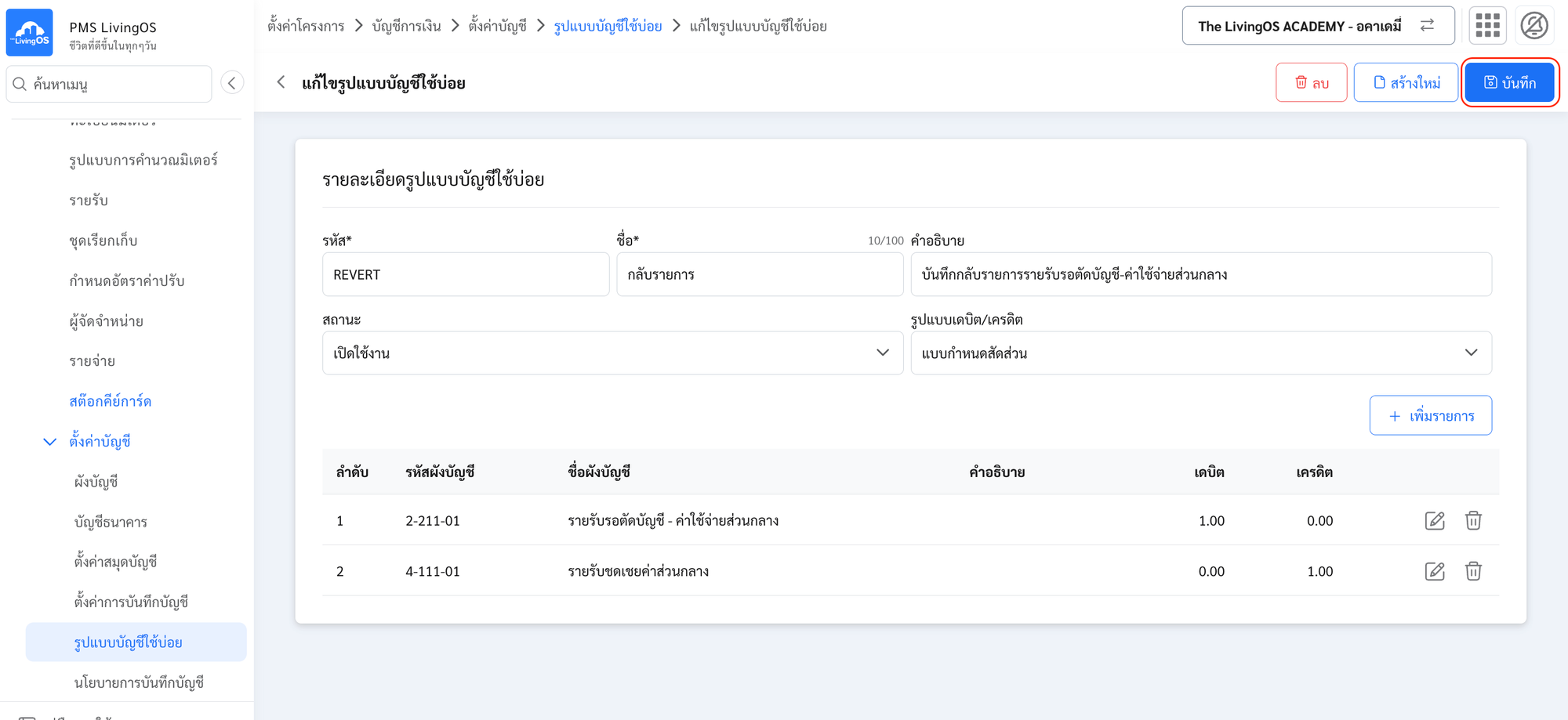
- กดปุ่ม บันทึก
1.4 การบันทึกโอนตัดรายรับรอตัดบัญชี ผ่านปุ่ม กลับรายการบัญชี
กรณีแจ้งหนี้แบบบรรทัดเดียวแล้วระบุรายละเอียด
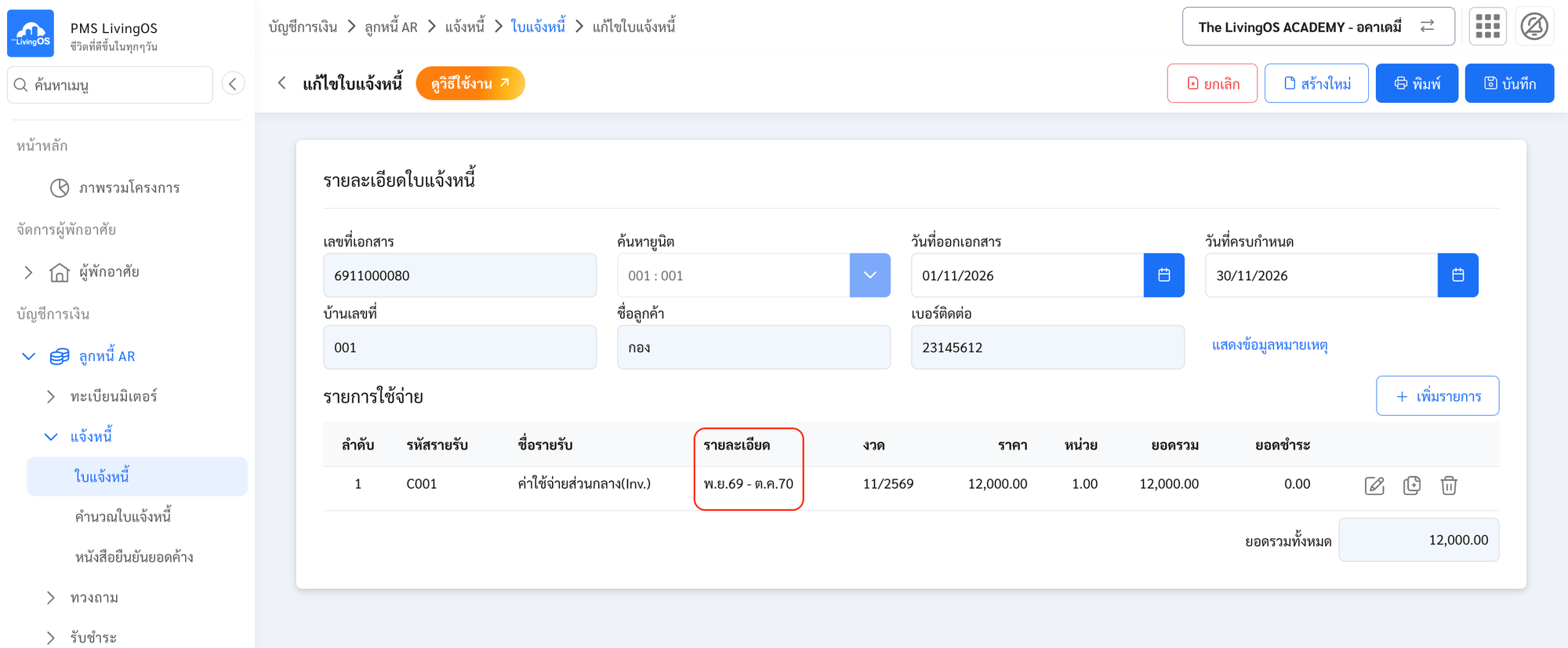
- ตัวอย่าง การแจ้งหนี้แบบบรรทัดเดียว แล้วระบุรอบค่าใช้จ่ายที่ช่องรายละเอียด
- เข้ามาที่เอกสาร SJ ที่ดึงใบแจ้งหนี้มาบันทึกบัญชี
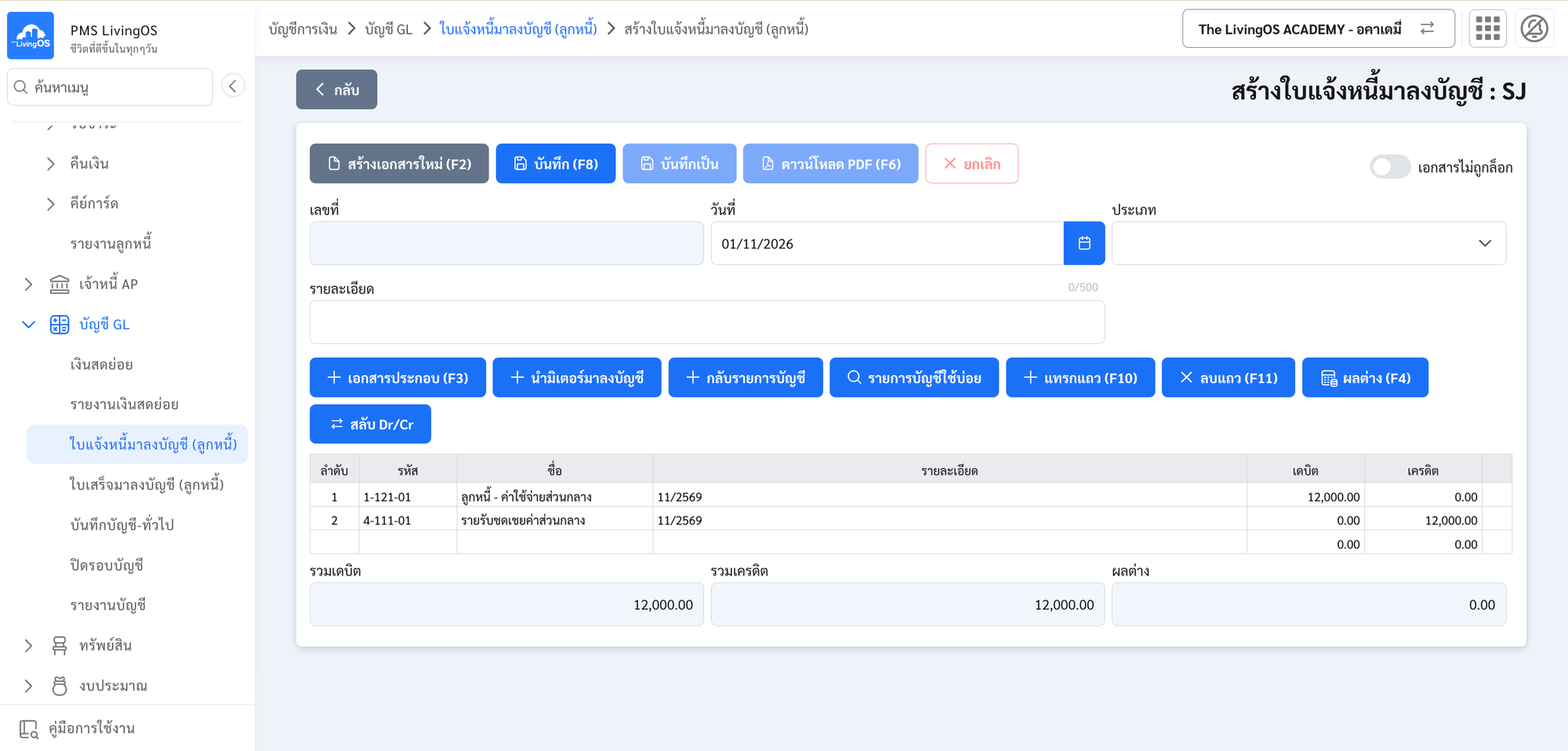
- แตกรายการด้าน CR. ตามจำนวนเดือนที่แจ้งหนี้ล่วงหน้า โดยรายรับงวดอนาคตให้ใช้รหัสบัญชีเป็น รายรับรอตัดบัญชี…
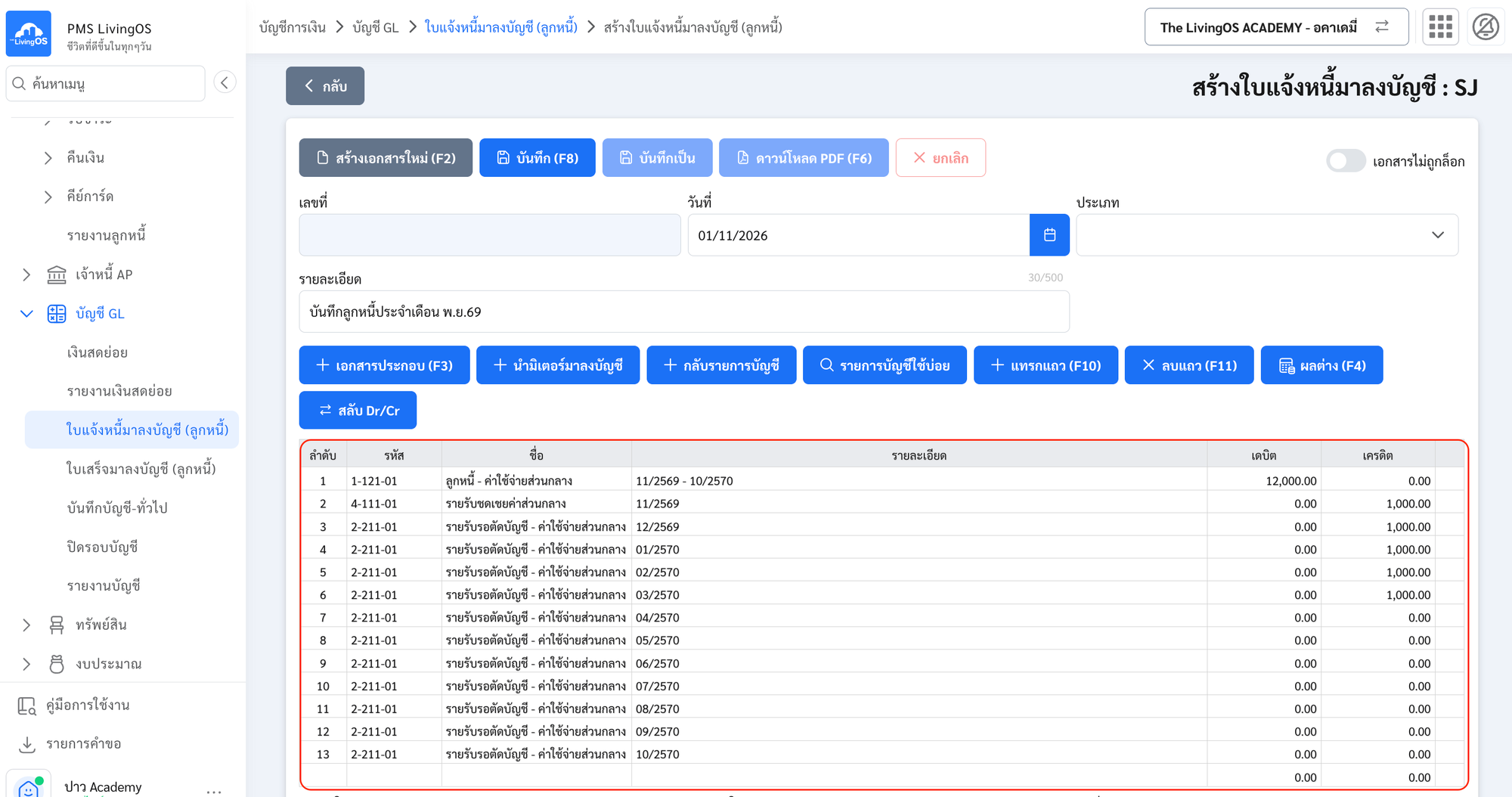
- ระบุรายละเอียดแต่ละบรรทัด:
- ช่อง รายละเอียด ให้ใส่งวดเดือน รูปแบบเป็น (ดด/ปปปป.) พ.ศ.
- จำนวนเงิน ให้หารเท่า ๆ กัน
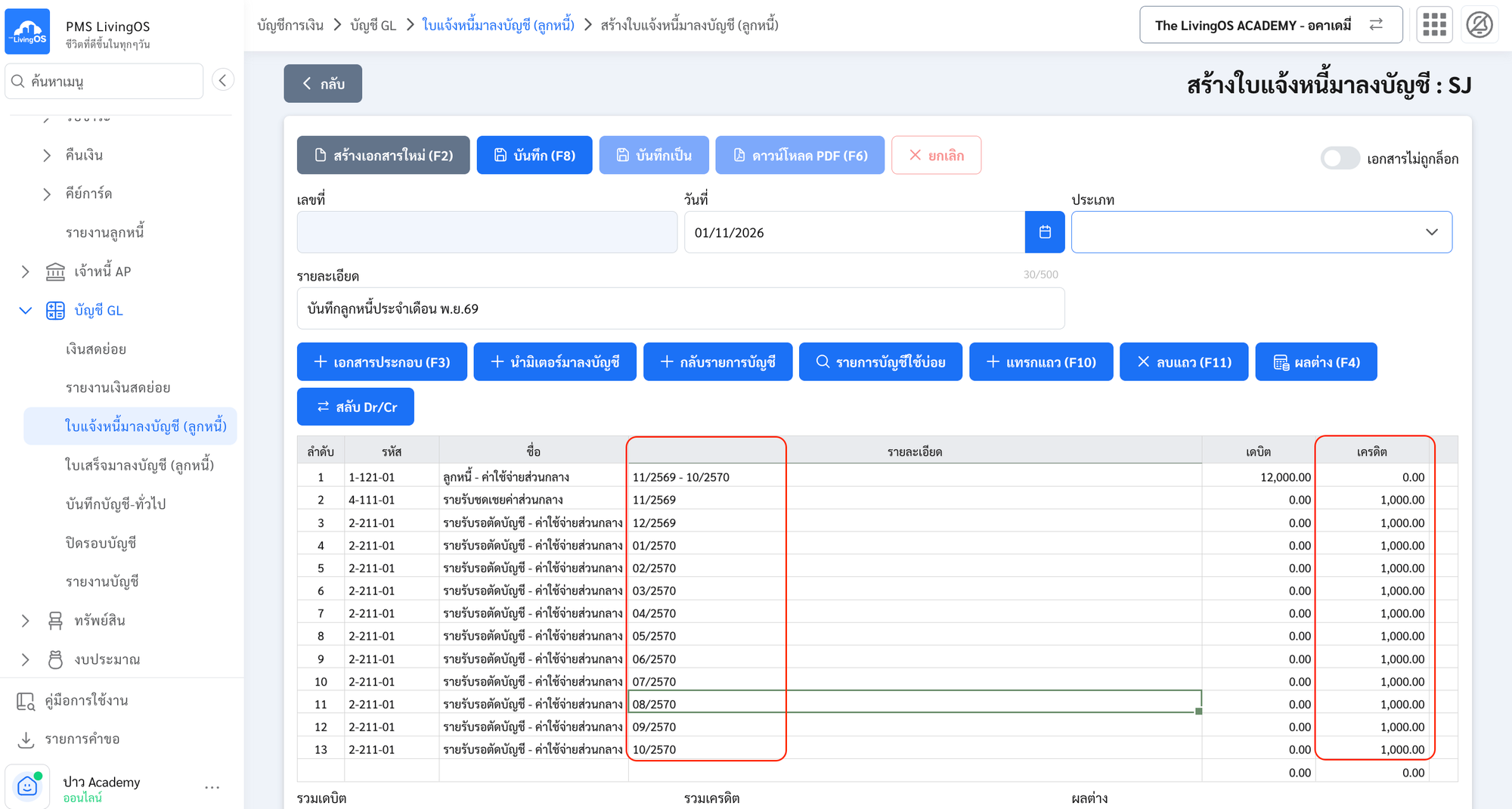
⚠️
หากหารจำนวนเงินแล้วมีเศษทศนิยม ให้ปัดเศษไว้ใน เดือนสุดท้าย
- กดปุ่ม บันทึก (F8)
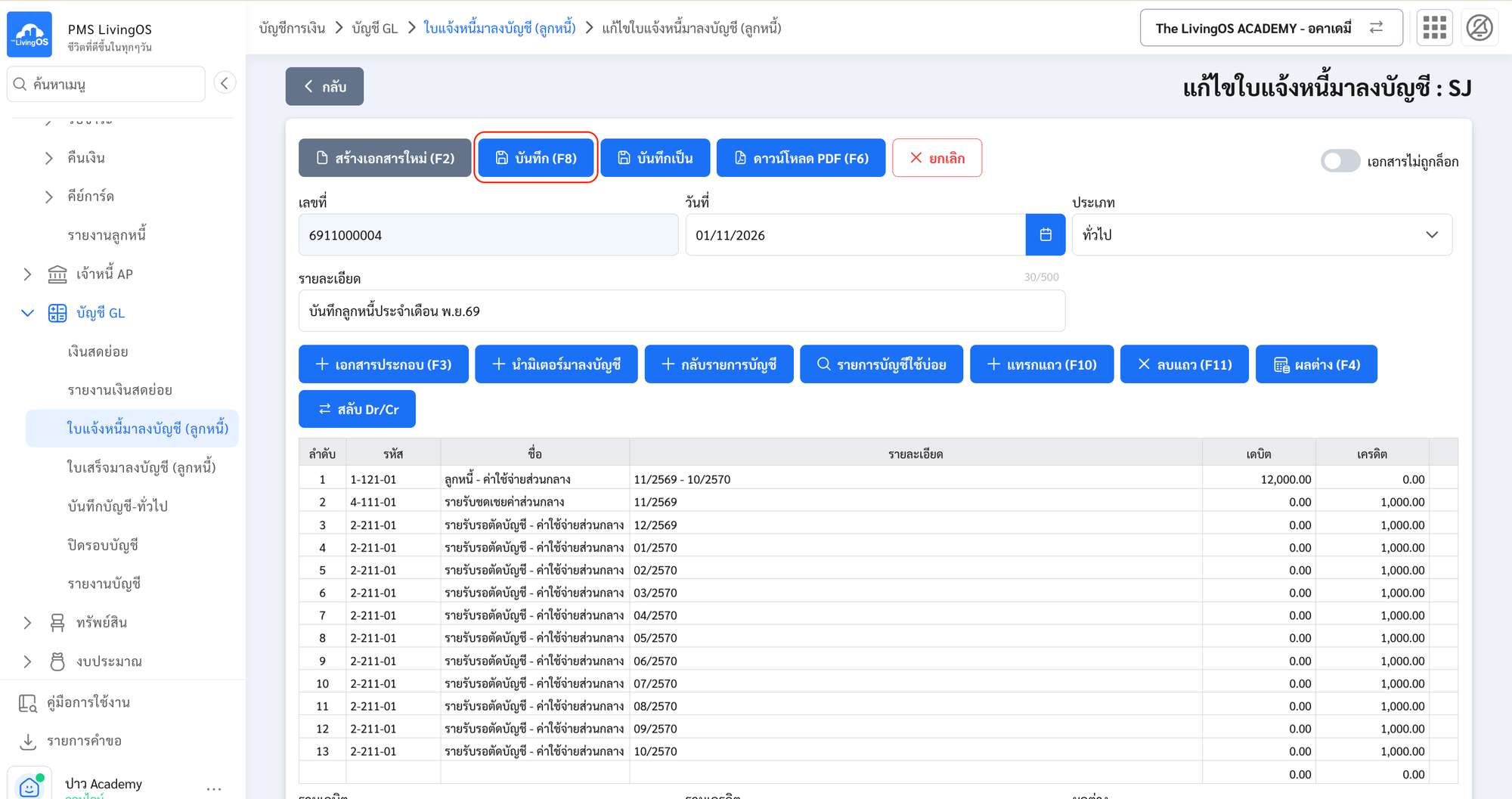
- กดปุ่ม +กลับรายการบัญชี
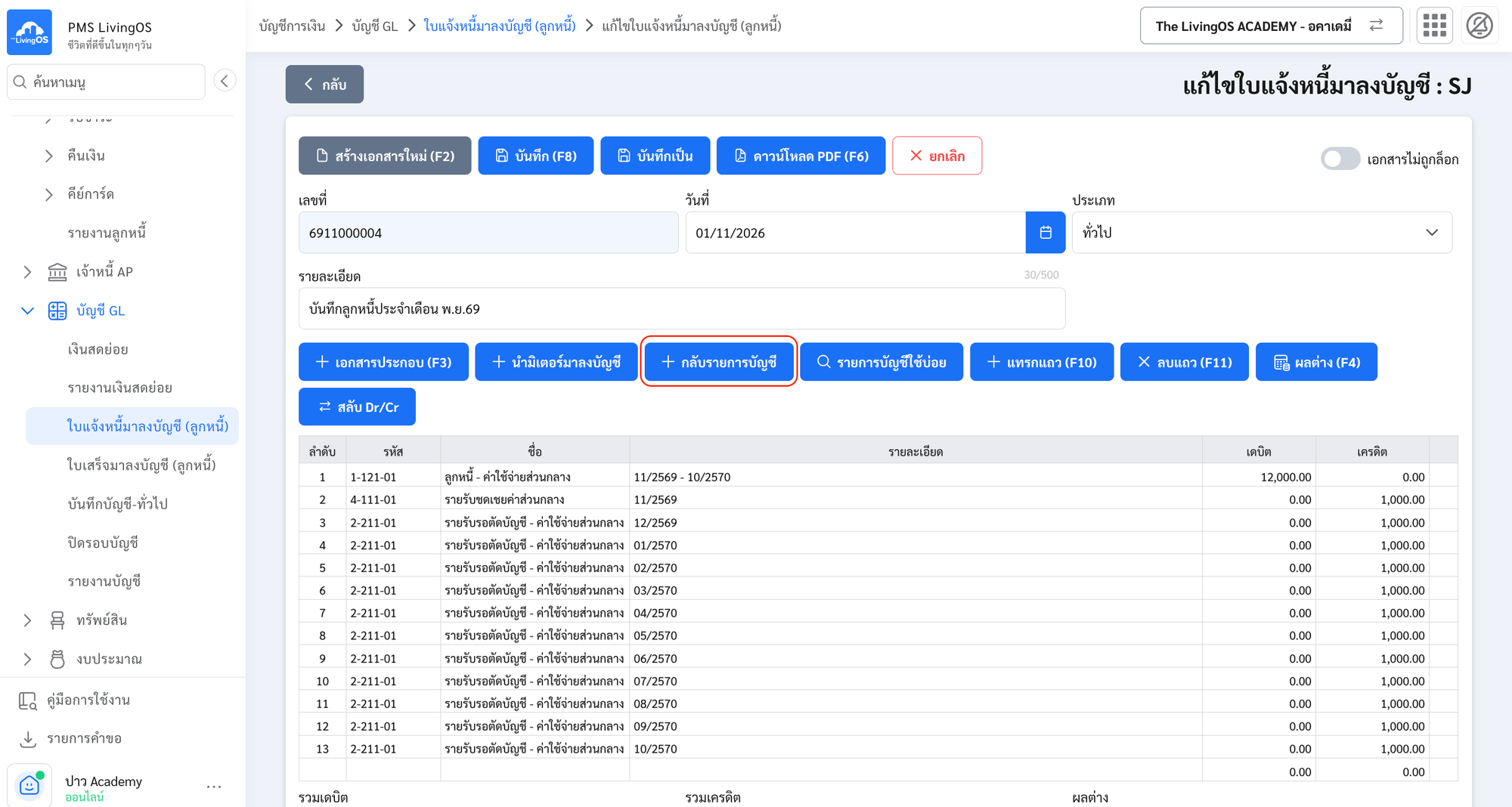
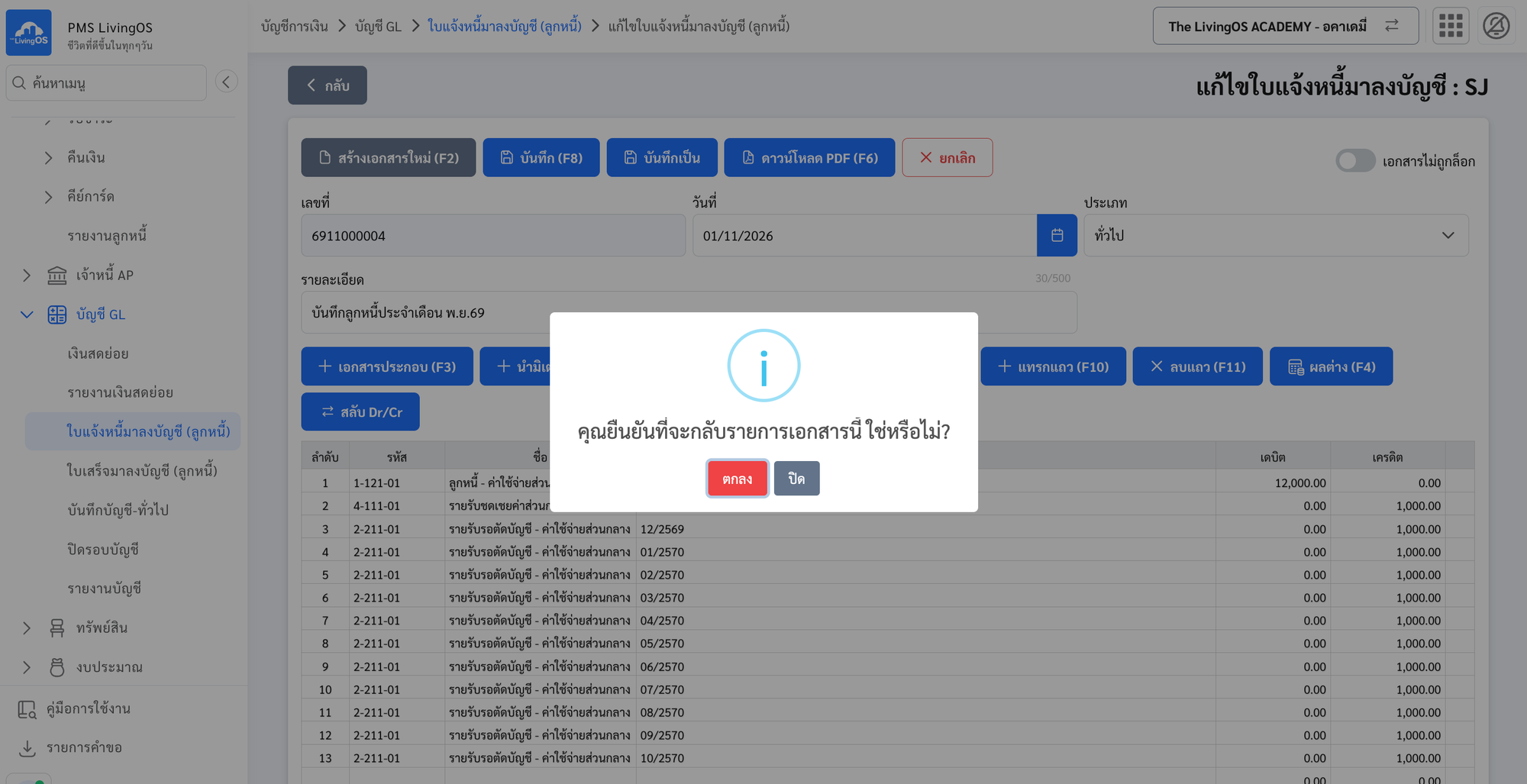
- กดปุ่ม ตกลง เพื่อยืนยันการกลับรายการ
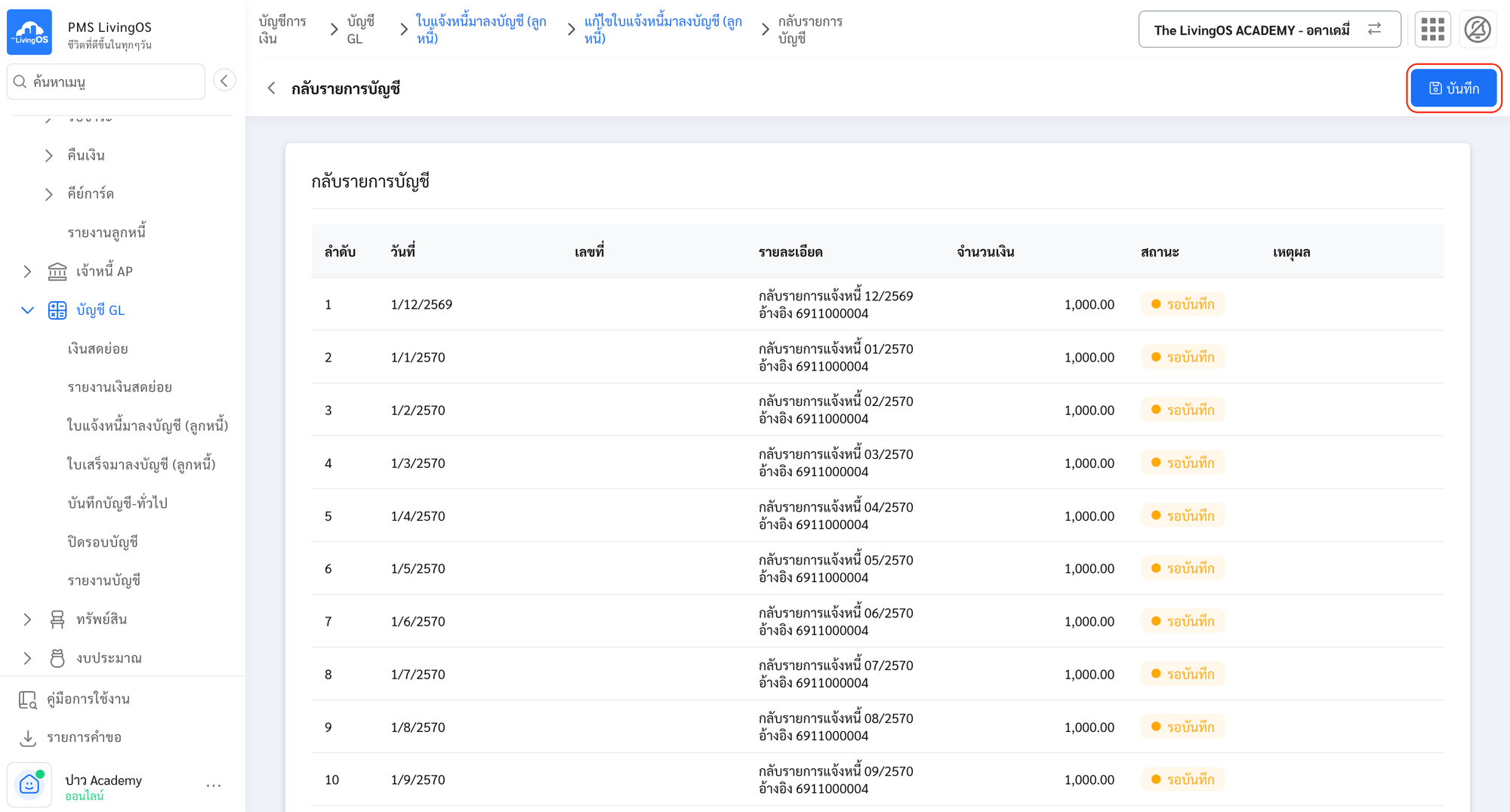
- ระบบจะแสดงรายการที่รอการกลับรายการบัญชี ให้กดปุ่ม บันทึก ด้านบนขวามือ
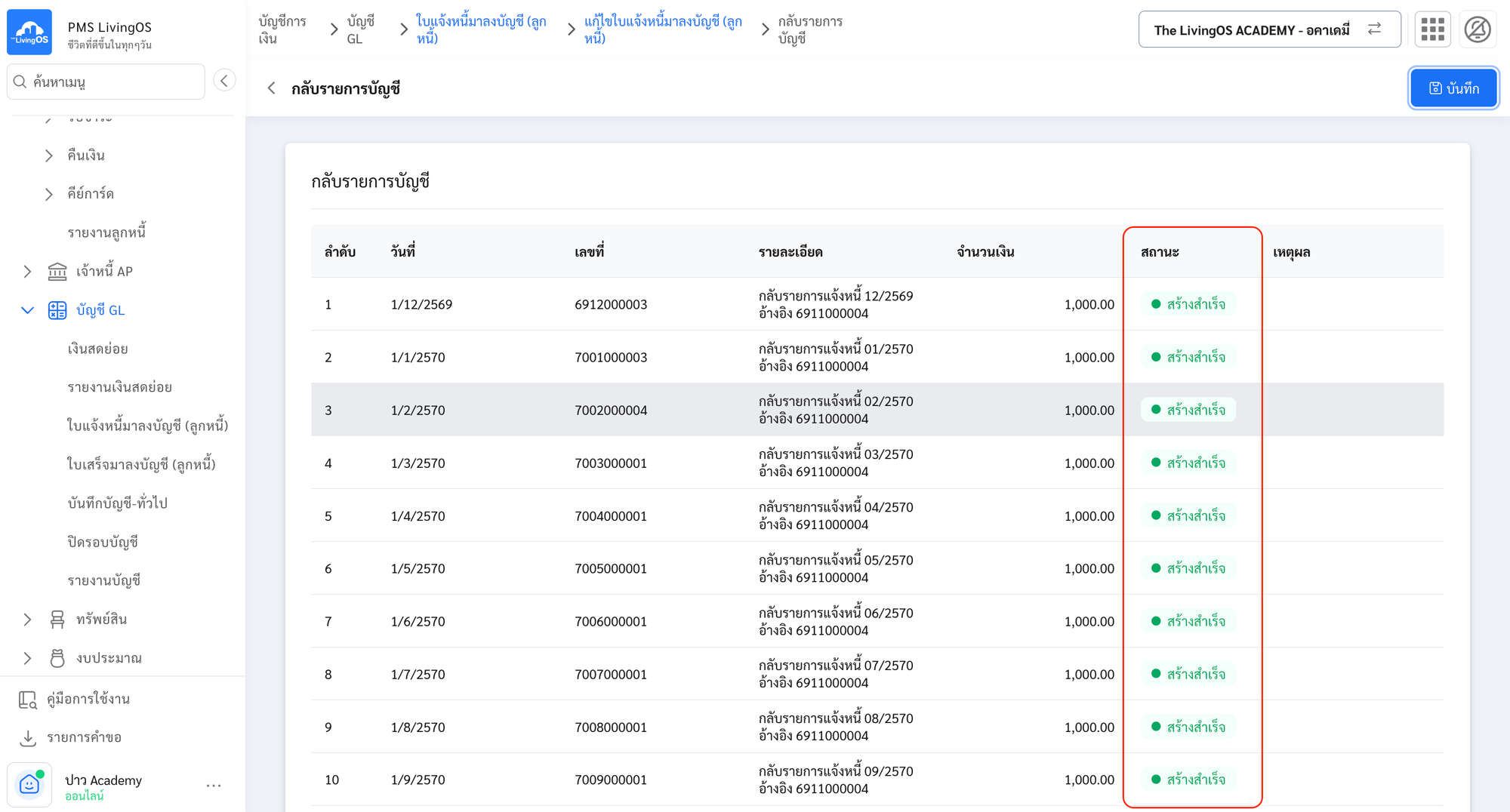
- สถานะจะขึ้นว่า “สร้างสำเร็จ”
✅
สถานะ “สร้างสำเร็จ” หมายถึง ระบบทำการกลับรายการบัญชีสำเร็จ
กรณีแจ้งหนี้แบบสร้างรายการค่าใช้จ่ายแยกบรรทัดตามจำนวนเดือน
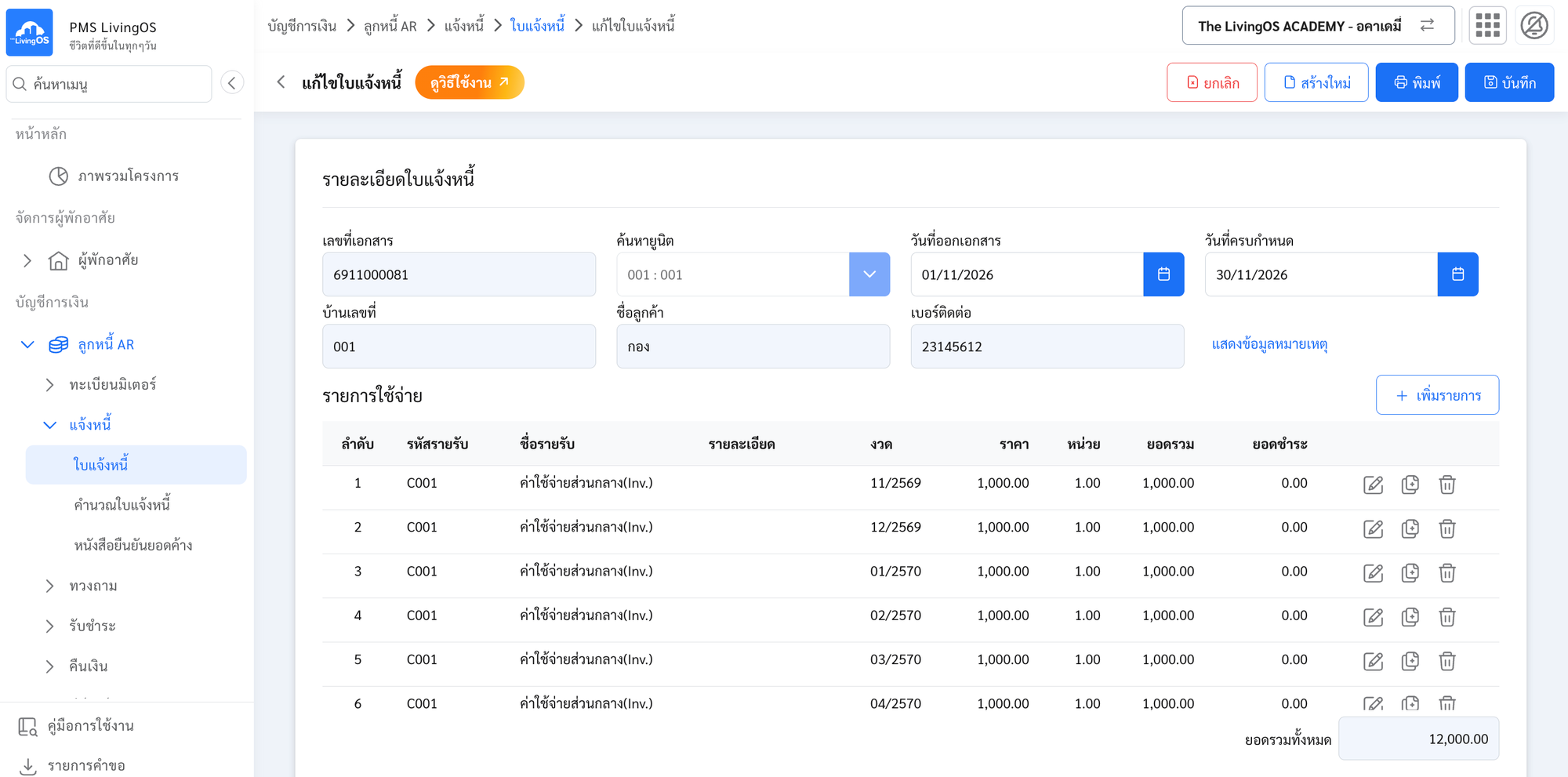
- ตัวอย่าง การแจ้งหนี้แบบแยกบรรทัด
🔎
ทำตามขั้นตอนเหมือนกรณีใบแจ้งหนี้แบบรายการค่าใช้จ่าย 1 บรรทัด แต่ให้ ข้ามขั้นตอนที่ 3 และ 4