
การปลดล็อกสถานะพิมพ์ใบแจ้งหนี้
ใช้สำหรับกรณีต้องการแก้ไขใบแจ้งหนี้ที่พิมพ์ไปแล้ว
Budsaba Thongchanอ่าน 4 นาที
- ใบแจ้งหนี้
- ลูกหนี้
📑 สารบัญ
ภาพรวม
การปลดล็อกสถานะพิมพ์ใบแจ้งหนี้ ใช้ในกรณีที่ต้องการแก้ไขใบแจ้งหนี้ หรือต้องการอัปเดตมูลค่าคงเหลือในใบแจ้งหนี้ เนื่องจากหลักการทำงานของระบบ หากมีการพิมพ์เอกสารแล้ว ระบบจะล็อกใบแจ้งหนี้และขึ้นสถานะ พิมพ์แล้ว ในใบแจ้งหนี้ดังกล่าว ส่งผลให้แก้ไขใบแจ้งหนี้นั้นไม่ได้ และเมื่อสั่งพิมพ์ครั้งถัดไป ใบแจ้งหนี้จะแสดงข้อมูลเหมือนการพิมพ์เอกสารครั้งแรก
เหตุการณ์ที่ต้องใช้ฟังก์ชันปลดล็อกสถานะพิมพ์ใบแจ้งหนี้ มีดังนี้
- ต้องการแก้ไขรายละเอียดในใบแจ้งหนี้ดังกล่าว (ใบแจ้งหนี้ต้องยังไม่ถูกนำมาเปิดใบเสร็จ)
- ต้องการอัปเดตมูลค่าที่ต้องชำระ เนื่องจากมีการปรับปรุงยอดหนี้ เช่น ลดหนี้, เปิดใบเสร็จบางส่วน
⚠️
การแก้ไขรายละเอียดในใบแจ้งหนี้หลังปลดล็อก ทำได้เฉพาะใบแจ้งหนี้ที่ยังไม่ถูกนำมาเปิดใบเสร็จเท่านั้น
1. การปลดล็อกสถานะพิมพ์ใบแจ้งหนี้
1.1 การปลดล็อกสถานะพิมพ์ใบแจ้งหนี้ แบบรายใบ
- เข้าเมนู ใบแจ้งหนี้
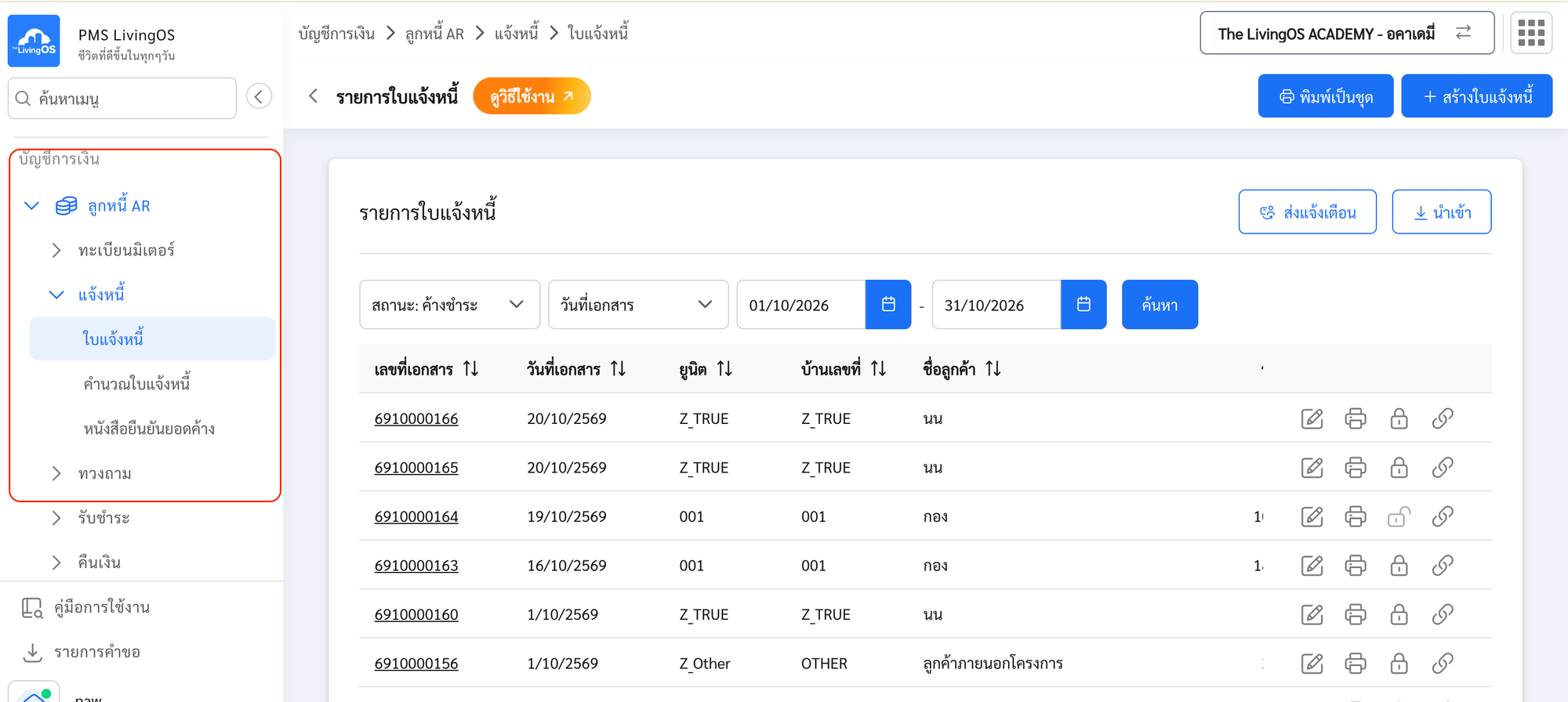
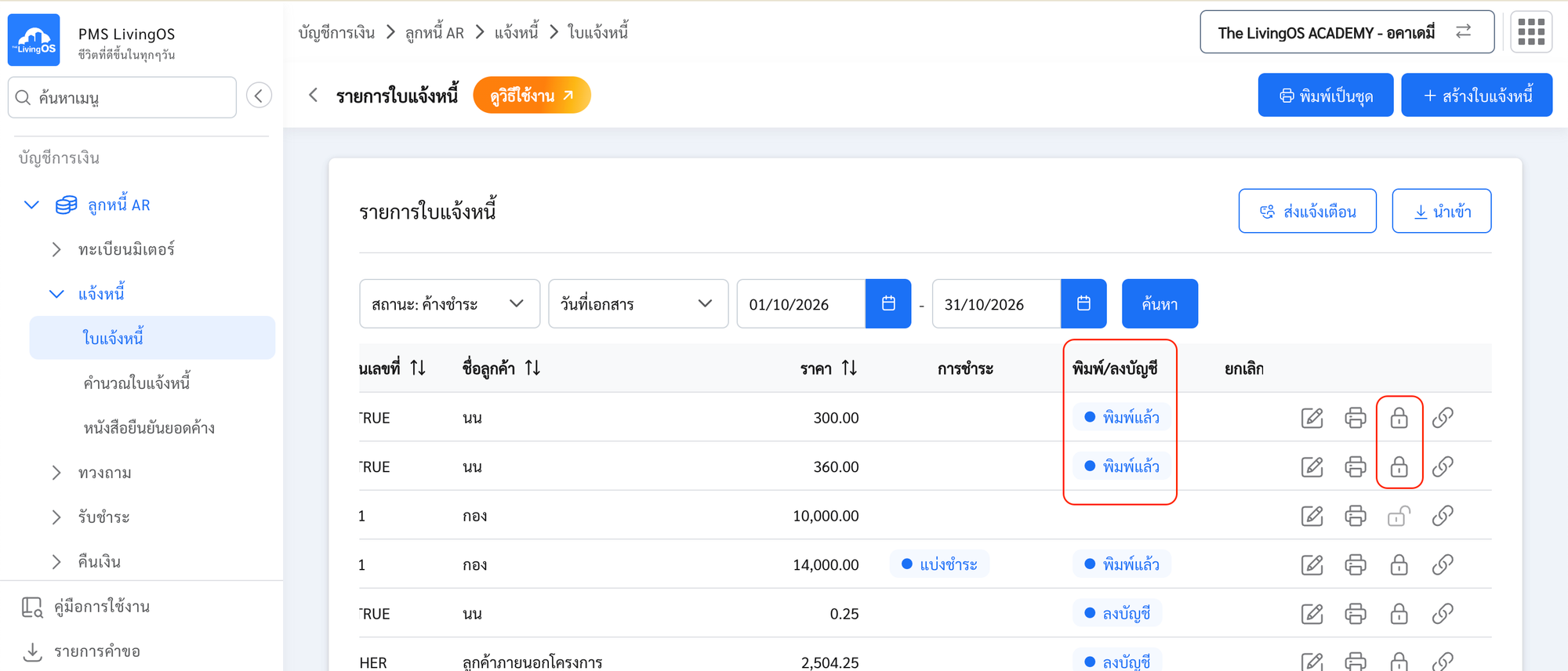
- ใบแจ้งหนี้ที่เคยถูกพิมพ์แล้ว จะขึ้นสถานะ พิมพ์แล้ว และไอคอนรูปกุญแจจะถูกล็อกไว้
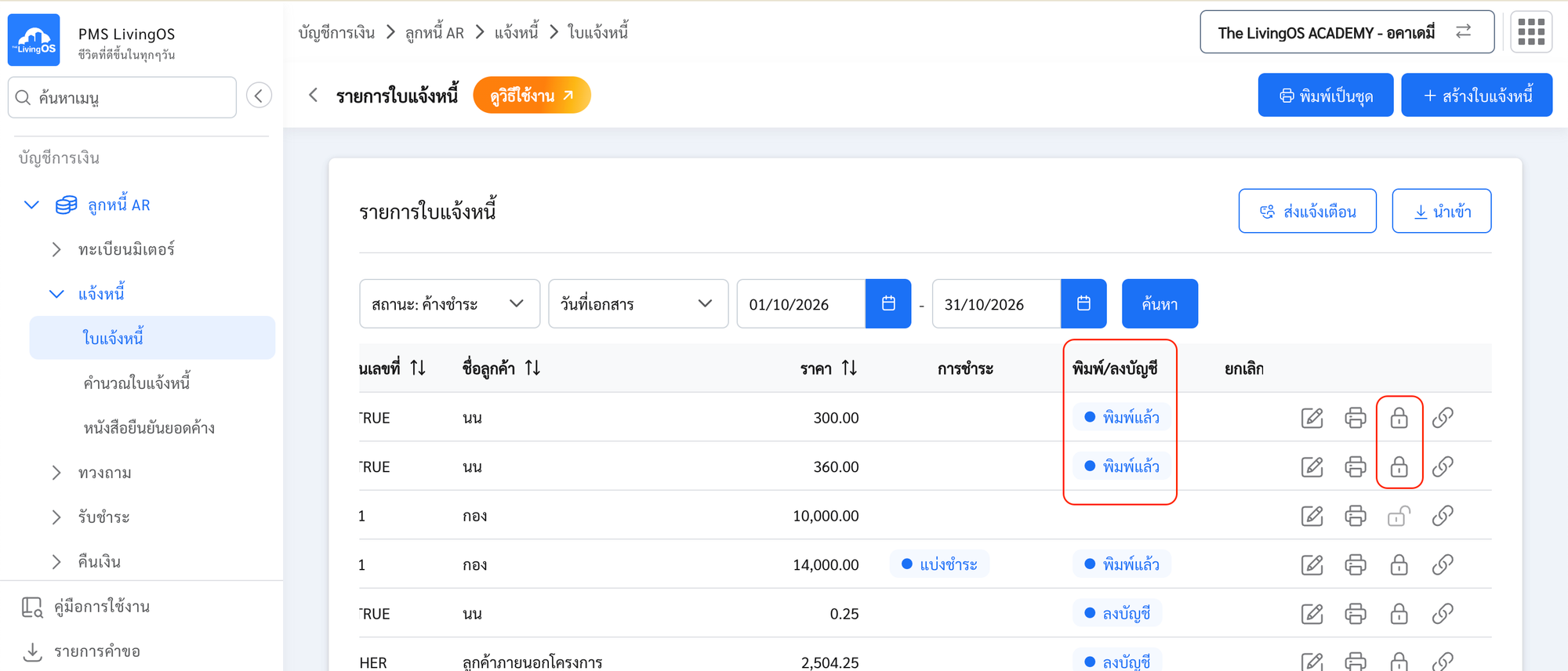
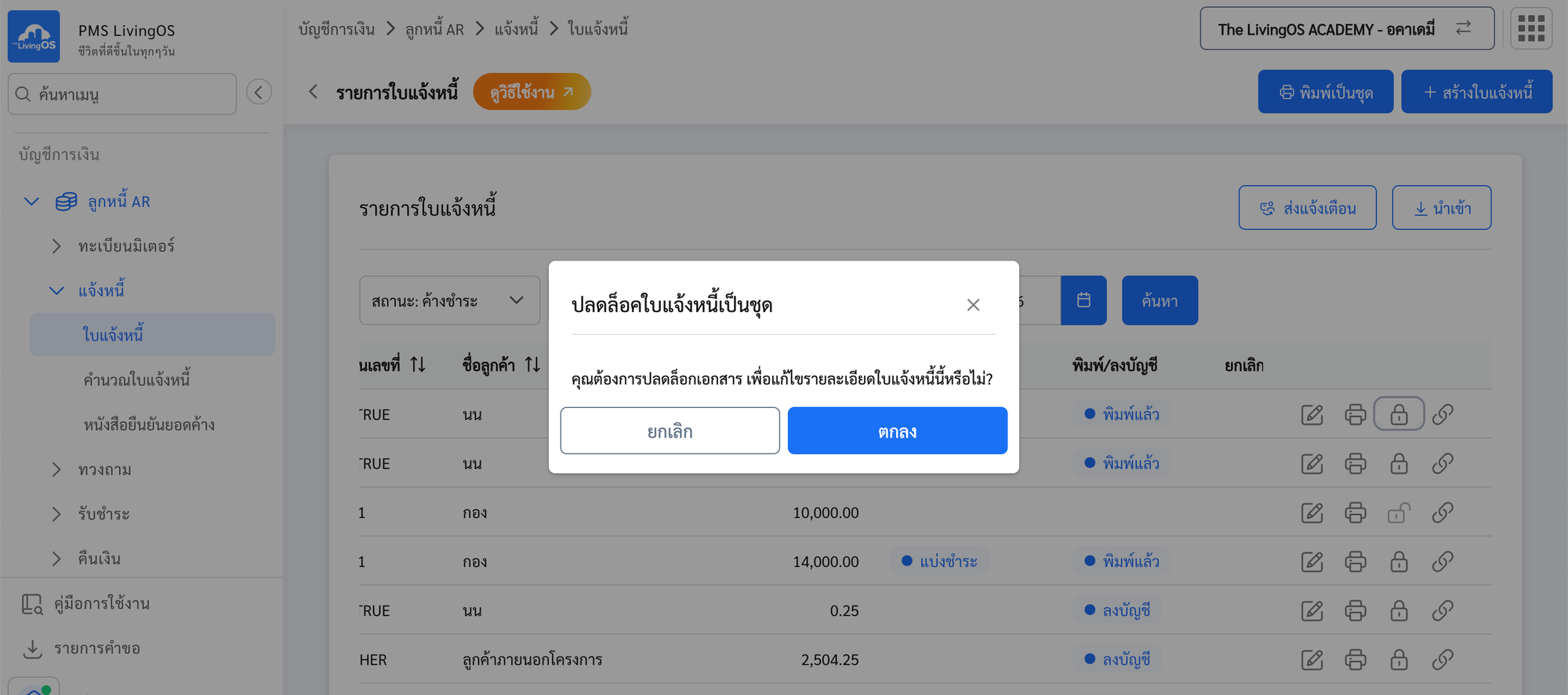
- กดปุ่ม ไอคอนรูปกุญแจ
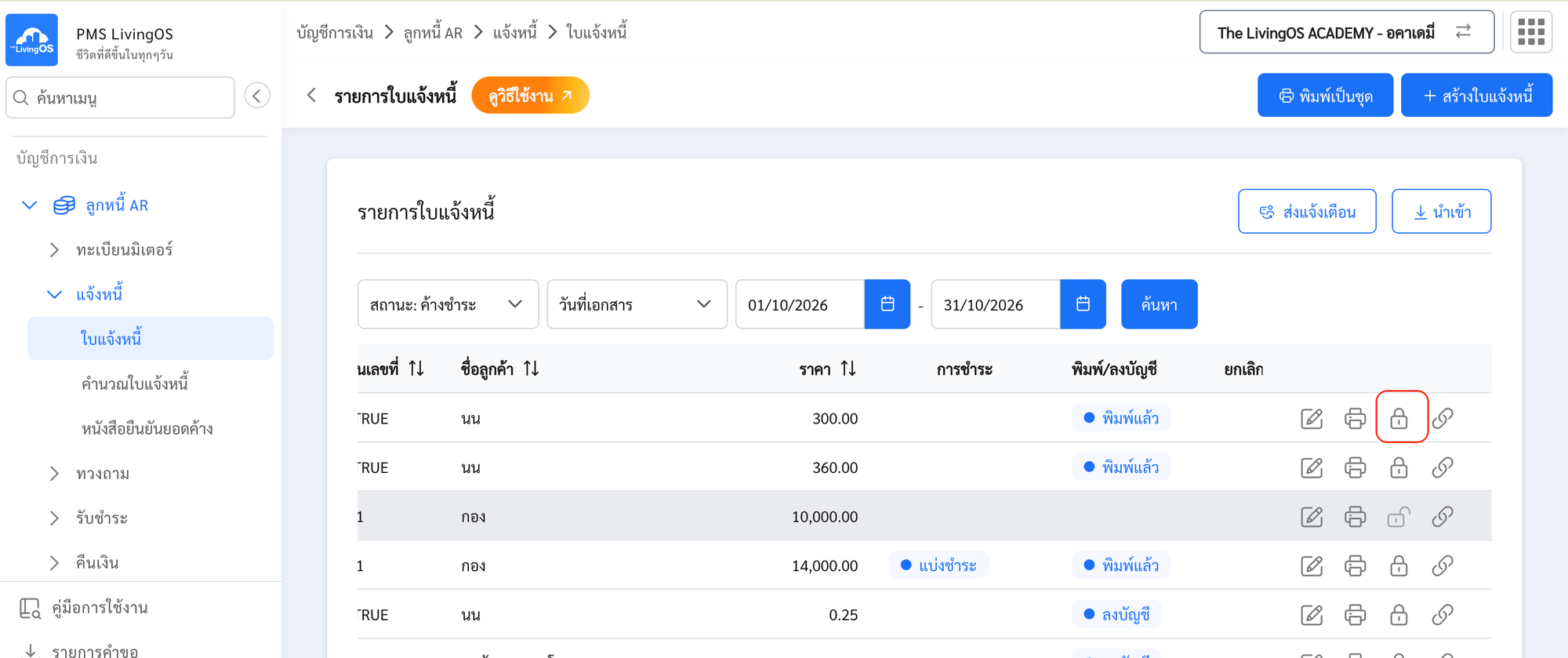
- ระบบจะขึ้นหน้าต่างให้ยืนยันการปลดล็อกเอกสาร
- กดปุ่ม ตกลง หากยืนยันจะปลดล็อก
- กดปุ่ม ยกเลิก หากเปลี่ยนใจไม่ต้องการปลดล็อกแล้ว
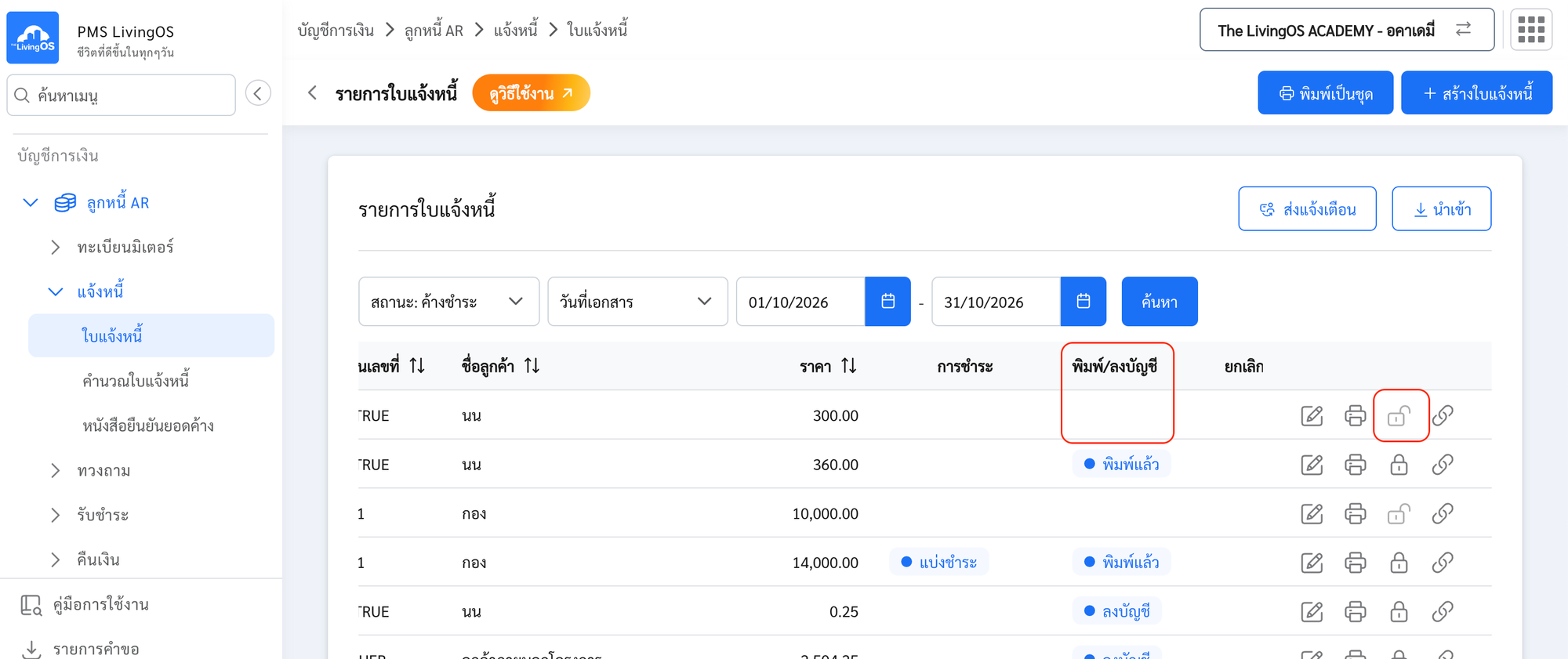
- ตรวจสอบผลการปลดล็อก
1.2 การปลดล็อกสถานะพิมพ์ใบแจ้งหนี้ แบบเป็นชุด
- เข้าเมนู ใบแจ้งหนี้
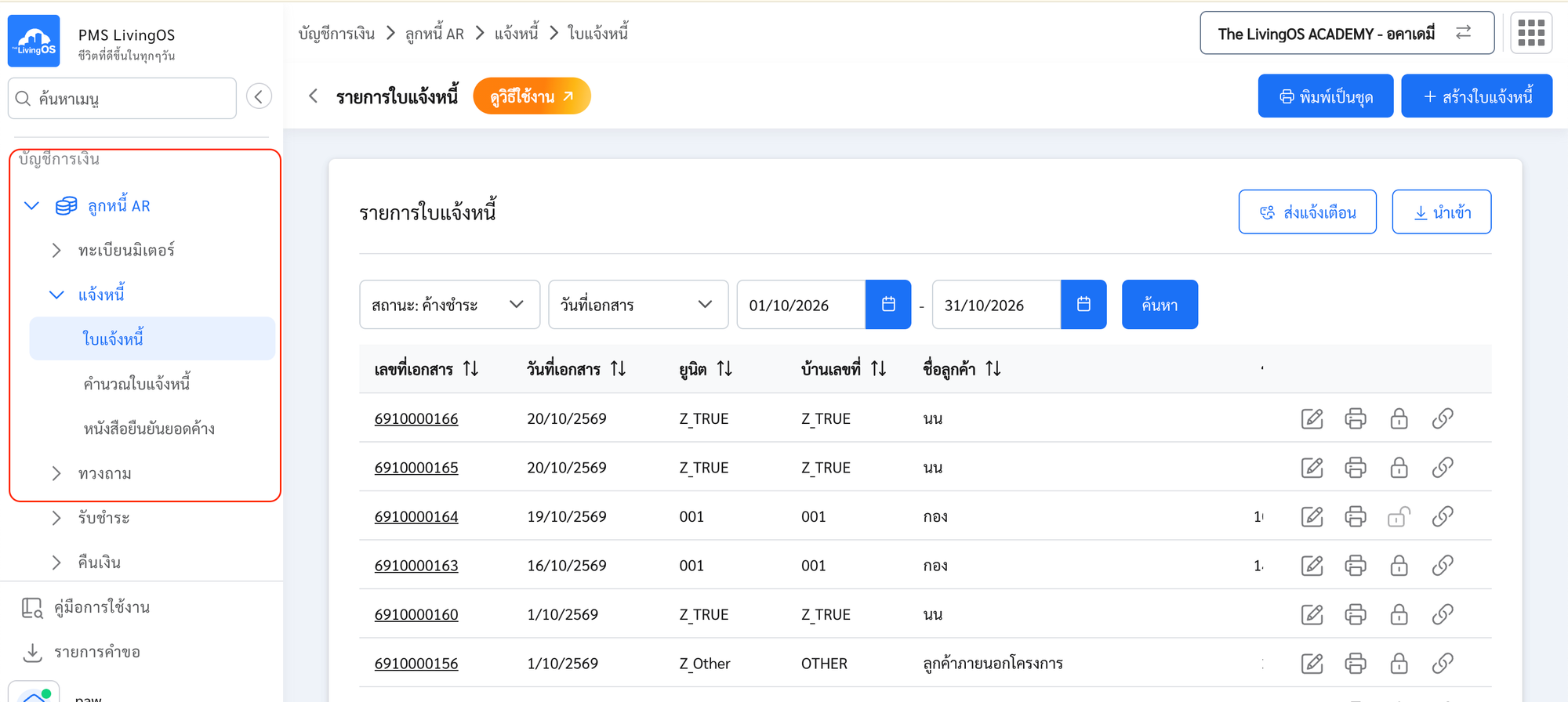
- ใบแจ้งหนี้ที่เคยถูกพิมพ์แล้ว จะขึ้นสถานะ พิมพ์แล้ว และไอคอนรูปกุญแจจะถูกล็อกไว้
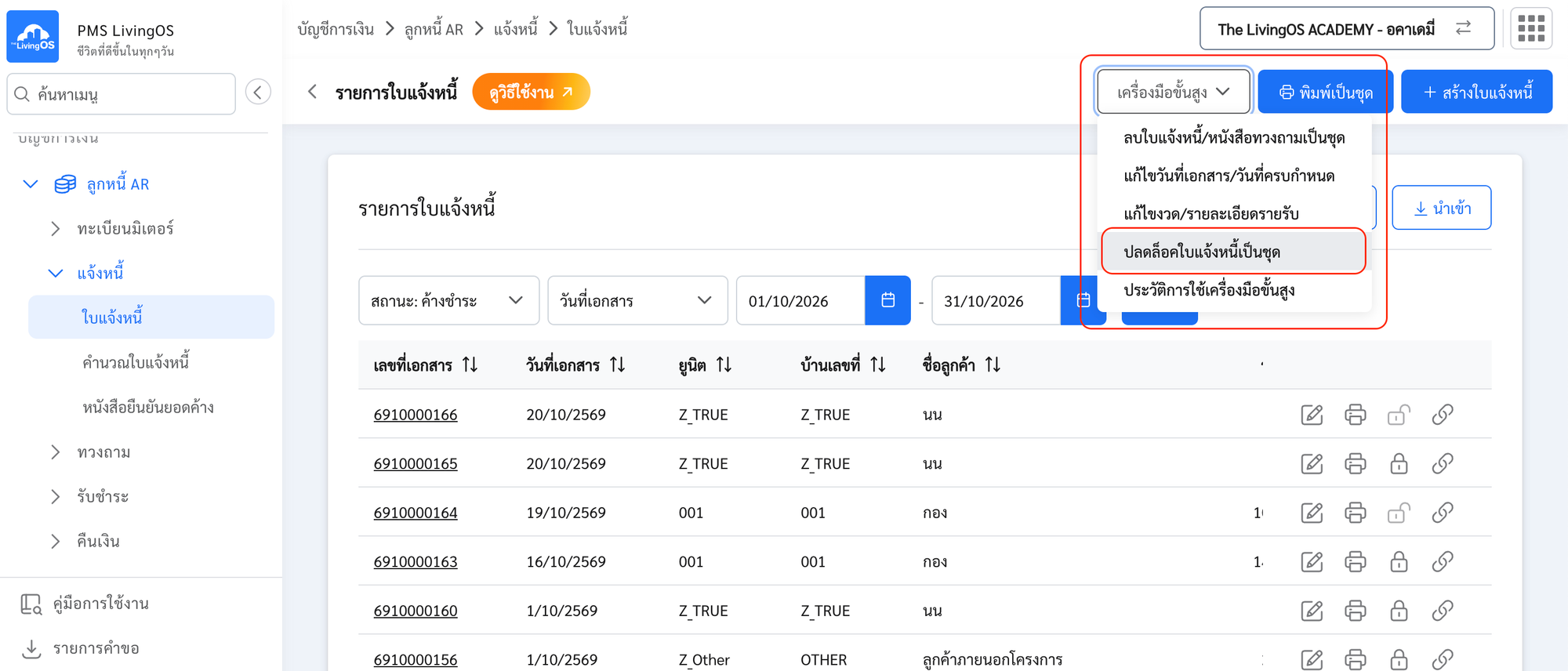
- กดปุ่ม เครื่องมือขั้นสูง แล้วเลือก ปลดล็อกใบแจ้งหนี้เป็นชุด
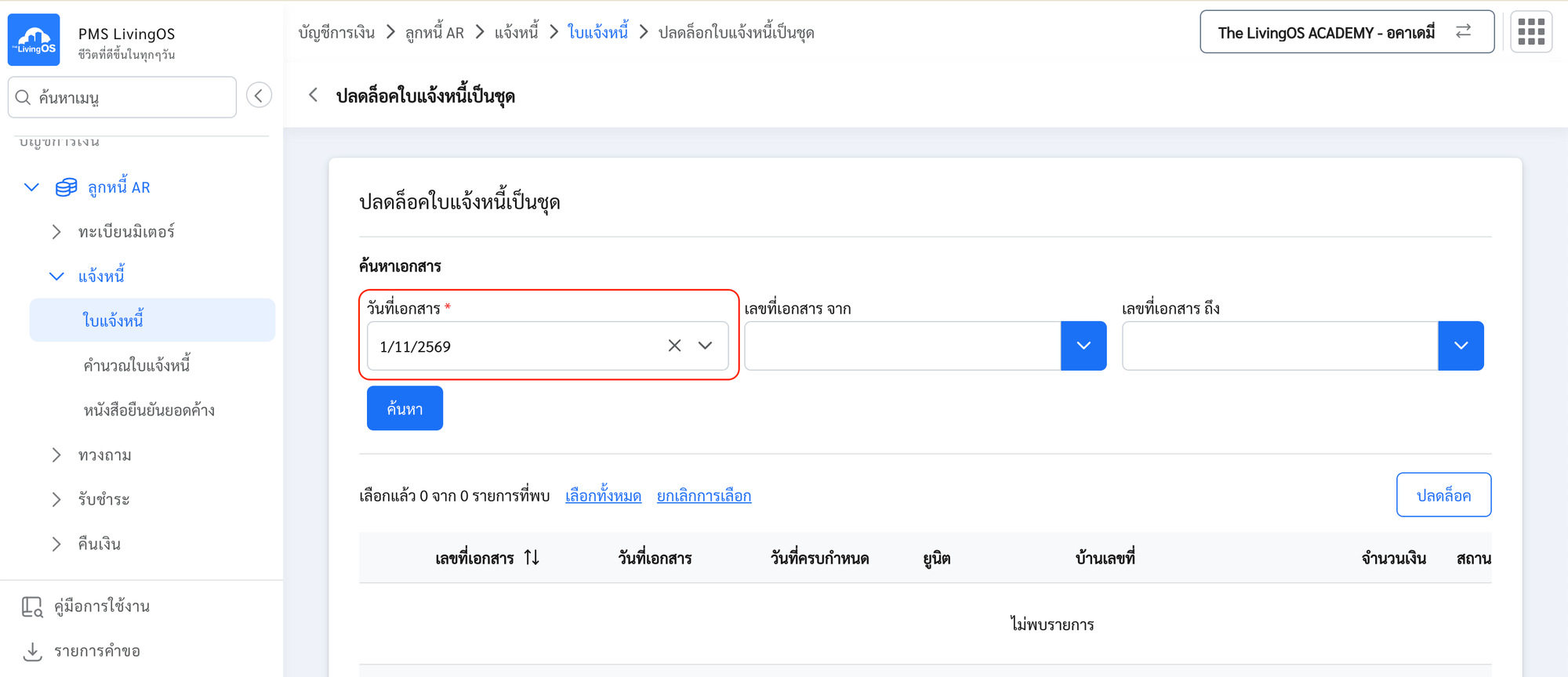
- ระบุ วันที่เอกสาร (วันที่ใบแจ้งหนี้ที่ต้องการปลดล็อกสถานะพิมพ์)
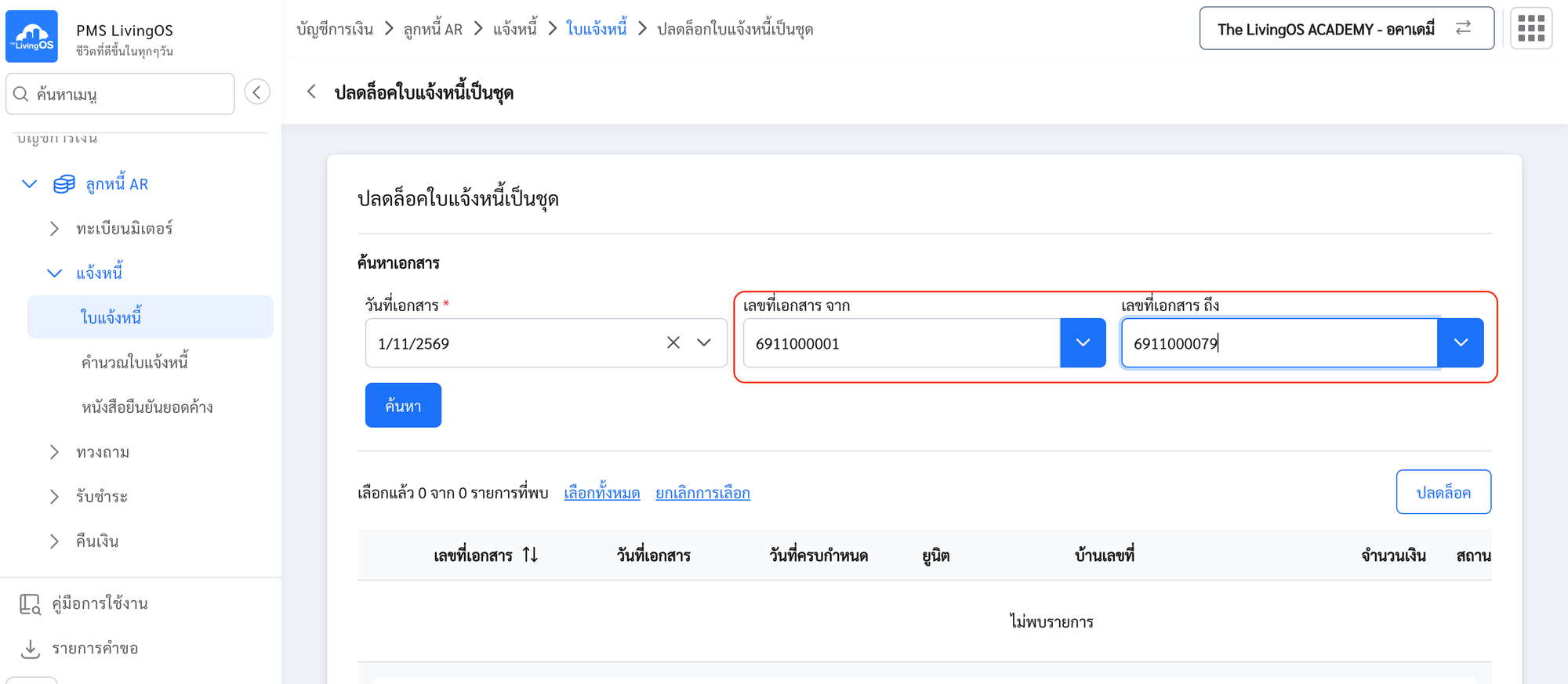
- เลือกช่วง เลขที่เอกสาร จากนั้นกดปุ่ม ค้นหา
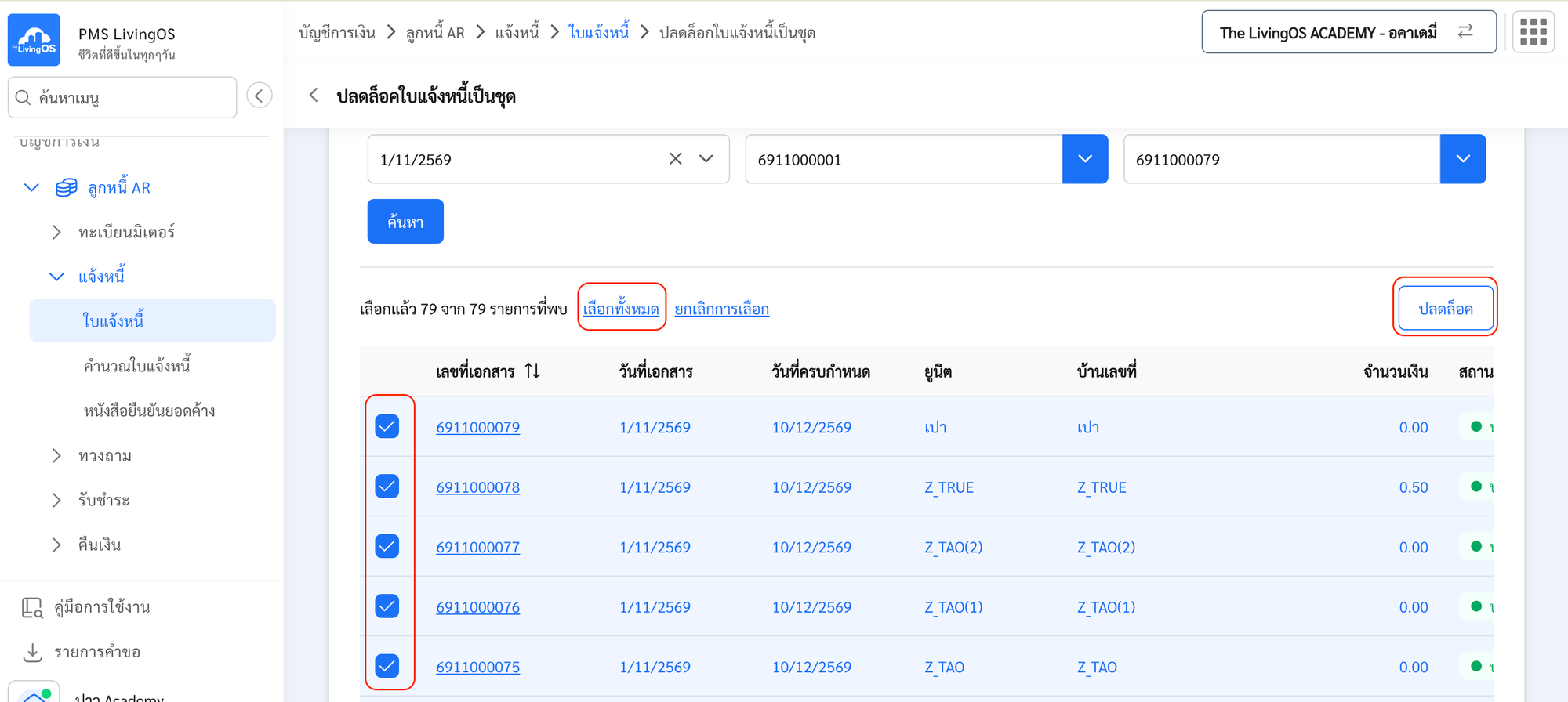
- เลือกรายการที่ต้องการปลดล็อก
- กดปุ่ม เลือกทั้งหมด (กรณีต้องการเลือกทั้งหมด)
- กดปุ่ม ยกเลิกการเลือก (กรณีต้องการล้างที่เลือกไว้)
- กรณีต้องการเลือกบางรายการ ติ๊กช่องหน้ารายการที่ต้องการ
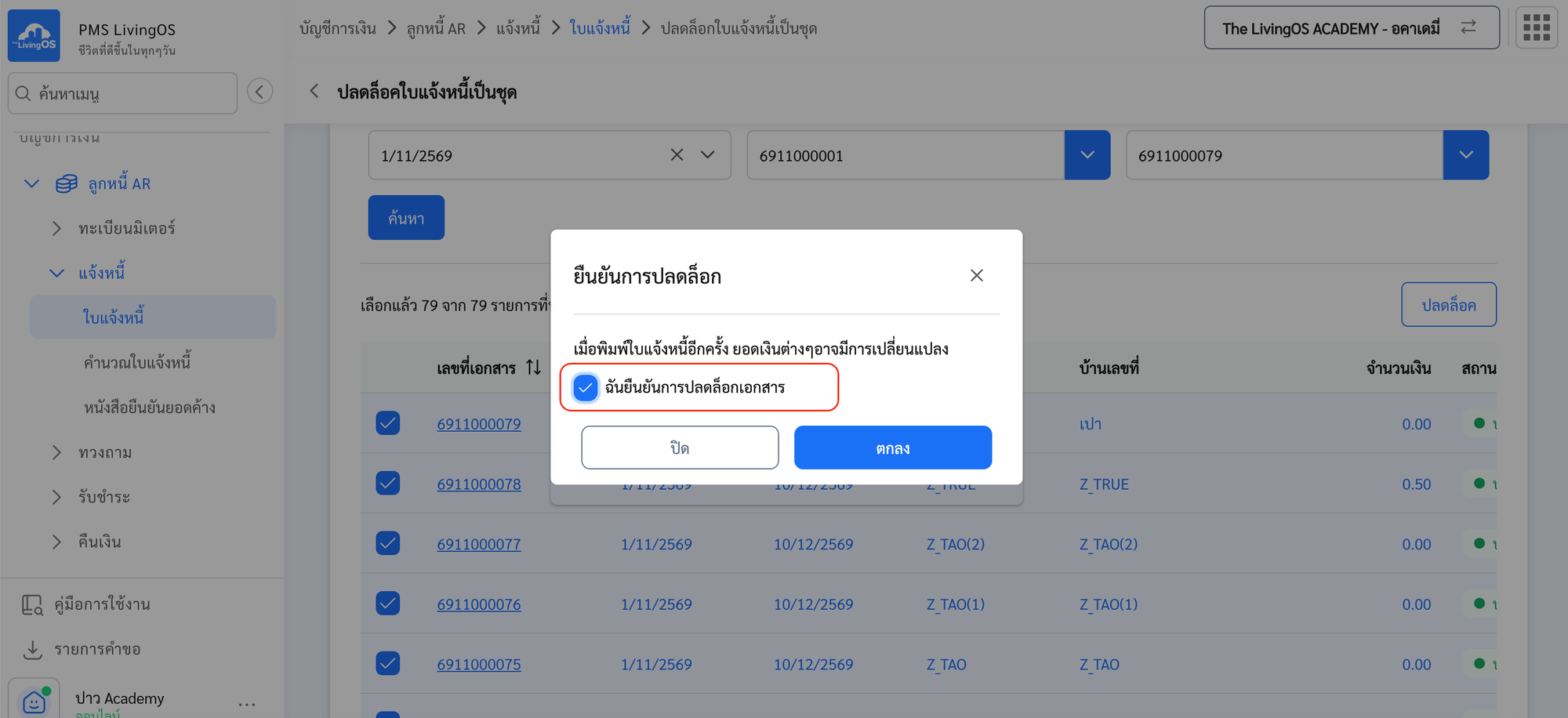
- ระบบจะขึ้นหน้าต่างให้ยืนยันการปลดล็อก ติ๊กช่อง ฉันยืนยันการปลดล็อกเอกสาร จากนั้นกดปุ่ม ตกลง
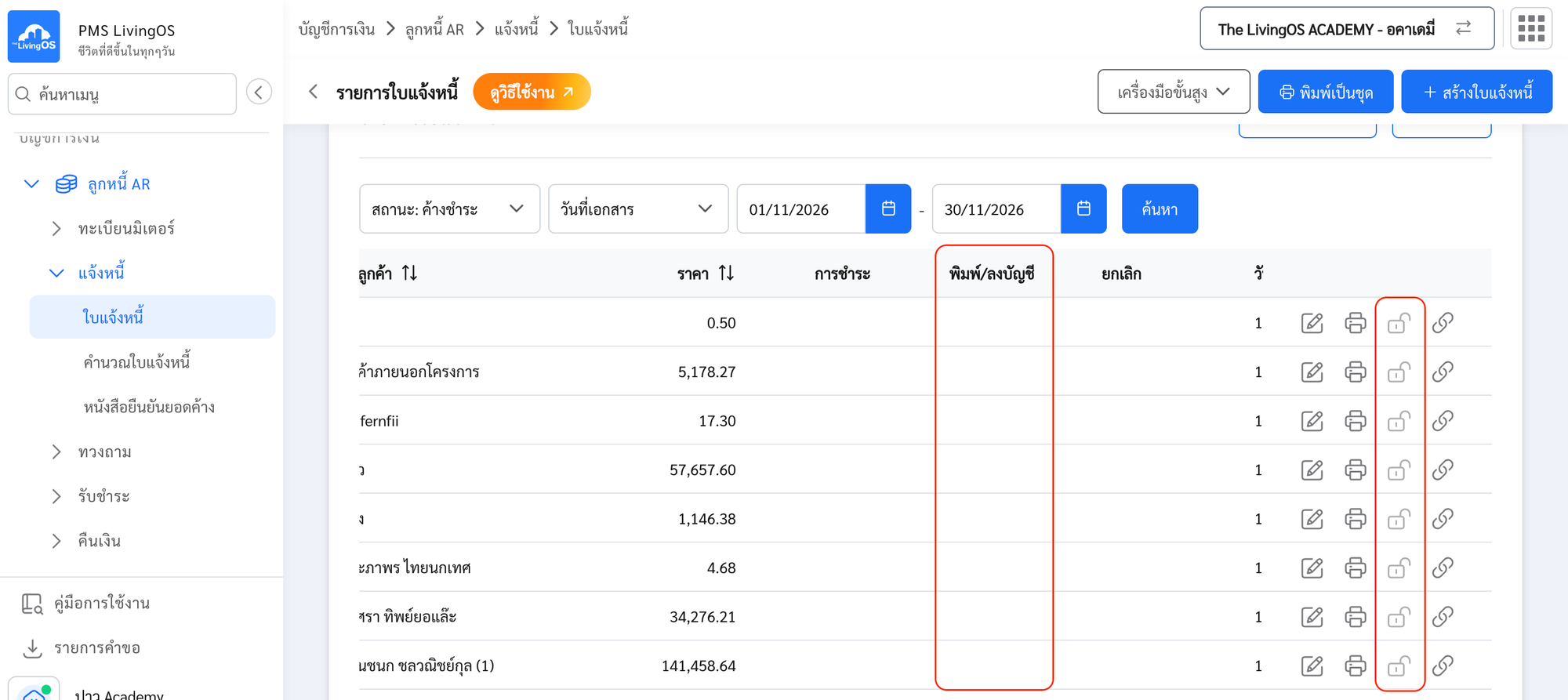
- ตรวจสอบผลการปลดล็อก
✅
เมื่อระบบปลดล็อกเอกสารเรียบร้อยแล้ว เอกสารดังกล่าวจะไม่ขึ้นสถานะ พิมพ์แล้ว และไอคอนรูปกุญแจจะเปลี่ยนเป็น ไม่ล็อก เอกสารจะสามารถเข้าไปแก้ไขรายการได้ หรือหากพิมพ์ใบแจ้งหนี้อีกครั้ง มูลค่าท้ายบิลจะอัปเดตยอดที่ต้องชำระใหม่